IPTV senza scatti —
come funziona Neverlag.
Non abbiamo tirato a indovinare perché l’IPTV scatta. Abbiamo misurato — sera dopo sera, flusso dopo flusso. Qui c’è quello che abbiamo costruito diversamente, nel lettore IPTV per Mac, iPhone, iPad e Apple TV. E dove sta il limite oggi.
Neverlag è un lettore IPTV per Apple TV, iPhone, iPad, Mac e Fire TV per fornitori Xtream Codes e M3U. Separa il recupero del flusso dalla riproduzione, così una connessione che cade non porta a un ricaricamento. Misurato: 60 secondi senza connessione, zero ricaricamenti.
- 60 s senza connessione — zero ricaricamenti
- 15 min di linea strozzata — una sola connessione, nessun fermo immagine
- 1–2 s per la nuova connessione quando il server torna
Il lettore IPTV, ripensato.
Ogni player ricarica quando qualcosa va storto. Neverlag è il primo che agisce prima — e ti dice cosa ha fatto.
-
La connessione cade.
Gli altri player se ne accorgono quando l’immagine è ferma, e ricaricano.
Neverlag continua dalla riserva e apre una nuova connessione in background — tu quasi non te ne accorgi.
(20 secondi senza connessione: niente ricaricato, l’immagine ha continuato dalla riserva — un inciampo di mezzo secondo all’aggancio.)
-
La linea è troppo lenta.
Gli altri player scattano o ricaricano.
Neverlag prova in ordine tutto quello che aiuta — nuova connessione, altra via di trasmissione, altra sorgente dello stesso canale — e solo per ultimo passa a una risoluzione più piccola. E appena la linea lo permette di nuovo, riporta il 4K da solo.
(Misurato: nessuno scatto prima del cambio, un breve fermo immagine al cambio, due minuti dopo 4K di ritorno — senza che si veda.)
-
Il canale cade dal fornitore.
Gli altri mostrano un errore, tu cambi canale.
Neverlag prende da solo l’altra strada verso il canale.
(Dopo 14 secondi l’immagine arriva dall’altra strada — un buon secondo di fermo immagine al cambio.)
-
Un riavvio è inevitabile.
Gli altri mostrano due secondi di nero.
Neverlag tiene l’ultima immagine — mezzo secondo — e continua.
(Due minuti di registrazione con un riavvio: nemmeno un fotogramma nero, mezzo secondo di fermo immagine.)
-
Vedi cosa fa.
Una riga per cinque secondi — «Passato a 1080p» — con un pulsante, se lo vuoi diverso. Il player se lo ricorda per la serata.
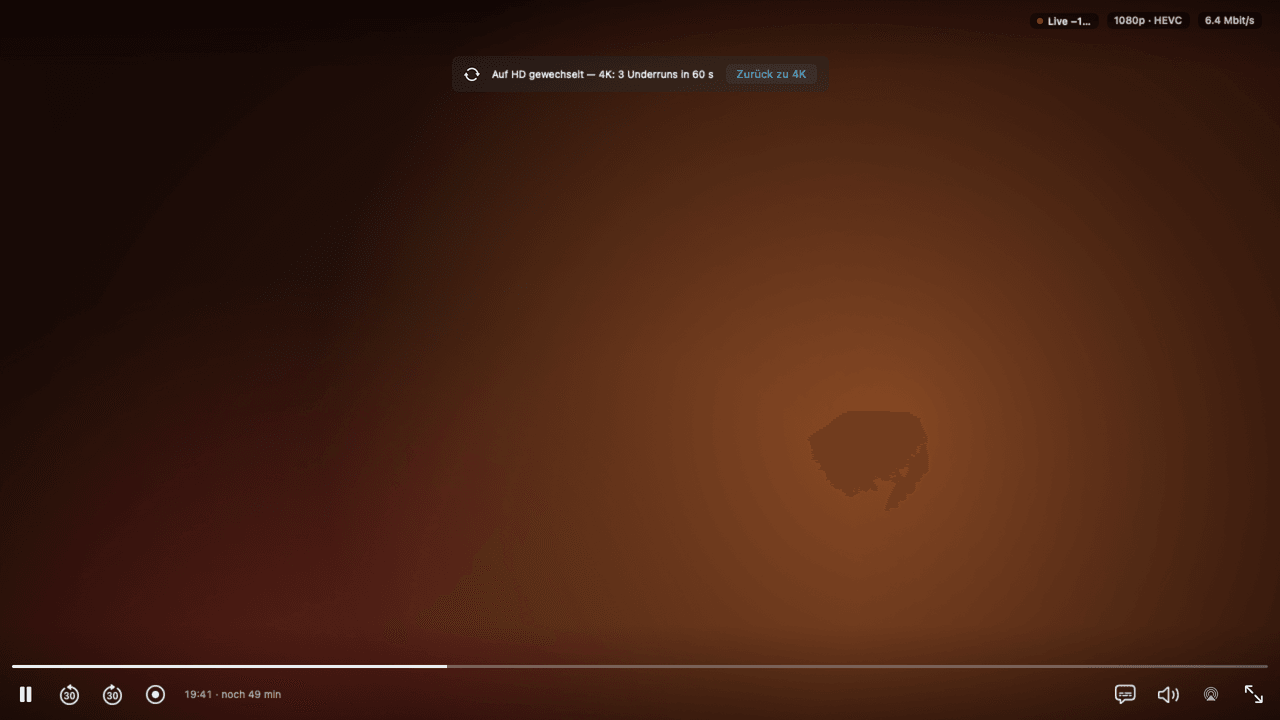
Per quanto ne sappiamo, nessun altro lettore IPTV lo fa. Se uno lo fa: lo misuriamo volentieri contro il nostro — nel Playback Lab.
-
Il cuore
Prendere e riprodurre
sono due cose diverse.Gli altri player prendono il flusso e lo riproducono. Se la connessione cade, se ne accorgono solo quando l’immagine si blocca — poi ricaricano, e quello che potevi riavvolgere è sparito.
Neverlag separa le due cose: una parte dell’app prende il flusso e tiene una riserva, un’altra lo riproduce. Se la connessione cade, la prima parte ne apre una nuova in background prima che la riserva finisca. Tu non vedi niente.
Quando la riserva scende, Neverlag va a prendere roba fresca prima che finisca — non quando l’immagine è già ferma. Abbiamo tagliato la connessione per 60 secondi: zero ricaricamenti. Il resto di quello che è successo è nel Lab.

-
Linea lenta
Linea troppo lenta?
Neverlag rallenta di un soffio.In prima serata alcuni fornitori consegnano un po’ meno di quanto il canale richiede. Un player che ricarica ogni volta trasforma una linea lenta in una serata di fermi immagine.
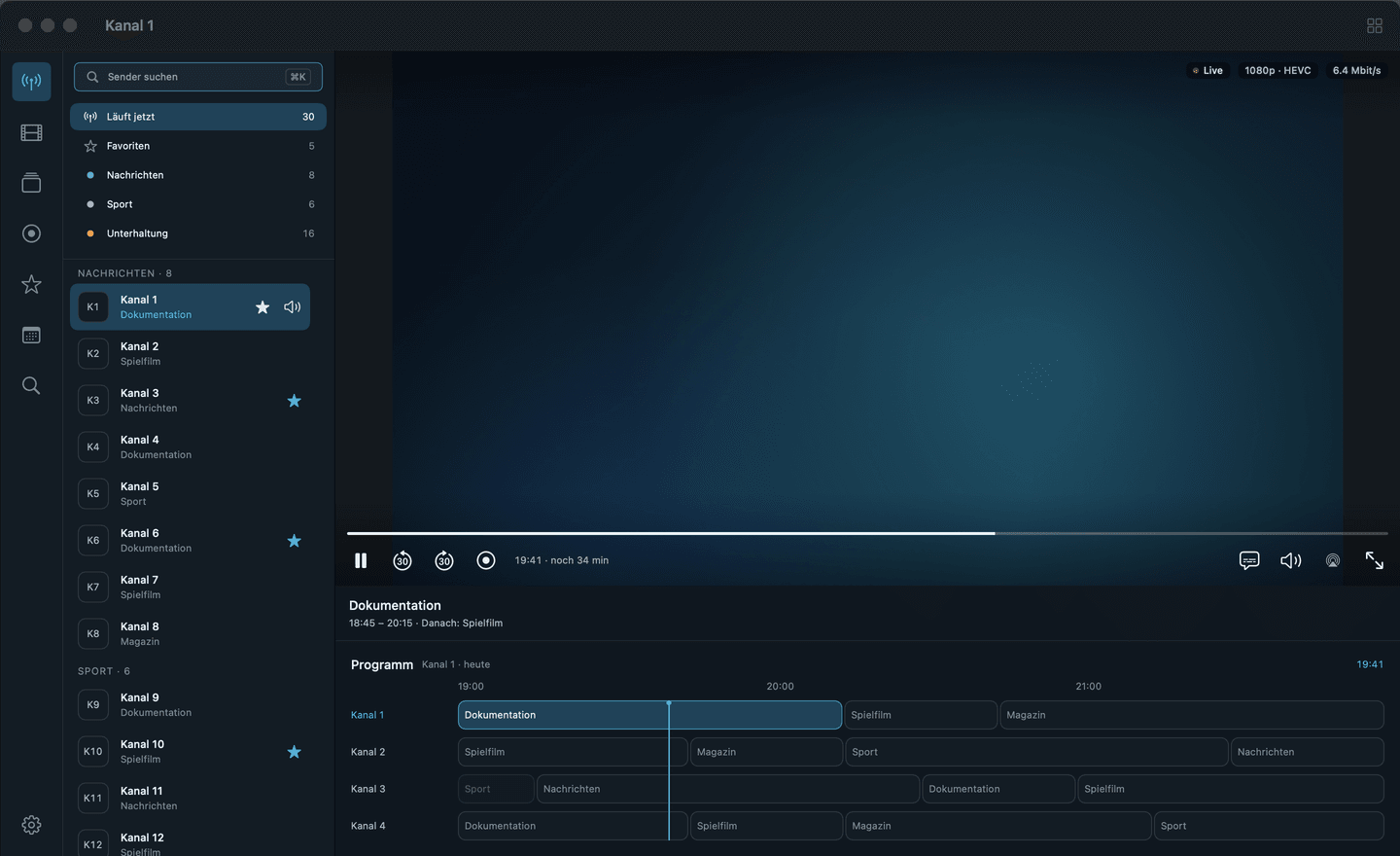
Quando la linea consegna troppo lentamente, Neverlag riproduce appena più lentamente invece di ricaricare in continuazione. Non te ne accorgi; la diagnostica te lo dice. Misurato: 15 minuti su linea strozzata, una connessione, nessun ricaricamento — senza questo adattamento erano 42 fermi immagine.
-
Due dispositivi, un account
Neverlag aspetta
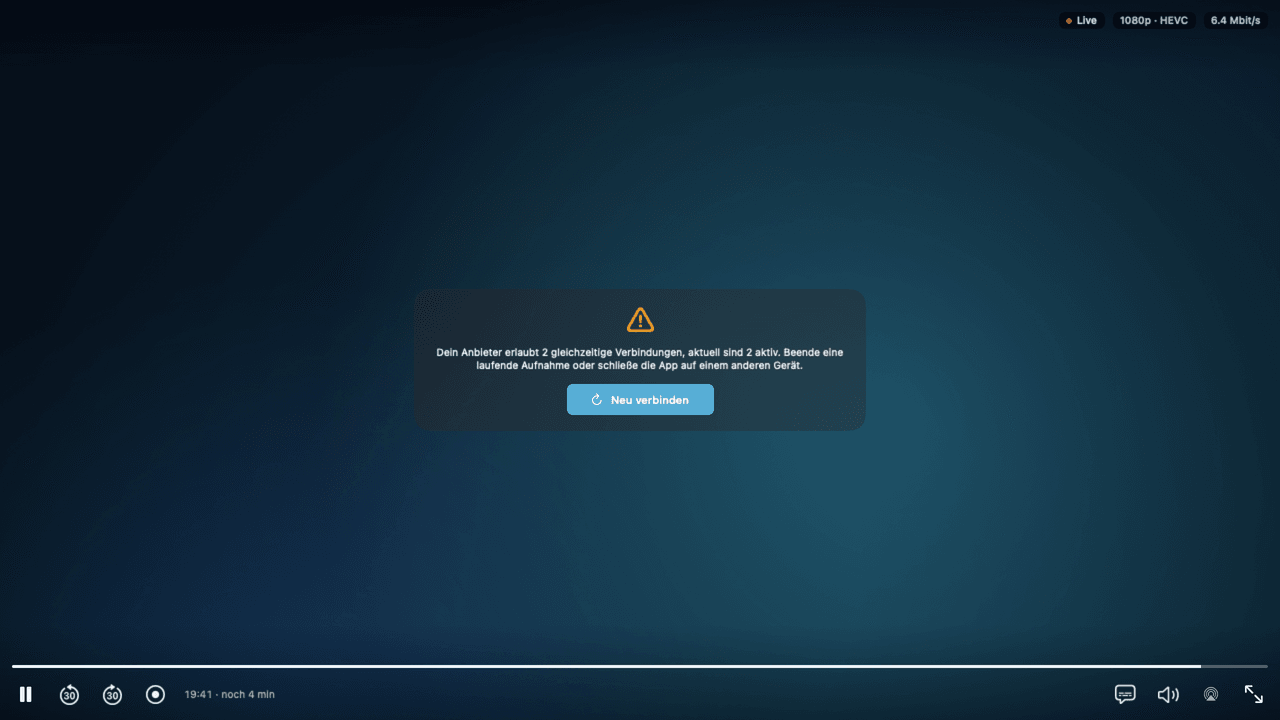
invece di buttare fuori.I fornitori spesso permettono solo una o due connessioni contemporanee. Se qualcuno guarda su un secondo dispositivo, uno dei due vola fuori — quasi sempre senza sapere perché. E siccome entrambi i player si ricollegano subito, si buttano fuori a vicenda ogni secondo.
Quando due dispositivi condividono un account, Neverlag non si fa avanti — aspetta invece di buttare fuori l’altro, e ti dice che un altro dispositivo sta guardando in questo momento. Riproduzione, registrazione e diagnostica si dividono le connessioni permesse. Se il limite è occupato, vedi quante sono permesse e quante sono attive.
-
L’arbitro
A un disturbo
reagisce esattamente uno.Un player ha più modi per reagire a un disturbo: riconnettersi, cambiare qualità, passare a un’altra via. Se lo fanno tre meccanismi insieme, un’interruzione breve diventa lunga.
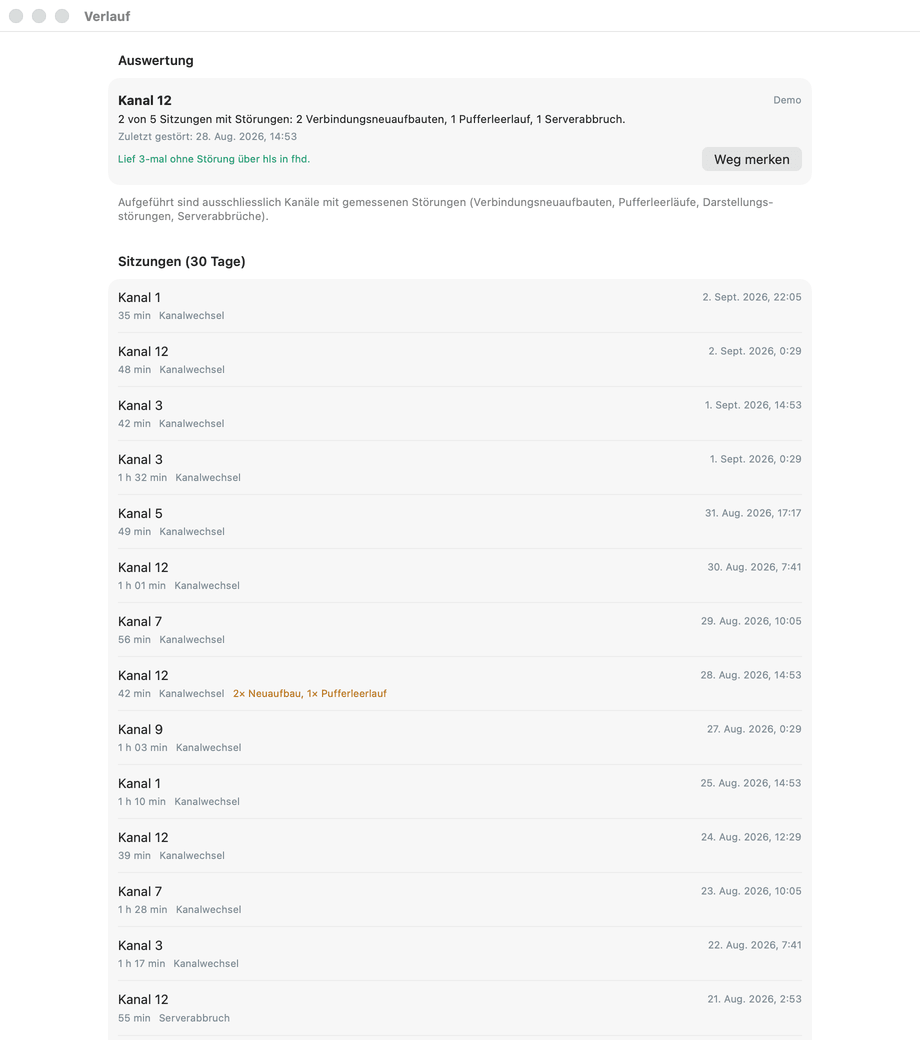
Un arbitro nel player fa in modo che a un disturbo reagisca esattamente un meccanismo, non tre insieme. Ogni decisione sta nella diagnostica — cosa è successo, cosa ha fatto Neverlag e perché.
-
4K
Il 4K scatta,
l’HD andrebbe liscio.Un canale 4K ha bisogno di quattro volte i dati dello stesso canale in HD. Alcuni fornitori in prima serata non ce la fanno — allora il 4K scatta, mentre l’HD andrebbe liscio.
Neverlag ti mostra cosa arriva davvero e passa al livello stabile avvisandoti: un avviso sopra l’immagine, un pulsante per tornare. Poi controlla ogni pochi minuti se il 4K funziona di nuovo e lo riporta da sé — senza che tu te ne accorga. Misurato: due minuti dopo la fine del problema il 4K era tornato, senza interruzione.
Il limite, onestamente: su Apple TV il 4K con HDR oggi perde ancora immagini; il 1080p e il 4K senza HDR girano puliti. Ci stiamo lavorando.
-
Cambio di rete
Dal Wi-Fi alla rete mobile —
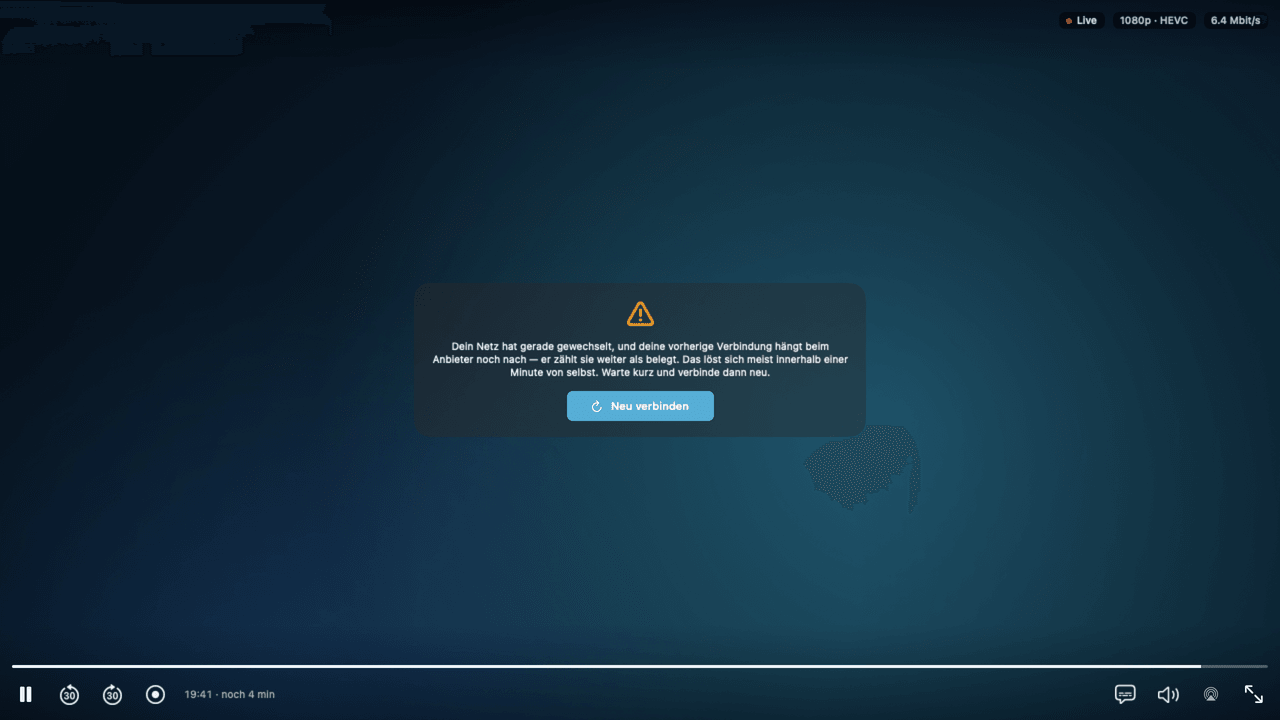
e ritorno.Esci di casa con l’iPhone, il Wi-Fi si stacca, la rete mobile prende il posto. Il flusso è appeso a una connessione che non esiste più — e dal fornitore spesso conta ancora per un po’ come occupata.
Neverlag riconosce il cambio e lo annota nella cronologia. Se il flusso si interrompe, apre una nuova connessione in background. E se il fornitore rifiuta la nuova perché conta ancora la vecchia, Neverlag ti dice proprio questo — in chiaro, invece di un errore senza motivo.
-
Più vie per lo stesso canale
Un canale,
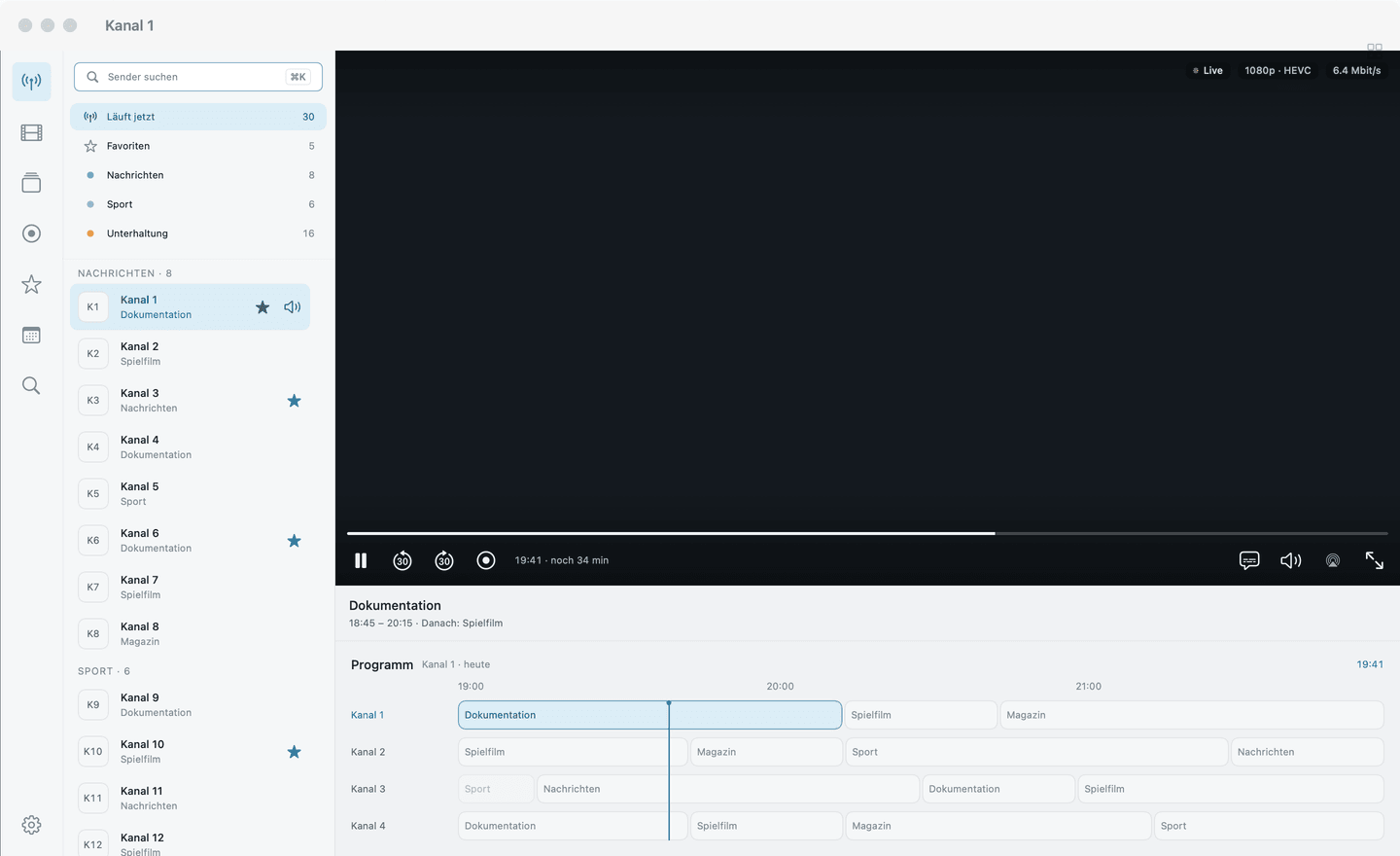
tante vie.I fornitori spesso hanno lo stesso canale più volte: in 4K, HD e SD, su indirizzi diversi, in gruppi diversi. Nella lista sono cinque voci con lo stesso nome — e nel dubbio le provi tutte finché una funziona.
Neverlag le raggruppa in una sola voce. Se una via s’inceppa, Neverlag passa a un’altra — avvisandoti sopra l’immagine. Quale via si è dimostrata buona sta nell’analisi: un clic su «Ricorda via», e la prossima riproduzione parte direttamente da lì.
-
Diagnostica e cronologia
Quando s’inceppa,
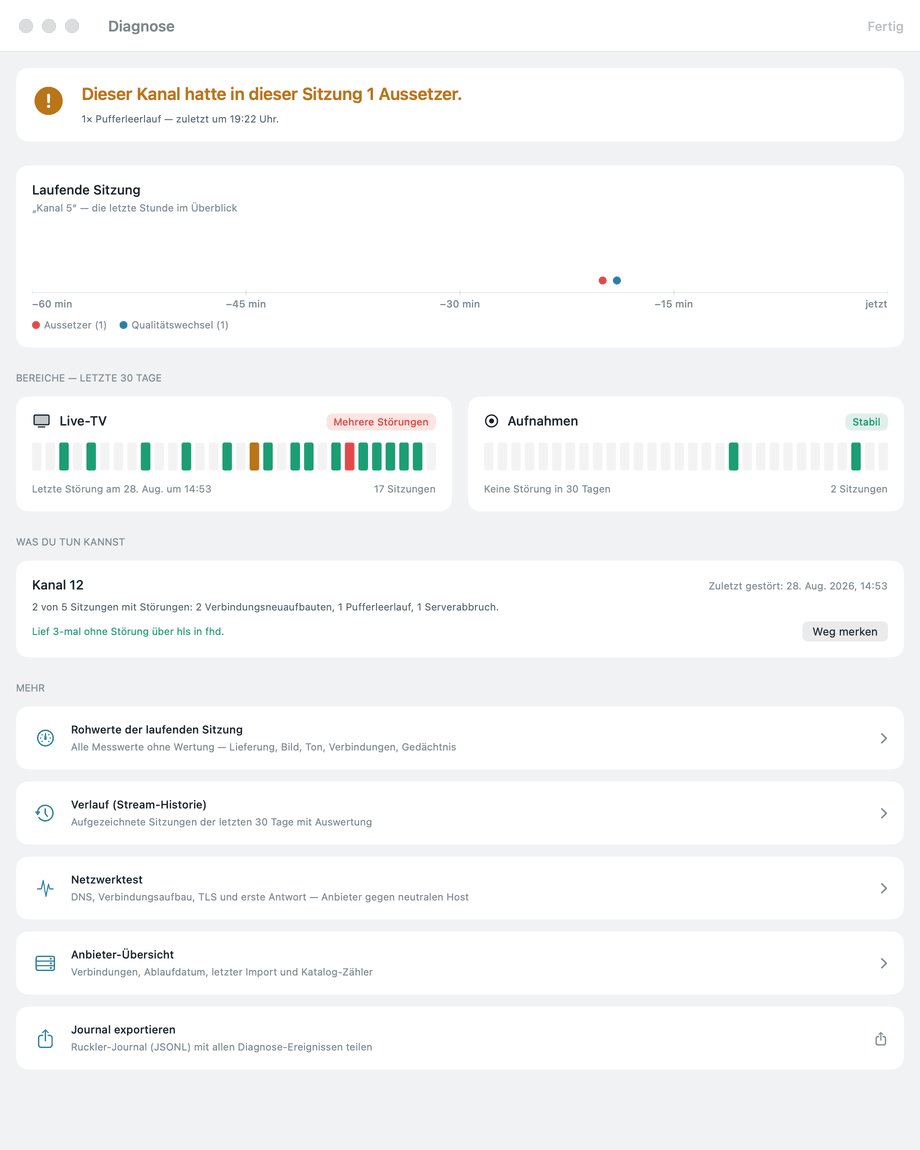
sai perché.Con la maggior parte dei player un’interruzione finisce con uno schermo nero e un numero che non dice niente a nessuno. Fornitore, rete o dispositivo? Si tira a indovinare.
Neverlag te lo dice: un verdetto in chiaro, la sessione in corso come cronologia, gli ultimi 30 giorni per fornitore e canale. Un test di rete confronta il fornitore con un host neutrale, così sai se è lui o la tua rete. Niente indovinelli.
Tutto resta sul dispositivo. Niente viene inviato, nessuno guarda con te.
-
Registrazioni e riavvolgimento
Riavvolgi. Registra.
Guarda dopo.La TV in diretta non conosce la pausa — a meno che il player non tenga il flusso per te.
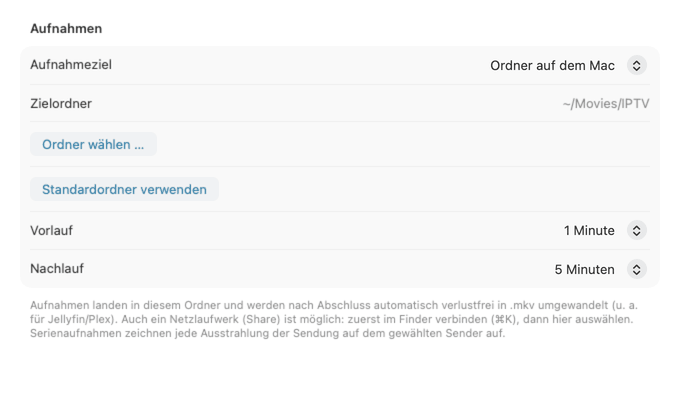
Neverlag mette i canali in diretta in buffer sul dispositivo: pausa, un pezzo indietro, ritorno alla diretta. Le registrazioni le programmi dalla guida TV, singole o come regola di serie, con margine prima e dopo. Salvate in locale o sul tuo storage di rete — su Apple TV, che non ha memoria propria, direttamente lì.
Le registrazioni sono file MKV senza perdita, che i media server più diffusi leggono e scorrono direttamente.
-
Configurazione senza digitare
Nessuna password
col telecomando.Digitare le credenziali sul televisore — lettera per lettera col telecomando, e al primo errore si ricomincia. Così inizia l’IPTV sulla maggior parte dei dispositivi.
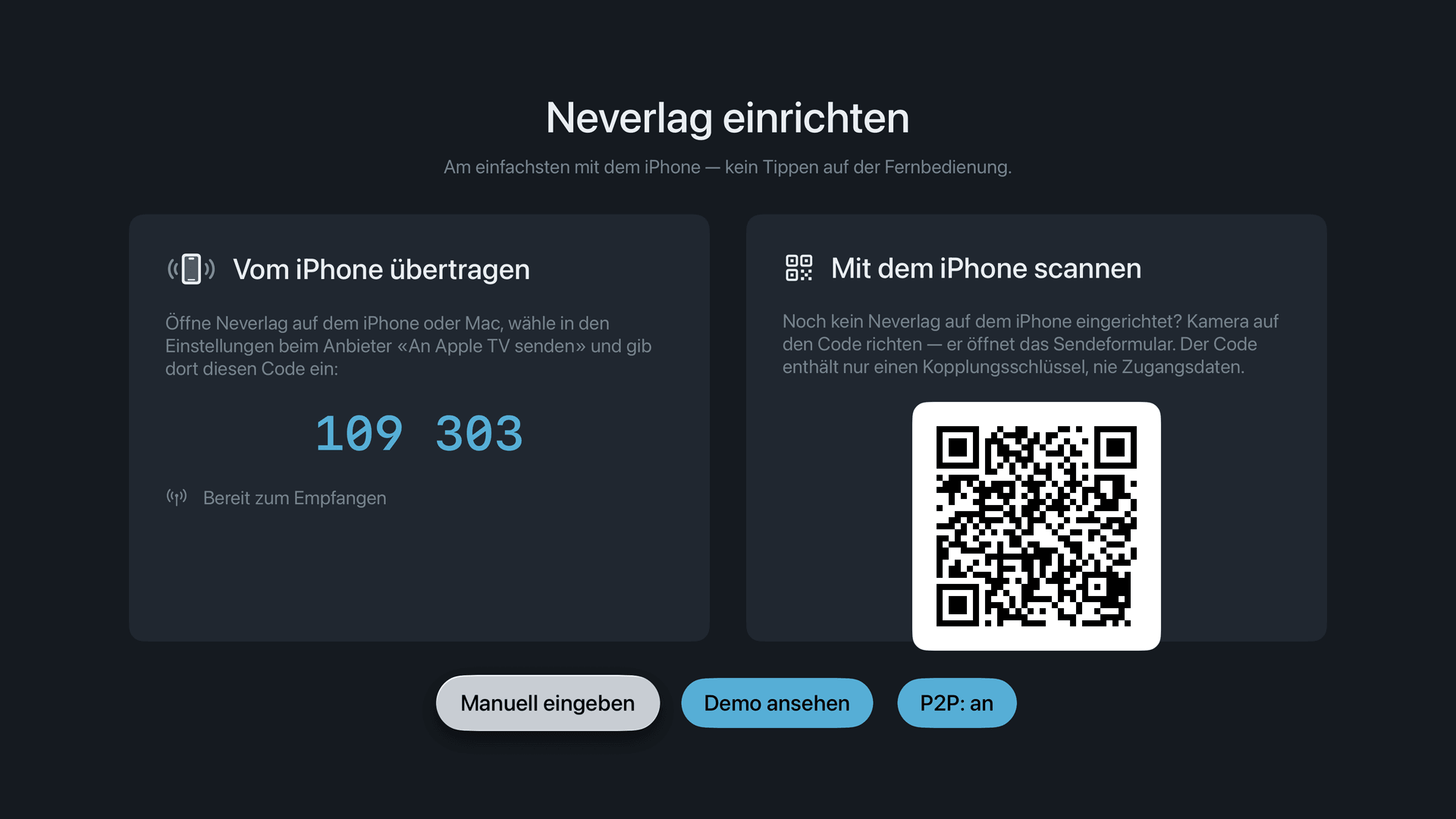
Con Neverlag inizia sul tuo iPhone o Mac. Le credenziali sono già lì; l’Apple TV mostra un codice, l’iPhone le trasferisce cifrate sulla rete di casa — fatto. Non si digita niente.
-
Privacy
Nessuno guarda con te.
Quello che guardi non riguarda nessuno. Molte app però vogliono comunque un account, fanno girare analytics, impostano un ID pubblicitario.
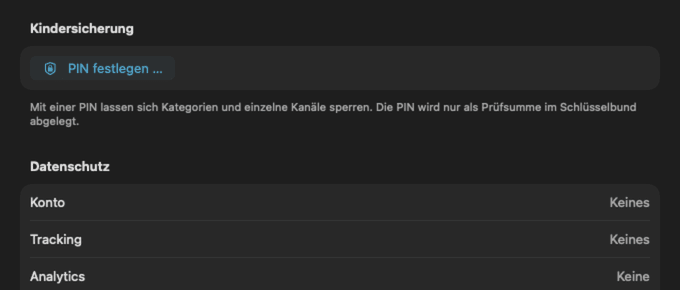
Nessun account. Nessun tracciamento. Nessuna pubblicità. Quello che guardi non ci riguarda. Le credenziali stanno nel portachiavi del tuo dispositivo; playlist, cataloghi e cronologia restano sul dispositivo. Anche questo sito non ti misura: niente cookie, niente analytics.
Player M3U o Xtream Codes:
configurato in tre passi.
Come player M3U, a Neverlag basta la tua playlist; come player Xtream Codes, server, nome utente e password del tuo fornitore. Lo inserisci una volta — poi guardi.
iPhone
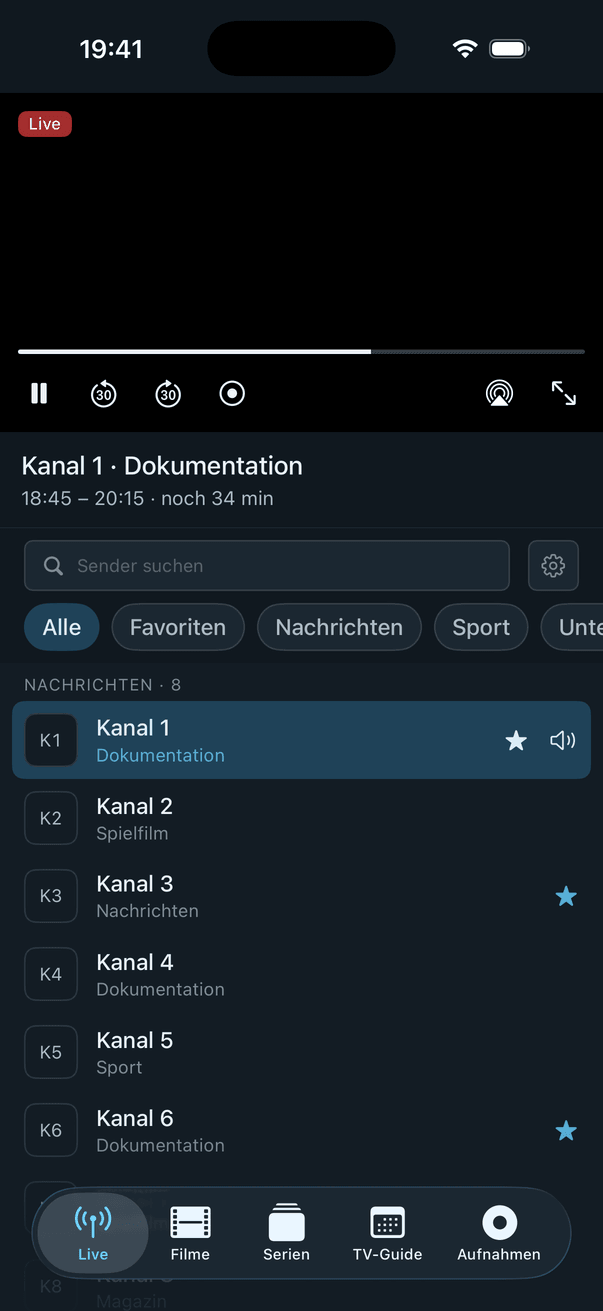
- Passo 1 Inserisci le credenziali o la playlist M3U — dall’ingranaggio accanto alla barra dei filtri.
- Passo 2 Scegli i gruppi che vuoi importare.
- Passo 3 Guarda. Preferiti e filtri stanno subito sopra la lista dei canali.
Mac
- Passo 1 Inserisci le credenziali: Impostazioni → Fornitori.
- Passo 2 Scegli i gruppi — la selezione si può cambiare in qualsiasi momento.
- Passo 3 Guarda. Un abbonamento vale per Mac, iPhone, iPad e Apple TV.
Apple TV
- Passo 1 Riprendi le credenziali dal tuo iPhone o Mac — con codice o QR, senza digitare.
- Passo 2 Scegli i gruppi.
- Passo 3 Guarda — con la stessa lista di canali dei tuoi altri dispositivi.
Una guida TV
che si usa davvero.
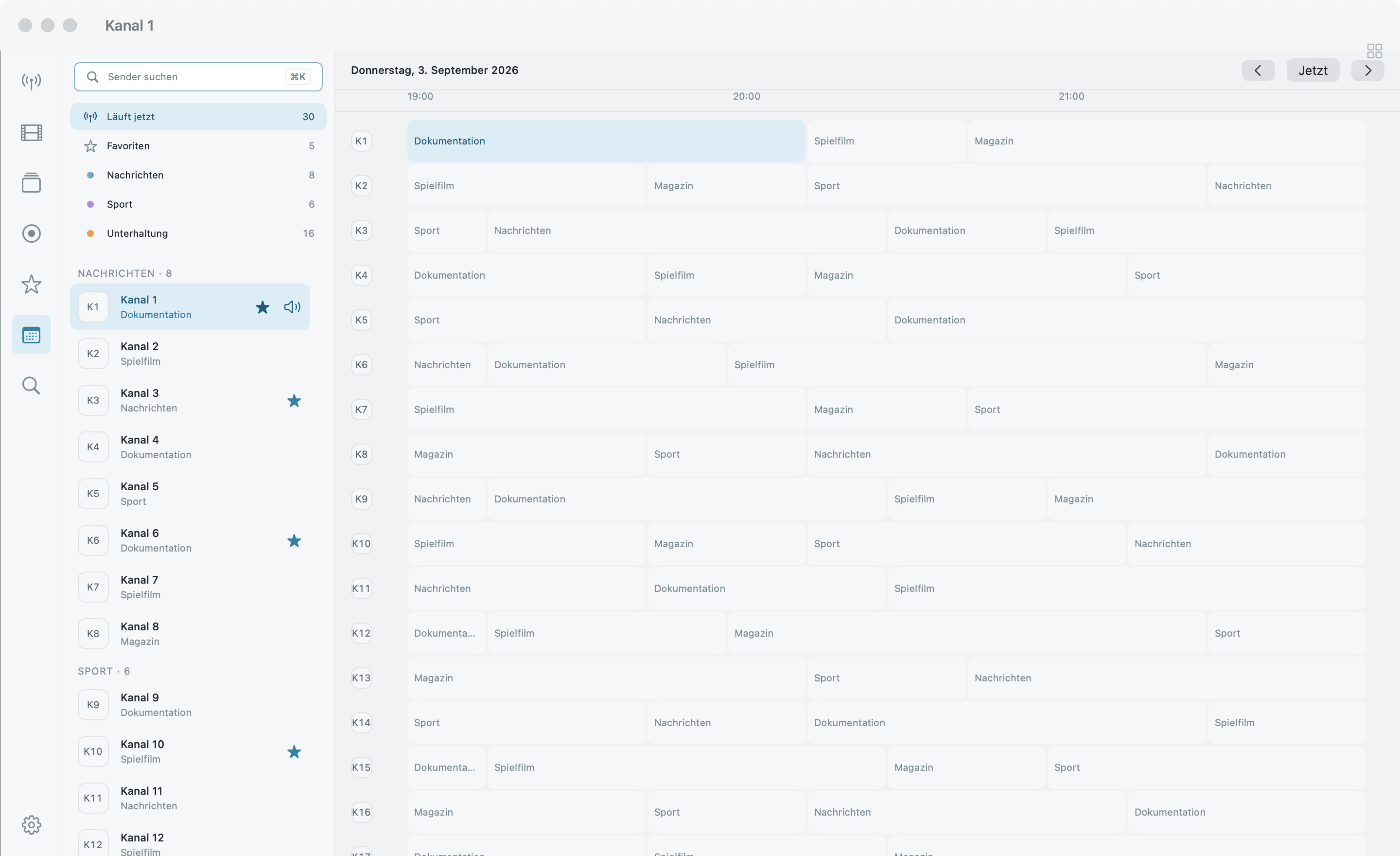
Sette giorni di programmi, se il tuo fornitore fornisce i dati. Il programma in corso è evidenziato, un clic apre registrazione o riproduzione. Su Apple TV nella griglia oraria su tutti i canali, su Mac e iPad accanto all’immagine.
Scheda tecnica
Neverlag in fatti e cifre
| Cos’è | Lettore IPTV per fornitori Xtream Codes e M3U. Non è un fornitore, nessun contenuto. |
|---|---|
| Piattaforme | Apple TV (tvOS 17+), iPhone (iOS 17+), iPad (iPadOS 17+), Mac (macOS 14+) — un abbonamento per tutti e quattro, In famiglia incluso. Fire TV Stick 4K e 4K Max. Android presto. |
| Sorgenti e formati | API Xtream Codes, playlist M3U/M3U8, guide XMLTV. Flussi MPEG-TS o HLS, da SD a 4K. Nessun flusso DRM. |
| Lingue | Tedesco, inglese, francese, italiano. |
| Stabilità | Recupero e riproduzione separati. Misurato: 60 secondi senza connessione, zero ricaricamenti; 15 minuti su linea strozzata, una connessione, nessun ricaricamento. |
| Registrazioni | Dalla guida TV, singole o come regola di serie, MKV senza perdita. Destinazione: cartella sul Mac, cartella dell’app su iPhone e iPad, storage di rete (WebDAV) ovunque — su Apple TV l’unica opzione. |
| Timeshift | Pausa e riavvolgimento su ogni canale. |
| Diagnostica | Verdetto in chiaro, cronologia della sessione, storico di 30 giorni, test di rete. Tutto in locale, niente viene inviato. |
| Cosa Neverlag non fa | Nessun account, nessun tracciamento, nessuna analytics, nessuna pubblicità. Nessun contenuto, nessun consiglio su fornitori. Nessuna registrazione a dispositivo spento. |
| Prova | La tua lista, il tuo fornitore — provi gratis per 7 giorni, poi decidi tu. Il prezzo lo mostra lo store. |
| Classificazione | 16+, perché l’app riproduce qualsiasi playlist tu fornisca. |