IPTV ohne Ruckeln —
so funktioniert Neverlag.
Wir haben nicht geraten, warum IPTV ruckelt. Wir haben gemessen — Abend für Abend, Stream für Stream. Hier steht, was wir anders gebaut haben, im IPTV Player für Mac, iPhone, iPad und Apple TV. Und wo die Grenze heute liegt.
Neverlag ist ein IPTV-Player für Apple TV, iPhone, iPad, Mac und Fire TV für Xtream-Codes- und M3U-Anbieter. Er trennt das Holen des Streams vom Abspielen, damit Verbindungsabbrüche nicht zu Neuladen führen. Gemessen: 60 Sekunden Verbindungsverlust ohne Neuladen.
- 60 s ohne Verbindung — null mal neu geladen
- 15 min gedrosselte Leitung — eine Verbindung, kein Standbild
- 1–2 s bis die neue Verbindung steht, wenn der Server zurück ist
Der IPTV-Player, neu gedacht.
Jeder Player lädt neu, wenn etwas schiefgeht. Neverlag ist der erste, der vorher handelt — und dir sagt, was er getan hat.
-
Die Verbindung bricht ab.
Andere Player merken es, wenn das Bild steht, und laden neu.
Neverlag spielt aus der Reserve weiter und holt im Hintergrund eine neue Verbindung — du merkst davon fast nichts.
(20 Sekunden ohne Verbindung: nichts neu geladen, das Bild lief aus der Reserve weiter — beim Anschluss ein Stocken von einer halben Sekunde.)
-
Die Leitung ist zu langsam.
Andere Player ruckeln oder laden.
Neverlag versucht der Reihe nach alles, was hilft — neue Verbindung, anderer Übertragungsweg, andere Quelle desselben Senders — und geht erst ganz zuletzt auf eine kleinere Auflösung. Und sobald die Leitung es wieder hergibt, holt er 4K von selbst zurück.
(Gemessen: kein Ruckeln vor dem Wechsel, beim Wechsel ein kurzes Standbild, zwei Minuten später 4K zurück — ohne dass man es sieht.)
-
Der Sender fällt beim Anbieter aus.
Andere zeigen eine Fehlermeldung, du zappst.
Neverlag nimmt selbst den anderen Weg zum Sender.
(Nach 14 Sekunden kommt das Bild über den anderen Weg — gut eine Sekunde Standbild beim Wechsel.)
-
Ein Neustart ist unvermeidbar.
Andere zeigen zwei Sekunden Schwarz.
Neverlag lässt das letzte Bild stehen — ein halbes Sekündchen — und spielt weiter.
(Zwei Minuten Aufnahme mit Neustart: kein einziges schwarzes Bild, ein halbes Sekündchen Standbild.)
-
Du siehst, was er tut.
Eine Zeile für fünf Sekunden — «Auf 1080p gewechselt» — mit einem Knopf, falls du es anders willst. Der Player merkt sich das für den Abend.
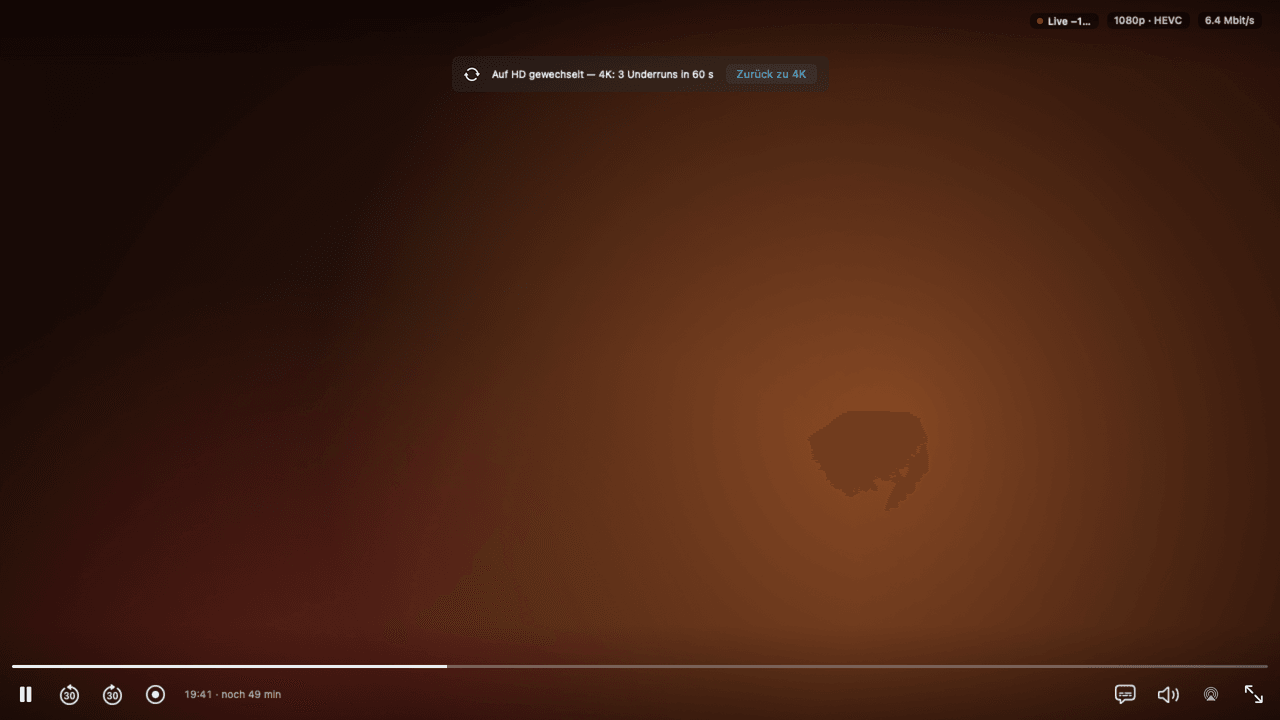
Unseres Wissens macht das kein anderer IPTV-Player. Wenn doch: Wir messen ihn gern gegen unseren — im Playback Lab.
-
Der Kern
Holen und Abspielen
sind zwei Dinge.Andere Player holen den Stream und spielen ihn ab. Reisst die Verbindung, merken sie es erst, wenn das Bild steht — dann laden sie neu, und was du zurückspulen konntest, ist weg.
Neverlag trennt das: Ein Teil der App holt den Stream und hält Vorrat, ein anderer spielt ihn. Reisst die Verbindung, holt der erste Teil im Hintergrund eine neue, bevor der Vorrat leer ist. Du siehst nichts.
Wenn der Vorrat knapp wird, holt Neverlag frischen, bevor er leer ist — nicht erst, wenn das Bild steht. Wir haben die Verbindung 60 Sekunden gekappt: null mal neu geladen. Was dabei sonst passiert ist, steht im Lab.

-
Langsame Leitung
Leitung zu langsam?
Neverlag bremst minimal.Zur Hauptsendezeit liefern manche Anbieter etwas weniger, als der Sender braucht. Ein Player, der dann jedes Mal neu lädt, macht aus einer langsamen Leitung einen Abend voller Standbilder.
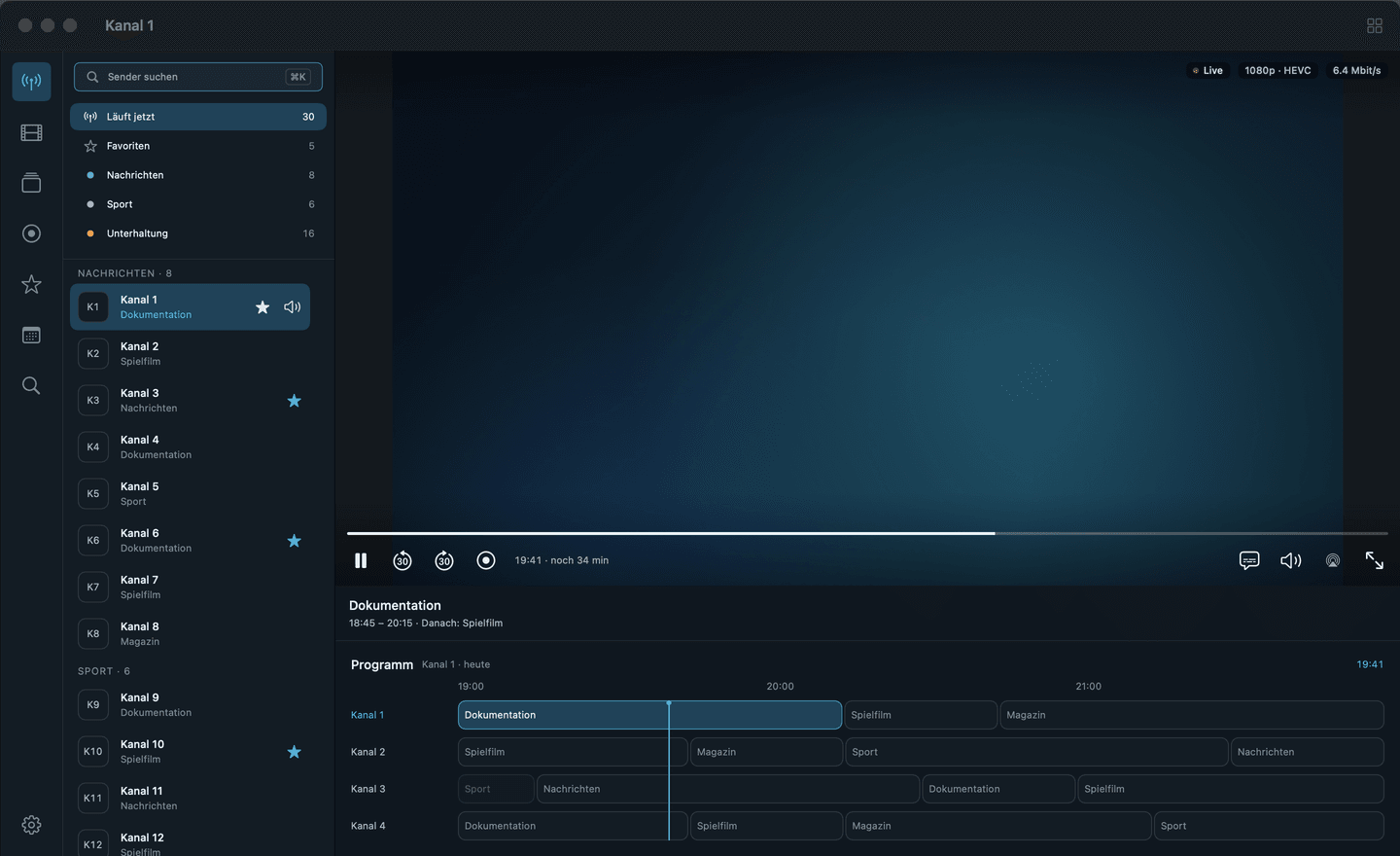
Wenn die Leitung zu langsam liefert, spielt Neverlag minimal langsamer, statt immer wieder neu zu laden. Du merkst es nicht; die Diagnose sagt es dir. Gemessen: 15 Minuten gedrosselte Leitung, eine Verbindung, kein Neuladen — ohne diese Anpassung waren es 42 Standbilder.
-
Zwei Geräte, ein Konto
Neverlag wartet,
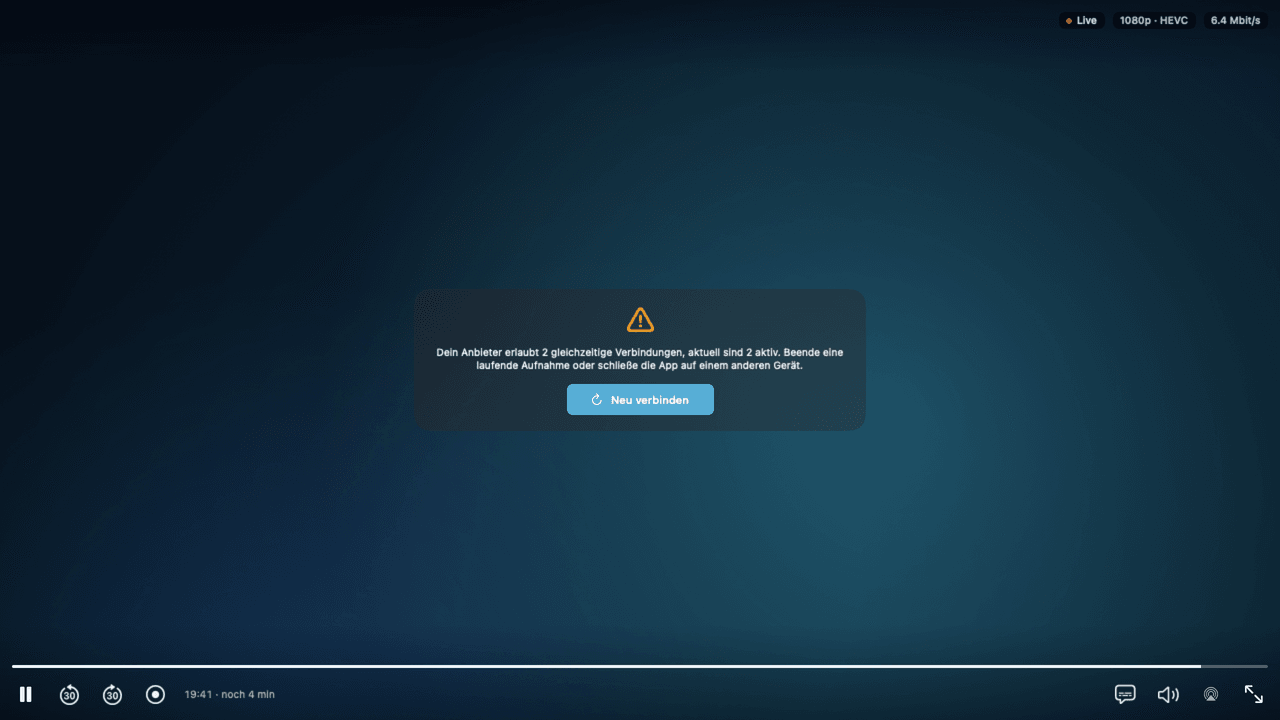
statt rauszuwerfen.Anbieter erlauben oft nur eine oder zwei gleichzeitige Verbindungen. Schaut jemand auf einem zweiten Gerät, fliegt einer raus — meist ohne zu erfahren, warum. Und weil beide Player sofort wieder verbinden, werfen sie sich im Sekundentakt gegenseitig raus.
Wenn zwei Geräte ein Konto teilen, drängt Neverlag sich nicht vor — es wartet, statt das andere Gerät rauszuwerfen, und sagt dir, dass gerade ein anderes Gerät schaut. Wiedergabe, Aufnahme und Diagnose teilen sich die erlaubten Verbindungen. Ist das Limit belegt, steht da, wie viele erlaubt sind und wie viele gerade aktiv.
-
Der Schiedsrichter
Bei einer Störung
reagiert genau einer.Ein Player hat mehrere Wege, auf eine Störung zu reagieren: neu verbinden, Qualität wechseln, auf einen anderen Weg ausweichen. Tun das drei Mechanismen gleichzeitig, wird aus einem kurzen Aussetzer ein langer.
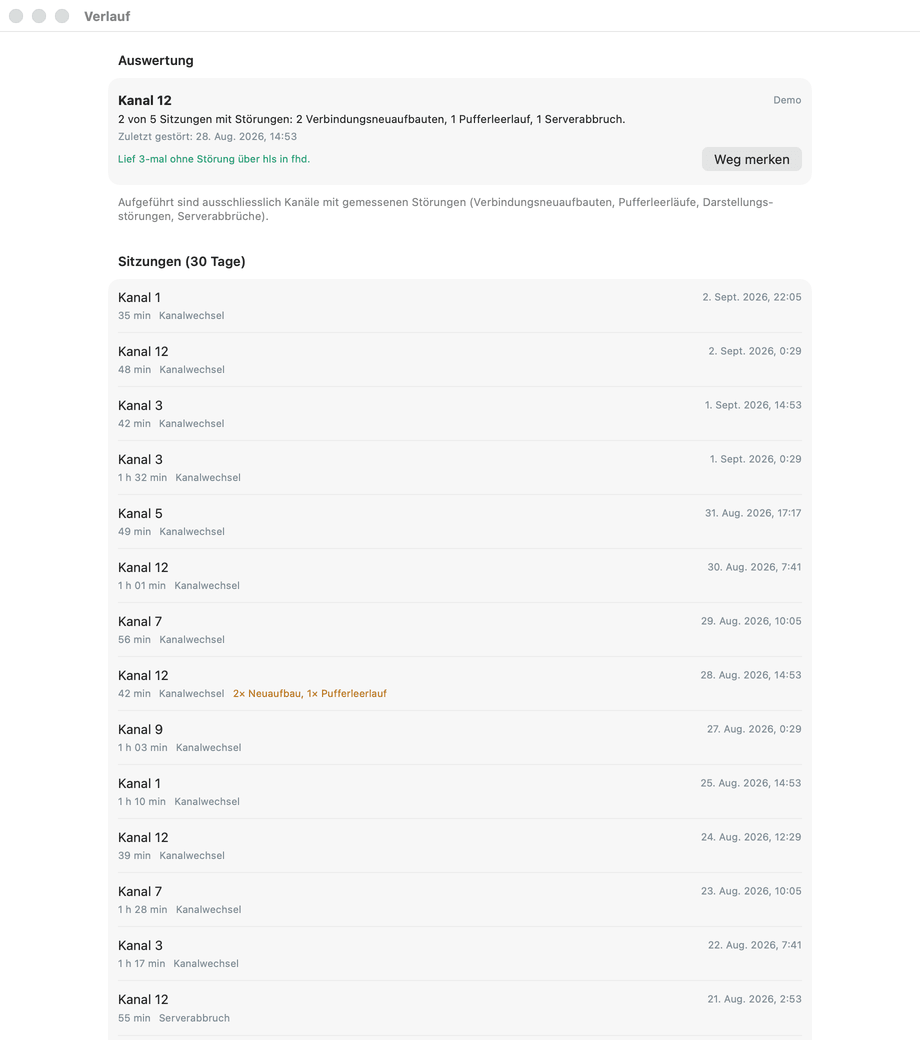
Ein Schiedsrichter im Player sorgt dafür, dass bei einer Störung genau ein Mechanismus reagiert, nicht drei gleichzeitig. Jede Entscheidung steht in der Diagnose — was passiert ist, was Neverlag getan hat und warum.
-
4K
4K ruckelt,
HD liefe sauber.Ein 4K-Sender braucht viermal so viel Daten wie derselbe Sender in HD. Manche Anbieter schaffen das zur Hauptsendezeit nicht — dann ruckelt 4K, während HD sauber liefe.
Neverlag zeigt dir, was wirklich ankommt, und wechselt mit Ansage auf die stabile Stufe: ein Hinweis über dem Bild, ein Knopf zurück. Danach prüft er alle paar Minuten, ob 4K wieder geht, und holt es von selbst zurück — ohne dass du es merkst. Gemessen: zwei Minuten nach dem Ende der Störung war 4K zurück, ohne Unterbruch.
Die ehrliche Grenze: Auf dem Apple TV verliert 4K mit HDR heute noch Bilder; 1080p und 4K ohne HDR laufen sauber. Wir arbeiten daran.
-
Netzwechsel
Vom WLAN ins Mobilfunknetz —
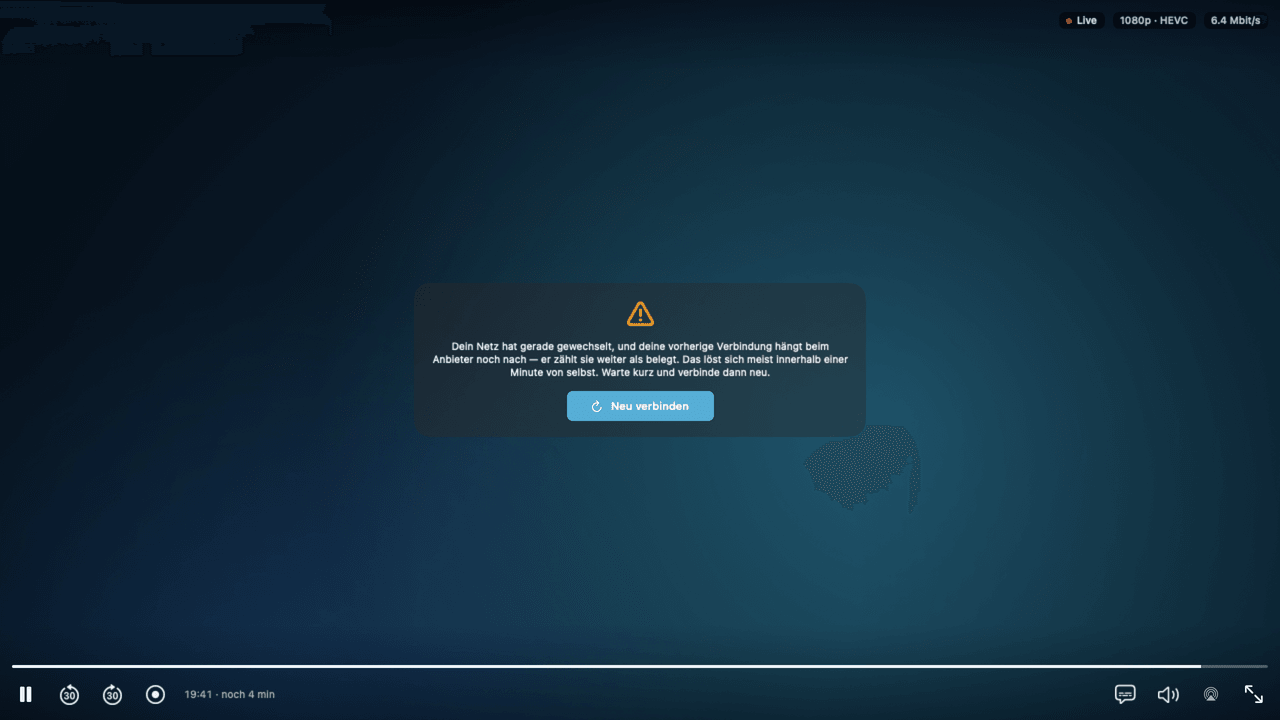
und zurück.Du gehst mit dem iPhone aus dem Haus, das WLAN reisst ab, der Mobilfunk übernimmt. Der Stream hängt an einer Verbindung, die es nicht mehr gibt — und beim Anbieter zählt sie oft noch eine Weile als belegt.
Neverlag erkennt den Wechsel und hält ihn im Verlauf fest. Reisst der Stream dabei ab, holt es im Hintergrund eine neue Verbindung. Und lehnt der Anbieter die neue ab, weil er die alte noch mitzählt, sagt Neverlag dir genau das — in Klartext, statt eines Fehlers ohne Grund.
-
Mehrere Wege zum selben Sender
Ein Sender,
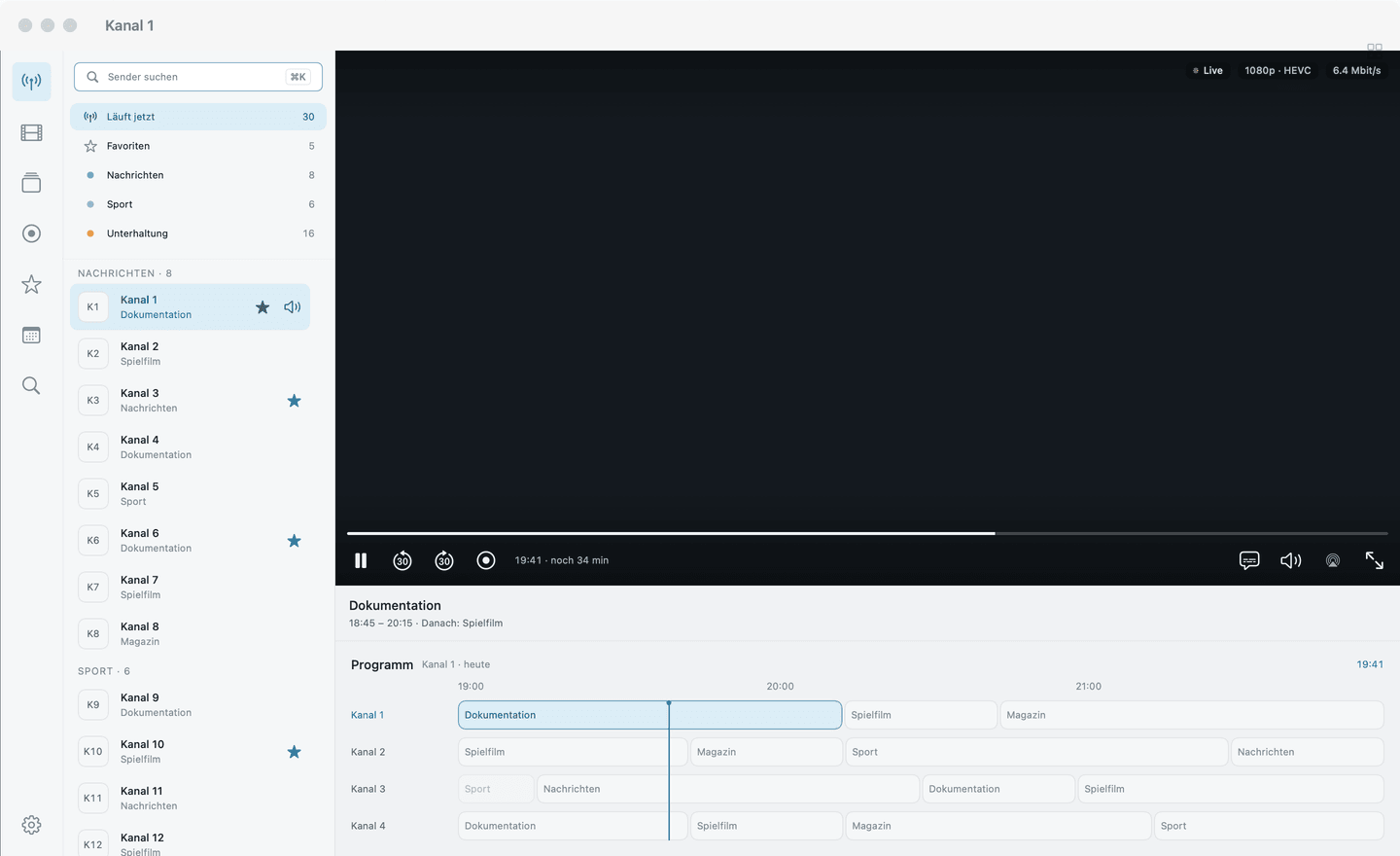
viele Wege.Anbieter führen denselben Sender oft mehrfach: in 4K, HD und SD, über verschiedene Adressen, in verschiedenen Gruppen. In der Kanalliste sind das fünf Einträge, die alle gleich heissen — und im Zweifel probierst du sie durch, bis einer läuft.
Neverlag bündelt sie zu einem Eintrag. Hakt ein Weg, weicht Neverlag auf einen anderen aus — mit Ansage über dem Bild. Welcher Weg sich bewährt hat, steht in der Auswertung: ein Klick auf „Weg merken“, und die nächste Wiedergabe startet direkt damit.
-
Diagnose und Verlauf
Wenn es hakt,
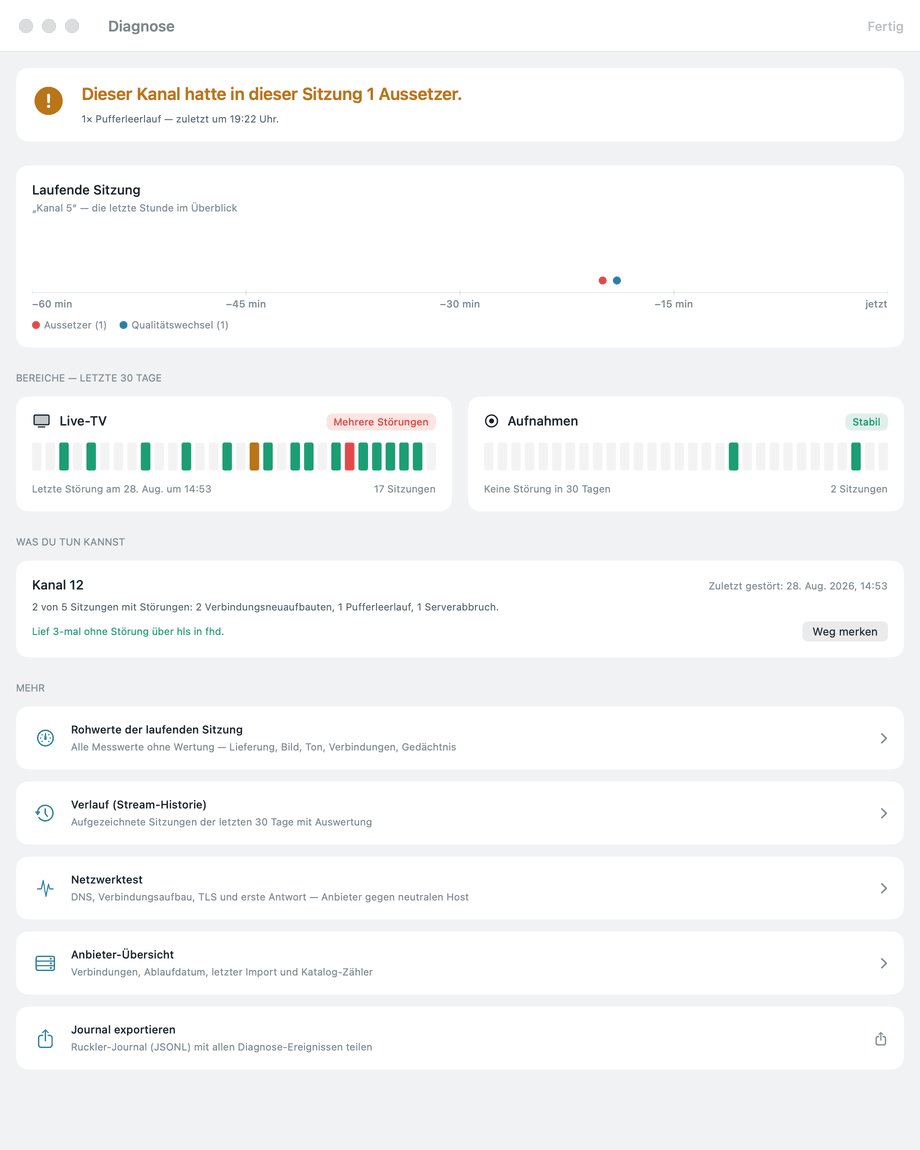
weisst du warum.Bei den meisten Playern endet ein Aussetzer mit einem schwarzen Bild und einer Zahl, die niemandem etwas sagt. Ob es am Anbieter lag, am Netz oder am Gerät, bleibt Raterei.
Neverlag sagt es dir: ein Urteil in Klartext, die laufende Sitzung als Zeitleiste, die letzten 30 Tage je Anbieter und Kanal. Ein Netzwerktest prüft den Anbieter gegen einen neutralen Host, damit du weisst, ob es an ihm oder an deinem Netz liegt. Kein Raten.
Alles bleibt auf dem Gerät. Nichts wird gesendet, niemand wertet mit.
-
Aufnahmen und Zurückspulen
Zurückspulen. Aufnehmen.
Später schauen.Live-TV kennt keine Pause — es sei denn, der Player hält den Stream für dich fest.
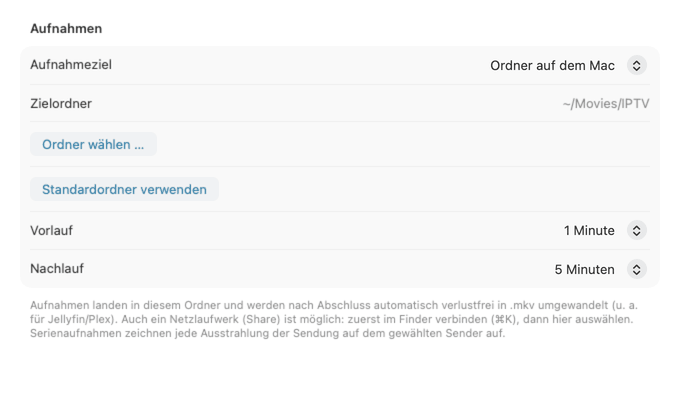
Neverlag puffert Live-Kanäle auf das Gerät: Pause, ein Stück zurück, zurück zu Live. Aufnahmen planst du aus dem Programmführer, einzeln oder als Serienregel, mit Vor- und Nachlauf. Gespeichert wird lokal oder auf deinem Netzwerkspeicher — auf dem Apple TV, das keinen eigenen Speicher hat, direkt dorthin.
Aufnahmen entstehen verlustfrei als MKV, das gängige Medienserver direkt lesen und durchsuchen können.
-
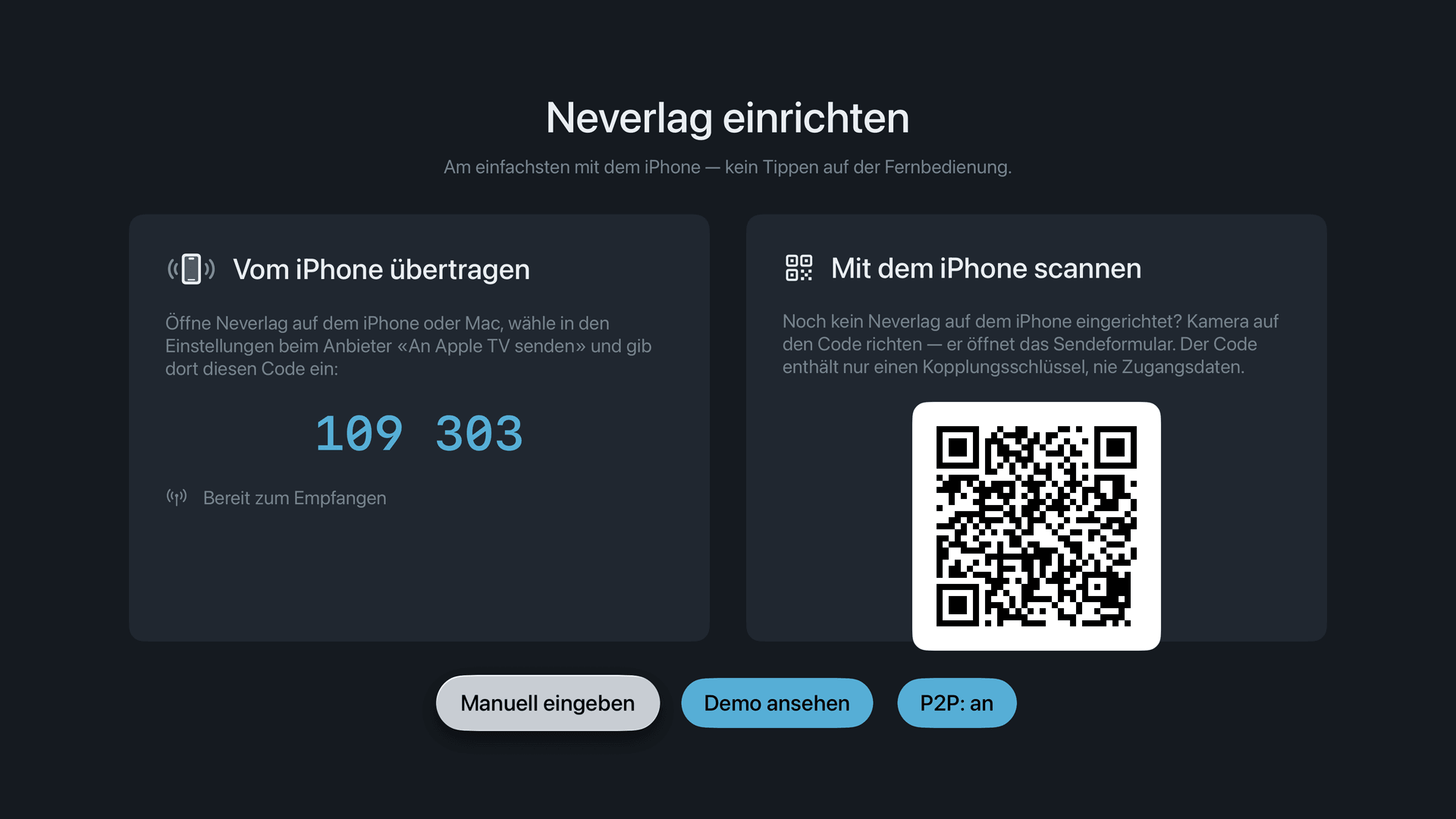
Einrichtung ohne Tippen
Kein Passwort
mit der Fernbedienung.Zugangsdaten am Fernseher eintippen — Buchstabe für Buchstabe mit der Fernbedienung, und beim ersten Tippfehler von vorn. So beginnt IPTV auf den meisten Geräten.
Bei Neverlag beginnt es auf dem iPhone oder Mac. Dort liegen die Zugangsdaten schon; das Apple TV zeigt einen Code, das iPhone überträgt verschlüsselt über dein Heimnetz — fertig. Nichts wird eingetippt.
-
Privatsphäre
Niemand schaut mit.
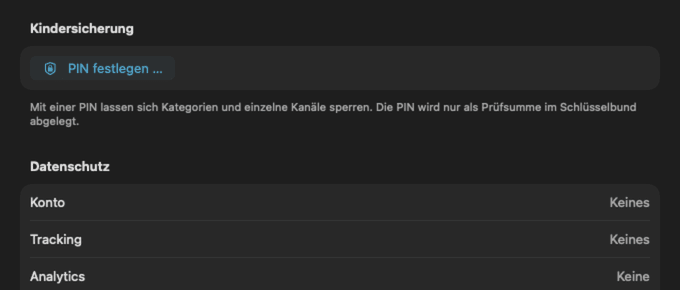
Was du schaust, geht niemanden etwas an. Bei vielen Apps gehört trotzdem ein Konto dazu, Analytics läuft mit, eine Werbe-ID wird gesetzt.
Kein Konto. Kein Tracking. Keine Werbung. Was du schaust, geht uns nichts an. Zugangsdaten liegen im Schlüsselbund deines Geräts; Playlists, Kataloge und der Verlauf bleiben auf dem Gerät. Diese Website misst dich ebenfalls nicht: keine Cookies, kein Analytics.
Als M3U Player oder mit Xtream Codes:
in drei Schritten eingerichtet.
Als M3U Player braucht Neverlag nur deine Playlist, als Xtream Codes Player Server, Benutzername und Passwort deines Anbieters. Einmal eingeben — danach fernsehen.
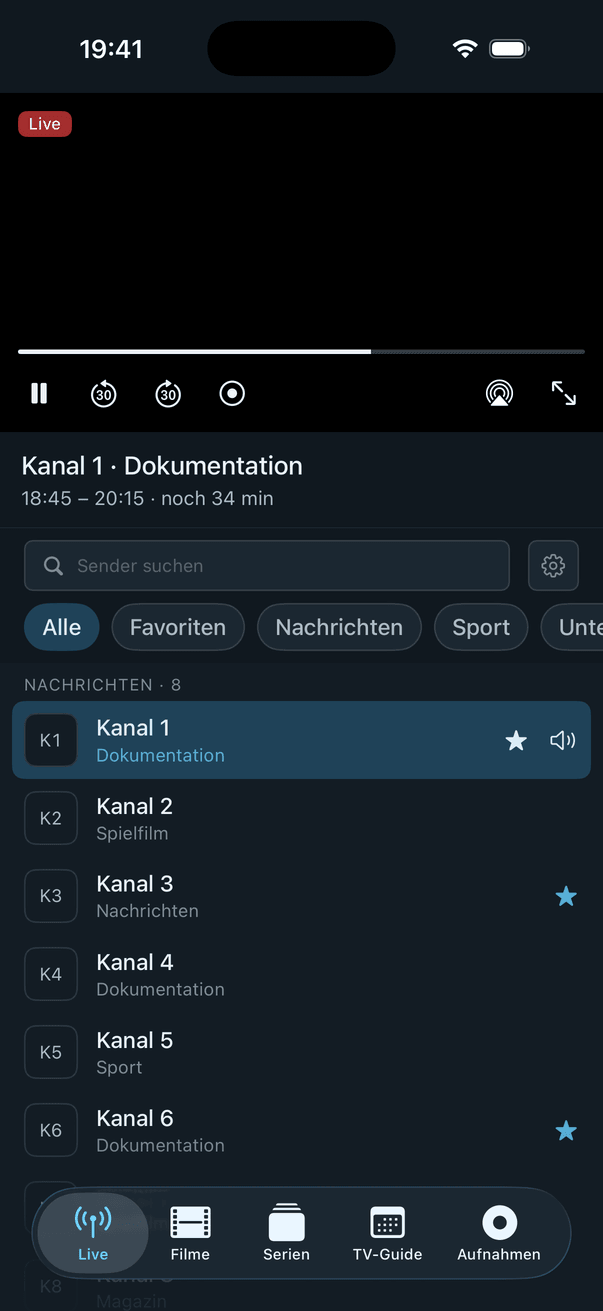
iPhone
- Schritt 1 Zugangsdaten oder M3U-Playlist eingeben — über das Zahnrad neben der Filterleiste.
- Schritt 2 Gruppen auswählen, die du importieren willst.
- Schritt 3 Fernsehen. Favoriten und Filter liegen direkt über der Kanalliste.
Mac
- Schritt 1 Zugangsdaten eingeben: Einstellungen → Anbieter.
- Schritt 2 Gruppen auswählen — die Auswahl lässt sich jederzeit ändern.
- Schritt 3 Fernsehen. Ein Abo gilt für Mac, iPhone, iPad und Apple TV.
Apple TV
- Schritt 1 Zugangsdaten vom iPhone oder Mac übernehmen — per Code oder QR, ohne Eintippen.
- Schritt 2 Gruppen auswählen.
- Schritt 3 Fernsehen — mit derselben Kanalliste wie auf deinen anderen Geräten.
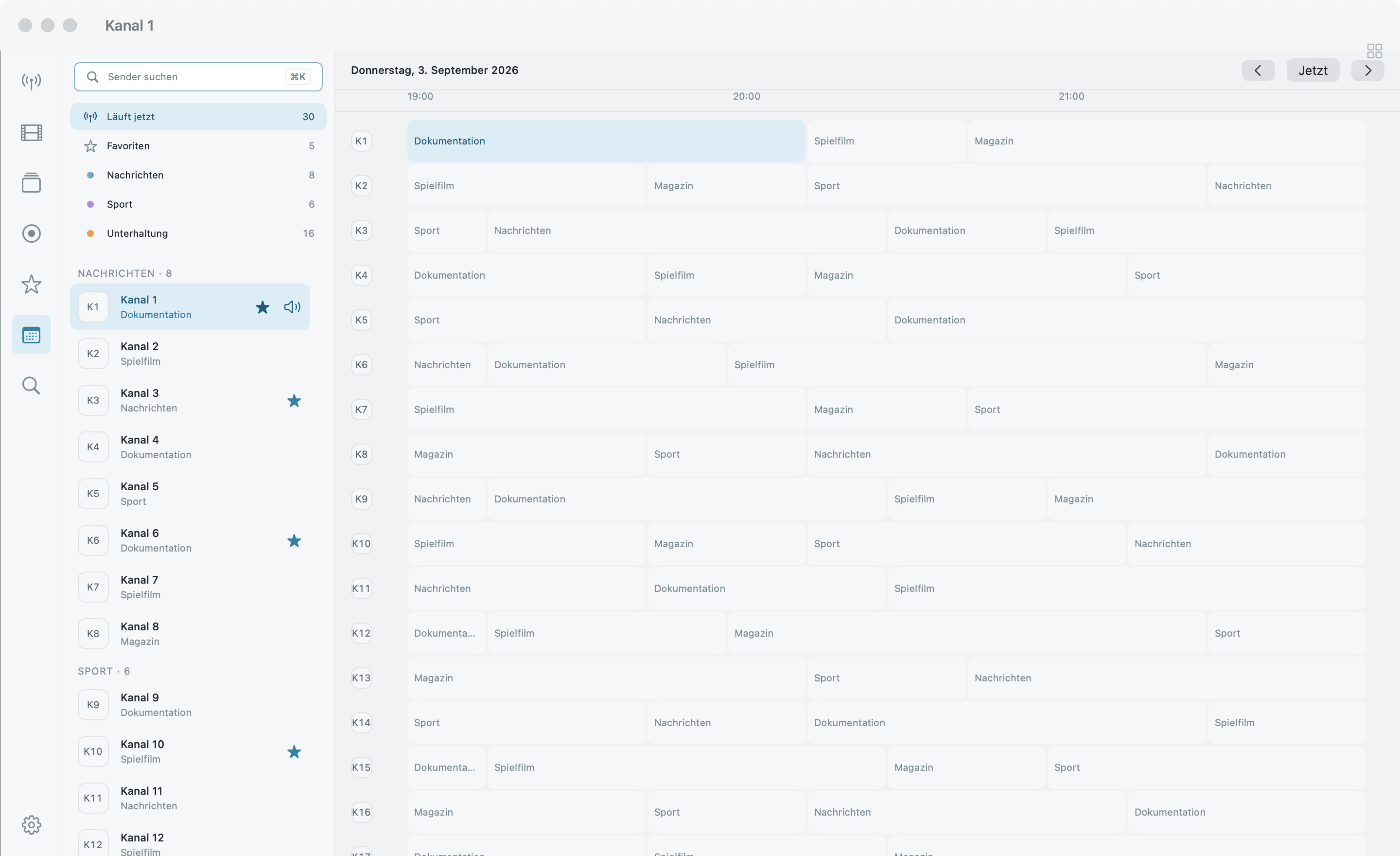
Ein Programmführer,
den man tatsächlich benutzt.
Sieben Tage Programm, soweit dein Anbieter Programmdaten liefert. Die laufende Sendung ist hervorgehoben, ein Klick öffnet Aufnahme oder Wiedergabe. Auf dem Apple TV im Zeitraster über alle Kanäle, auf Mac und iPad neben dem Bild.
Datenblatt
Neverlag in Zahlen und Fakten
| Was es ist | IPTV-Player für Xtream-Codes- und M3U-Anbieter. Kein Anbieter, keine Inhalte. |
|---|---|
| Plattformen | Apple TV (tvOS 17+), iPhone (iOS 17+), iPad (iPadOS 17+), Mac (macOS 14+) — ein Abo für alle vier, Familienfreigabe inklusive. Fire TV Stick 4K und 4K Max. Android bald. |
| Quellen und Formate | Xtream Codes API, M3U/M3U8-Playlisten, XMLTV-Programmführer. Streams als MPEG-TS oder HLS, SD bis 4K. Keine DRM-Streams. |
| Sprachen | Deutsch, Englisch, Französisch, Italienisch. |
| Stabilität | Holen und Abspielen getrennt. Gemessen: 60 Sekunden ohne Verbindung, null mal neu geladen; 15 Minuten gedrosselte Leitung, eine Verbindung, kein Neuladen. |
| Aufnahmen | Aus dem Programmführer, einzeln oder als Serienregel, verlustfrei als MKV. Ziel: Ordner auf dem Mac, App-Ordner auf iPhone und iPad, Netzwerkspeicher (WebDAV) überall — auf dem Apple TV die einzige Option. |
| Timeshift | Pause und Zurückspulen auf jedem Kanal. |
| Diagnose | Urteil in Klartext, Zeitleiste der Sitzung, Verlauf über 30 Tage, Netzwerktest. Alles lokal, nichts wird gesendet. |
| Was Neverlag nicht tut | Kein Konto, kein Tracking, keine Analytics, keine Werbung. Keine Inhalte, keine Anbieterempfehlung. Keine Aufnahme bei ausgeschaltetem Gerät. |
| Testen | Deine Liste, dein Anbieter — 7 Tage gratis testen, dann entscheidest du. Den Preis zeigt der Store. |
| Altersfreigabe | 16+, weil die App beliebige eigene Playlisten abspielt. |