Ce qui change

Ton fournisseur tousse. Ton image continue.

IPTV sans saccades, mesuré plutôt que promis : le lecteur IPTV pour Mac, iPhone, iPad et Apple TV sépare la récupération de la lecture, garde une réserve et se reconnecte en arrière-plan. Voici ce qui change – et où est la limite aujourd’hui.

Neverlag est un lecteur IPTV pour Apple TV, iPhone, iPad, Mac et Fire TV, pour les fournisseurs Xtream Codes et M3U. Il sépare la récupération du flux de sa lecture, pour qu’une coupure de connexion ne provoque pas de rechargement. Mesuré : 60 secondes sans connexion, zéro rechargement.

sans connexion — zéro rechargement
de ligne bridée — une seule connexion, aucune image figée
pour rétablir la connexion quand le serveur revient

Le lecteur IPTV, repensé.

Tous les lecteurs rechargent quand quelque chose cloche. Neverlag est le premier qui agit avant — et qui te dit ce qu’il a fait.

  1. 01

    La connexion casse.

    Les autres lecteurs s’en aperçoivent quand l’image se fige, puis rechargent.

    Neverlag continue sur sa réserve et rouvre une connexion en arrière-plan — tu ne remarques presque rien.

    20 secondes sans connexion : rien de rechargé, l’image a continué sur la réserve — un accroc d’une demi-seconde au raccord.

  2. 02

    La ligne est trop lente.

    Les autres lecteurs saccadent ou rechargent.

    Neverlag essaie tout ce qui aide, dans l’ordre — nouvelle connexion, autre voie de transmission, autre source de la même chaîne — et ne passe à une résolution plus petite qu’en tout dernier. Et dès que la ligne le permet à nouveau, il ramène la 4K tout seul.

    Mesuré : aucun à-coup avant le changement, une courte image figée au changement, 4K de retour deux minutes plus tard — sans que ça se voie.

  3. 03

    La chaîne tombe chez le fournisseur.

    Les autres affichent une erreur, tu zappes.

    Neverlag prend lui-même l’autre chemin vers la chaîne.

    Après 14 secondes, l’image arrive par l’autre chemin — une bonne seconde d’image figée au changement.

  4. 04

    Un redémarrage est inévitable.

    Les autres montrent deux secondes de noir.

    Neverlag garde la dernière image — une demi-seconde — et continue.

    Deux minutes d’enregistrement avec un redémarrage : pas une seule image noire, une demi-seconde d’image figée.

Tu vois ce qu’il fait.

Une ligne pendant cinq secondes — « Passé en 1080p » — avec un bouton si tu veux autrement. Le lecteur s’en souvient pour la soirée.

À notre connaissance, aucun autre lecteur IPTV ne fait ça. Si l’un le fait : on le mesure volontiers contre le nôtre — au Playback Lab.

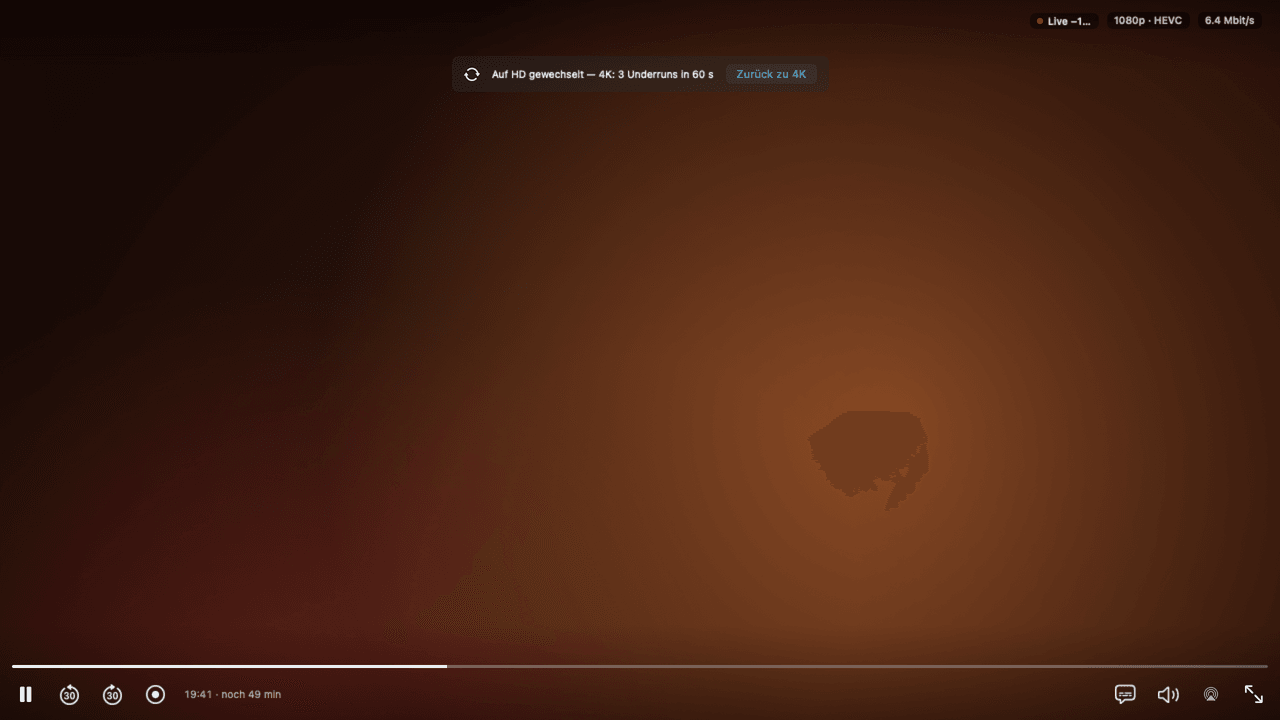
Apple TV, message au-dessus de la vidéo au moment du changement : « Passé en HD », à côté le bouton « Retour à la 4K ».

Le cœur

Récupérer et lire, ce sont deux choses.

Les autres lecteurs récupèrent le flux et le lisent. Si la connexion casse, ils ne s’en rendent compte que quand l’image se fige — puis ils rechargent, et ce que tu pouvais rembobiner a disparu.

Neverlag sépare les deux : une partie de l’app récupère le flux et garde une réserve, une autre le lit. Si la connexion casse, la première partie en rouvre une en arrière-plan avant que la réserve soit vide. Tu ne vois rien.

Quand la réserve baisse, Neverlag va chercher du frais avant qu’elle soit vide — pas quand l’image se fige. On a coupé la connexion 60 secondes : zéro rechargement. Le reste de ce qui s’est passé est dans le Lab.

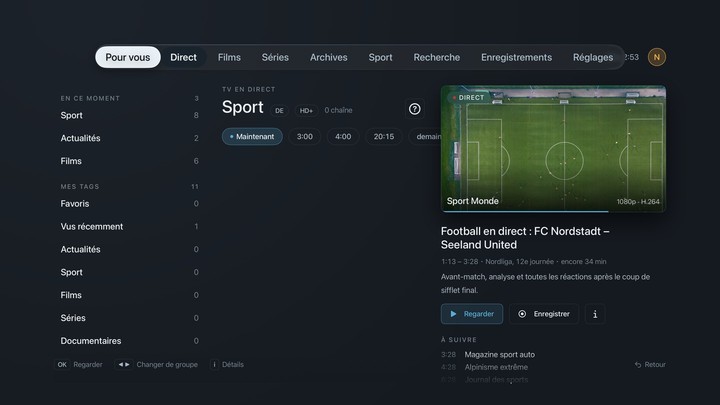
Apple TV, rangée de badges au-dessus de la vidéo : Live, résolution, débit et le retard mesuré par rapport au direct — la réserve dans laquelle Neverlag puise.

Réserve au choix

Quelle réserve ? C’est toi qui décides.

Une réserve protège des coupures, mais elle t’éloigne du direct. Pour le foot, tu veux être au plus près ; pour un film, tu préfères le calme.

Dans « Réserve contre les coupures », tu choisis : « Proche du direct » pour le sport, ou 45, 60 et 90 secondes pour plus de calme. La réserve se constitue pendant que tu regardes : Neverlag lit à un rythme à peine plus lent, et la fenêtre de qualité affiche « Remplit la réserve » avec le rythme à côté.

Si la connexion lâche quand même, Neverlag reprend à la dernière image affichée au lieu de redémarrer le lecteur.

Plus dans « Nouveautés de la 1.0.2 »
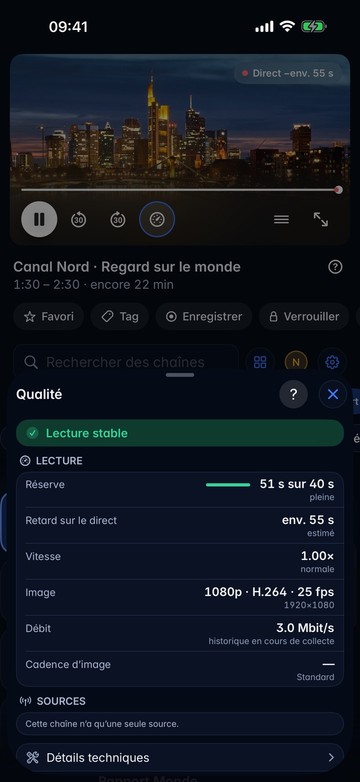
La fenêtre de qualité de Neverlag sur iPhone : « Remplit la réserve (0.99×) », réserve 30 s sur 45 s, retard sur le direct 18 s, image 1080p à 50 i/s, puis les sources 4K, Full HD et HD

Ligne lente

Ligne trop lente ? Neverlag ralentit d’un rien.

Aux heures de pointe, certains fournisseurs livrent un peu moins que ce que la chaîne demande. Un lecteur qui recharge à chaque fois transforme une ligne lente en soirée d’images figées.

Quand la ligne livre trop lentement, Neverlag lit à peine plus lentement au lieu de recharger sans arrêt. Tu ne le sens pas ; le diagnostic te le dit. Mesuré : 15 minutes sur une ligne bridée, une connexion, zéro rechargement — sans cet ajustement, 42 images figées.

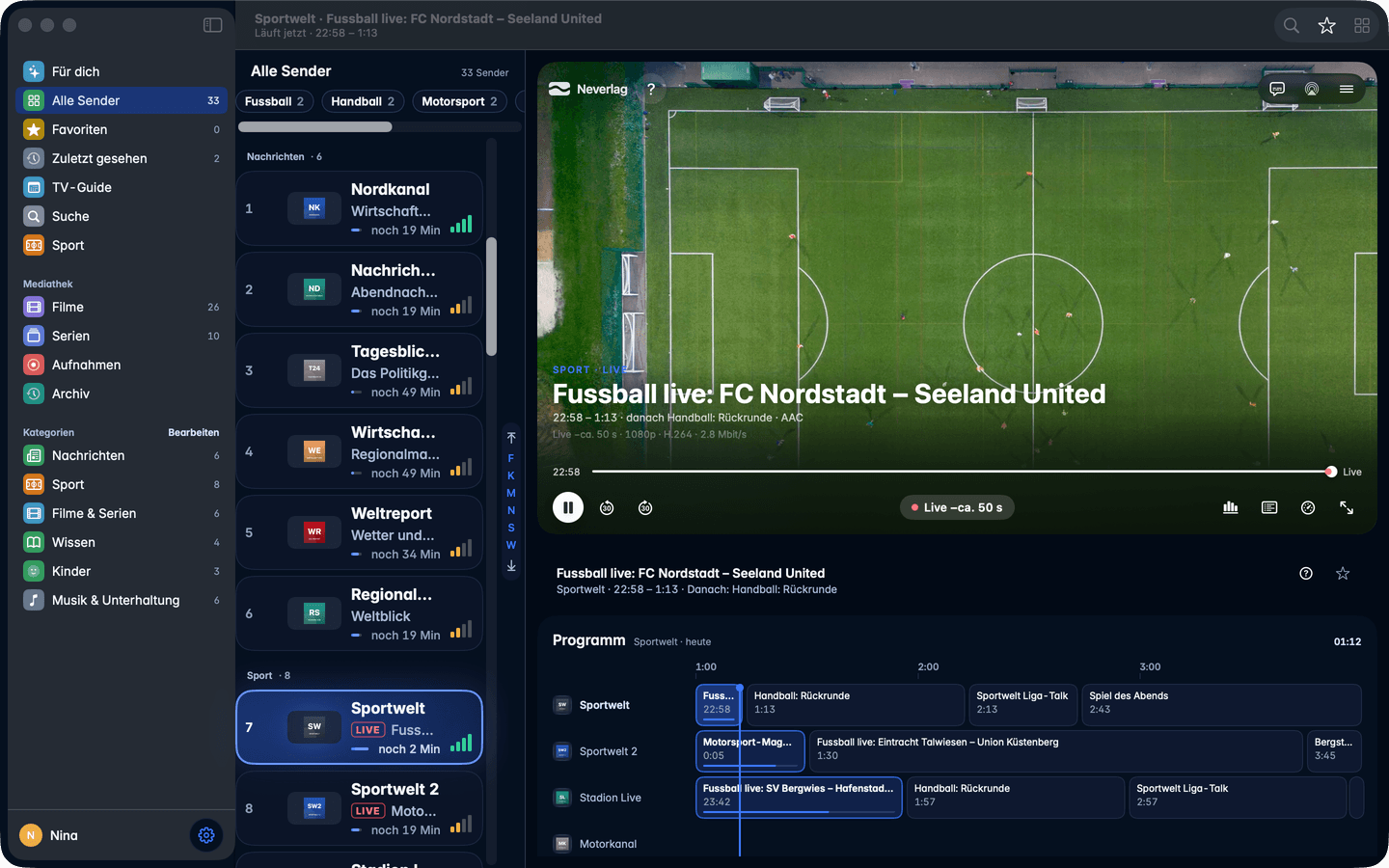
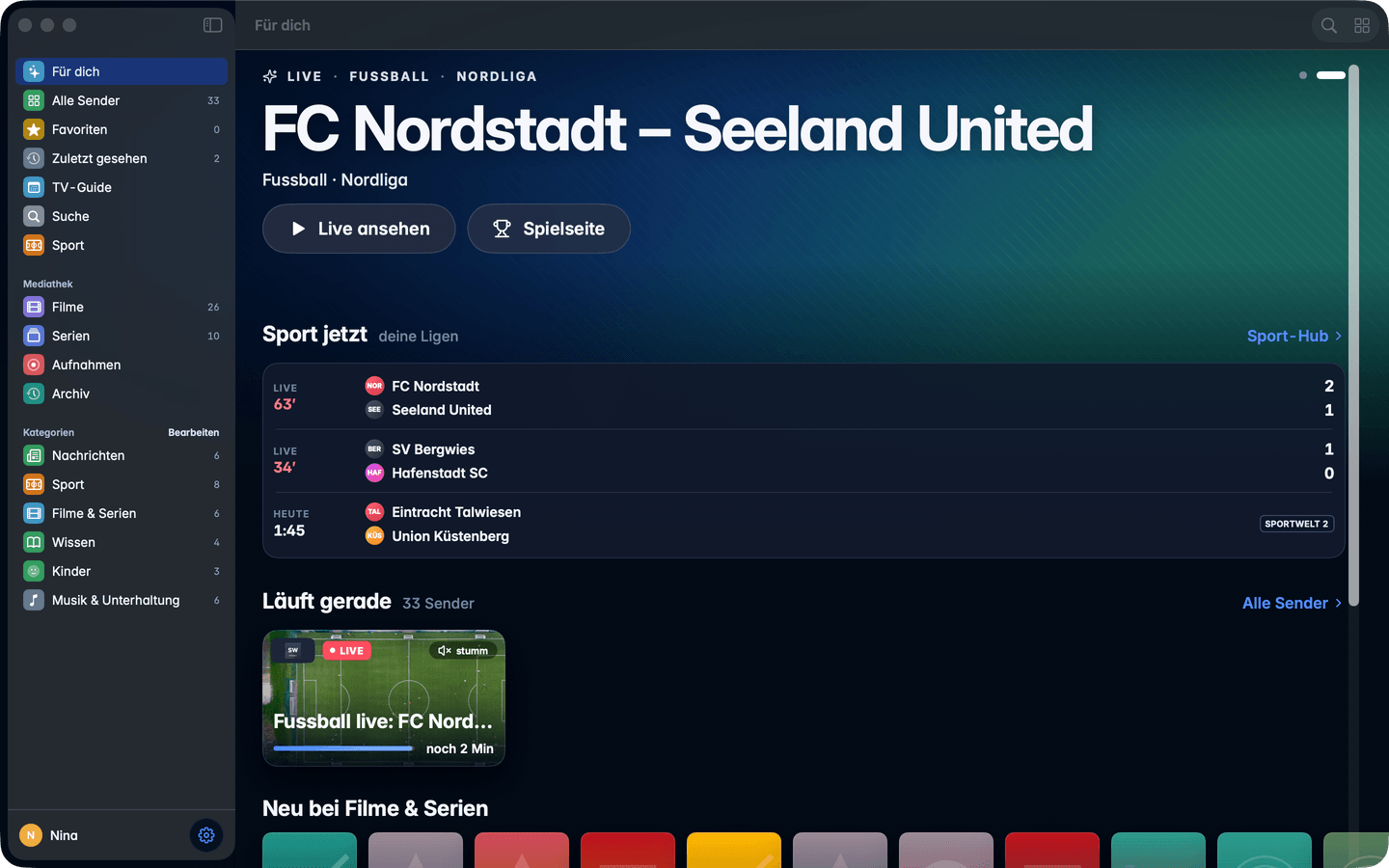
Neverlag sur le Mac : lecture en cours, badge Live avec résolution et débit mesuré, le programme des prochaines heures en dessous.

Deux appareils, un compte

Neverlag attend au lieu d’éjecter.

Les fournisseurs n’autorisent souvent qu’une ou deux connexions simultanées. Si quelqu’un regarde sur un deuxième appareil, l’un des deux saute — la plupart du temps sans savoir pourquoi. Et comme les deux lecteurs se reconnectent aussitôt, ils s’éjectent mutuellement toutes les secondes.

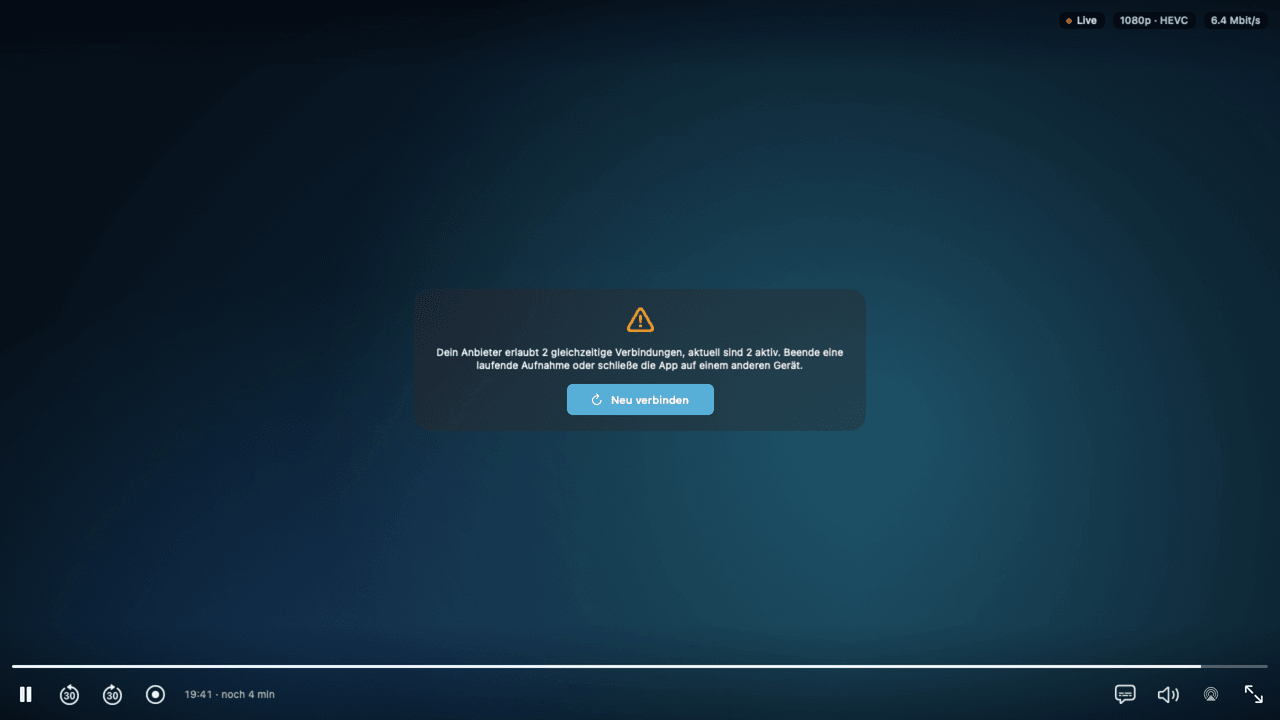
Quand deux appareils partagent un compte, Neverlag ne force pas le passage — il attend au lieu d’éjecter l’autre appareil, et te dit qu’un autre appareil regarde en ce moment. Lecture, enregistrement et diagnostic se partagent les connexions autorisées. Si la limite est atteinte, tu vois combien sont autorisées et combien sont actives.

Apple TV, message au-dessus de la vidéo : ton fournisseur autorise 2 connexions simultanées, 2 sont actives — avec le bouton « Reconnecter ».

L’arbitre

Une perturbation, une seule réaction.

Un lecteur a plusieurs façons de réagir à une perturbation : se reconnecter, changer de qualité, basculer sur une autre route. Si trois mécanismes le font en même temps, une courte coupure en devient une longue.

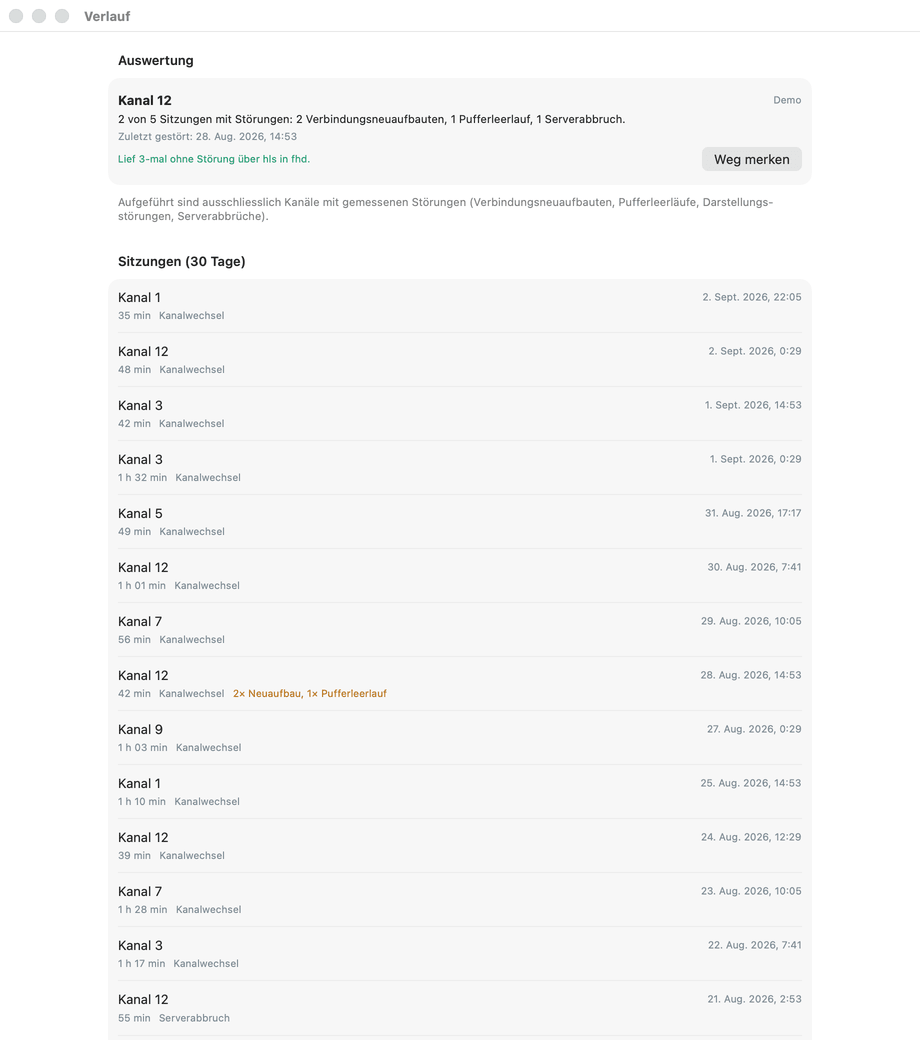
Un arbitre dans le lecteur veille à ce qu’un seul mécanisme réagisse à une perturbation, pas trois à la fois. Chaque décision est dans le diagnostic — ce qui s’est passé, ce que Neverlag a fait et pourquoi.

Mac, historique : analyse des 30 derniers jours avec la seule chaîne perturbée, en dessous la liste des sessions de lecture avec ce qui s’est passé à chaque fois.

4K

La 4K saccade, la HD passerait sans souci.

Une chaîne 4K demande quatre fois plus de données que la même chaîne en HD. Certains fournisseurs n’y arrivent pas aux heures de pointe — la 4K saccade alors que la HD passerait sans souci.

Neverlag te montre ce qui arrive vraiment et bascule vers le palier stable en l’annonçant : un message au-dessus de l’image, un bouton pour revenir. Ensuite il vérifie toutes les quelques minutes si la 4K repasse et la ramène de lui-même — sans que tu le remarques. Mesuré : deux minutes après la fin de la panne, la 4K était de retour, sans coupure.

La limite, honnêtement : sur l’Apple TV, la 4K avec HDR perd encore des images aujourd’hui ; la 1080p et la 4K sans HDR tournent proprement. On y travaille.

Apple TV, message au-dessus de la vidéo au moment du changement : « Passé en HD », à côté le bouton « Retour à la 4K ».

Chaîne de sources

Les données arrivent, l’image non ? Neverlag prend la source suivante.

Parfois, le fournisseur envoie bien des données, mais plus d’image neuve. Ou, au lieu de l’émission, une image fixe en boucle. Un lecteur qui ne surveille que les coupures de connexion ne le remarque pas – tu fixes une image figée et tu zappes.

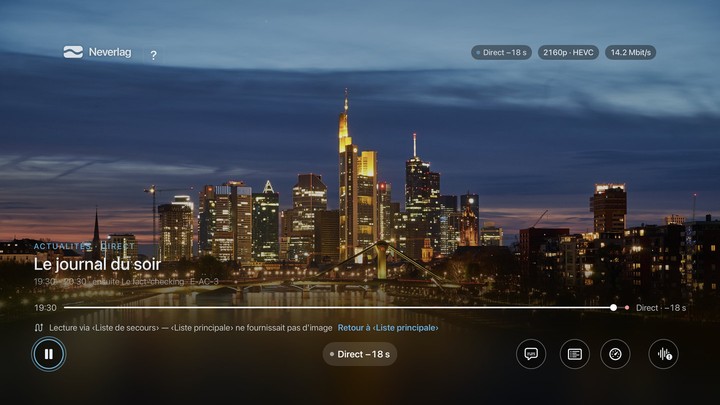
Neverlag repère l’image figée, relance d’abord en douceur, puis passe à une autre source de la même chaîne. Si tu as configuré une deuxième liste, Neverlag y prend la chaîne – et revient plus tard. Ce qui se passe s’affiche sur une ligne au-dessus de l’image, par exemple « Lecture via ‹Liste de secours› — ‹Liste principale› ne fournissait pas d’image ».

Neverlag ne change que s’il existe une autre source, et pas sans fin : les changements par chaîne sont limités, et les sources qui ont échoué sont mémorisées. Quand plus rien ne marche, Neverlag le dit franchement – et que le problème vient du fournisseur, pas de toi.

Plus dans « Nouveautés de la 1.0.2 »
Neverlag sur Apple TV : une chaîne d’info avec une ligne d’horizon urbaine au crépuscule et, en bas, une ligne indiquant que la lecture passe par la deuxième liste, avec un bouton pour revenir à la liste principale

Changement de réseau

Du Wi-Fi au réseau mobile — et retour.

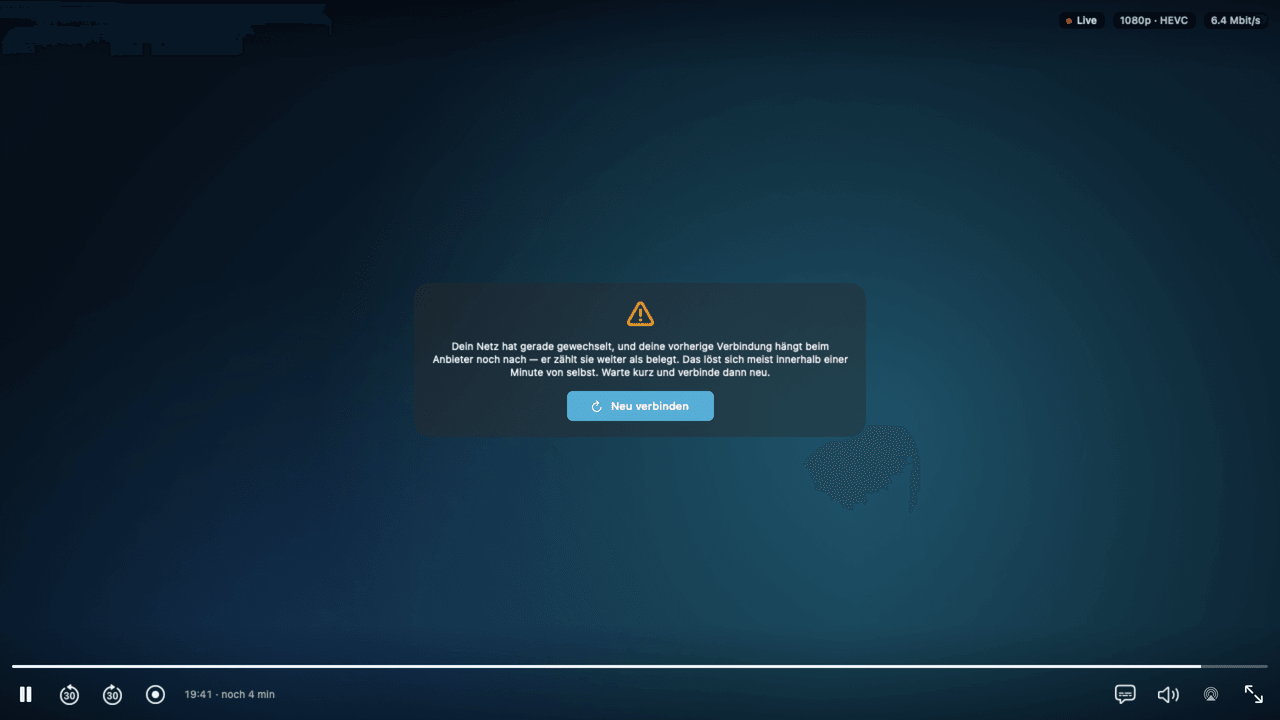
Tu sors de chez toi avec ton iPhone, le Wi-Fi lâche, le réseau mobile prend le relais. Le flux est accroché à une connexion qui n’existe plus — et chez le fournisseur, elle compte souvent encore un moment comme occupée.

Neverlag détecte le changement et le note dans l’historique. Si le flux casse, il rouvre une connexion en arrière-plan. Et si le fournisseur refuse la nouvelle parce qu’il compte encore l’ancienne, Neverlag te le dit tel quel — en clair, au lieu d’une erreur sans raison.

iPhone, message au-dessus de la vidéo après un changement de réseau : la connexion précédente traîne encore chez le fournisseur — avec le bouton « Reconnecter ».

Plusieurs routes vers la même chaîne

Une chaîne, plusieurs routes.

Les fournisseurs proposent souvent la même chaîne plusieurs fois : en 4K, HD et SD, via différentes adresses, dans différents groupes. Dans la liste, ça fait cinq entrées du même nom — et dans le doute, tu les essaies toutes jusqu’à ce qu’une marche.

Neverlag les regroupe en une seule entrée. Si une route coince, Neverlag bascule sur une autre — en l’annonçant au-dessus de l’image. La route qui a fait ses preuves est dans l’analyse : un clic sur « Mémoriser la route », et la prochaine lecture démarre directement avec.

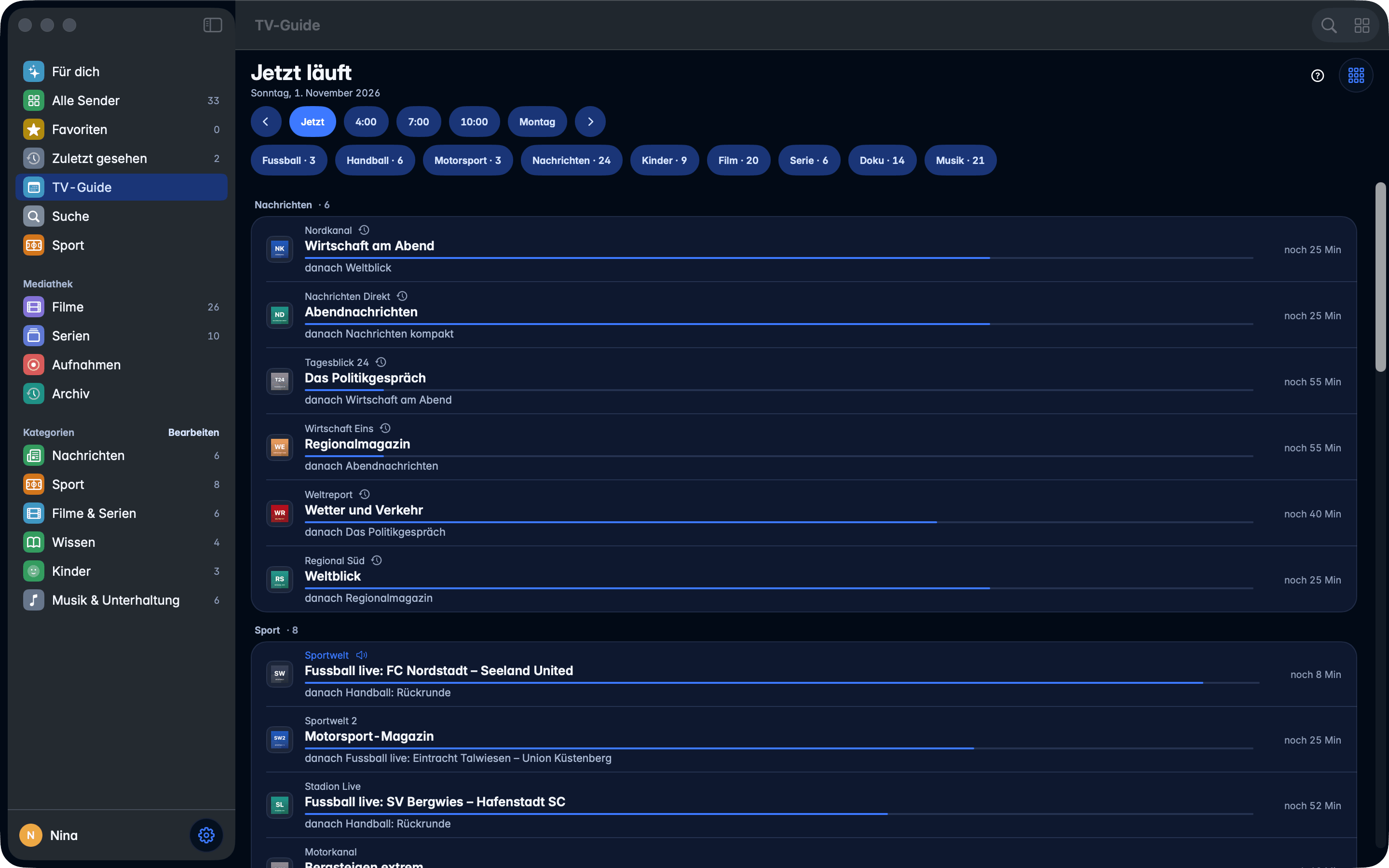
Mac, fenêtre principale : liste des chaînes à gauche avec groupes et favoris — une entrée par chaîne —, émission en cours à droite, grille des programmes en dessous.

Diagnostic et historique

Quand ça coince, tu sais pourquoi.

Chez la plupart des lecteurs, une coupure finit en écran noir avec un chiffre qui ne dit rien à personne. Fournisseur, réseau ou appareil ? Devinette.

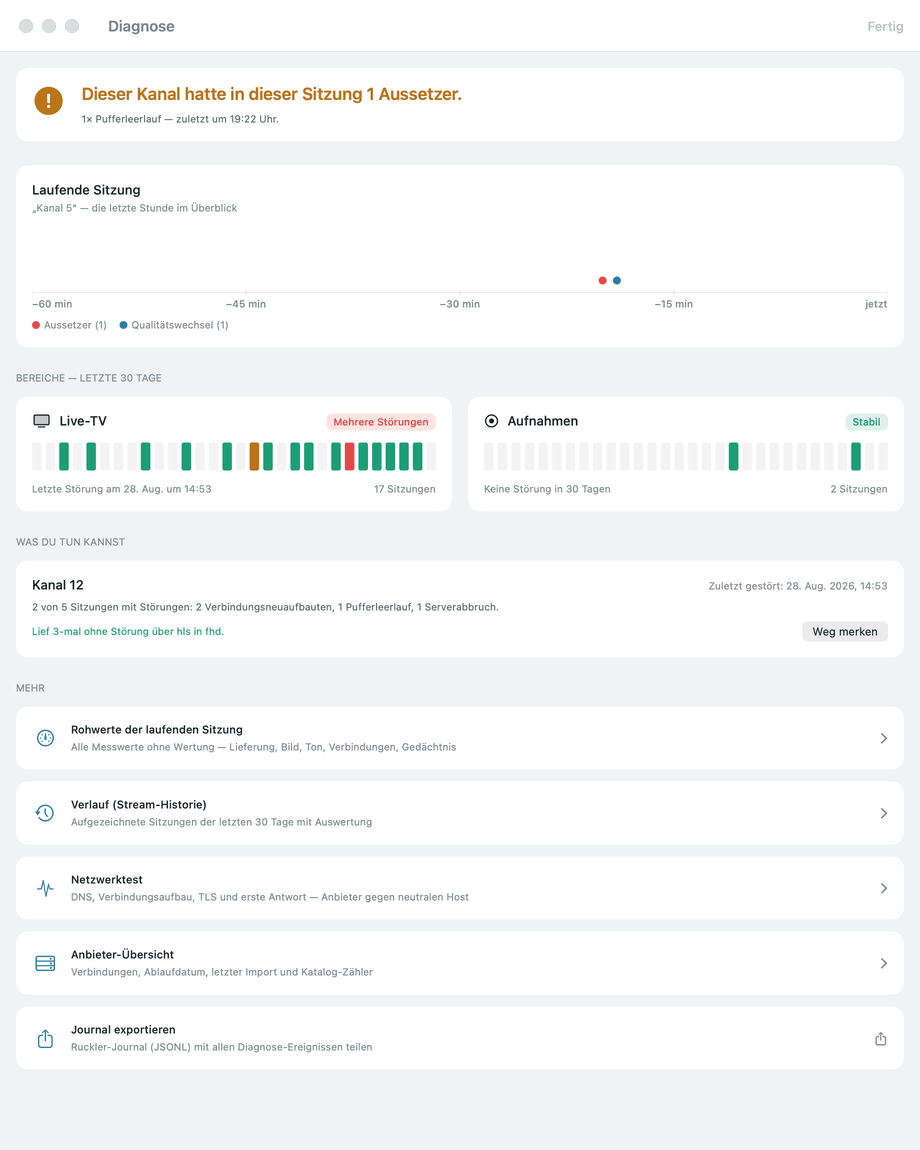
Neverlag te le dit : un verdict en clair, la session en cours sous forme de chronologie, les 30 derniers jours par fournisseur et par chaîne. Un test réseau compare le fournisseur à un hôte neutre, pour savoir si c’est lui ou ton réseau. Pas de devinette.

Tout reste sur l’appareil. Rien n’est envoyé, personne ne regarde par-dessus ton épaule.

Mac, diagnostic : verdict de la session en cours, chronologie de la dernière heure, les 30 derniers jours pour la TV en direct et les enregistrements, en dessous test réseau et historique.

Compteur, image et son

Un regard, et tu sais comment va l’image.

Quand ça saccade, tu te demandes : le fournisseur, le Wi-Fi ou l’app ? Une roue qui tourne ne te le dira pas.

La barre du lecteur a un compteur. Un appui ouvre la fenêtre de qualité : en haut, une phrase dit ce qui se passe – par exemple « Remplit la réserve » –, puis la réserve, le retard sur le direct, le rythme, l’image, le débit et la cadence, et tout en bas les sources de la chaîne et celle qui joue.

L’image au rythme de l’émission : en plein écran, le Mac règle l’écran sur 50 Hz quand l’émission tourne à 25 ou 50 images – mesuré, chaque image reste exactement 20,0 millisecondes. Les iPhone avec ProMotion affichent la vidéo à 120 Hz. Et Neverlag mixe le son 5.1 sur deux haut-parleurs sans perdre les dialogues.

Plus dans « Nouveautés de la 1.0.2 »
Neverlag sur Apple TV : un documentaire sur l’espace en 4K, en bas la barre du lecteur avec le compteur, à droite la fenêtre de qualité avec réserve 30 s sur 45 s, retard de 18 s, image 2160p à 50 i/s et 14,2 Mbit/s

Catégories

13 500 chaînes. Un appui sur « Football ».

Les grandes listes, ce sont des groupes et encore des groupes, souvent par pays plutôt que par thème. Où passe du foot en ce moment ? Sinon, à toi de chercher.

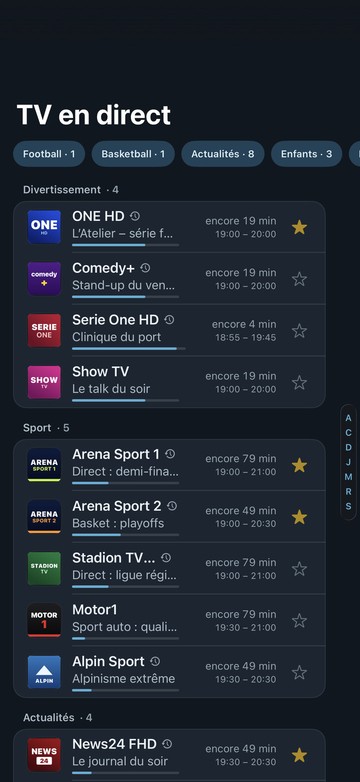
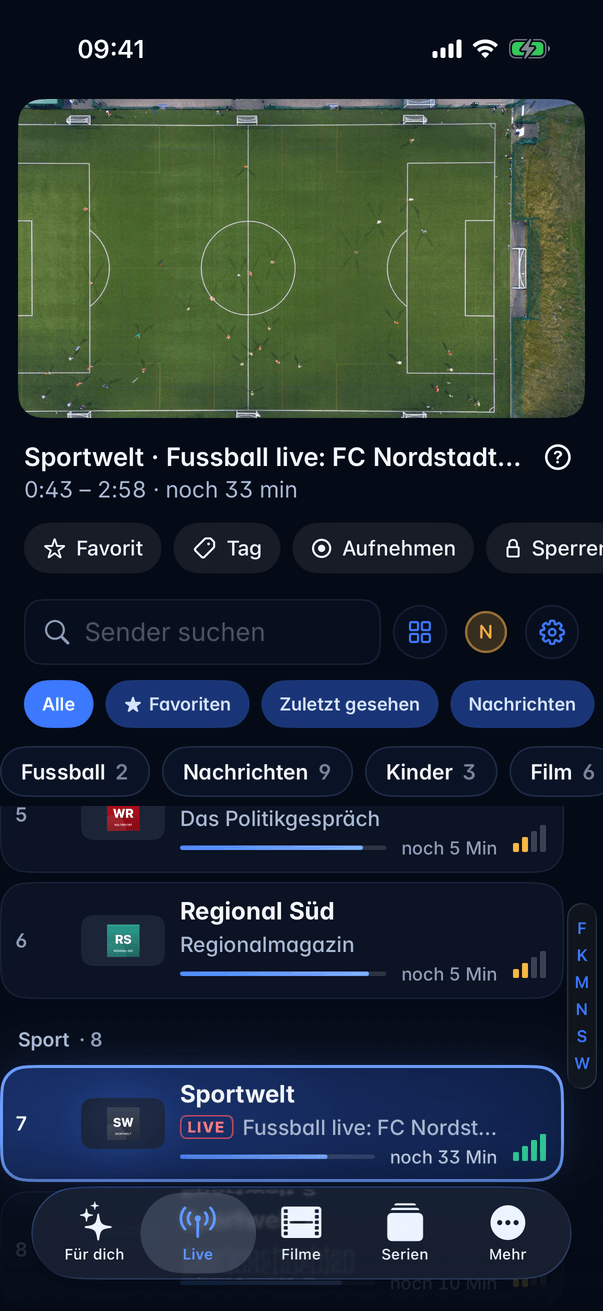
En lisant le guide des programmes, Neverlag range chaque émission dans l’une de 17 catégories – du football au hockey sur glace, des actualités aux enfants, reconnues dans onze langues. En haut de la liste des chaînes, elles forment une ligne de filtres avec un chiffre : « Actualités · 8 » veut dire que huit chaînes diffusent de l’info en ce moment. Les mêmes filtres existent dans le guide et dans les archives.

Les groupes de ton fournisseur, tu les ranges toi-même dans « Gérer les catégories », et la barre de saut sur le bord te mène à travers groupes et lettres – en moins d’un dixième de seconde, même avec 13 500 chaînes. Le tri dépend des données de programme de ton fournisseur.

Plus dans « Nouveautés de la 1.0.2 »
La liste du direct de Neverlag sur iPhone : en haut des filtres comme « Football · 1 » et « Basketball · 1 », en dessous les chaînes par groupe avec l’émission en cours et le temps restant

Profils et contrôle parental

À chacun sa télé. Les enfants ne voient que ce que tu autorises.

Une seule liste pour toute la famille, ce sont des favoris mélangés, l’historique des autres – et des enfants qui vont partout.

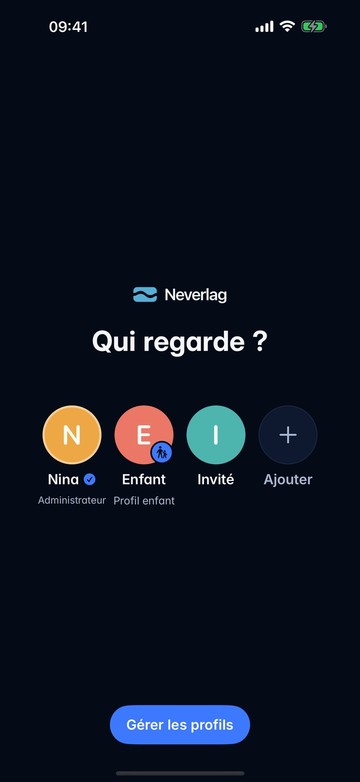
Chaque profil a ses favoris, son historique et ses reprises de lecture ; dès deux profils, Neverlag demande « Qui regarde ? » au démarrage. Un profil est admin : lui seul ajoute des fournisseurs, gère les profils et change les codes PIN.

Le profil enfant ne voit que les catégories que tu autorises – celles que le fournisseur ajoute plus tard restent masquées. En plus, tu peux cacher des chaînes une à une. Les profils restent sur l’appareil.

Plus dans « Nouveautés de la 1.0.2 »
« Qui regarde ? » dans Neverlag sur iPhone : trois profils – Nina en administratrice, Tom, et Leo en profil enfant – et « Ajouter »

Archives

Raté ? On reprend depuis le début.

Beaucoup de fournisseurs gardent quelques jours de programmes pour certaines chaînes – encore faut-il savoir où les trouver.

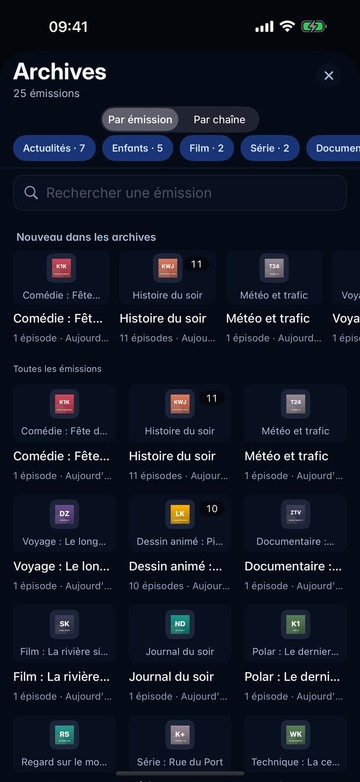
Dans Neverlag, les archives ont leur propre rubrique : « Par émission », comme une médiathèque, avec une tuile par émission et ses épisodes, ou « Par chaîne », par jour et par heure. Pause, avance, retour et reprise comme pour un film – et tu peux aussi lancer une émission manquée depuis le guide.

Neverlag ne lit que ce que le fournisseur conserve vraiment, et le vérifie avant de lancer. Jusqu’où on peut remonter, c’est le fournisseur qui le décide – et tous n’ont pas d’archives.

Plus dans « Nouveautés de la 1.0.2 »
Les archives d’une chaîne de sport dans Neverlag sur iPhone : les jours d’aujourd’hui à lundi, puis des émissions comme un avant-match et un quart de finale de tennis, avec heure et durée

Enregistrements et retour arrière

Revenir en arrière. Enregistrer. Regarder plus tard.

La TV en direct ne connaît pas la pause — sauf si le lecteur retient le flux pour toi.

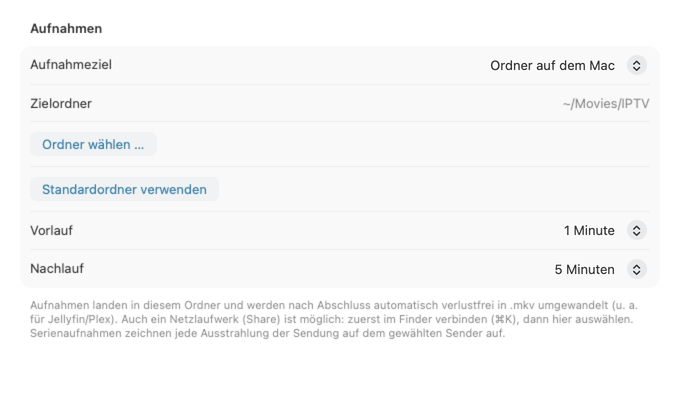
Neverlag met les chaînes en direct en tampon sur l’appareil : pause, un bout en arrière, retour au direct. Tu programmes les enregistrements depuis le guide, à l’unité ou en règle de série, avec marge avant et après. Stockage en local ou sur ton stockage réseau — sur l’Apple TV, qui n’a pas de stockage propre, directement là.

Les enregistrements sont des fichiers MKV sans perte, que les serveurs multimédias courants lisent et parcourent directement.

Mac, réglages d’enregistrement : choix de la destination entre un dossier sur le Mac et le stockage réseau, plus les marges avant et après.

Télécommande

L’iPhone pilote l’Apple TV.

Faire défiler des milliers de chaînes avec la Siri Remote sans jamais trop savoir où tu en es – c’est souvent ça, l’IPTV sur Apple TV.

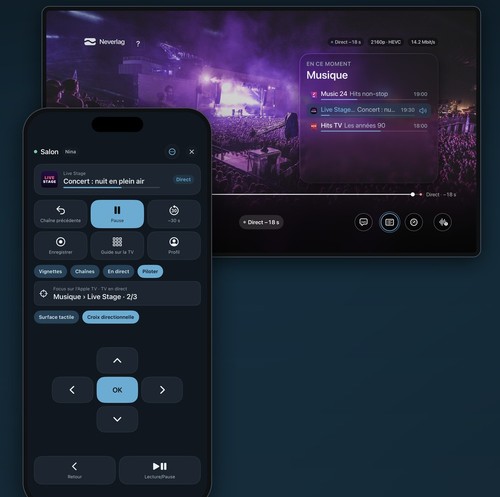
Avec Neverlag sur iPhone ou iPad, tu pilotes Neverlag sur l’Apple TV : avec une croix directionnelle ou une surface tactile, des tuiles pour tes chaînes préférées, la liste des chaînes par groupe et le guide des programmes sur le téléviseur. La ligne miroir montre ce qui est sélectionné sur l’Apple TV – tu pilotes sans lever les yeux.

Pause/direct, 30 secondes en arrière et chaîne précédente marchent sans ouvrir l’app : dans le Centre de contrôle, sur l’écran verrouillé, sur le bouton Action (iOS 18) ou avec Siri. L’association se fait une fois, avec le code qu’affiche l’Apple TV.

Plus dans « Nouveautés de la 1.0.2 »
Neverlag sur iPhone et Apple TV : l’iPhone affiche la télécommande avec la croix directionnelle et la ligne miroir « Musique › Live Stage · 2/3 », derrière, l’Apple TV montre le concert avec la liste « Musique »

Configuration sans taper

Pas de mot de passe à la télécommande.

Taper ses identifiants sur la télé — lettre par lettre à la télécommande, et on recommence à la première faute de frappe. C’est comme ça que l’IPTV commence sur la plupart des appareils.

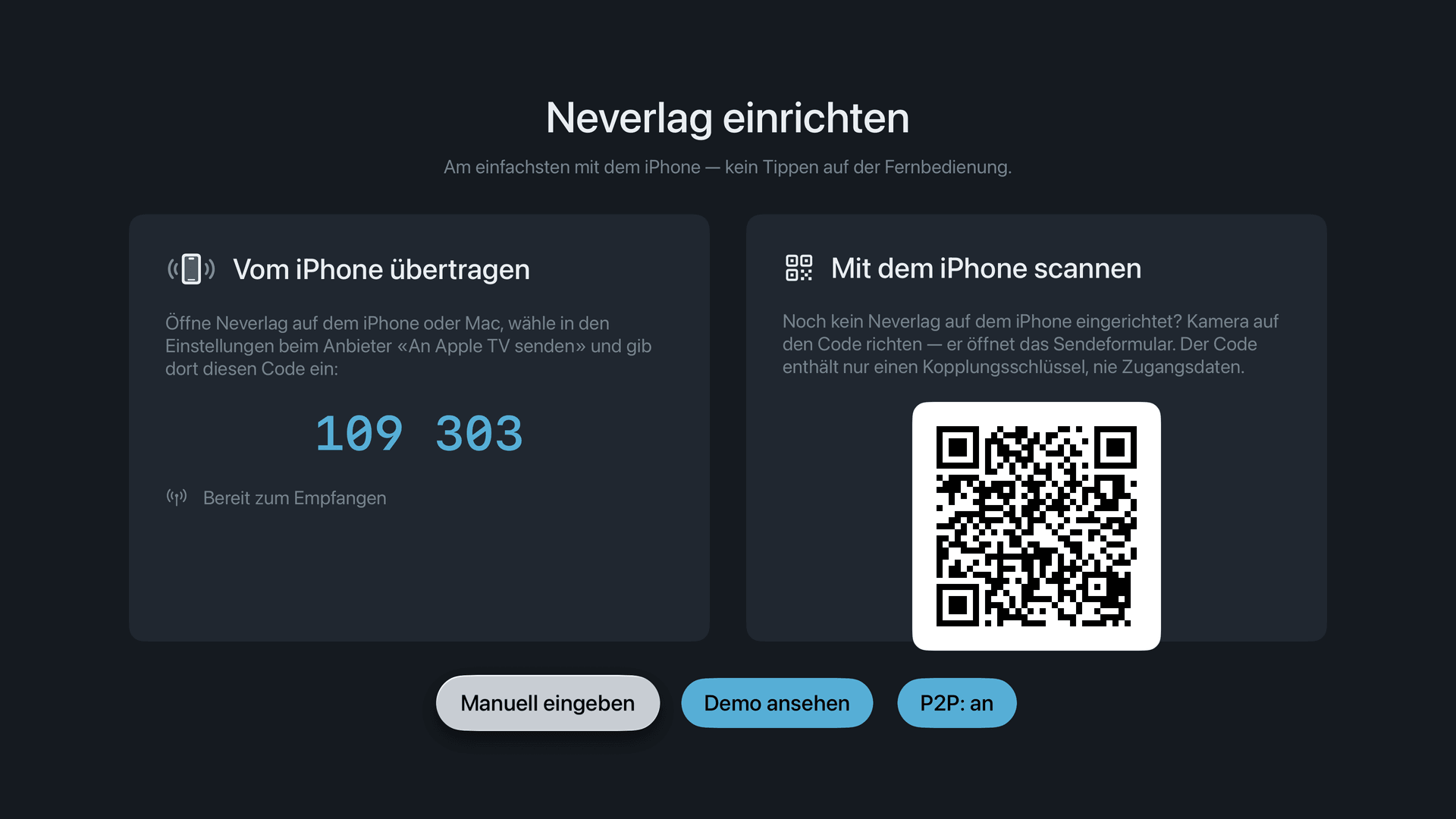
Avec Neverlag, ça commence sur ton iPhone ou ton Mac. Les identifiants y sont déjà ; l’Apple TV affiche un code, l’iPhone les transfère chiffrés par ton réseau domestique — terminé. Rien à taper.

Apple TV, écran de configuration : code à six chiffres à transférer depuis l’iPhone ou le Mac et QR code à scanner.

Design 2.0

Rangé jusque dans le moindre réglage.

Un lecteur a beaucoup d’interrupteurs. Si tu ne sais pas à quoi l’un sert, tu n’y touches pas.

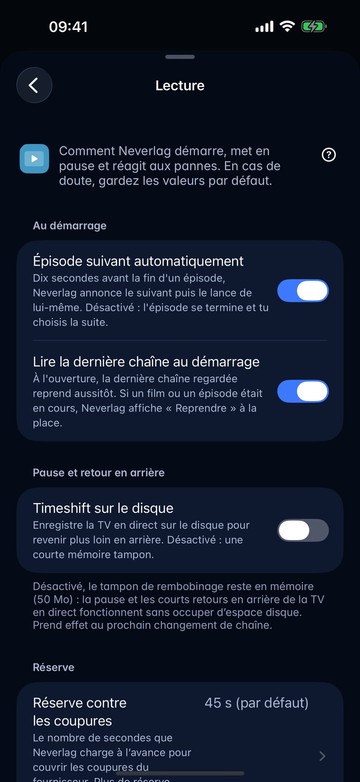
Neverlag change de visage sur les quatre appareils – du verre à partir d’iOS, macOS et tvOS 26. Les réglages sont réorganisés en trois blocs – Lecture, Contenus, Système –, avec une recherche en haut et, sous chaque option, une phrase qui dit à quoi elle sert.

L’écran d’accueil de l’iPhone montre en haut ce qui passe, et en dessous la liste des chaînes par groupe – chaque ligne avec l’émission, le temps restant et une barre de progression. En sortant du plein écran, tu retombes dans le groupe, sur la chaîne qui jouait.

Plus dans « Nouveautés de la 1.0.2 »
Les nouveaux réglages de Neverlag sur iPhone : champ de recherche, le profil « Nina » et des rubriques comme Lecture, Image et son, Fournisseurs et contenus, Profils et contrôle parental

Vie privée

Personne ne regarde par-dessus ton épaule.

Ce que tu regardes ne regarde personne. Beaucoup d’apps imposent quand même un compte, font tourner des analytics, posent un identifiant publicitaire.

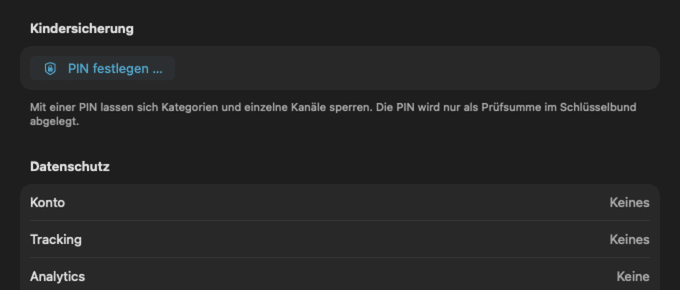
Pas de compte. Pas de pistage. Pas de pub. Ce que tu regardes ne nous regarde pas. Les identifiants sont dans le trousseau de ton appareil ; playlists, catalogues et historique restent sur l’appareil. Ce site ne te mesure pas non plus : pas de cookies, pas d’analytics.

Apple TV, réglages avec la section confidentialité : compte aucun, pistage aucun, analytics aucune, publicité aucune.

Lecteur M3U ou Xtream Codes : configuré en trois étapes.

Comme lecteur M3U, Neverlag n’a besoin que de ta playlist ; comme lecteur Xtream Codes, du serveur, de l’identifiant et du mot de passe de ton fournisseur. Tu saisis ça une fois — ensuite tu regardes.

iPhone, Neverlag en portrait : lecteur en haut, barre de filtres et liste des chaînes en dessous.

iPhone

  1. Étape 1 Saisis tes identifiants ou ta playlist M3U — via la roue dentée à côté de la barre de filtres.
  2. Étape 2 Choisis les groupes que tu veux importer.
  3. Étape 3 Regarde. Favoris et filtres sont juste au-dessus de la liste des chaînes.
Mac, fenêtre principale de Neverlag : liste des chaînes à gauche, lecteur avec grille des programmes à droite.

Mac

  1. Étape 1 Saisis tes identifiants : Réglages → Fournisseurs.
  2. Étape 2 Choisis les groupes — tu peux changer la sélection à tout moment.
  3. Étape 3 Regarde. Un abonnement vaut pour Mac, iPhone, iPad et Apple TV.
Apple TV, écran de configuration : code à six chiffres à transférer depuis l’iPhone ou le Mac et QR code à scanner.

Apple TV

  1. Étape 1 Reprends les identifiants depuis ton iPhone ou ton Mac — par code ou QR, sans taper.
  2. Étape 2 Choisis les groupes.
  3. Étape 3 Regarde — avec la même liste de chaînes que sur tes autres appareils.

Un guide des programmes qu’on utilise vraiment.

Sept jours de programme, pour autant que ton fournisseur livre les données. L’émission en cours est mise en avant, un clic ouvre l’enregistrement ou la lecture. Sur l’Apple TV en grille horaire sur toutes les chaînes, sur Mac et iPad à côté de l’image. Avec la 1.0.2, une ligne de filtres réduit l’affichage à des thèmes comme le football, l’info ou les enfants, et depuis l’iPhone tu affiches le guide directement sur le téléviseur.

Mac, guide des programmes dans la fenêtre Neverlag : toutes les chaînes avec leurs émissions sur trois heures, l’émission en cours mise en avant.

Fiche technique

Neverlag en faits et chiffres

Ce que c’est Lecteur IPTV pour fournisseurs Xtream Codes et M3U. Pas un fournisseur, aucun contenu.
Plateformes Apple TV (tvOS 17+), iPhone (iOS 17+), iPad (iPadOS 17+), Mac (macOS 14+) — un abonnement pour les quatre, partage familial inclus. Fire TV Stick 4K et 4K Max. Android bientôt.
Sources et formats API Xtream Codes, playlists M3U/M3U8, guides XMLTV. Flux MPEG-TS ou HLS, de la SD à la 4K. Pas de flux DRM.
Langues Allemand, anglais, français, italien.
Stabilité Récupération et lecture séparées. Mesuré : 60 secondes sans connexion, zéro rechargement ; 15 minutes sur une ligne bridée, une connexion, zéro rechargement.
Enregistrements Depuis le guide, à l’unité ou en règle de série, MKV sans perte. Destination : dossier sur le Mac, dossier de l’app sur iPhone et iPad, stockage réseau (WebDAV) partout — seule option sur l’Apple TV.
Timeshift Pause et retour arrière sur chaque chaîne.
Diagnostic Verdict en clair, chronologie de la session, historique sur 30 jours, test réseau. Tout en local, rien n’est envoyé.
Ce que Neverlag ne fait pas Pas de compte, pas de pistage, pas d’analytics, pas de pub. Aucun contenu, aucune recommandation de fournisseur. Pas d’enregistrement appareil éteint.
Essai Ta liste, ton fournisseur — 7 jours d’essai gratuit, ensuite c’est toi qui décides. Le prix est affiché dans le store.
Classification 16+, parce que l’app lit n’importe quelle playlist que tu fournis.

Télécharger Neverlag

Ta liste, ton fournisseur — 7 jours d’essai gratuit, ensuite c’est toi qui décides.

Neverlag est un lecteur. Il te faut ta propre playlist M3U ou les identifiants d’un fournisseur IPTV. Neverlag ne contient, ne fournit et ne procure aucun contenu.