
Nouveautés de la 1.0.2
Neverlag 1.0.2. La plus grande mise à jour depuis le lancement.
L’iPhone devient la télécommande de l’Apple TV, chaque personne du foyer a son propre profil, et quand une chaîne coince chez le fournisseur, Neverlag passe à la source suivante au lieu de recharger. Voici ce que cela change devant l’écran.
Dans l’App Store depuis le 18 octobre 2026 – pour iPhone, iPad et Apple TV. L’app Mac suit sous peu, même achat.
Réserve au lieu de recharger
Les autres lecteurs rechargent. Neverlag a prévu le coup.
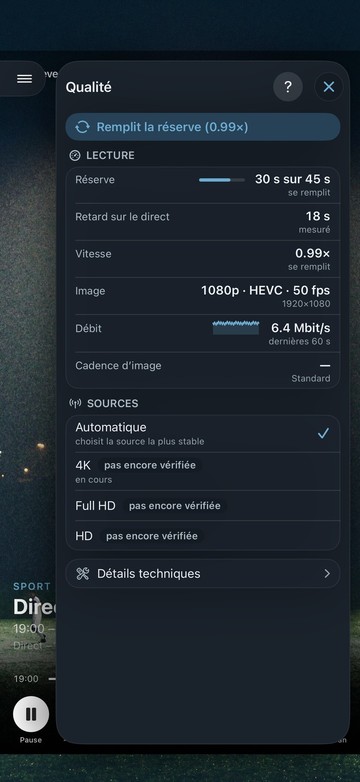
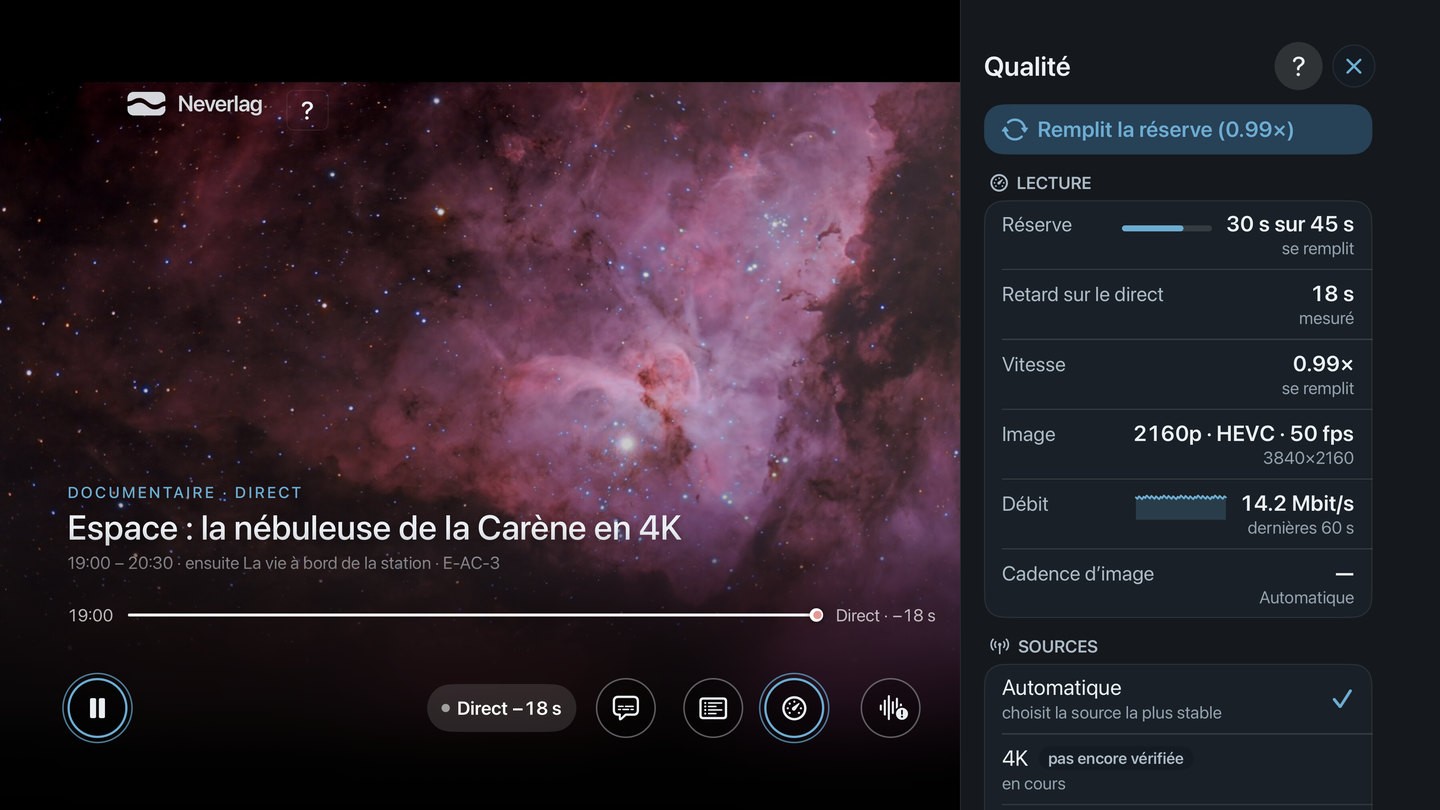
Neverlag met de côté une réserve de l’émission en cours – jusqu’à 45 secondes par défaut. Quand le flux de ton fournisseur hoquette, Neverlag continue simplement sur cette réserve, et l’image tourne.
Tu choisis la taille dans « Réserve contre les coupures » : « Proche du direct » pour le sport, si les cris de joie des voisins te gâchent le but, ou 45, 60 et 90 secondes pour plus de calme. La réserve se constitue pendant que tu regardes, à un rythme à peine plus lent.
Si la connexion lâche quand même, Neverlag reprend à la dernière image affichée au lieu de redémarrer le lecteur. Combien de fois, et combien de temps : c’est noté dans le journal de l’app. Mesuré, pas promis.
Chaîne de sources
Chaîne en panne ? Neverlag prend la source suivante au lieu de recharger.
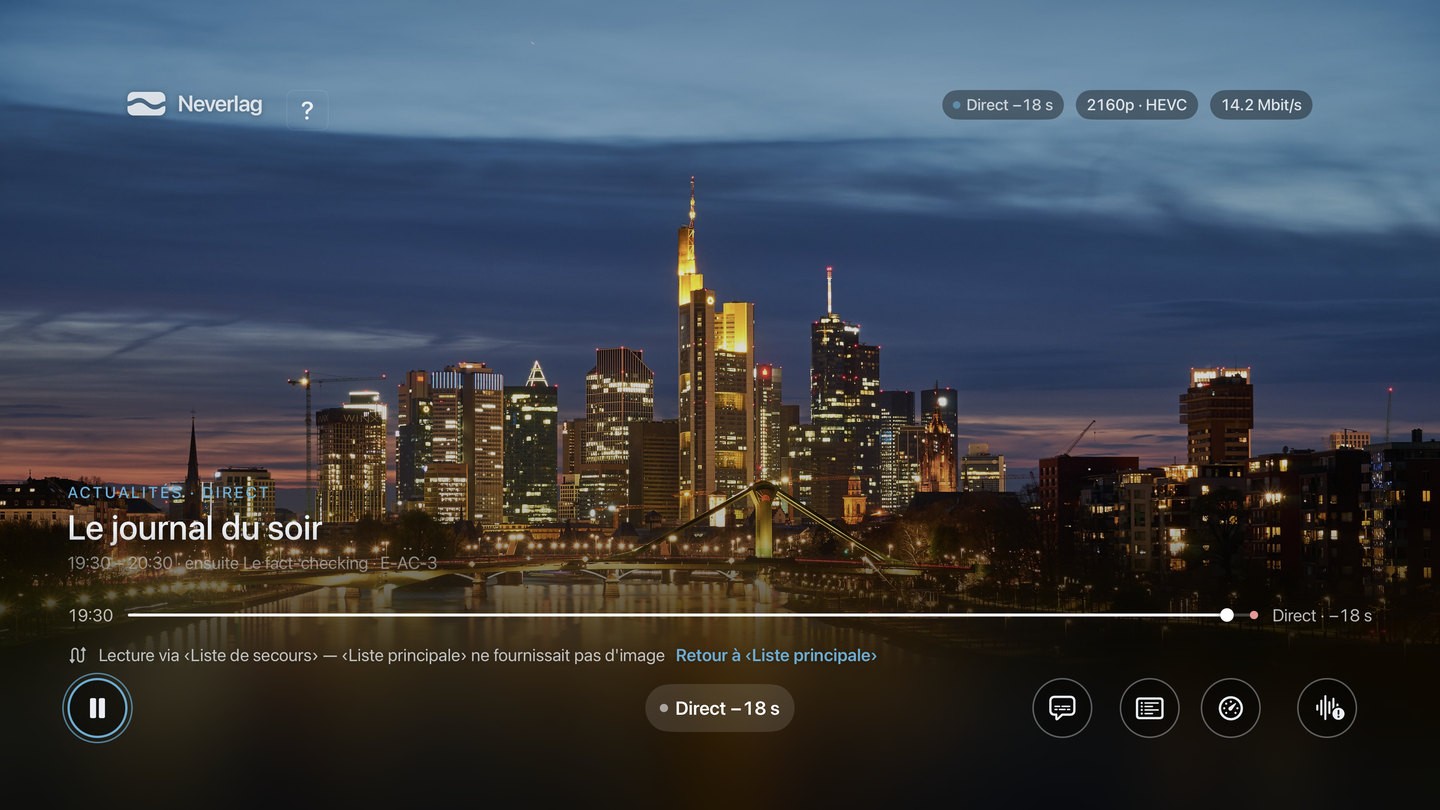
Parfois, le fournisseur envoie bien des données, mais plus d’image neuve. Ou une chaîne tombe complètement chez lui. Neverlag repère l’image figée, relance en douceur après cinq secondes et passe après dix secondes à une autre source de la même chaîne. Si tu as configuré une deuxième liste, Neverlag y prend la chaîne – et revient plus tard.
Ce qui se passe s’affiche sur une ligne au-dessus de l’image, tel que l’app le montre :
-
« Image figée – autre voie : … »
L’image ne bouge plus alors que les données arrivent. Neverlag essaie un autre chemin vers la même chaîne.
-
« Chaîne perturbée chez le fournisseur — voie de repli : … »
La chaîne coince chez le fournisseur. Neverlag bascule sur une autre source.
-
« Lecture via ‹Liste de secours› — ‹Liste principale› ne fournissait pas d’image » « Retour à ‹Liste principale› »
La même chaîne arrive maintenant de ta liste de secours. Un toucher te ramène ; sinon Neverlag retente la liste principale plus tard tout seul.
-
« Ton fournisseur ne diffuse aucun programme pour l’instant — Neverlag essaie une autre voie. »
Au lieu de l’émission, le fournisseur envoie un écran de remplacement. Neverlag ne s’y laisse pas prendre et continue de chercher.
-
« ‹Chaîne› est perturbée chez le fournisseur — 3 sources vérifiées, aucune ne fournit d’image » « Réessayer »
Quand plus rien ne marche, Neverlag le dit franchement – et que le problème vient du fournisseur, pas de toi.
Neverlag ne change que s’il existe une autre source : plusieurs variantes de la chaîne ou une deuxième liste. Et pas sans fin – les changements par chaîne sont limités, et les sources qui ont échoué sont mémorisées.
Télécommande
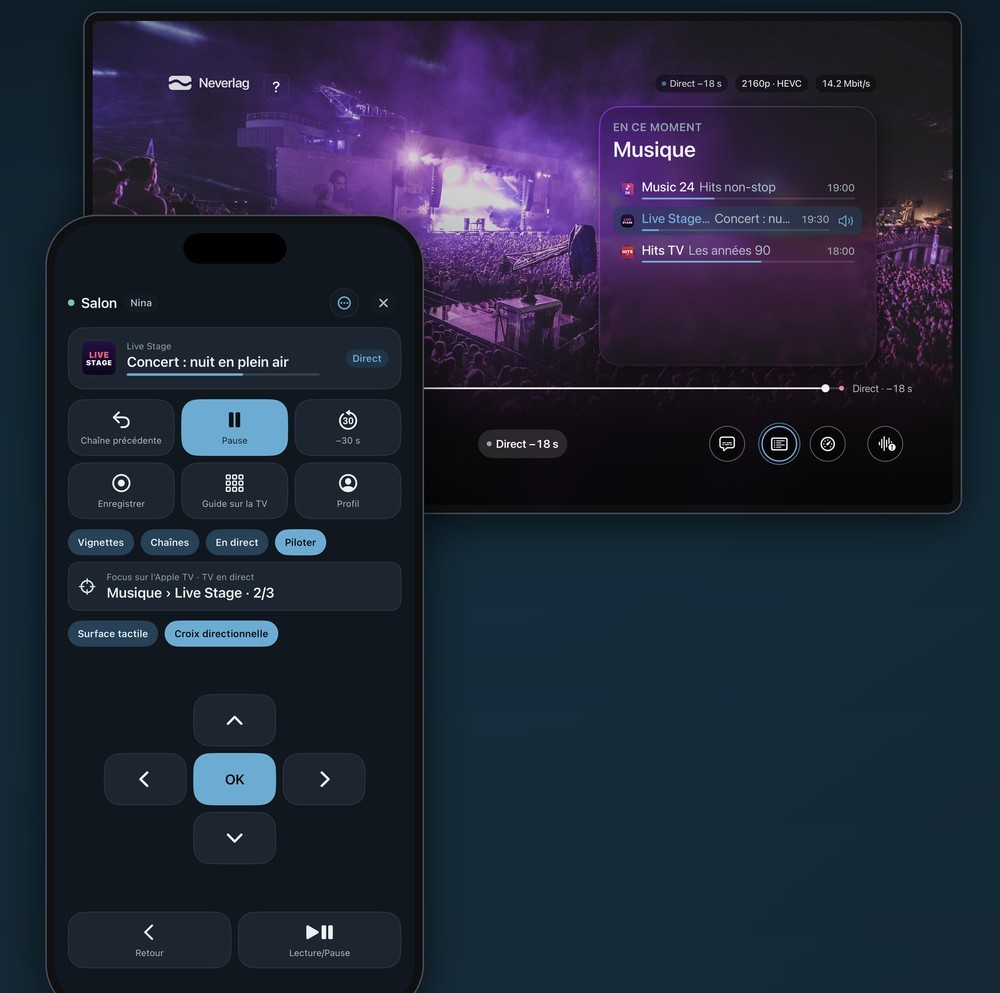
L’iPhone pilote l’Apple TV. Comme la Siri Remote – en voyant ce que tu fais.
Avec Neverlag sur iPhone ou iPad, tu pilotes Neverlag sur l’Apple TV : des tuiles pour tes chaînes préférées, la liste des chaînes par groupe, « En direct », le choix du profil et le guide des programmes sur le téléviseur.
Nouveau : la rubrique « Piloter ». Tu choisis entre surface tactile et croix directionnelle classique ; ton choix est mémorisé. Garde le doigt sur une flèche et la sélection continue après une demi-seconde, à huit pas par seconde. Au-dessus, la ligne miroir montre ce qui est sélectionné sur l’Apple TV : tu pilotes sans lever les yeux.
Pause/direct, 30 secondes en arrière et chaîne précédente marchent sans ouvrir l’app : comme commandes dans le Centre de contrôle, sur l’écran verrouillé ou sur le bouton Action. Siri et Raccourcis comprennent les mêmes ordres – « Pause dans Neverlag », « Dernière chaîne dans Neverlag » –, et un appui long sur l’icône de l’app ouvre directement la télécommande.
L’association se fait une fois, avec le code qu’affiche l’Apple TV. Plusieurs Apple TV reçoivent chacune un nom – « Salon », « Bureau » –, et à l’ouverture Neverlag se connecte sans rien demander à la dernière utilisée. Quand elle est sur le réseau, l’app affiche le bouton « Contrôler l’Apple TV ». Pour tes propres raccourcis, le lien neverlag://remote ouvre directement la télécommande.
Télécommande à essayer
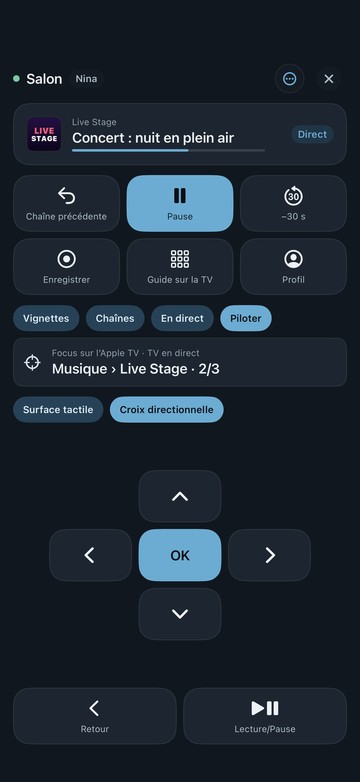
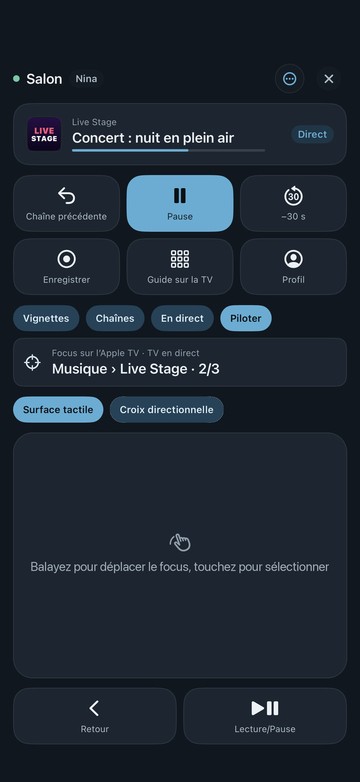
Survole un numéro avec la souris ou touche-le.
-
En haut, l’Apple TV que tu pilotes. Plusieurs associées ? Neverlag se connecte à la dernière utilisée, et un appui suffit pour changer.
-
Chaîne précédente, pause, 30 secondes en arrière, enregistrement, guide sur la TV, profil – un appui, et l’Apple TV réagit.
-
Des tuiles pour tes chaînes préférées, la liste des chaînes par groupe, « En direct » – et « Piloter », avec la croix et la surface tactile.
-
Montre ce qui est sélectionné sur l’Apple TV à cet instant. Pas besoin de regarder la télé pour savoir où tu en es.
-
Surface tactile ou croix directionnelle – tu choisis, Neverlag s’en souvient.
-
Des flèches et OK, comme sur la Siri Remote ; garde le doigt sur une flèche et, après une demi-seconde, la sélection avance de huit pas par seconde. Sur la surface tactile, on balaie pour se déplacer et on touche pour choisir.
-
Retour remonte d’un niveau – du plein écran au groupe, sur la chaîne qui passait. Lecture/Pause agit comme la touche de lecture de la Siri Remote.
Catégories
Football, sports US, actualités : Neverlag trie le programme tout seul.
En lisant le guide des programmes, Neverlag examine chaque émission et la range dans l’une de 17 catégories : Football, Hockey sur glace, Tennis, Basketball, Handball, Sports US, Sports mécaniques, Cyclisme, Sports d’hiver, Golf, Sports de combat, Actualités, Film, Série, Documentaire, Enfants et Musique. Il les reconnaît dans onze langues.
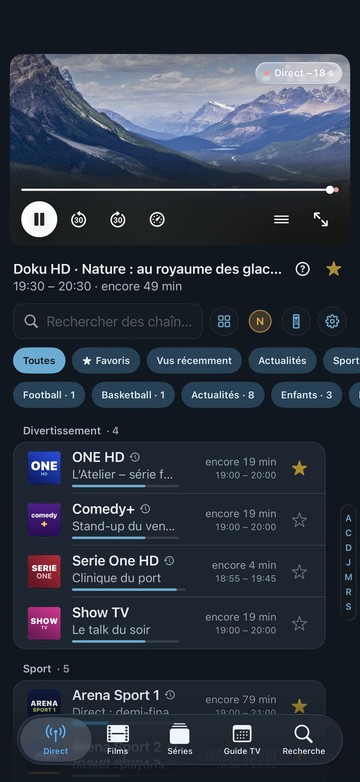
En haut de la liste des chaînes, elles forment une ligne de filtres, chacune avec un chiffre : « Actualités · 8 » veut dire que huit chaînes diffusent de l’info en ce moment. Un appui, et la liste ne montre plus que celles-là. Les mêmes filtres existent dans le guide et dans les archives ; tout en haut, « En direct » montre ce qui passe, et « Bientôt » ce qui commence dans les deux heures.
Les groupes de ton fournisseur, tu les ranges toi-même dans « Gérer les catégories » : épingler en haut, masquer, déplacer ou trier par ordre alphabétique. Et la barre de saut sur le bord te mène à travers groupes et lettres – en moins d’un dixième de seconde, même avec 13 500 chaînes.
Le tri dépend des données de programme de ton fournisseur : ce qui n’y figure pas, Neverlag ne peut pas le deviner.
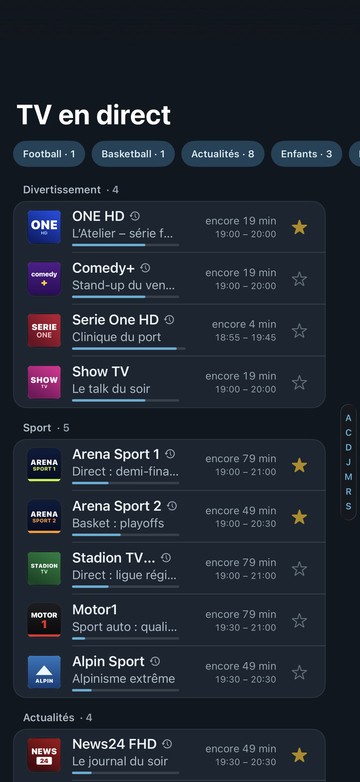
Guide des programmes
Tout le programme sous les yeux – filtré selon tes envies.
Le guide TV aligne tes chaînes sur une frise horaire. En haut, tu sautes à « Maintenant », à une heure précise ou à un autre jour ; juste en dessous, une ligne de filtres réduit l’affichage à des thèmes comme le football, l’info ou les enfants.
Depuis l’iPhone, tu affiches le guide directement sur le téléviseur (« Guide sur la TV »). Et ce que ton fournisseur conserve, tu peux aussi le lancer après coup depuis le guide.
Archives
Raté ? On reprend depuis le début.
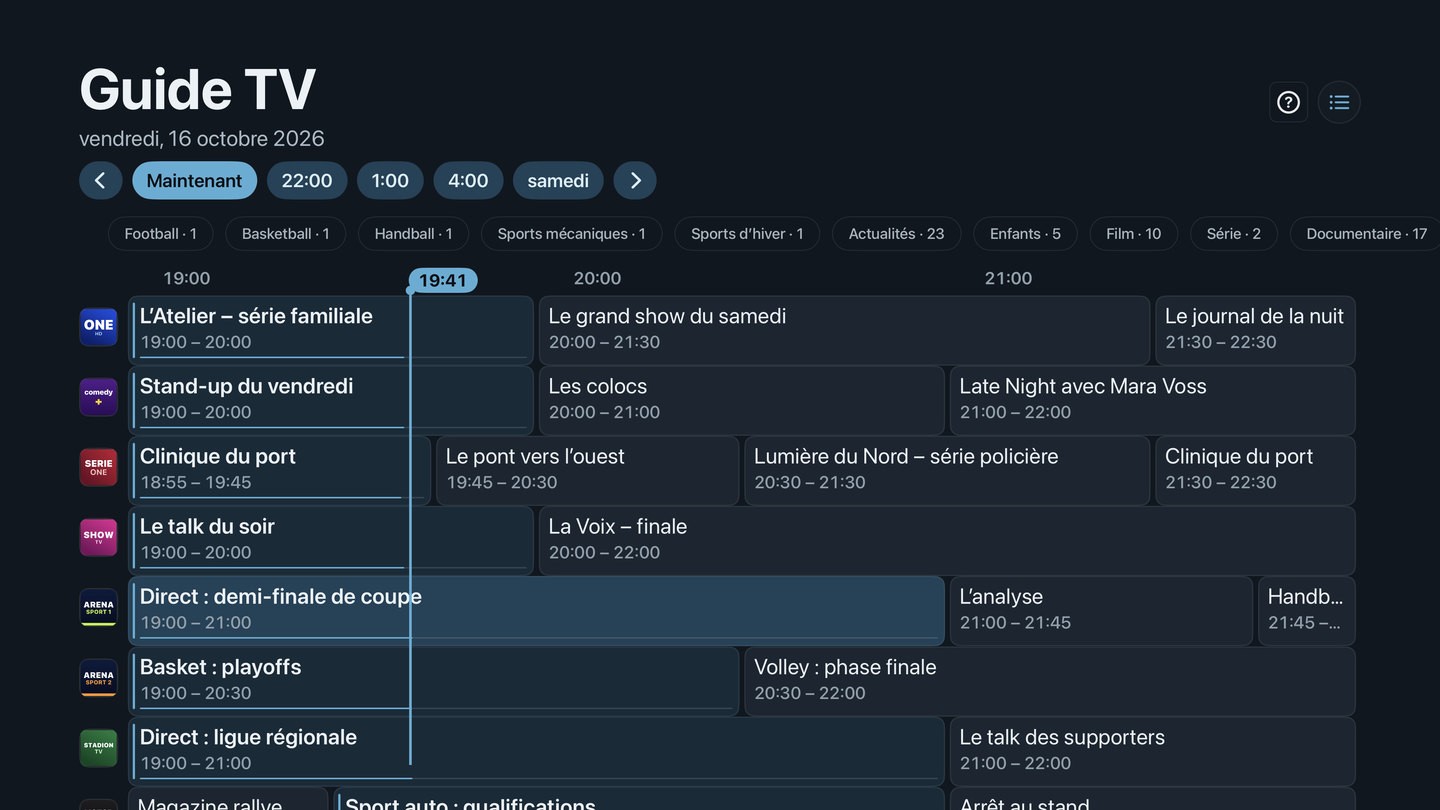
Si ton fournisseur garde quelques jours de programmes pour certaines chaînes, tu rattrapes ce que tu as manqué – avec pause, avance, retour et reprise, comme pour un film.
Les archives ont leur propre rubrique : « Par émission », comme une médiathèque, avec une tuile par émission et ses épisodes, ou « Par chaîne », par jour et par heure. Elles suivent le groupe choisi dans la liste des chaînes.
Neverlag ne lit que ce que le fournisseur conserve vraiment, et le vérifie avant de lancer. Jusqu’où on peut remonter, c’est le fournisseur qui le décide – et tous n’ont pas d’archives.
Profils
À chacun sa télé. L’admin garde les clés.
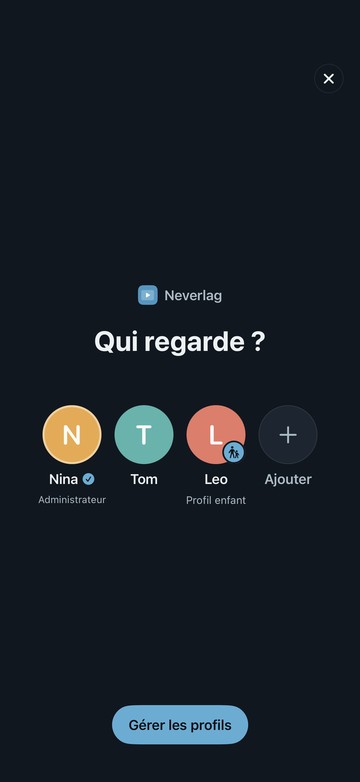
Chaque profil a ses favoris, son historique et ses reprises de lecture. Dès deux profils, Neverlag demande « Qui regarde ? » au démarrage ; tu changes quand tu veux via l’avatar.
Un profil est admin. Lui seul ajoute des fournisseurs, gère les profils, change les codes PIN et restaure les sauvegardes. Passer dans un profil admin ou protégé demande le code PIN.
Tu règles ce que chaque profil peut voir, par fournisseur et séparément pour le direct, les films et les séries. Les profils adultes voient tout sauf ce que tu décoches. Le profil enfant ne voit que les catégories que tu autorises – celles que le fournisseur ajoute plus tard restent masquées. En plus, tu peux cacher des chaînes une à une.
Les profils restent sur l’appareil. Ils passent sur un deuxième appareil via la sauvegarde, ou quand tu associes une Apple TV.
Design 2.0
Rangé jusque dans le moindre réglage.
Neverlag change de visage sur les quatre appareils : du verre à partir d’iOS, macOS et tvOS 26, des surfaces pleines et calmes sur les systèmes plus anciens.
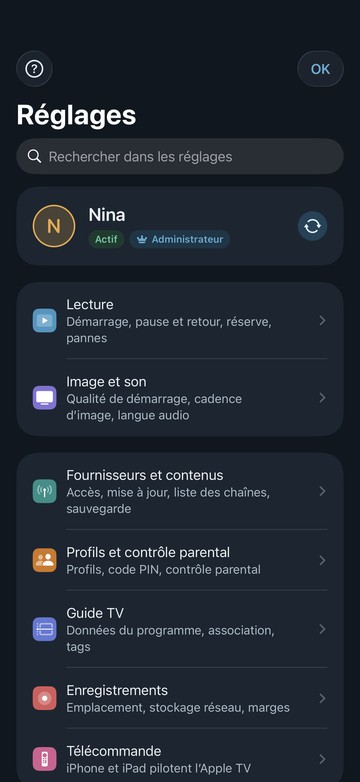
Les réglages sont réorganisés en trois blocs – Lecture, Contenus, Système –, avec une recherche en haut et, sous chaque option, une phrase qui dit à quoi elle sert.
L’écran d’accueil de l’iPhone montre en haut ce qui passe, et en dessous la liste des chaînes par groupe – chaque ligne avec l’émission, le temps restant et une barre de progression.
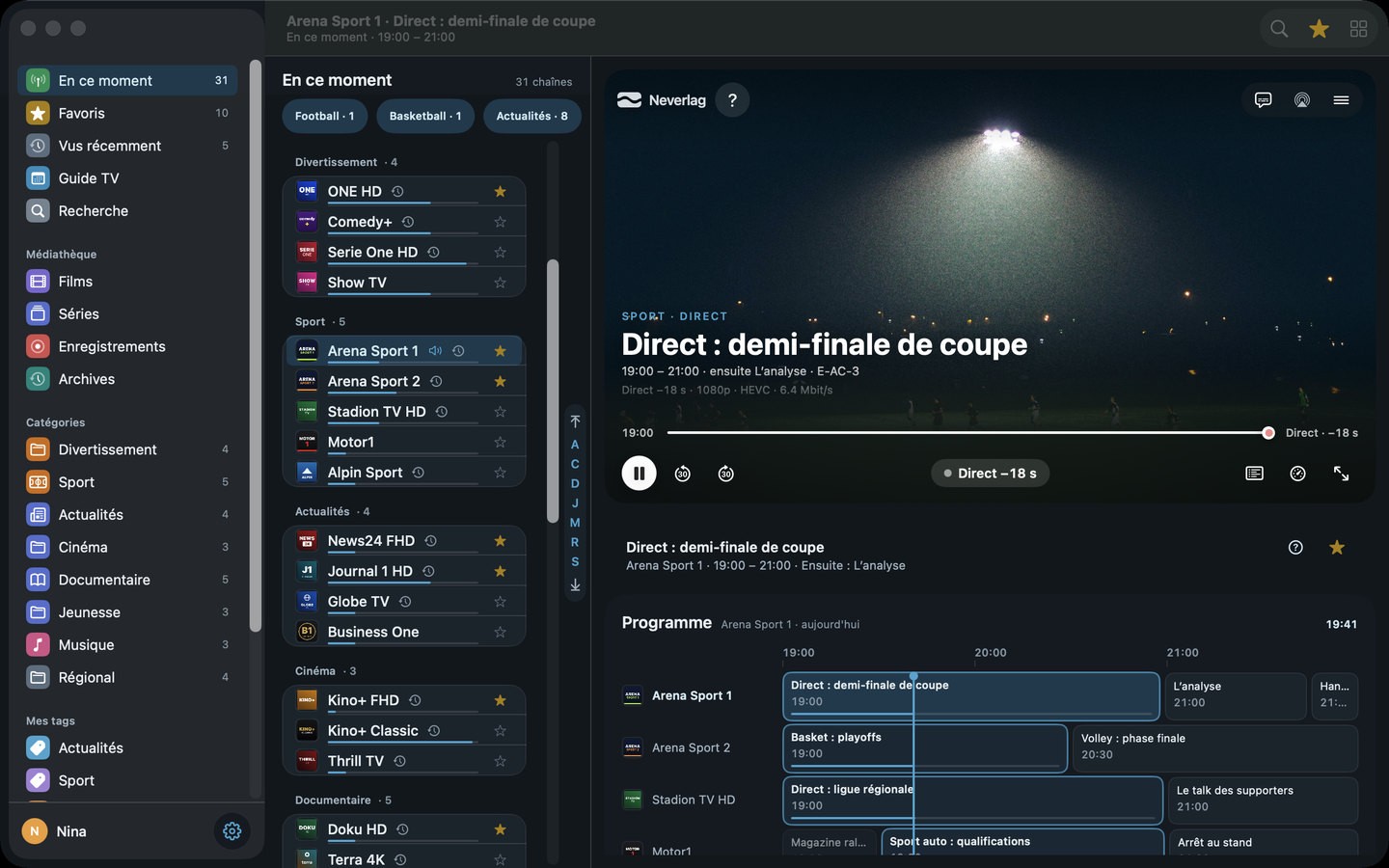
Sur Mac, tout part de la barre latérale : En ce moment, Favoris, Vus récemment, Guide TV, Recherche, Médiathèque et Catégories.
Lecteur, image et son
Le compteur te dit comment va l’image.
La barre du lecteur est nouvelle : plate, translucide, avec un compteur. Un appui ouvre la fenêtre de qualité. En haut, une phrase dit ce qui se passe – par exemple « Remplit la réserve » –, puis la réserve, le retard sur le direct, le rythme, l’image, le débit et la cadence, et tout en bas les sources de la chaîne.
L’image au rythme de l’émission : en plein écran, le Mac règle l’écran sur 50 Hz quand l’émission tourne à 25 ou 50 images, puis revient ensuite. Mesuré : chaque image reste exactement 20,0 millisecondes. Les iPhone avec ProMotion affichent la vidéo à 120 Hz ; le lissage du mouvement est là pour essayer.
Un son qui arrive : Neverlag mixe proprement le son multicanal (5.1) sur deux haut-parleurs, et les dialogues restent audibles. Si un film les place dans le mauvais canal, Neverlag les récupère pour ce fichier – là où les lecteurs courants les laissent tomber au mixage.
Essai
7 jours d’essai – avec ta propre liste.
Au premier démarrage, une courte visite en six étapes te présente Neverlag : d’abord la langue – allemand, anglais, français ou italien, indépendamment de l’appareil –, puis cinq étapes directement sur les vrais boutons. Si tu connais déjà, tu la sautes.
L’app elle-même est gratuite. Pour regarder, tu lances l’essai – dans la visite de configuration, sur l’écran d’achat ou dans Réglages → Abonnement. Rien n’est débité.
Pendant sept jours, tout fonctionne avec ta propre liste : direct, guide, films, séries, archives, enregistrements, Apple TV. Ensuite, tu continues avec un abonnement, mensuel ou annuel – un seul abonnement pour les quatre appareils.
L’essai est lié à ton identifiant Apple ; réinstaller ne le remet pas à zéro. Sans essai ni abonnement, la configuration, la liste des chaînes, le guide et les réglages restent accessibles ; seule la lecture est bloquée. Le mode démo n’existe plus.
Aussi dans la 1.0.2
- Retour depuis le plein écran ramène au groupe, sur la chaîne qui passait – même après un redémarrage de l’app.
- L’épisode suivant d’une série démarre tout seul, avec un compte à rebours – désactivable.
- Quand ta liste se met à jour en arrière-plan, la liste des chaînes reste où elle est, et chaque appui sur une chaîne agit tout de suite.
- L’app parle allemand, anglais, français et italien – quelle que soit la langue de l’appareil.
- Première version Mac dans l’App Store – même achat que pour iPhone, iPad et Apple TV.
Tous les changements dans les notes de version → Mode d’emploi de la télécommande dans l’aide →
Neverlag 1.0.2 est dans l’App Store.
Pour iPhone, iPad et Apple TV ; l’app Mac suit sous peu, même achat. Ta liste, ton fournisseur — 7 jours d’essai gratuit, ensuite c’est toi qui décides.
Neverlag est un lecteur. Il te faut ta propre playlist M3U ou les identifiants d’un fournisseur IPTV. Neverlag ne contient, ne fournit et ne procure aucun contenu.