
Neu in 1.0.2
Neverlag 1.0.2. Das grösste Update seit dem Start.
Dein iPhone wird zur Fernbedienung fürs Apple TV, jede Person im Haushalt bekommt ihr eigenes Profil, und klemmt ein Sender beim Anbieter, nimmt Neverlag die nächste Quelle, statt neu zu laden. Hier steht, was das beim Fernsehen heisst.
Im App Store seit 18. Oktober 2026 – für iPhone, iPad und Apple TV. Die Mac-App folgt in Kürze, im selben Kauf.
Reserve statt Neuladen
Andere Player laden neu. Neverlag hat vorgesorgt.
Neverlag legt von der laufenden Sendung einen Vorrat an – standardmässig bis zu 45 Sekunden. Stockt die Lieferung deines Anbieters kurz, spielt Neverlag einfach aus diesem Vorrat weiter, und das Bild läuft.
Wie viel Vorrat es sein soll, wählst du unter «Reserve gegen Aussetzer»: «Live-nah» für Sport, wenn dich der Torjubel der Nachbarn stört, oder 45, 60 und 90 Sekunden für mehr Ruhe. Aufgebaut wird der Vorrat unterwegs, mit kaum merklich langsamerem Tempo.
Reisst die Verbindung trotzdem ab, setzt Neverlag die Sendung am letzten gezeigten Bild fort, statt den Player neu zu starten. Wie oft das passiert ist und wie lange, steht im Journal der App. Messbar, nicht versprochen.
Quellenkette
Sender gestört? Neverlag nimmt die nächste Quelle, statt neu zu laden.
Manchmal kommen beim Anbieter zwar Daten, aber kein neues Bild. Oder ein Sender fällt bei ihm ganz aus. Neverlag erkennt das stehende Bild, startet nach fünf Sekunden sanft neu und wechselt nach zehn Sekunden auf eine andere Quelle desselben Senders. Hast du eine zweite Liste eingerichtet, holt Neverlag den Sender von dort – und kehrt später zurück.
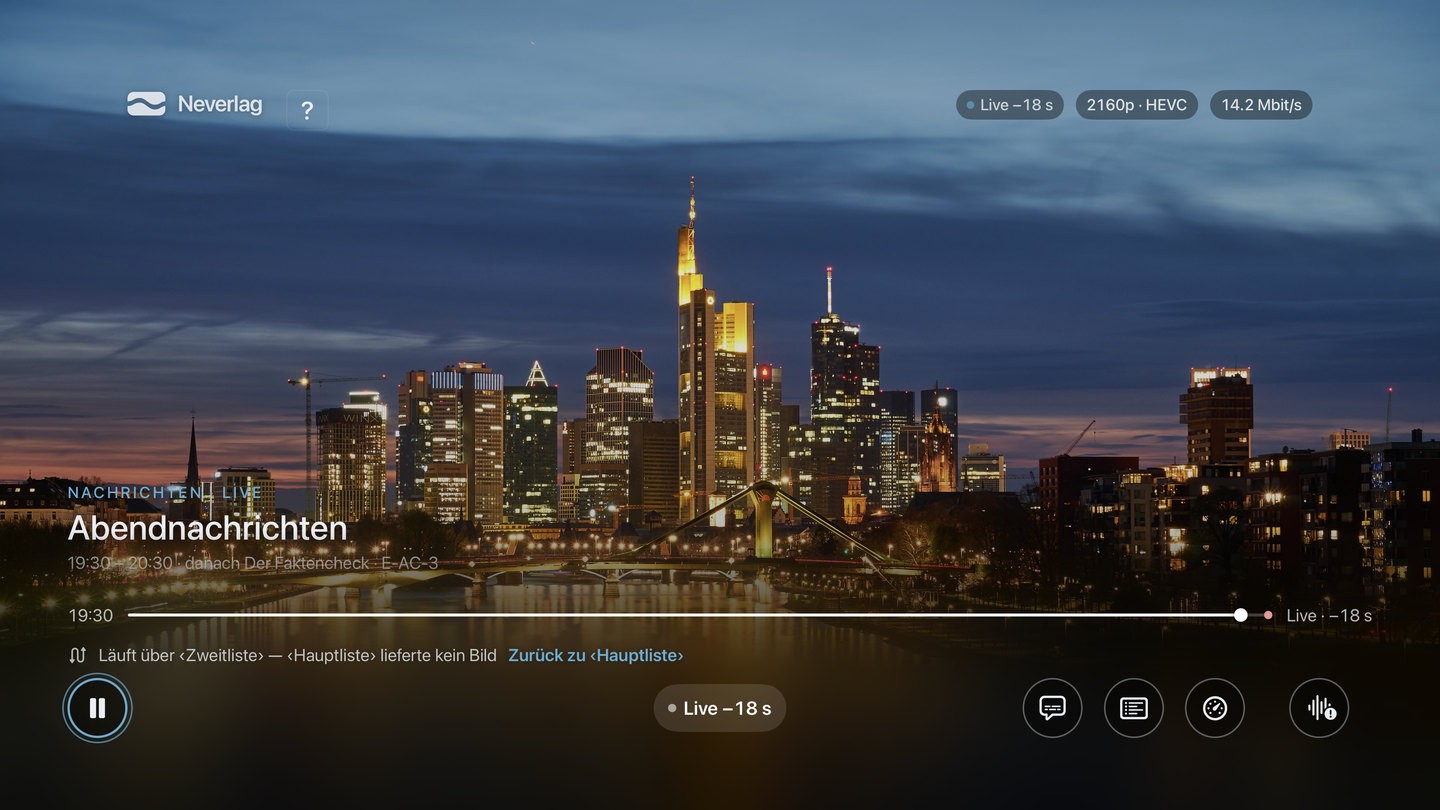
Was gerade passiert, steht in einer Zeile über dem Bild. So, wie die App es zeigt:
-
«Bild steht – Ausweichweg: …»
Das Bild ist eingefroren, obwohl Daten kommen. Neverlag nimmt einen anderen Weg zum selben Sender.
-
«Sender beim Anbieter gestört — Ausweichweg: …»
Der Sender klemmt beim Anbieter. Neverlag weicht auf eine andere Quelle aus.
-
«Läuft über ‹Zweitliste› — ‹Hauptliste› lieferte kein Bild» «Zurück zu ‹Hauptliste›»
Derselbe Sender kommt jetzt aus deiner zweiten Liste. Ein Antippen bringt dich zurück, sonst versucht Neverlag es später von selbst.
-
«Dein Anbieter liefert gerade kein Programm — Neverlag versucht einen anderen Weg.»
Statt der Sendung schickt der Anbieter ein Standbild oder eine Endlosschleife. Neverlag fällt nicht darauf herein und sucht weiter.
-
«‹Sender› beim Anbieter gestört — alle 3 Quellen geprüft, keine liefert ein Bild» «Nochmals versuchen»
Wenn nichts mehr geht, sagt Neverlag das offen – und dass es am Anbieter liegt, nicht an dir.
Gewechselt wird nur, wenn es eine andere Quelle gibt: mehrere Varianten des Senders oder eine zweite Liste. Und nicht endlos – die Wechsel je Sender sind begrenzt, und Quellen, die versagt haben, merkt sich Neverlag.
Fernbedienung
Dein iPhone steuert das Apple TV. Wie die Siri Remote – nur mit Überblick.
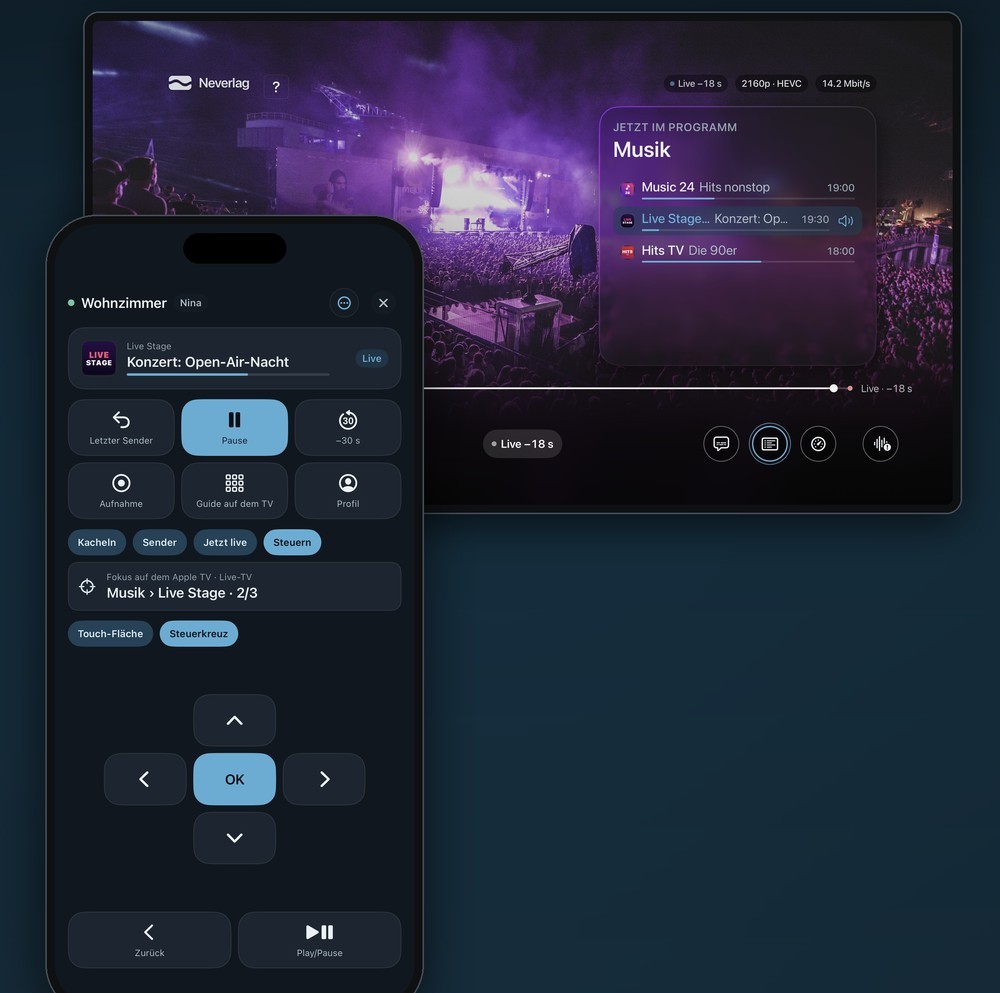
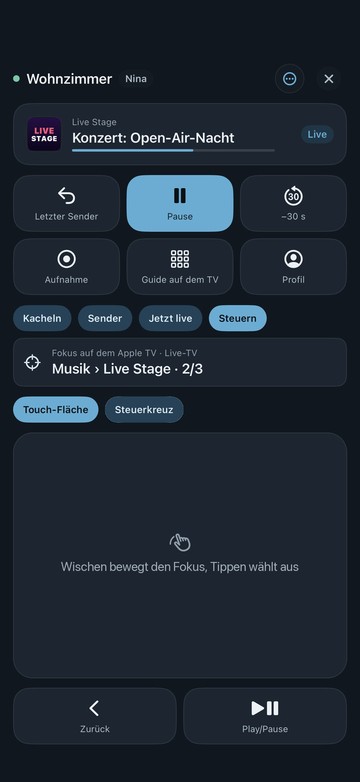
Mit Neverlag auf iPhone oder iPad bedienst du Neverlag auf dem Apple TV: Kacheln für deine Lieblingssender, die Senderliste nach Gruppen, «Jetzt live», die Profilwahl und den Programmführer auf dem Fernseher.
Neu ist der Bereich «Steuern». Du wählst zwischen Touch-Fläche und klassischem Steuerkreuz, die Wahl bleibt gespeichert. Hältst du einen Pfeil, läuft die Auswahl nach einer halben Sekunde weiter – acht Schritte pro Sekunde. Darüber zeigt die Spiegelzeile, was auf dem Apple TV gerade ausgewählt ist. Du bedienst, ohne hinzuschauen.
Pause/Live, 30 Sekunden zurück und den letzten Sender gibt es auch ohne App: als Tasten im Kontrollzentrum, auf dem Sperrbildschirm oder auf der Aktionstaste. Siri und Kurzbefehle verstehen dieselben Befehle – «Pause in Neverlag», «Letzter Sender in Neverlag» –, und ein langer Druck aufs App-Symbol öffnet direkt die Fernbedienung.
Gekoppelt wird einmal, mit dem Code, den das Apple TV zeigt. Mehrere Apple TV bekommen einen eigenen Namen – «Wohnzimmer», «Büro» –, und beim Öffnen verbindet Neverlag ohne Nachfrage mit dem zuletzt genutzten. Ist es im Netz, steht in der App der Knopf «Apple TV steuern». Für eigene Abläufe öffnet der Link neverlag://fernbedienung die Fernbedienung direkt.
Fernbedienung zum Ausprobieren
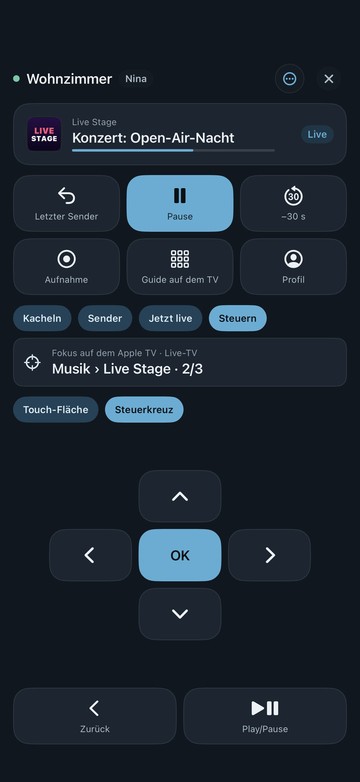
Fahr mit der Maus über eine Nummer oder tippe sie an.
-
Oben steht, welches Apple TV du gerade steuerst. Mehrere gekoppelt? Beim Öffnen verbindet Neverlag mit dem zuletzt genutzten, gewechselt wird mit einem Fingertipp.
-
Letzter Sender, Pause, 30 Sekunden zurück, Aufnahme, Programmführer auf dem TV, Profil – ein Fingertipp, und das Apple TV reagiert.
-
Kacheln für deine Lieblingssender, die Senderliste nach Gruppen, «Jetzt live» – und «Steuern» mit Steuerkreuz und Touch-Fläche.
-
Zeigt, was auf dem Apple TV gerade ausgewählt ist. Du musst nicht zum Fernseher schauen, um zu wissen, wo du bist.
-
Touch-Fläche oder Steuerkreuz – du wählst, Neverlag merkt sich die Wahl.
-
Pfeile und OK wie auf der Siri Remote; hältst du einen Pfeil, geht es nach einer halben Sekunde mit acht Schritten pro Sekunde weiter. Auf der Touch-Fläche bewegt Wischen die Auswahl, Tippen wählt aus.
-
«Zurück» führt eine Ebene hoch – aus dem Vollbild in die Gruppe, auf den Sender, der zuletzt lief. «Play/Pause» wirkt wie die Abspieltaste der Siri Remote.
Kategorien
Fussball, US-Sport, Nachrichten: Neverlag sortiert das Programm selbst.
Beim Einlesen des Programmführers liest Neverlag jede Sendung und ordnet sie ein – in 17 Kategorien: Fussball, Eishockey, Tennis, Basketball, Handball, US-Sport, Motorsport, Radsport, Wintersport, Golf, Kampfsport, Nachrichten, Film, Serie, Doku, Kinder und Musik. Erkannt wird in elf Sprachen.
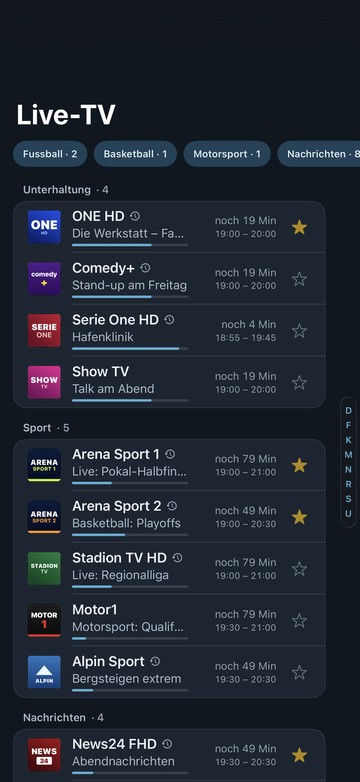
Oben in der Senderliste stehen sie als Filterzeile, mit der Zahl daneben: «Nachrichten · 8» heisst, auf acht Sendern laufen gerade Nachrichten. Ein Tipp, und die Liste zeigt nur noch diese. Dieselben Filter gibt es im Programmführer und im Archiv; ganz oben zeigt «Jetzt live», was läuft, und «Demnächst», was in den nächsten zwei Stunden beginnt.
Die Gruppen deines Anbieters ordnest du unter «Kategorien verwalten» selbst: oben anheften, ausblenden, verschieben oder alphabetisch sortieren. Und die Sprungleiste am Rand bringt dich durch Gruppen und Buchstaben – auch bei 13 500 Sendern in weniger als einer Zehntelsekunde.
Wie gut das Einordnen klappt, hängt an den Programmdaten deines Anbieters: Was dort nicht steht, kann Neverlag nicht erkennen.
Programmführer
Das Programm auf einen Blick – gefiltert nach dem, was dich interessiert.
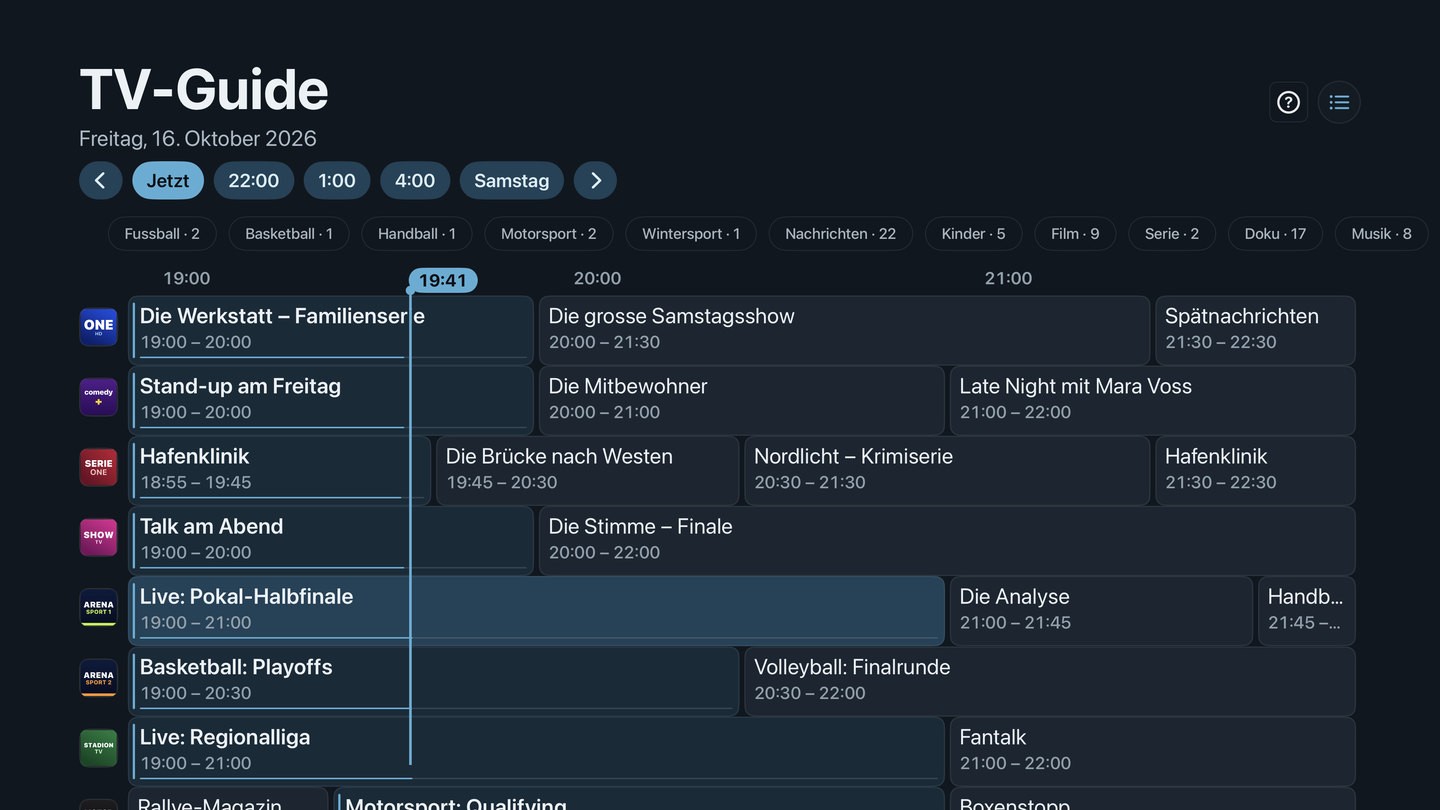
Der TV-Guide zeigt deine Sender auf einer Zeitleiste. Oben springst du auf «Jetzt», zu einer Uhrzeit oder auf einen anderen Tag; darunter filtert eine Zeile nach Themen wie Fussball, Nachrichten oder Kinder.
Vom iPhone aus holst du den Programmführer direkt auf den Fernseher («Guide auf dem TV»). Und was dein Anbieter aufbewahrt, startest du auch aus dem Programmführer noch nachträglich.
Archiv
Verpasst? Dann eben von vorn.
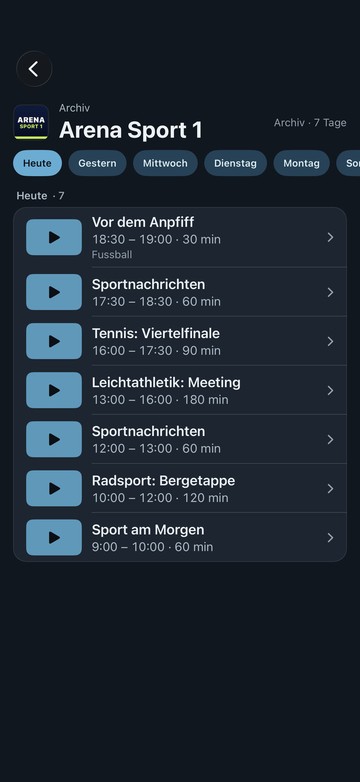
Bewahrt dein Anbieter das Programm einzelner Sender ein paar Tage auf, holst du verpasste Sendungen nach – mit Pause, Spulen und «Weiterschauen» wie bei einem Film.
Das Archiv ist ein eigener Bereich: «Nach Sendung» wie eine Mediathek, mit einer Kachel je Sendung und ihren Folgen, oder «Nach Sender» mit Tag und Uhrzeit. Es folgt der Gruppe, die du in der Senderliste gewählt hast.
Neverlag spielt nur, was der Anbieter wirklich aufbewahrt, und prüft das vor dem Start. Wie weit es zurückgeht, bestimmt der Anbieter – und nicht jeder hat ein Archiv.
Profile
Jede Person ihr Fernsehen. Und der Admin behält den Schlüssel.
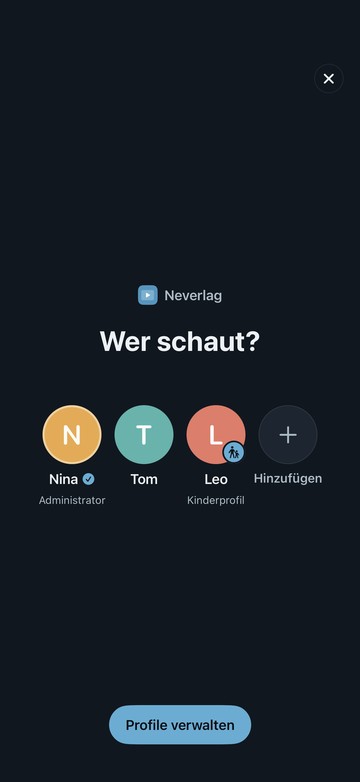
Jedes Profil hat eigene Favoriten, einen eigenen Verlauf und eigene «Weiterschauen»-Stellen. Ab zwei Profilen fragt Neverlag beim Start «Wer schaut?»; wechseln kannst du jederzeit über den Avatar.
Ein Profil ist Admin. Nur es legt Anbieter an, verwaltet Profile, ändert PINs und spielt Sicherungen ein. Wer in ein Admin- oder PIN-Profil wechseln will, braucht die PIN.
Freigaben setzt du je Profil und Anbieter, getrennt für Live, Filme und Serien. Erwachsenenprofile sehen alles ausser dem, was du abwählst. Das Kinderprofil sieht nur die Kategorien, die du freigibst – nimmt dein Anbieter später neue dazu, bleiben sie verborgen. Einzelne Sender blendest du zusätzlich aus.
Profile bleiben auf dem Gerät. Auf ein zweites Gerät kommen sie über die Sicherung oder beim Koppeln eines Apple TV.
Design 2.0
Aufgeräumt bis in die letzte Einstellung.
Neverlag hat auf allen vier Geräten eine neue Oberfläche: ab iOS, macOS und tvOS 26 aus Glas, auf älteren Systemen mit ruhigen, gefüllten Flächen.
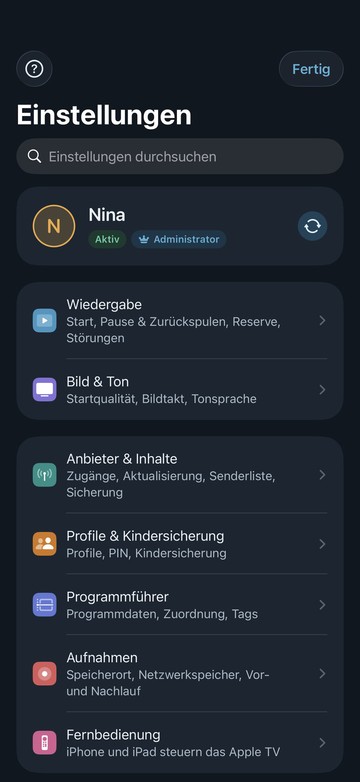
Die Einstellungen sind neu geordnet – in drei Blöcken: Wiedergabe, Inhalte, System. Oben eine Suche, unter jeder Option ein Satz, der sagt, was sie tut.
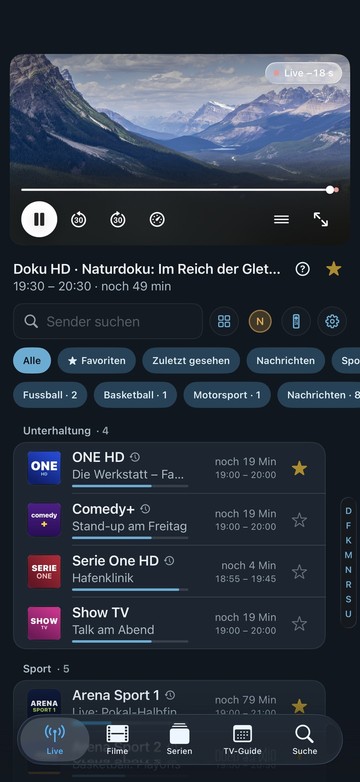
Die Startseite auf dem iPhone zeigt oben, was läuft, darunter die Senderliste nach Gruppen – jede Zeile mit Sendung, Restzeit und Fortschrittsbalken.
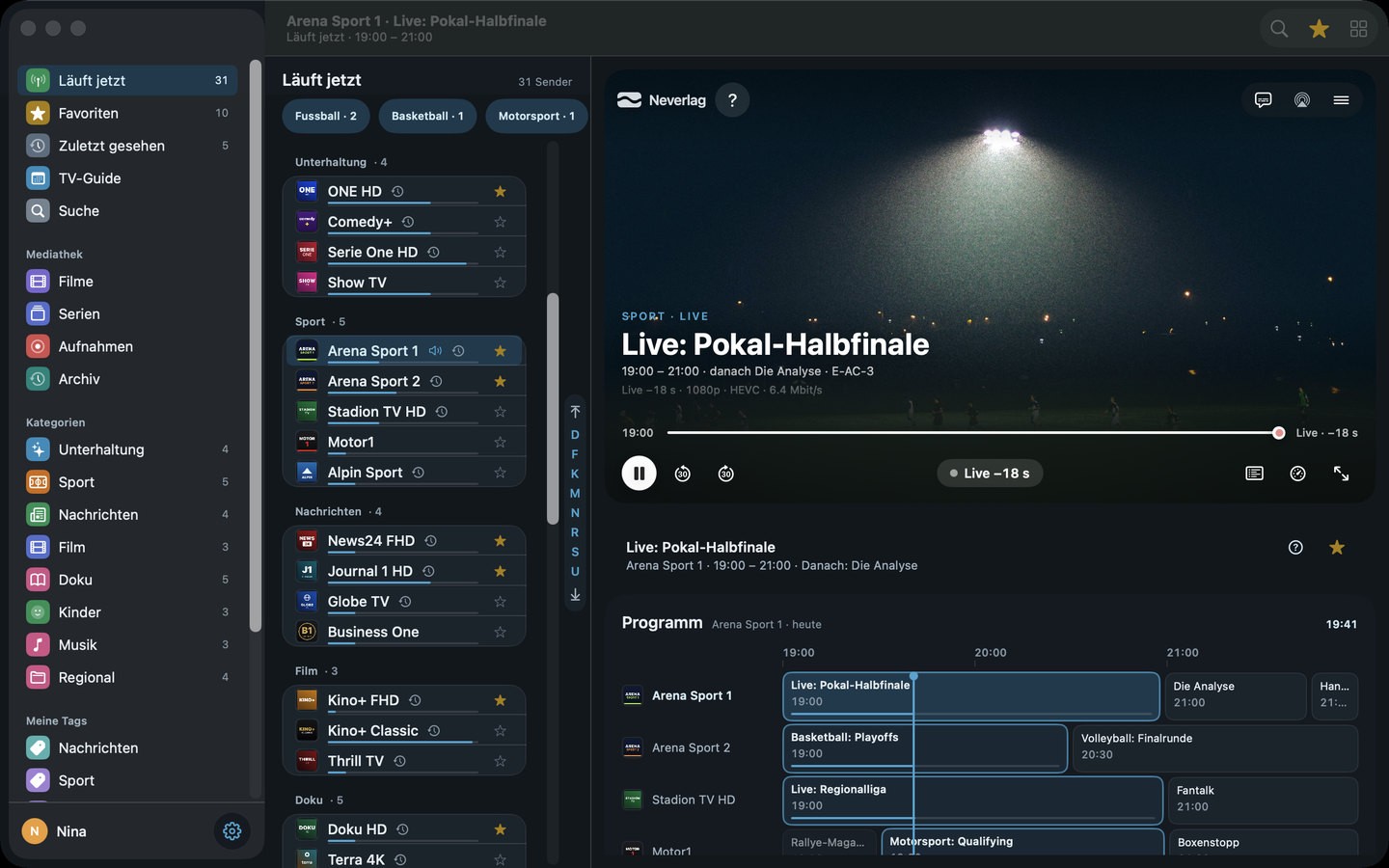
Auf dem Mac beginnt alles in der Seitenleiste: «Läuft jetzt», Favoriten, «Zuletzt gesehen», TV-Guide, Suche, Mediathek und Kategorien.
Player, Bild und Ton
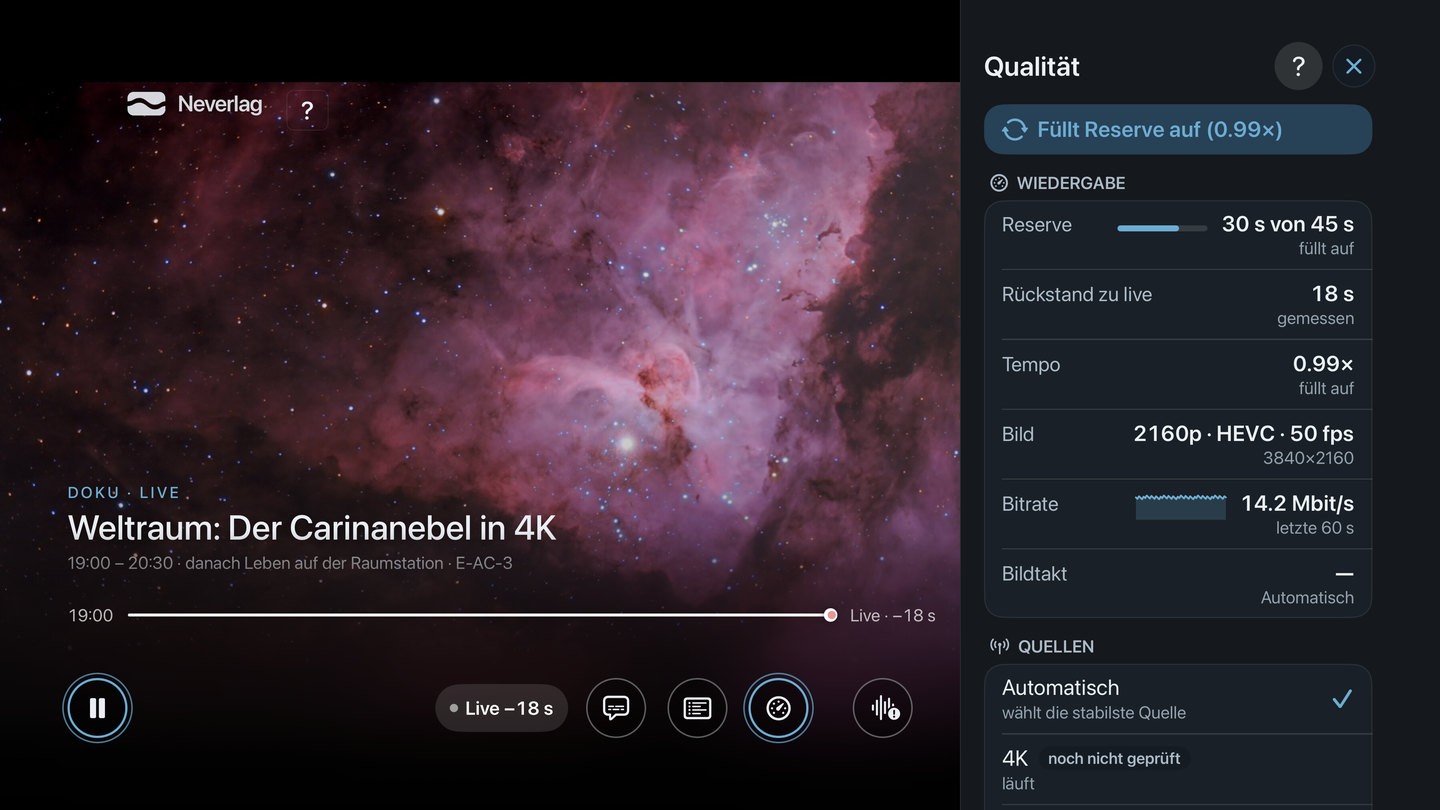
Der Tacho sagt dir, wie es dem Bild geht.
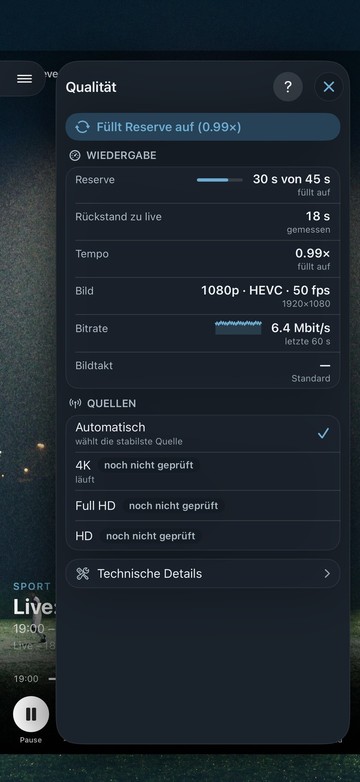
Die Player-Leiste ist neu: flach, durchscheinend, mit einem Tacho. Ein Tipp darauf öffnet das Qualitätsfenster. Oben steht in einem Satz, was gerade los ist – etwa «Füllt Reserve auf» –, darunter Reserve, Rückstand zu live, Tempo, Bild, Datenrate und Bildtakt, und ganz unten die Quellen des Senders.
Bild im Takt der Sendung: Im Vollbild stellt der Mac den Bildschirm auf 50 Hz um, wenn die Sendung mit 25 oder 50 Bildern läuft, und danach wieder zurück. Gemessen: jedes Bild steht genau 20,0 Millisekunden. iPhones mit ProMotion zeigen Video mit 120 Hz; die Bewegungsglättung kannst du zum Ausprobieren einschalten.
Ton, der ankommt: Mehrkanalton (5.1) mischt Neverlag sauber auf zwei Lautsprecher, die Sprache bleibt dabei hörbar. Steckt sie bei einem Film im falschen Kanal, holt Neverlag sie für genau diese Datei zurück – dort, wo übliche Player sie beim Mischen weglassen.
Testen
7 Tage testen – mit deiner eigenen Liste.
Beim ersten Start führt eine kurze Tour in sechs Schritten durch Neverlag: zuerst die Sprache – Deutsch, Englisch, Französisch oder Italienisch, unabhängig vom Gerät –, dann fünf Stationen direkt an den echten Knöpfen. Wer sich auskennt, überspringt sie.
Die App selbst ist gratis. Zum Schauen startest du die Testphase – in der Einrichtungs-Tour, im Kaufbildschirm oder unter Einstellungen → Abo. Abgebucht wird dabei nichts.
Sieben Tage läuft alles mit deiner eigenen Liste: Live, Programmführer, Filme, Serien, Archiv, Aufnahmen, Apple TV. Danach geht es mit einem Abo weiter, monatlich oder jährlich – ein Abo für alle vier Geräte.
Die Testphase hängt an deiner Apple-ID; neu installieren setzt sie nicht zurück. Ohne Test oder Abo bleiben Einrichten, Senderliste, Programmführer und Einstellungen offen, nur die Wiedergabe ist gesperrt. Einen Demo-Modus gibt es nicht mehr.
Ausserdem in 1.0.2
- «Zurück» aus dem Vollbild landet in der Gruppe, auf dem Sender, der zuletzt lief – auch nach einem Neustart der App.
- Die nächste Folge einer Serie startet von selbst, mit Countdown-Karte – abschaltbar.
- Aktualisiert sich deine Liste im Hintergrund, bleibt die Senderliste stehen, wo sie ist, und jeder Tipp auf einen Sender wirkt sofort.
- Die App spricht Deutsch, Englisch, Französisch und Italienisch – unabhängig von der Sprache des Geräts.
- Erste Mac-Version im App Store – im selben Kauf wie iPhone, iPad und Apple TV.
Alle Änderungen in den Release Notes → Anleitung zur Fernbedienung im Hilfe-Center →
Neverlag 1.0.2 ist im App Store.
Für iPhone, iPad und Apple TV; die Mac-App folgt in Kürze, im selben Kauf. Deine Liste, dein Anbieter — 7 Tage gratis testen, dann entscheidest du.
Neverlag ist ein Player. Du benötigst eine eigene M3U-Playlist oder Zugangsdaten eines IPTV-Anbieters. Neverlag enthält, liefert und vermittelt keine Inhalte.