
Novità della 1.0.2
Neverlag 1.0.2. Il più grande aggiornamento dal lancio.
L’iPhone diventa il telecomando dell’Apple TV, ogni persona in casa ha il suo profilo, e quando un canale si blocca dal fornitore Neverlag passa alla fonte successiva invece di ricaricare. Ecco cosa cambia davanti alla TV.
Sull’App Store dal 18 ottobre 2026 – per iPhone, iPad e Apple TV. L’app per Mac arriva a breve, stesso acquisto.
Riserva invece di ricaricare
Gli altri player ricaricano. Neverlag ha giocato d’anticipo.
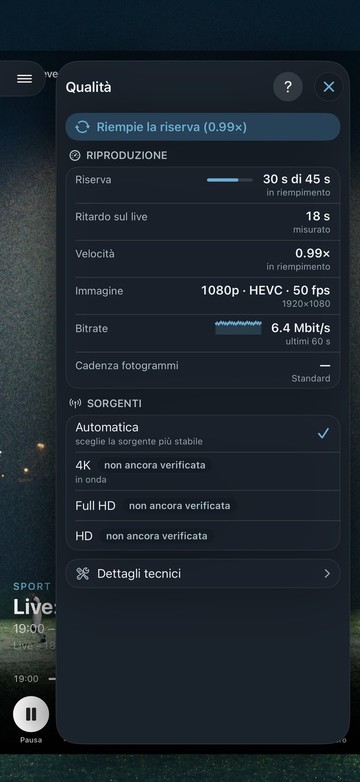
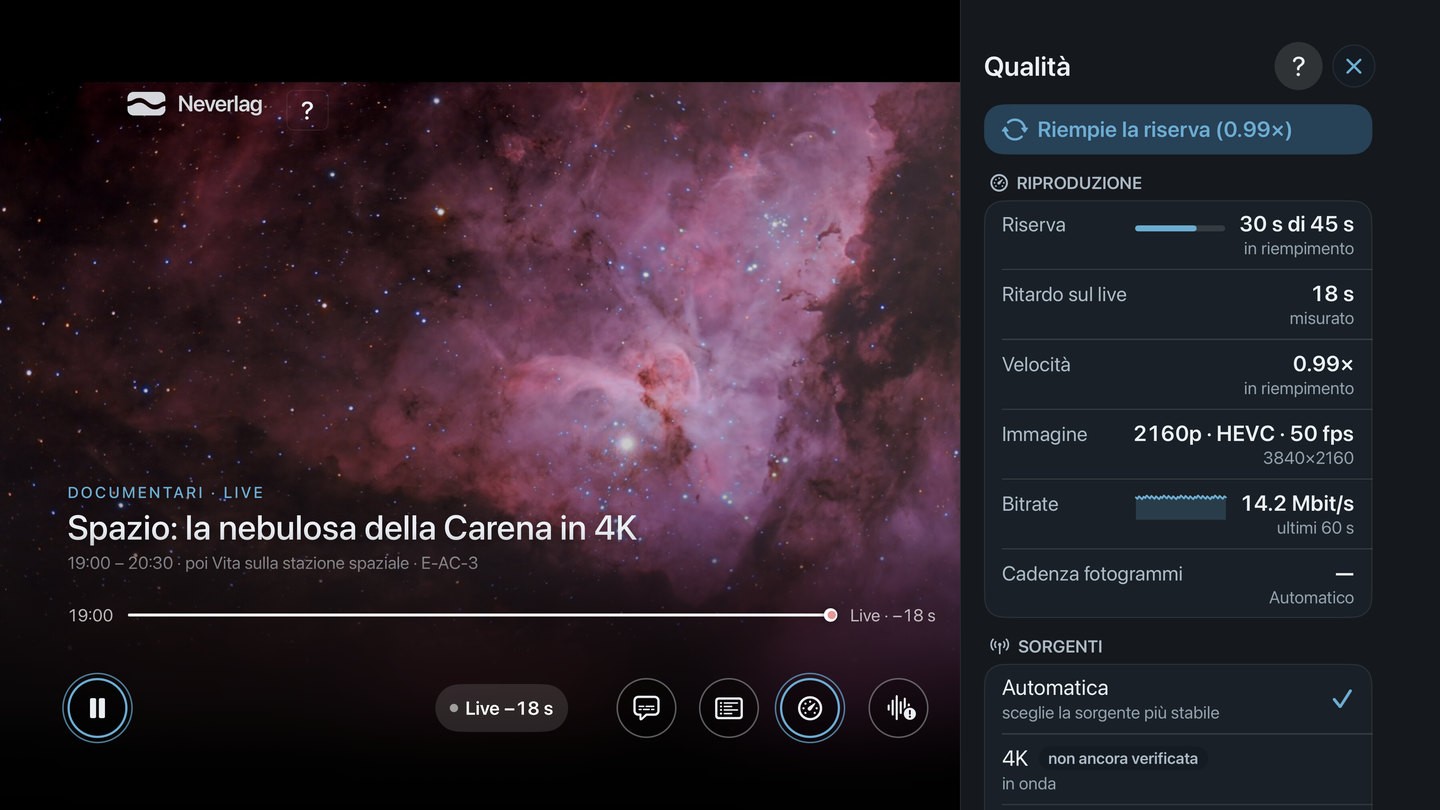
Neverlag mette da parte una riserva del programma in corso – fino a 45 secondi di serie. Quando il flusso del tuo fornitore si inceppa un attimo, Neverlag continua semplicemente da quella riserva, e l’immagine va avanti.
Quanta riserva tenere lo scegli in «Riserva contro le interruzioni»: «Vicino al live» per lo sport, se le urla dei vicini ti rovinano il gol, oppure 45, 60 e 90 secondi per stare più tranquillo. La riserva si accumula mentre guardi, a un ritmo appena più lento.
Se la connessione cade lo stesso, Neverlag riprende dall’ultima immagine mostrata invece di riavviare il player. Quante volte è successo, e per quanto, lo trovi nel diario dell’app. Misurato, non promesso.
Catena di fonti
Canale in panne? Neverlag prende la fonte successiva invece di ricaricare.
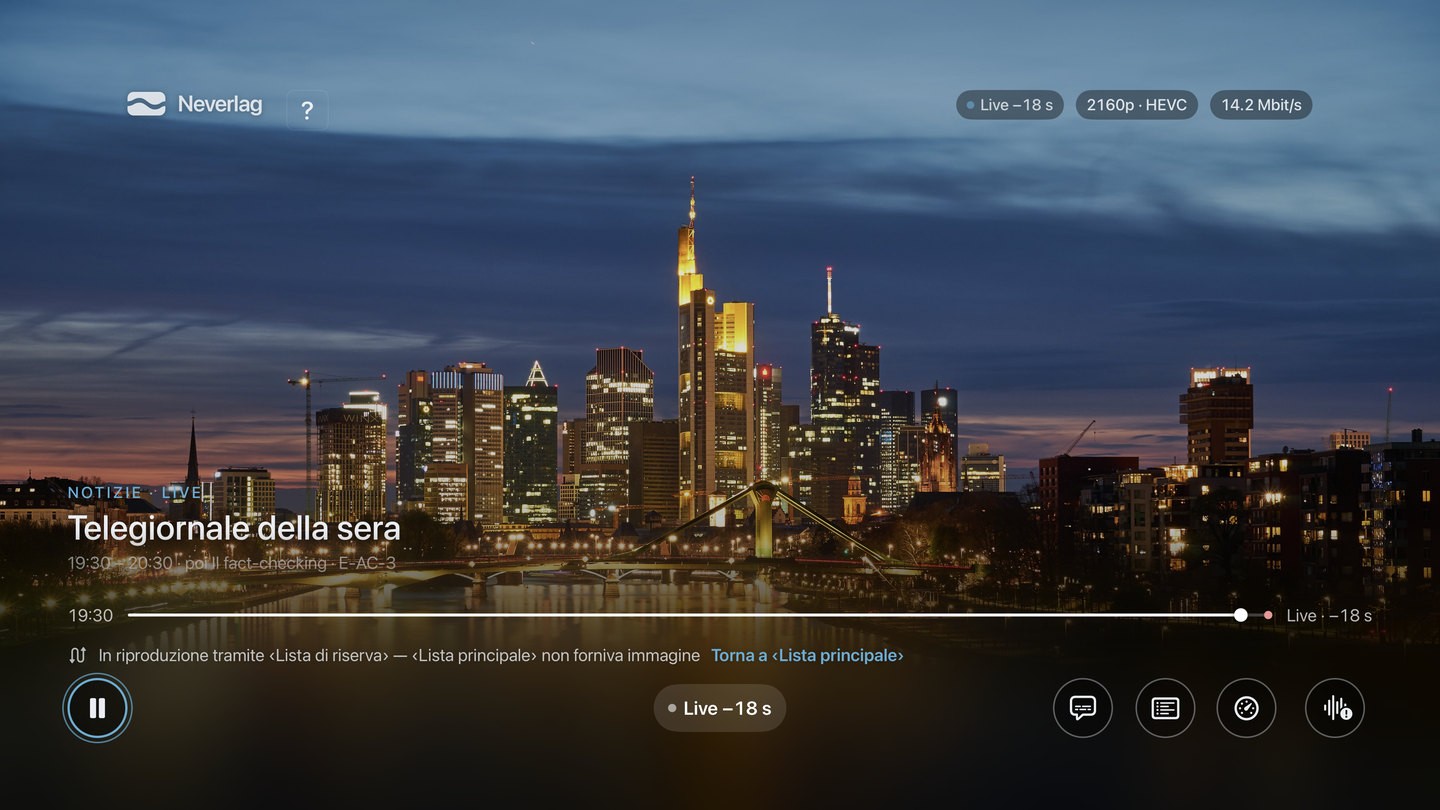
A volte il fornitore manda dati, ma nessuna immagine nuova. Oppure un canale cade del tutto dalla sua parte. Neverlag riconosce l’immagine ferma, dopo cinque secondi riparte con dolcezza e dopo dieci passa a un’altra fonte dello stesso canale. Se hai configurato una seconda lista, Neverlag prende il canale da lì – e più tardi ritorna.
Cosa sta succedendo lo dice una riga sopra l’immagine, così come la mostra l’app:
-
«Immagine ferma – percorso alternativo: …»
L’immagine si è fermata anche se i dati arrivano. Neverlag prova un’altra strada verso lo stesso canale.
-
«Canale disturbato presso il provider — via alternativa: …»
Il canale si è inceppato dal fornitore. Neverlag passa a un’altra fonte.
-
«In riproduzione tramite ‹Lista di riserva› — ‹Lista principale› non forniva immagine» «Torna a ‹Lista principale›»
Lo stesso canale ora arriva dalla tua lista di riserva. Un tocco ti riporta indietro; altrimenti Neverlag riprova più tardi da solo.
-
«Il tuo provider al momento non trasmette alcun programma — Neverlag prova un’altra via.»
Al posto del programma il fornitore manda una schermata di riempimento. Neverlag non ci casca e continua a cercare.
-
«‹Canale› è disturbato presso il provider — 3 fonti verificate, nessuna fornisce immagine» «Riprova»
Quando non funziona più niente, Neverlag lo dice chiaro – e che il problema è del fornitore, non tuo.
Neverlag cambia solo se c’è un’alternativa: più varianti del canale o una seconda lista. E non all’infinito – i cambi per canale sono limitati, e le fonti che hanno fallito restano memorizzate.
Telecomando
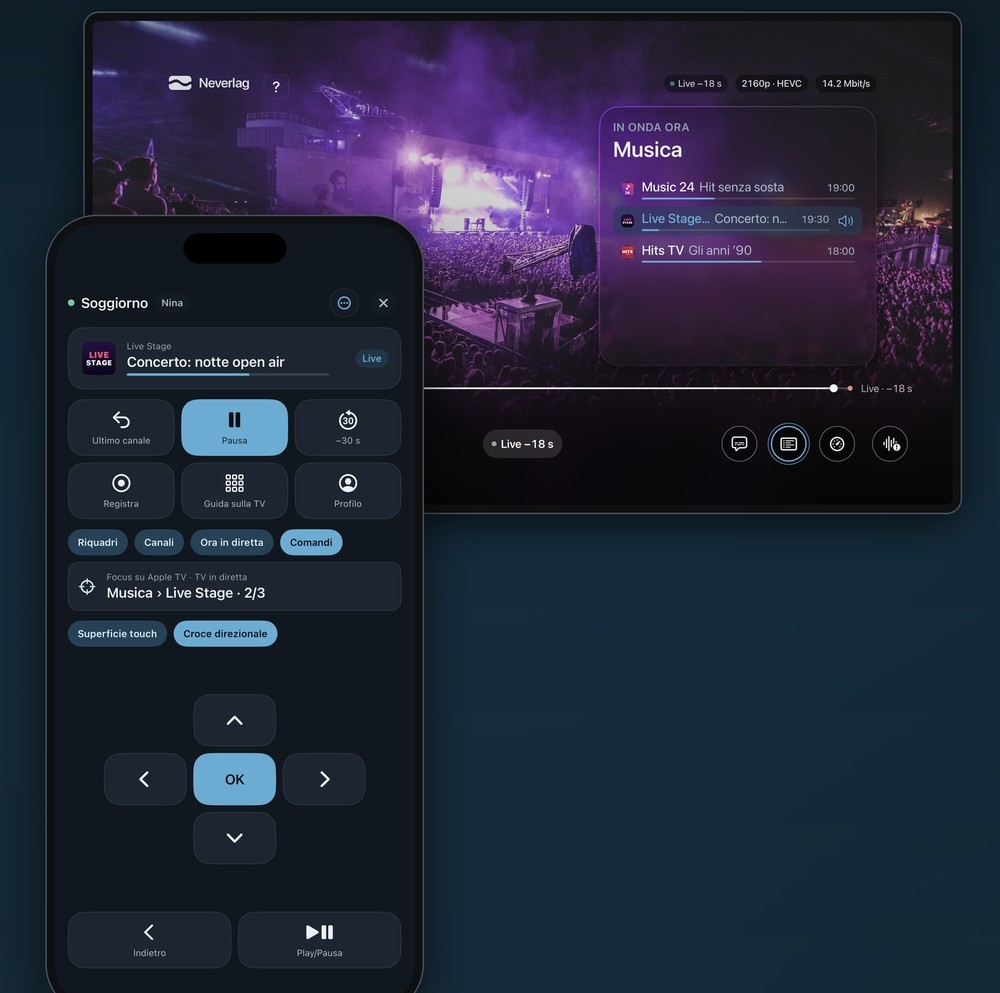
L’iPhone comanda l’Apple TV. Come la Siri Remote – ma vedi cosa fai.
Con Neverlag su iPhone o iPad comandi Neverlag sull’Apple TV: riquadri per i tuoi canali preferiti, l’elenco canali per gruppi, «Ora in diretta», la scelta del profilo e la guida TV sul televisore.
La novità è la sezione «Comandi». Scegli tra superficie touch e croce direzionale classica; la scelta resta memorizzata. Tieni premuta una freccia e dopo mezzo secondo la selezione continua, otto passi al secondo. Sopra, la riga specchio mostra cosa è selezionato sull’Apple TV: comandi senza alzare lo sguardo.
Pausa/diretta, 30 secondi indietro e ultimo canale funzionano senza aprire l’app: come controlli nel Centro di Controllo, sulla schermata di blocco o sul tasto Azione. Siri e Comandi Rapidi capiscono gli stessi comandi – «Pausa in Neverlag», «Ultimo canale in Neverlag» –, e una pressione lunga sull’icona dell’app apre subito il telecomando.
L’abbinamento si fa una volta, con il codice che mostra l’Apple TV. Più Apple TV ricevono ognuna un nome – «Soggiorno», «Studio» –, e all’apertura Neverlag si collega senza chiedere all’ultima usata. Quando è in rete, nell’app compare il pulsante «Controlla l’Apple TV». Per i tuoi comandi rapidi, il link neverlag://remote apre direttamente il telecomando.
Telecomando da provare
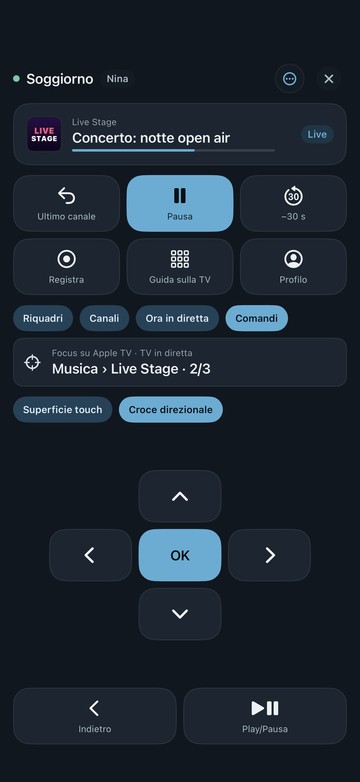
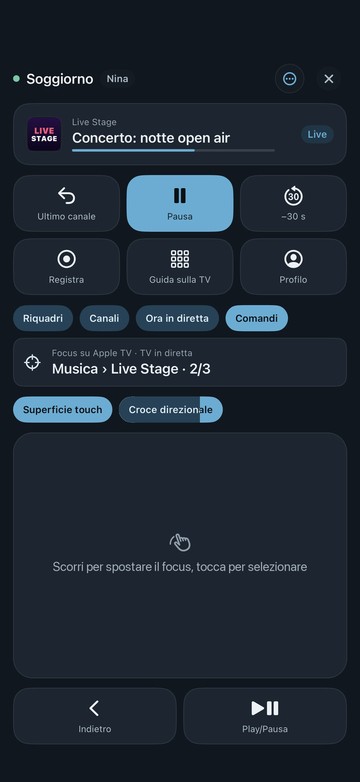
Passa col mouse su un numero o toccalo.
-
In alto c’è l’Apple TV che stai comandando. Ne hai abbinate più di una? Neverlag si collega all’ultima usata, e con un tocco cambi.
-
Ultimo canale, pausa, 30 secondi indietro, registrazione, guida sulla TV, profilo – un tocco e l’Apple TV risponde.
-
Riquadri per i canali preferiti, l’elenco canali per gruppi, «Ora in diretta» – e «Comandi», con croce direzionale e superficie touch.
-
Mostra cosa è selezionato in questo momento sull’Apple TV. Non serve guardare la TV per sapere dove sei.
-
Superficie touch o croce direzionale – scegli tu, Neverlag se lo ricorda.
-
Frecce e OK, come sulla Siri Remote; tieni premuta una freccia e dopo mezzo secondo la selezione avanza di otto passi al secondo. Sulla superficie touch scorri per spostarti e tocchi per scegliere.
-
Indietro risale di un livello – dallo schermo intero al gruppo, sul canale che era in onda. Play/Pausa funziona come il tasto di riproduzione della Siri Remote.
Categorie
Calcio, sport USA, notizie: Neverlag ordina il palinsesto da solo.
Mentre legge la guida TV, Neverlag esamina ogni programma e lo assegna a una di 17 categorie: Calcio, Hockey su ghiaccio, Tennis, Basket, Pallamano, Sport USA, Motori, Ciclismo, Sport invernali, Golf, Sport da combattimento, Notizie, Film, Serie, Documentario, Bambini e Musica. Le riconosce in undici lingue.
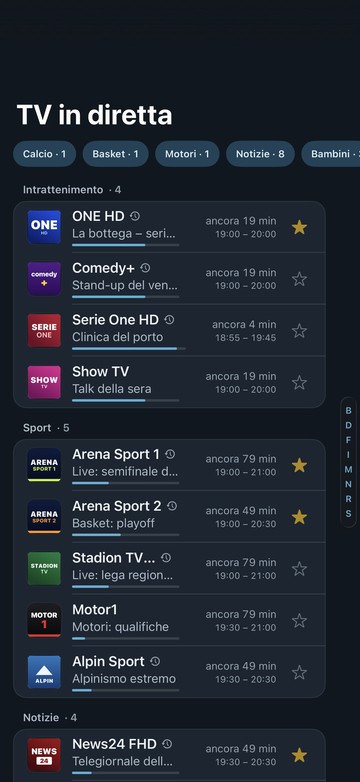
In cima all’elenco canali formano una riga di filtri, ognuno con un numero: «Notizie · 8» vuol dire che in questo momento otto canali trasmettono notizie. Un tocco, e l’elenco mostra solo quelli. Gli stessi filtri ci sono nella guida e nell’archivio; in cima, «Ora in diretta» mostra cosa va in onda e «A breve» cosa inizia entro due ore.
I gruppi del tuo fornitore li sistemi tu in «Gestisci categorie»: fissare in alto, nascondere, spostare o ordinare alfabeticamente. E la barra di salto sul bordo ti porta tra gruppi e lettere – in meno di un decimo di secondo, anche con 13 500 canali.
Quanto funziona bene l’ordinamento dipende dai dati del palinsesto del tuo fornitore: quello che lì non c’è, Neverlag non può riconoscerlo.
Guida TV
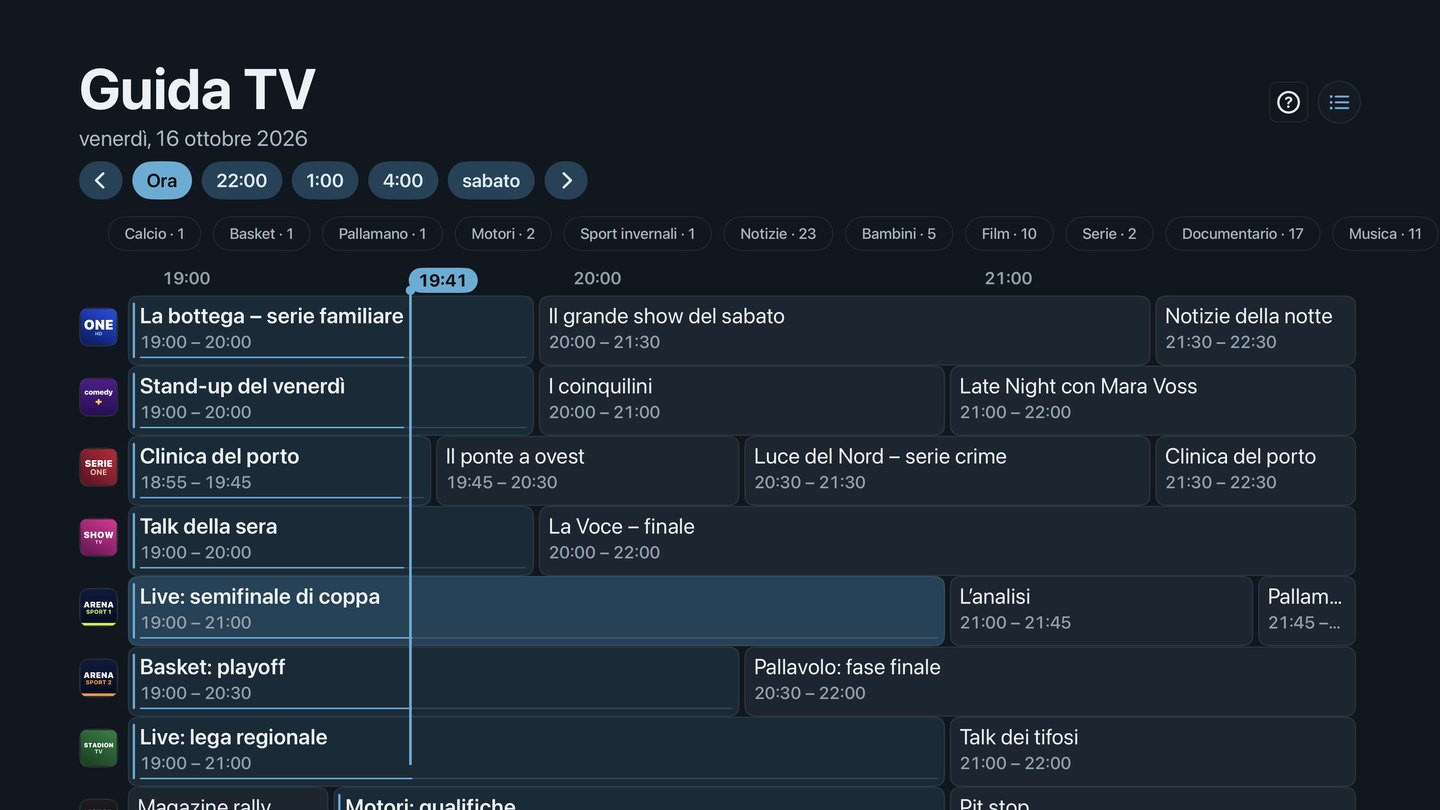
Tutto il palinsesto a colpo d’occhio – filtrato su quello che ti interessa.
La guida TV mette i tuoi canali su una linea del tempo. In alto salti a «Adesso», a un orario o a un altro giorno; sotto, una riga di filtri restringe ai temi come calcio, notizie o bambini.
Dall’iPhone porti la guida direttamente sul televisore («Guida sulla TV»). E quello che il fornitore conserva lo fai partire anche dopo, direttamente dalla guida.
Archivio
Te lo sei perso? Si riparte dall’inizio.
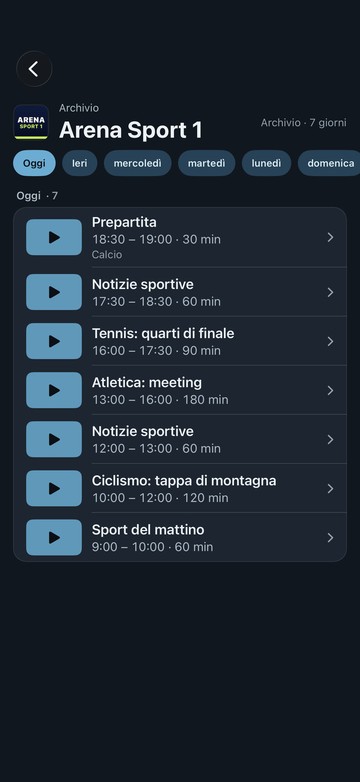
Se il tuo fornitore conserva qualche giorno di programmi per alcuni canali, recuperi quello che ti sei perso – con pausa, avanti, indietro e ripresa, come per un film.
L’archivio ha una sezione tutta sua: «Per programma», come una mediateca, con un riquadro per programma e le sue puntate, oppure «Per canale», per giorno e orario. Segue il gruppo scelto nell’elenco canali.
Neverlag riproduce solo ciò che il fornitore conserva davvero, e lo verifica prima di partire. Quanto indietro si può andare lo decide il fornitore – e non tutti hanno un archivio.
Profili
A ognuno la sua TV. L’admin tiene le chiavi.
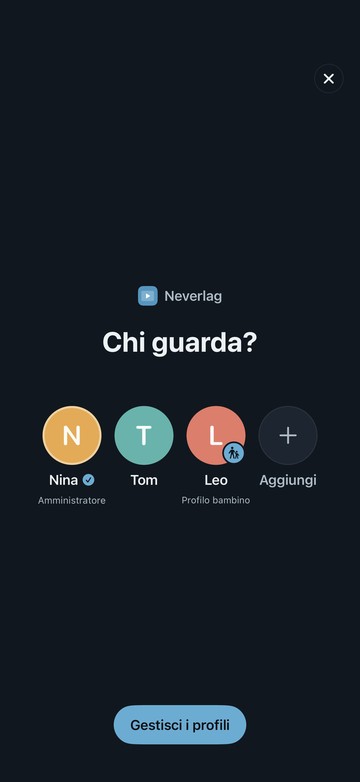
Ogni profilo ha i suoi preferiti, la sua cronologia e i suoi punti di ripresa. Da due profili in su, all’avvio Neverlag chiede «Chi guarda?»; cambi quando vuoi dall’avatar.
Un profilo è admin. Solo l’admin aggiunge fornitori, gestisce i profili, cambia i PIN e ripristina i backup. Per entrare in un profilo admin o protetto serve il PIN.
Cosa può vedere ogni profilo lo decidi per fornitore, separatamente per live, film e serie. I profili adulti vedono tutto tranne ciò che deselezioni. Il profilo bambino vede solo le categorie che consenti – quelle che il fornitore aggiunge in seguito restano nascoste. In più puoi nascondere singoli canali.
I profili restano sul dispositivo. Arrivano su un secondo dispositivo tramite il backup, oppure quando abbini un’Apple TV.
Design 2.0
In ordine fino all’ultima impostazione.
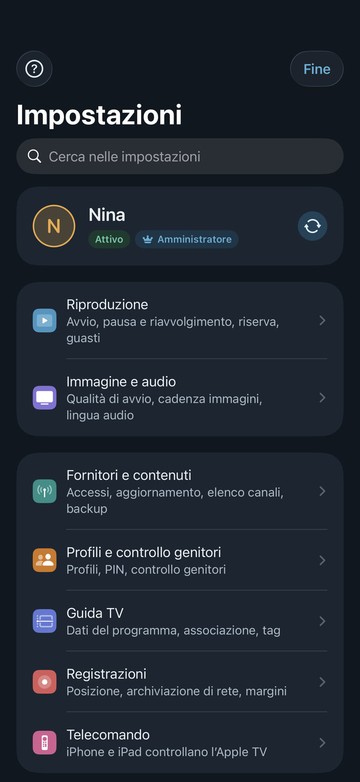
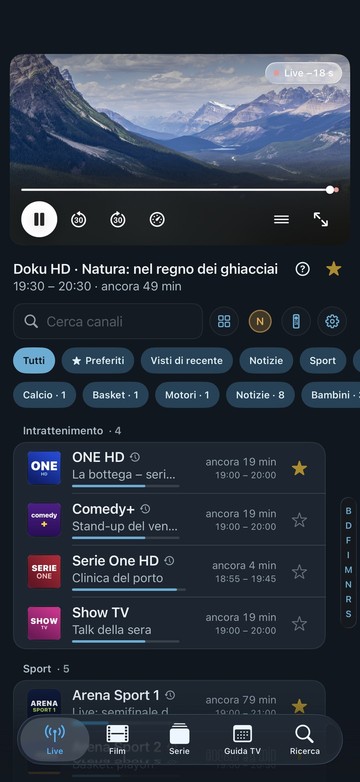
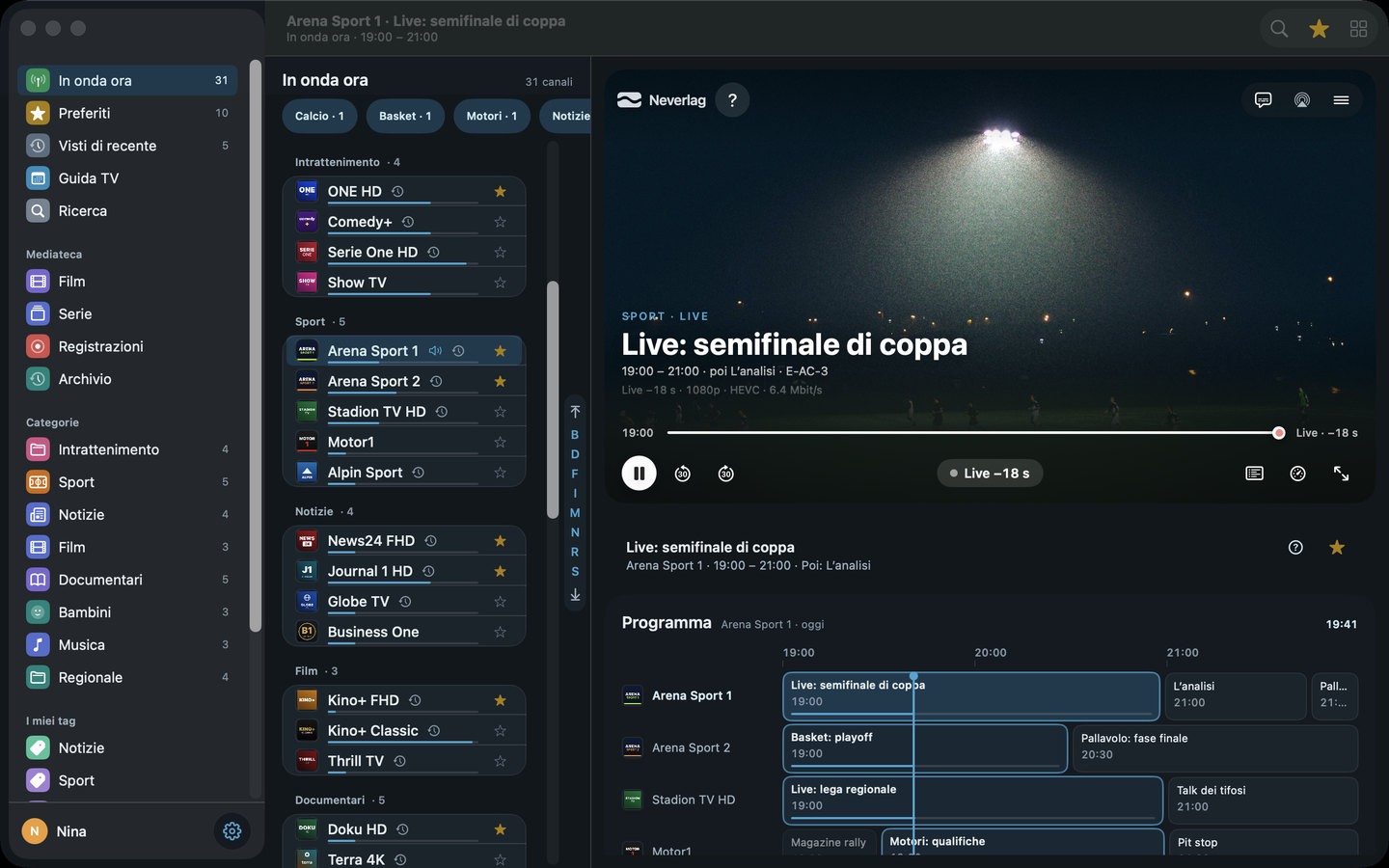
Neverlag ha un aspetto nuovo su tutti e quattro i dispositivi: vetro da iOS, macOS e tvOS 26, superfici piene e tranquille sui sistemi meno recenti.
Le impostazioni sono riordinate in tre blocchi – Riproduzione, Contenuti, Sistema –, con una ricerca in alto e, sotto ogni opzione, una frase che spiega a cosa serve.
La schermata iniziale dell’iPhone mostra in alto cosa va in onda e sotto l’elenco canali per gruppi – ogni riga con programma, tempo rimanente e barra di avanzamento.
Sul Mac tutto parte dalla barra laterale: In onda ora, Preferiti, Visti di recente, Guida TV, Ricerca, Mediateca e Categorie.
Player, immagine e audio
Il tachimetro ti dice come sta l’immagine.
La barra del player è nuova: piatta, traslucida, con un tachimetro. Un tocco apre la finestra della qualità. In alto una frase dice cosa sta succedendo – per esempio «Riempie la riserva» –, poi riserva, ritardo sul live, ritmo, immagine, velocità dei dati e cadenza, e in fondo le fonti del canale.
Immagine al ritmo della trasmissione: a schermo intero il Mac porta lo schermo a 50 Hz quando il programma va a 25 o 50 fotogrammi, e dopo torna indietro. Misurato: ogni fotogramma resta esattamente 20,0 millisecondi. Gli iPhone con ProMotion mostrano i video a 120 Hz; la levigatura del movimento si può attivare per provarla.
Audio che arriva: Neverlag mixa bene l’audio multicanale (5.1) su due altoparlanti, e i dialoghi restano udibili. Se un film li mette nel canale sbagliato, Neverlag li recupera per quel file – là dove i player comuni li perdono nel mix.
Prova
7 giorni di prova – con la tua lista.
Al primo avvio un breve tour in sei passi ti presenta Neverlag: prima la lingua – tedesco, inglese, francese o italiano, indipendentemente dal dispositivo –, poi cinque tappe direttamente sui pulsanti veri. Se sai già come funziona, lo salti.
L’app in sé è gratuita. Per guardare avvii la prova – nel tour di configurazione, nella schermata d’acquisto o in Impostazioni → Abbonamento. Non viene addebitato nulla.
Per sette giorni funziona tutto con la tua lista: live, guida, film, serie, archivio, registrazioni, Apple TV. Poi si continua con un abbonamento, mensile o annuale – un solo abbonamento per tutti e quattro i dispositivi.
La prova è legata al tuo ID Apple; reinstallare non la azzera. Senza prova né abbonamento restano aperti configurazione, elenco canali, guida e impostazioni; è bloccata solo la riproduzione. La modalità demo non c’è più.
Inoltre nella 1.0.2
- Indietro dallo schermo intero porta al gruppo, sul canale che era in onda – anche dopo un riavvio dell’app.
- La puntata successiva di una serie parte da sola, con un conto alla rovescia – disattivabile.
- Quando la tua lista si aggiorna in background, l’elenco canali resta dov’è, e ogni tocco su un canale ha effetto subito.
- L’app parla tedesco, inglese, francese e italiano – qualunque sia la lingua del dispositivo.
- Prima versione per Mac sull’App Store – stesso acquisto di iPhone, iPad e Apple TV.
Tutte le modifiche nelle note di rilascio → Come si usa il telecomando, nella guida →
Neverlag 1.0.2 è sull’App Store.
Per iPhone, iPad e Apple TV; l’app per Mac arriva a breve, stesso acquisto. La tua lista, il tuo fornitore — provi gratis per 7 giorni, poi decidi tu.
Neverlag è un player. Ti serve una tua playlist M3U o le credenziali di un fornitore IPTV. Neverlag non contiene, non fornisce e non procura alcun contenuto.