Catch-up IPTV

Catch-up IPTV (archivio) su Apple TV, Mac, iPhone e iPad

Se il tuo fornitore conserva per qualche giorno il programma di un canale, con Neverlag rivedi dall’inizio un programma già andato in onda — puoi andare avanti e indietro, mettere in pausa e riprendere con «Continua a guardare», come un film.

dalla versione 1.0.2 — aggiornamento App Store a breve

Apple TV · iPhone · iPad · Mac · Fire TV · Android presto

Ora sull’App Store per Apple TV, iPhone e iPad. L’app per Mac arriva a breve sotto lo stesso link. Un solo acquisto per tutti i dispositivi Apple (acquisto universale).

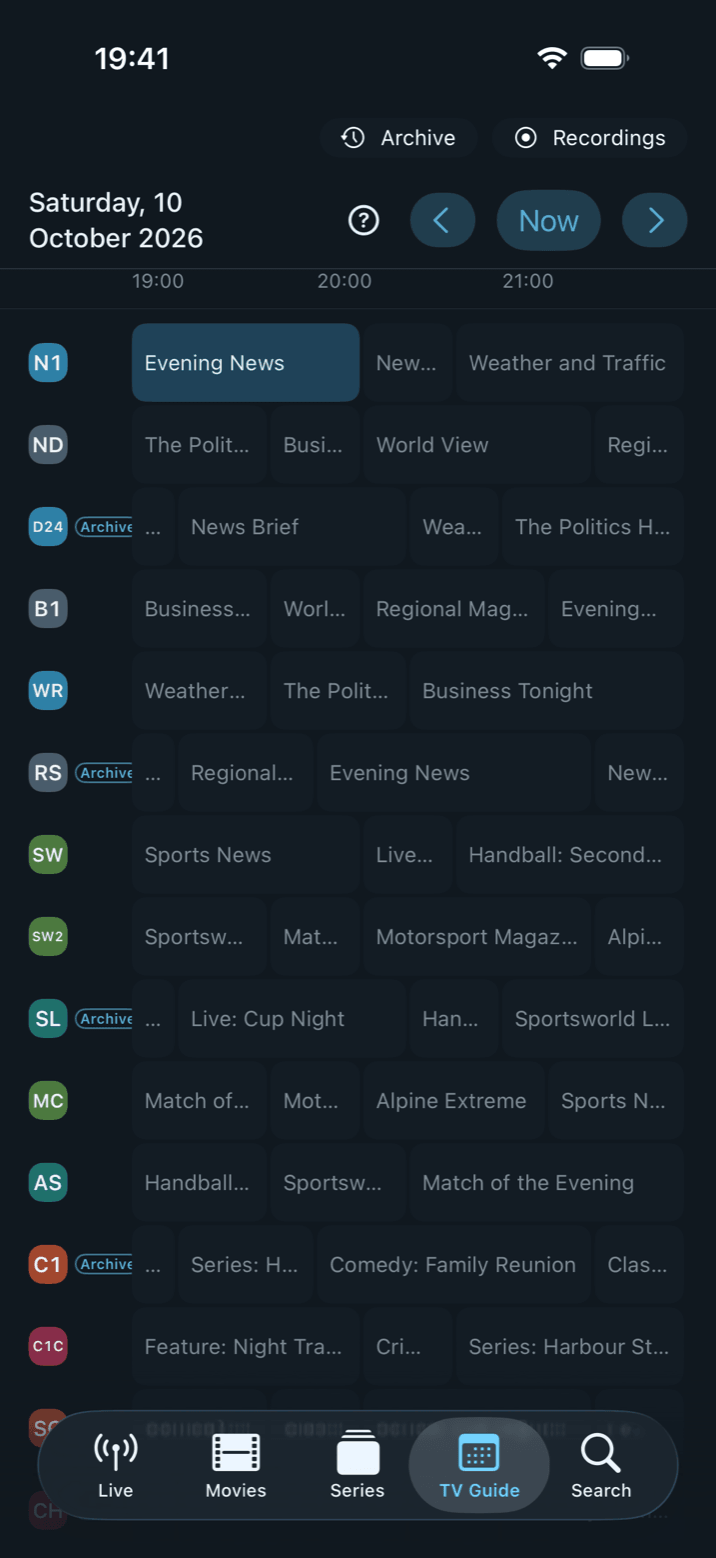
La guida dei programmi in Neverlag su iPhone: i canali con archivio sono segnati «Archivio», in alto a destra l’accesso alla sezione Archivio

Catch-up — c’è chi lo chiama archivio, replay o timeshift — vuol dire che il tuo fornitore conserva per qualche giorno il programma di certi canali e lo consegna su richiesta. Neverlag legge dalla tua lista quali canali hanno un archivio e quanti giorni indietro arriva, li segna con «Archivio» e avvia un programma passato direttamente dalla guida TV, dalla ricerca o dalla sua sezione Archivio. Niente da configurare.

Neverlag è un player. L’archivio, come i canali, arriva dal tuo fornitore; Neverlag non fornisce contenuti e non nomina fornitori.

Come funziona il catch-up in Neverlag

  1. 01

    I canali con archivio sono segnati

    I canali con archivio portano un piccolo contrassegno «Archivio» nell’elenco canali e nella colonna sinistra della guida TV. La scheda di dettaglio di un programma dice anche quanto indietro arriva l’archivio («Archivio · 2 giorni»). Se un canale ha un archivio lo stabilisce la lista del tuo fornitore (Xtream: tv_archive; M3U: catchup, catchup-days) — tu non imposti nulla.

  2. 02

    La sezione Archivio: per programma o per canale

    L’archivio ha una sezione propria accanto a Live, Film e Serie — su Mac e iPad nella barra laterale, sull’iPhone come chip «Archivio» sopra la guida TV, sull’Apple TV come pulsante «Archivio» nell’intestazione. Segue il gruppo che hai scelto per la lista live: «Tutti», «Preferiti» o un gruppo.

    «Per programma» funziona come una mediateca: una scheda per programma, non per ogni messa in onda — con l’immagine della guida, il numero di episodi e la data dell’ultimo. Apri una scheda e trovi la lista degli episodi, con stagione ed episodio se la guida li indica. «Per canale» mostra a sinistra i canali con archivio; a destra scegli il giorno (oggi, ieri, i giorni della settimana) e tocchi un programma.

    I programmi che hai iniziato stanno in cima sotto «Continua a guardare»; una barra sottile mostra fin dove sei arrivato.

  3. 03

    Direttamente dalla guida TV o dalla ricerca

    Apri la guida TV, torna indietro con «−3 h», tocca un programma passato su un canale con archivio e scegli «Riproduci programma». Il programma parte dall’inizio nel player dei film: barra di avanzamento, salti avanti e indietro, pausa. Se ti fermi a metà, Neverlag ricorda il punto — per ogni profilo — e la volta dopo ti chiede se continuare o ricominciare da capo. Dalla ricerca un programma passato parte allo stesso modo.

  4. 04

    Onesti su ciò che il fornitore consegna davvero

    Alcuni fornitori annunciano un archivio, ma alla richiesta di un programma passato ti rifilano in silenzio il programma in corso. Prima di partire, Neverlag manda quindi una breve richiesta e verifica che per l’orario scelto torni davvero un flusso d’archivio. Se non torna, non parte nulla e vedi «Archivio non disponibile» con il motivo — invece di un programma sbagliato.

    Misurato nell’ottobre 2026 con due fornitori: entrambi annunciavano un archivio e dirottavano ogni richiesta d’archivio sul flusso live — lì Neverlag mostra «Archivio non disponibile». Se il tuo fornitore consegna davvero, lo vedi al primo avvio.

  5. 05

    Trovare una partita nell’archivio

    Neverlag assegna da solo dei tag a ogni programma della guida TV — calcio, hockey su ghiaccio, tennis, notizie, bambini e altro. Nella sezione Archivio i chip dei tag filtrano entrambe le viste: tocca «Calcio» e vedi a colpo d’occhio tutte le partite dei giorni in archivio.

  6. 06

    Cosa il catch-up non può fare

    Neverlag riproduce solo ciò che il fornitore conserva davvero; la finestra dell’archivio (i giorni) dipende dal fornitore. Per andare avanti e indietro serve un fornitore che permetta i salti nel flusso d’archivio — con i pannelli Xtream è la norma. Se la guida TV non ha dati per un giorno, quel giorno è vuoto. Una riproduzione dall’archivio conta come una connessione presso il fornitore, come un film.


Catch-up, registrazione o riavvolgimento?

Tre modi per guardare qualcosa più tardi — la differenza è da dove arriva l’immagine.

Catch-up (archivio)RegistrazioneRiavvolgere la diretta
Da dove arriva dall’archivio del tuo fornitoreda un file sul Mac, nell’app File o sul NASdalla riserva di Neverlag sul dispositivo
Quanto indietro i giorni che il tuo fornitore conservafinché tieni il fileminuti, finché il canale è in onda
Serve pianificare nosì — programma o avvia la registrazioneno
Funziona sull’Apple TV sìsì, su un NASsì

Neverlag è un lettore IPTV per Apple TV, iPhone, iPad, Mac e Fire TV per fornitori Xtream Codes e M3U. Separa il recupero del flusso dalla riproduzione, così una connessione che cade non porta a un ricaricamento. Misurato: 60 secondi senza connessione, zero ricaricamenti.

Misurato: Neverlag, nel Playback Lab, sui nostri dispositivi. Altri player: non ancora misurati. Non nominiamo fornitori e non ne consigliamo — la lista o le credenziali le porti tu.

Domande sul catch-up IPTV

Cos’è il catch-up IPTV?

Catch-up vuol dire che il tuo fornitore IPTV conserva per qualche giorno il programma di un canale, così puoi guardare un programma dopo la messa in onda. Neverlag lo chiama Archivio, segna i canali che ne hanno uno e riproduce i programmi passati con salti avanti e indietro e «Continua a guardare» — su Apple TV, Mac, iPhone e iPad.

Quale app IPTV per Apple TV supporta il catch-up?

Neverlag, dalla versione 1.0.2: la sezione Archivio, i programmi passati dalla guida TV e dalla ricerca, e prima di ogni avvio una verifica che il fornitore consegni davvero l’archivio. Funziona con Xtream Codes e con le playlist M3U che contengono le informazioni di catch-up.

Perché Neverlag dice «Archivio non disponibile»?

Perché per quell’orario il tuo fornitore non ha consegnato un flusso d’archivio — spesso ha mandato al suo posto il programma in corso. Neverlag lo verifica prima di partire, così non ti ritrovi il programma sbagliato. Il motivo è nel messaggio e nel diario in Impostazioni → Diagnostica.

Il catch-up funziona con le playlist M3U?

Sì, se la playlist lo indica: le voci catchup, catchup-source e catchup-days dicono a Neverlag quali canali hanno un archivio e quanti giorni indietro arriva. Senza queste voci Neverlag non può sapere nulla di un archivio.

Neverlag può coprire un’interruzione della diretta con l’archivio?

No. Per farlo l’archivio dovrebbe essere disponibile entro i 45 secondi della riserva, e nessun fornitore tra quelli misurati lo offre. Un’interruzione la copre la riserva sul dispositivo; l’archivio serve per guardare più tardi.

Basta fissare la rotella.

La tua lista. Il tuo fornitore. Prova Neverlag gratis per 7 giorni – poi decidi. In famiglia incluso.

Neverlag è un player. Ti serve una tua playlist M3U o le credenziali di un fornitore IPTV. Neverlag non contiene, non fornisce e non procura alcun contenuto.