Registrazioni e Timeshift
Due cose che spesso si confondono:
- Timeshift (riavvolgere) tiene pronti gli ultimi minuti del canale in onda. Pausa, indietro, di nuovo al live. Non resta nulla quando cambi canale.
- Registrazione salva un programma in modo permanente come file, sul dispositivo o sul tuo archivio di rete.
Le impostazioni relative si trovano in Impostazioni → Registrazioni e Impostazioni → Riproduzione → Timeshift.
Timeshift: riavvolgere la TV in diretta
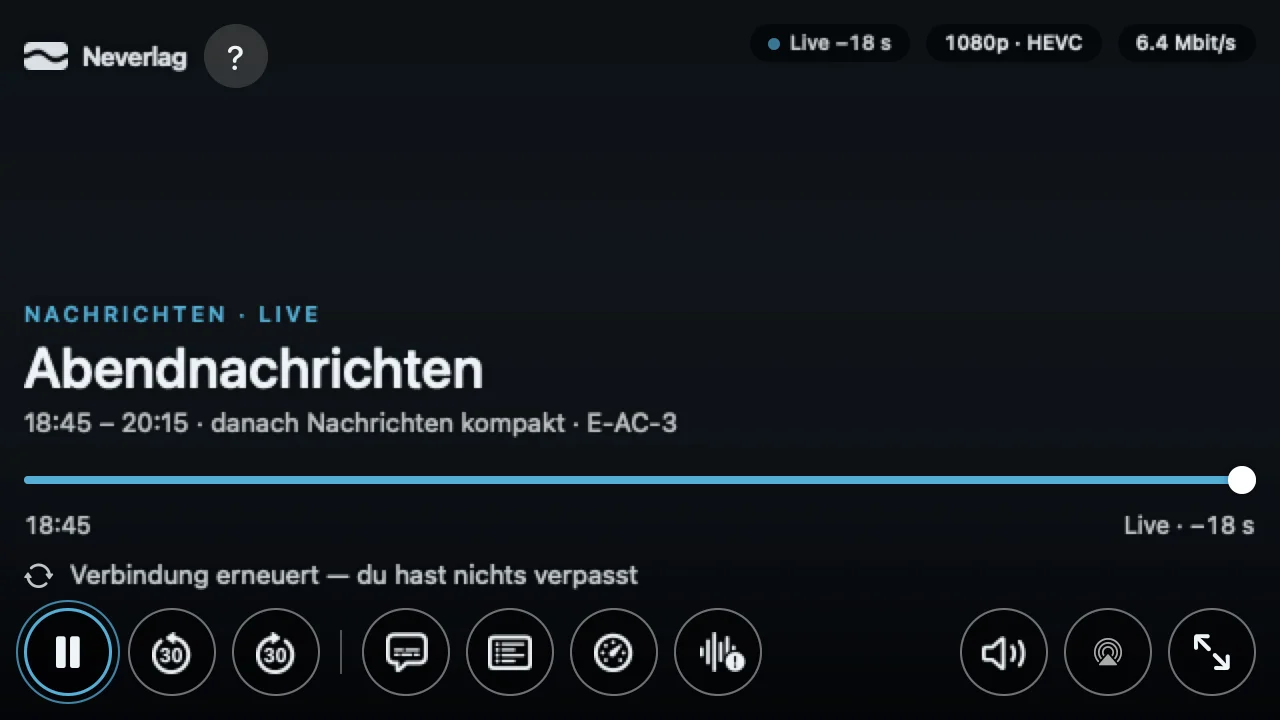
Dal tour: «Neverlag tiene pronti gli ultimi minuti del canale: pausa, 30 s indietro e ‹Torna alla diretta› funzionano al suo interno. Con ‹Timeshift su disco› si torna più indietro, ma serve spazio su disco.»
- Predefinito (in memoria): Un breve buffer nella memoria di lavoro, 50 MB su iPhone/iPad, 100 MB su Mac e Apple TV. A seconda del bitrate del canale basta per alcuni minuti. Non serve spazio su disco.
- Timeshift su disco: La TV in diretta viene scritta su disco. La finestra di riavvolgimento la scegli tu: 30 minuti, 1 ora o 2 ore. Il buffer viene svuotato al cambio canale e alla chiusura.
La finestra cresce finché resti sul canale e ricomincia al cambio canale. Se Neverlag apre in background una nuova connessione, la riserva resta; solo una vera ricostruzione azzera la finestra («Ricostruzione — finestra di riavvolgimento riavviata»).
Quanto sei indietro rispetto al live lo mostra la finestra qualità.
Catch-up (recupero dei programmi)
Alcuni fornitori offrono per i programmi passati una funzione di recupero. Nella Guida TV avvii un programma così con «Riproduci programma». Se il fornitore non lo offre, l’app dice: «Il fornitore non offre il catch-up per questo programma.» Neverlag non può sostituirlo – la registrazione è presso il fornitore.
Registrazioni
Programmare una registrazione
Le registrazioni le programmi dalla Guida TV: scegli il programma, «Registra». Un programma in onda lo registri direttamente nel player. La registrazione inizia prima del margine iniziale (predefinito 1 minuto) e termina dopo del margine finale (predefinito 5 minuti).
Registrazione di serie: «Registra sempre» registra ogni trasmissione di questo programma su questo canale: «Ogni trasmissione di ‹Abendnachrichten› su Nordkanal viene registrata.» Si termina con «Termina registrazione serie» nella Guida TV o nell’elenco delle registrazioni.
Cosa ne risulta
Neverlag copia il flusso del fornitore senza modifiche in pezzi (segmenti) e alla fine li unisce in un file MKV. MKV è un formato di file diffuso che i media server e i player più comuni leggono direttamente. Non viene ricalcolato nulla; la qualità è esattamente quella del canale.
L’elenco delle registrazioni mostra lo stato: Programmata, In corso, Parti (finita, non ancora unita), Incompleta (terminata in anticipo) oppure Errore. «Rimuovi registrazione (il file viene conservato)» toglie la voce dall’elenco senza eliminare il file.
Dove
- Mac: Cartella predefinita di Neverlag, una cartella a tua scelta o un disco di rete collegato. «Mostra nel Finder» apre il file.
- iPhone, iPad: Nella cartella dell’app, visibile nell’app File sotto «Neverlag».
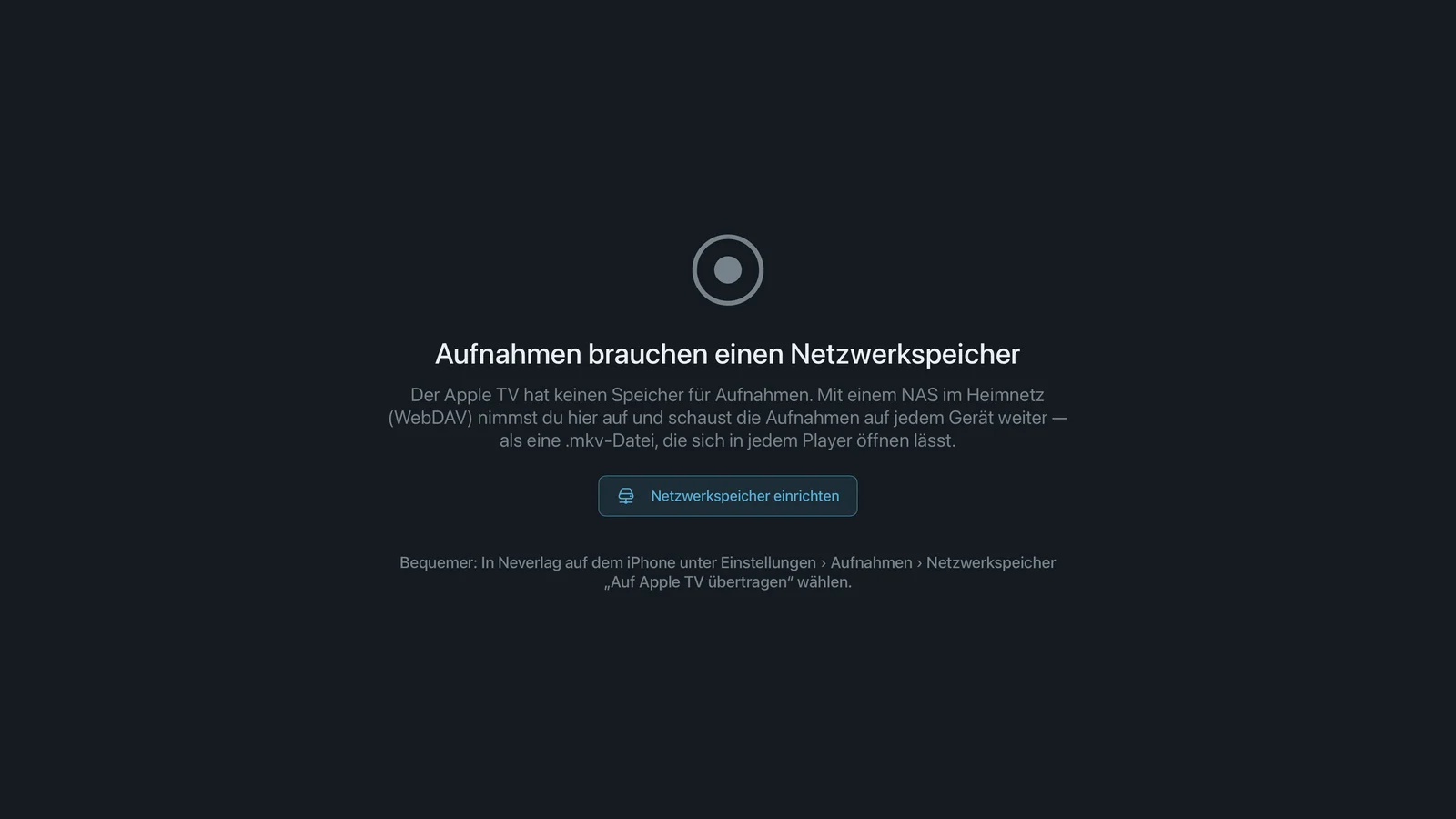
- Apple TV: Solo sull’archivio di rete; l’Apple TV non ha una memoria propria per le registrazioni. Senza NAS configurato: «Nessun archivio di rete configurato — sull’Apple TV le registrazioni sono possibili solo con un NAS.»
- Tutti: Archivio di rete tramite WebDAV.
Nulla viene caricato in un cloud.
Archivio di rete (NAS, WebDAV)
Un NAS è un piccolo disco rigido nella tua rete di casa. WebDAV è la lingua con cui Neverlag ci parla; la maggior parte dei NAS la conosce, spesso devi solo attivarla una volta.
Configura archivio di rete: Neverlag cerca il NAS nella rete di casa oppure inserisci tu l’indirizzo, con nome utente e password (che finiscono nel portachiavi). Prima di salvare, l’app esegue un test di scrittura e mostra lo spazio libero. Per l’Apple TV invii la configurazione dall’iPhone o dal Mac: Invia ad Apple TV.
Sul NAS le registrazioni si trovano all’inizio come parti. «Unisci ora in un unico file» ne fa un MKV; richiede localmente tanto spazio libero quanto la registrazione, perché il dispositivo scarica le parti per farlo. Riproducibile da qualsiasi dispositivo.
Possibili messaggi:
- «Archivio di rete non raggiungibile per 60 s … Registrazione terminata incompleta.» – il NAS è stato assente per un minuto; i minuti fino a quel momento restano.
- «Spool pieno: il NAS non ha accettato i segmenti abbastanza in fretta … la riproduzione è proseguita.» – il NAS o il Wi‑Fi verso di esso era troppo lento.
- «Cartella delle registrazioni sul NAS non raggiungibile – le registrazioni vengono per ora salvate in locale.» (Mac con disco di rete come cartella)
Registrazione e limite di connessioni
Una registrazione conta presso il fornitore come una connessione, esattamente come un dispositivo che guarda. Se il tuo account permette una sola connessione, vale:
- Riproduzione e registrazione dello stesso canale condividono una connessione.
- Se una registrazione programmata parte su un altro canale, l’app chiede: «La registrazione sta iniziando» – «Termina la riproduzione e registra» oppure «Salta registrazione». La Guida TV avvisa già al momento di programmare: «Il tuo fornitore permette una sola connessione: all’ora della registrazione una riproduzione in corso verrà terminata.»
- Se cambi canale durante una registrazione: «Il cambio canale termina la registrazione di … I minuti registrati finora restano.»
Quante connessioni ha il tuo account lo mostra Diagnostica e stato → Panoramica del fornitore. Di più in Quando qualcosa non va → altro dispositivo.
Limiti per dispositivo
Una registrazione gira sul dispositivo che l’ha avviata.
| Dispositivo | La registrazione gira se … | Destinazione |
|---|---|---|
| Mac | l’app resta aperta (disattivare lo stop) | cartella, disco di rete, NAS |
| iPhone, iPad | l’app è in primo piano; in background o con il dispositivo bloccato termina | dispositivo (app File), NAS |
| Apple TV | l’app è in primo piano; salvaschermo o standby la terminano | solo NAS |
| Android, Fire TV | vedi Differenze tra piattaforme | – |
Se l’app non era in esecuzione all’ora della trasmissione, nell’elenco compare: «Persa — l’app non era in esecuzione all’orario di trasmissione». Per le registrazioni programmate il Mac con lo stop disattivato è la via più affidabile.