Impostazioni → Riproduzione
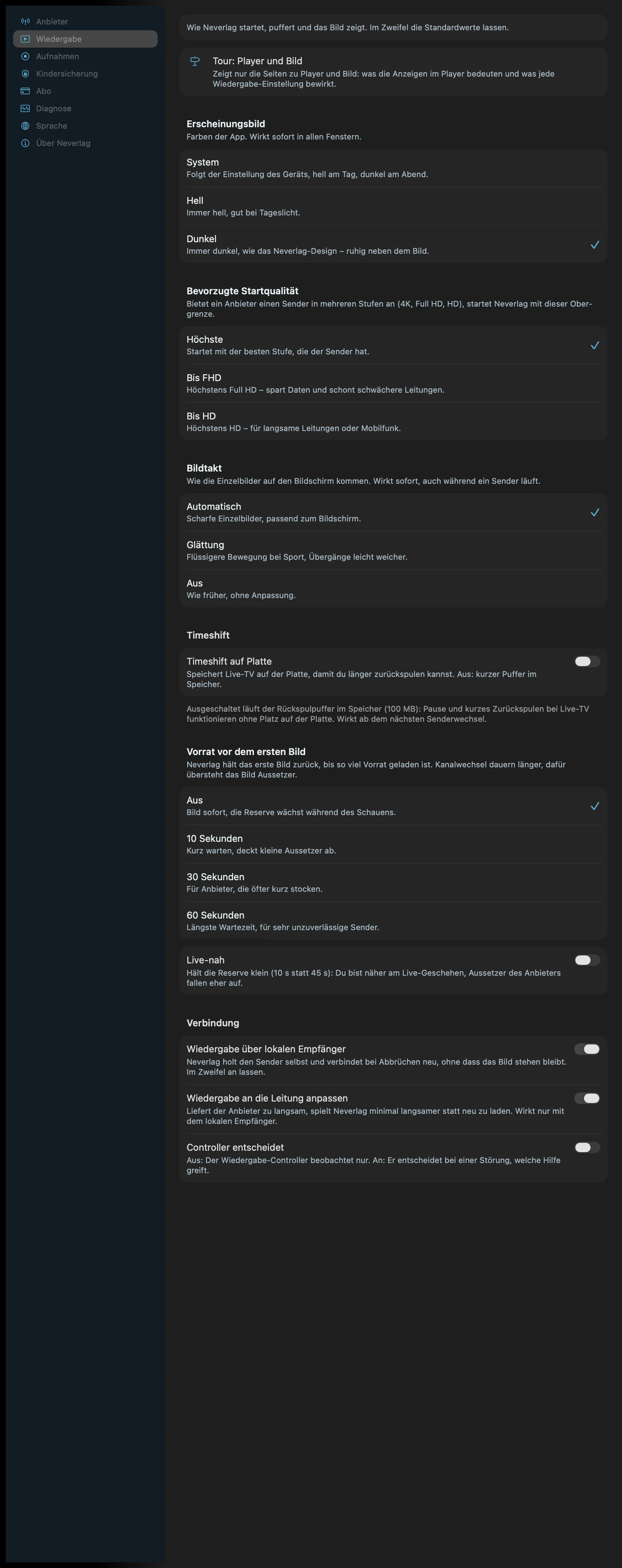
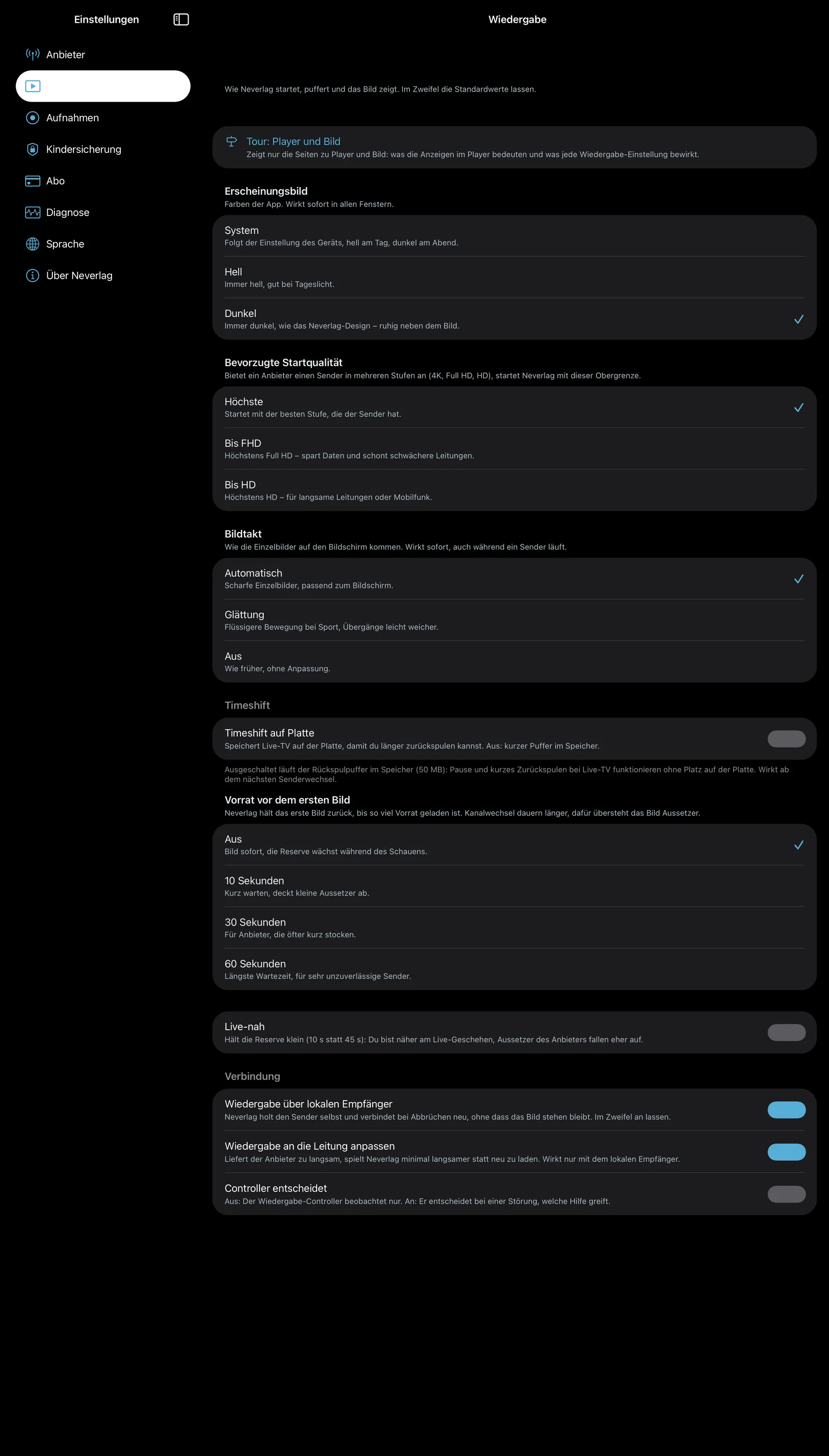
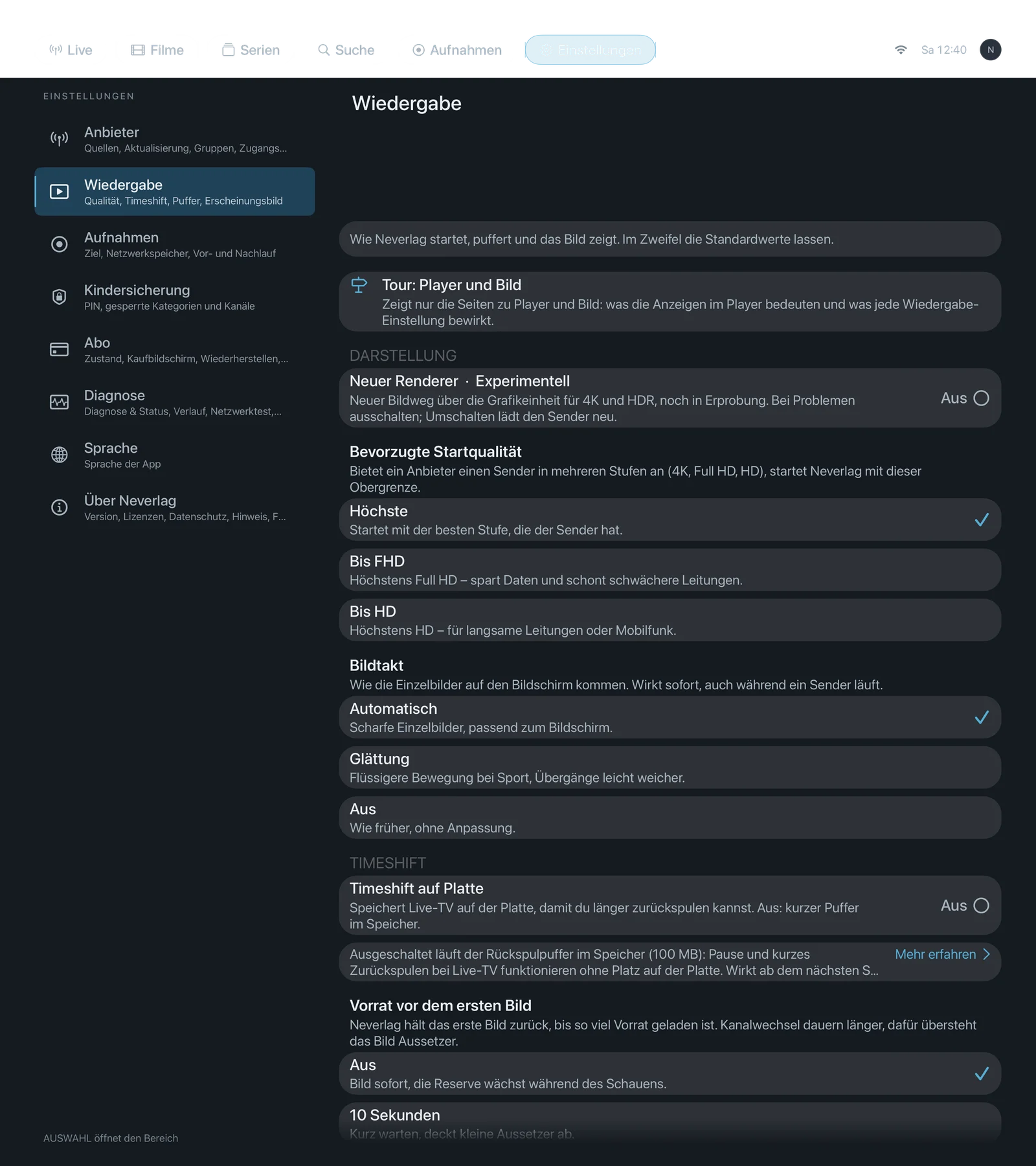
Frase in cima alla sezione: «Come Neverlag avvia, bufferizza e mostra l’immagine. Nel dubbio, lascia i valori predefiniti.»
L’ordine di questa pagina segue l’app: Aspetto, Avvio (qualità di avvio, riserva prima della prima immagine), Cadenza immagini (con frequenza di aggiornamento, 120 Hz, fluidità dei movimenti), Timeshift, Riserva, Connessione (ricevitore, adattamento alla connessione, controller), Renderer (Apple TV).
| iPhone | iPad | Apple TV |
|---|---|---|
 |  |  |
Aspetto
Aspetto
- Dove: Impostazioni → Riproduzione · Mac, iPhone, iPad (Apple TV è sempre scura)
- Cosa fa: «I colori dell’app. Effetto immediato in tutte le finestre.»
- Predefinito: Scuro
- Opzioni:
- Sistema – «Segue l’impostazione del dispositivo, chiaro di giorno, scuro di sera.» Vantaggio: si adatta al dispositivo. Svantaggio: di giorno superfici chiare accanto all’immagine.
- Chiaro – «Sempre chiaro, ideale alla luce del giorno.» Vantaggio: ben leggibile al sole. Svantaggio: accanto a un film scuro risulta abbagliante.
- Scuro – «Sempre scuro, come il design Neverlag – discreto accanto all’immagine.» Vantaggio: riposante mentre guardi. Svantaggio: con molta luce ambientale un po’ meno leggibile.
- Quando cambiarlo: A gusto; «Sistema», se ti piace il cambio automatico di iOS/macOS.
- Cosa costa: Niente.
- Interagisce con: –
Avvio di un canale
Qualità di avvio preferita
- Dove: Impostazioni → Riproduzione · Mac, iPhone, iPad, Apple TV
- Cosa fa: «Se un fornitore offre un canale in più livelli (4K, Full HD, HD), Neverlag parte con questo limite massimo.» Vale solo per le famiglie di canali con più livelli. Nella Finestra qualità puoi cambiare livello a mano in qualsiasi momento.
- Predefinito: Massima
- Opzioni:
- Massima – «Parte con il livello migliore del canale.» Vantaggio: l’immagine migliore. Svantaggio: con una connessione debole si scende di livello più spesso.
- Fino a FHD – «Al massimo Full HD – risparmia dati ed è più leggero per connessioni deboli.» Vantaggio: meno dati, maggiore stabilità. Svantaggio: niente 4K all’avvio.
- Fino a HD – «Al massimo HD – per connessioni lente o dati mobili.» Vantaggio: funziona quasi ovunque. Svantaggio: nitidezza visibilmente inferiore.
- Quando cambiarlo: Se da te i canali 4K si bloccano regolarmente o se in mobilità vuoi risparmiare dati mobili.
- Cosa costa: Volume di dati: il 4K richiede circa quattro volte i dati dell’HD. Batteria: i livelli più alti impegnano di più il decoder.
- Interagisce con: La finestra di qualità → Livelli, Come Neverlag resta stabile → Scendere di livello
Riserva prima della prima immagine
- Dove: Impostazioni → Riproduzione · Mac, iPhone, iPad, Apple TV
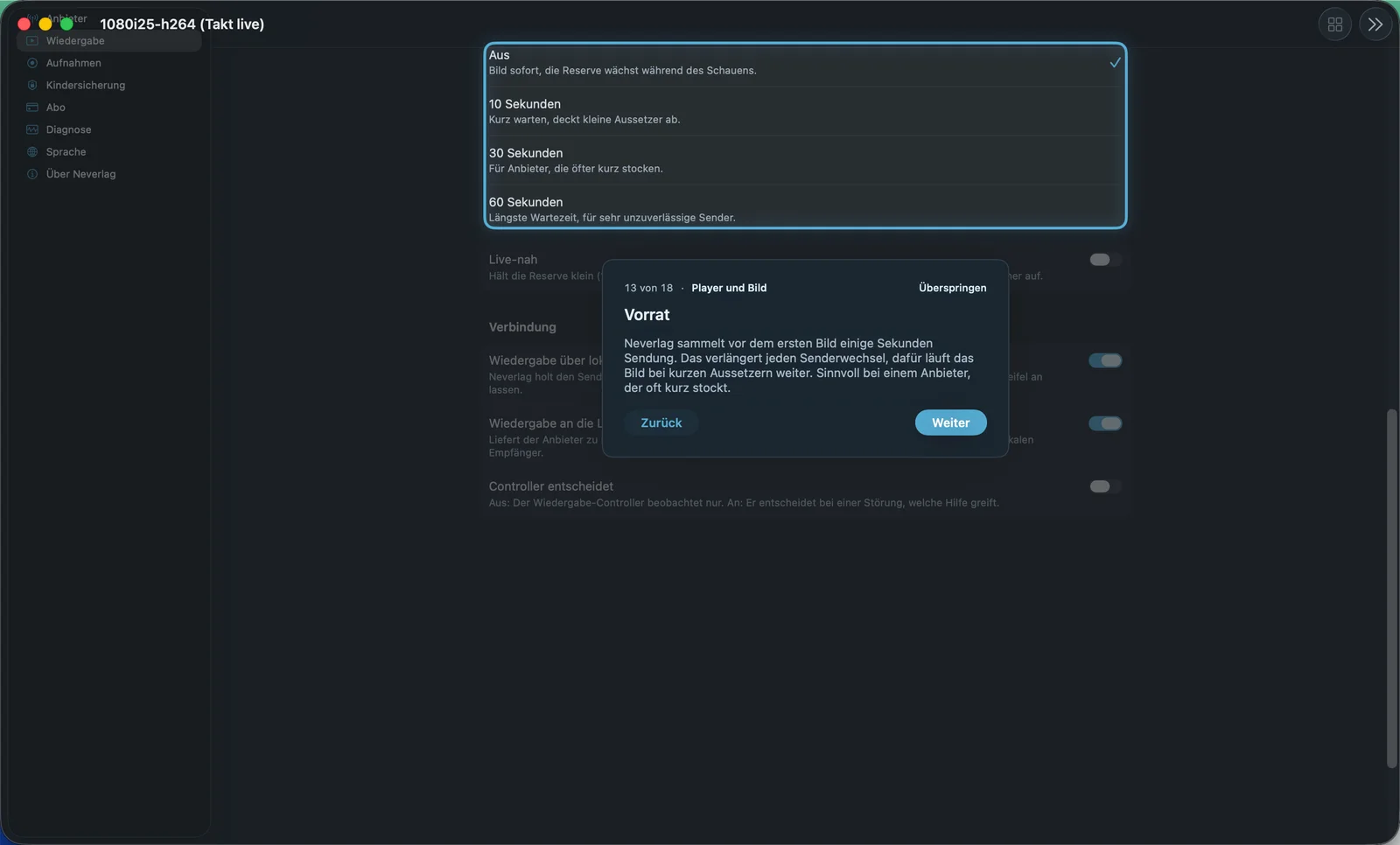
- Cosa fa: «Neverlag trattiene la prima immagine finché non è caricata questa riserva. I cambi di canale durano di più, in compenso l’immagine supera le interruzioni.» Durante l’attesa il player mostra «Creazione della riserva – 12 secondi su 30».
- Predefinito: Disattivato
- Opzioni:
- Disattivato – «Immagine subito, la riserva cresce mentre guardi.» Vantaggio: zapping veloce. Svantaggio: nei primi secondi la riserva è ancora scarsa.
- 10 secondi – «Breve attesa, copre piccole interruzioni.» Vantaggio: una piccola protezione fin dall’inizio. Svantaggio: ogni cambio di canale dura circa 10 s in più.
- 30 secondi – «Per fornitori che si bloccano spesso per poco.» Vantaggio: riserva solida fin dalla prima immagine. Svantaggio: mezzo minuto di attesa a ogni cambio.
- 60 secondi – «Attesa più lunga, per canali molto instabili.» Vantaggio: protezione massima. Svantaggio: un minuto di attesa; fare zapping non è divertente.
- Quando cambiarlo: Solo se un canale si blocca regolarmente nei primi secondi dopo l’avvio. Per lo zapping normale lascia «Disattivato».
- Cosa costa: Ritardo al cambio di canale pari al valore scelto; memoria per la riserva (limitata in base alla classe di memoria del dispositivo). Nessun volume di dati aggiuntivo – i dati arrivano comunque.
- Interagisce con: Riserva contro le interruzioni, Come Neverlag resta stabile
Cadenza immagini
Cadenza immagini
- Dove: Impostazioni → Riproduzione · Mac, iPhone, iPad, Apple TV · le opzioni variano a seconda del dispositivo
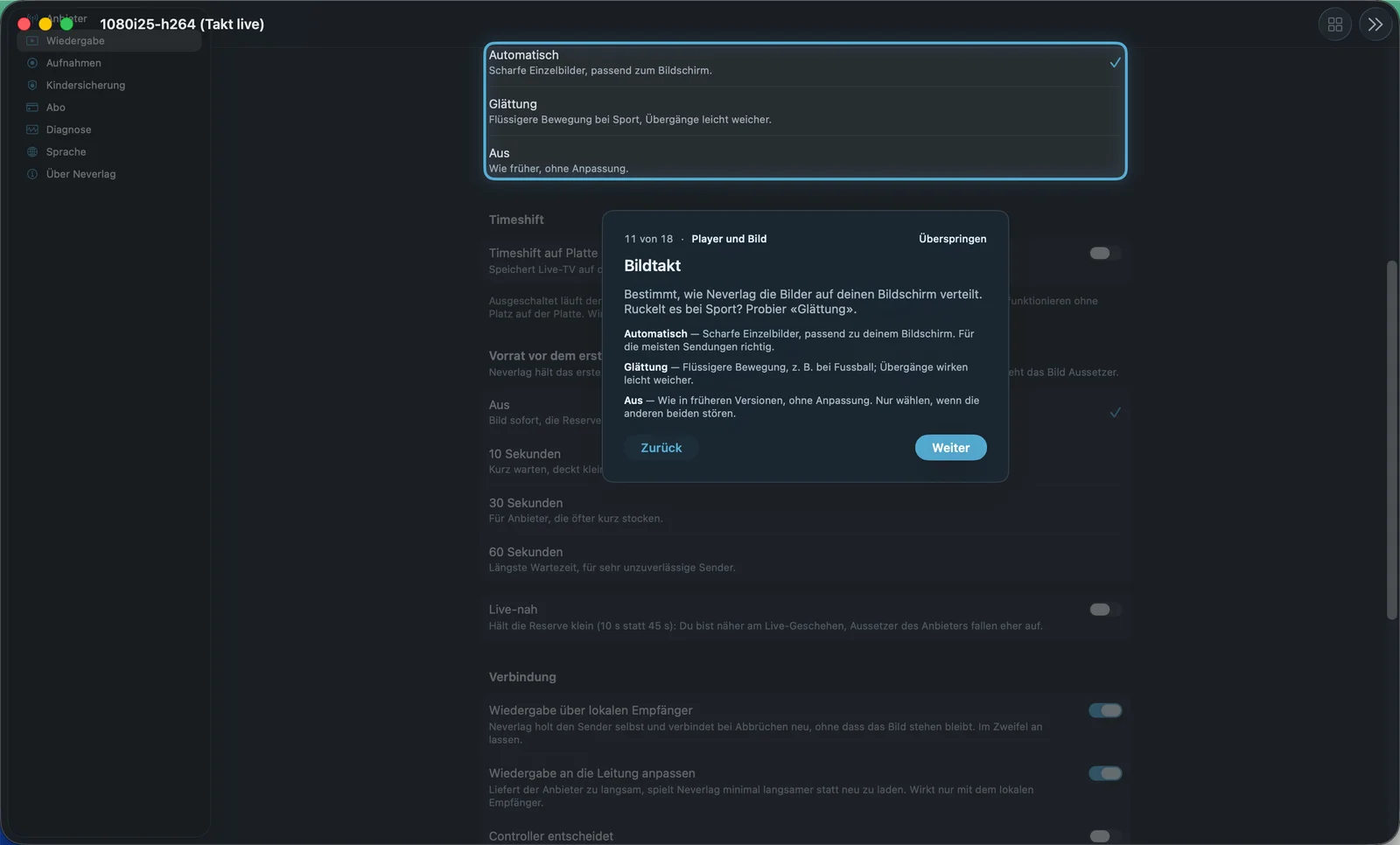
- Cosa fa: «Come i singoli fotogrammi arrivano sullo schermo. Effetto immediato, anche mentre un canale è in riproduzione.» La televisione europea va per lo più a 25 o 50 immagini al secondo, molti schermi a 60 Hz. I conti non tornano – perciò la cadenza immagini decide se Neverlag mostra ogni fotogramma nitido (lasciandone alcuni fermi un po’ più a lungo) o se leviga le transizioni.
- Predefinito: Mac, iPhone, iPad: Standard · Apple TV: Automatico
- Opzioni:
- Standard – Mac, iPhone, iPad – «Consigliato. Sceglie da sé per ogni programma: fotogrammi nitidi se lo schermo va al ritmo del programma, altrimenti levigatura.» Vantaggio: non devi decidere nulla. Svantaggio: la scelta può cambiare da canale a canale.
- Automatico – tutti i dispositivi – «Immagini nitide, adattate al tuo schermo.» Vantaggio: ogni fotogramma nitido, lo sport è scattante. Svantaggio: se lo schermo non va al ritmo del programma, alcuni fotogrammi restano fermi un po’ più a lungo (le panoramiche sembrano a scatti).
- Levigatura – tutti i dispositivi – «Movimenti più fluidi per lo sport, transizioni leggermente più morbide.» Vantaggio: panoramiche più tranquille anche su schermi a 60 Hz. Svantaggio: transizioni leggermente più morbide.
- Disattivato – Mac, Apple TV – «Come prima, senza adattamento.» Vantaggio: il comportamento delle versioni precedenti. Svantaggio: nessun adattamento allo schermo; sceglilo solo se le altre opzioni disturbano.
- Quando cambiarlo: Se le panoramiche scattano visibilmente: controlla prima se è attivo il risparmio energetico (vedi Immagine e audio). Poi prova «Levigatura». Una scelta precedente che sul dispositivo non esiste più viene sostituita dall’app con il valore predefinito, e l’app lo dice sotto la selezione.
- Cosa costa: La levigatura richiede un po’ più di calcolo (batteria, in misura minima). Nessun effetto su ritardo o volume di dati.
- Interagisce con: Adatta la frequenza di aggiornamento al programma, 120 Hz per i video, Fluidità dei movimenti, Immagine e audio, La finestra di qualità → Cadenza fotogrammi
Adatta la frequenza di aggiornamento al programma
- Dove: Impostazioni → Riproduzione → Cadenza immagini · solo Mac
- Cosa fa: «A schermo intero imposta lo schermo al ritmo del programma, così i movimenti scorrono fluidi. Al cambio lo schermo può diventare nero per un istante.» Se un programma va a 25 o 50 immagini al secondo, a schermo intero il Mac passa a 50 Hz, se lo schermo lo consente. Uscendo dallo schermo intero, fermando o chiudendo, lo schermo torna com’era.
- Predefinito: Attivo
- Opzioni:
- Attivo – Vantaggio: ogni fotogramma riceve lo stesso tempo, le panoramiche scorrono uniformi; Neverlag può così riprodurre a 1,00×. Svantaggio: breve schermo nero al cambio; al massimo un cambio ogni 10 secondi.
- Disattivato – Vantaggio: nessun cambio, nessuno schermo nero. Svantaggio: su schermi a 60 Hz e ProMotion i 50 fps restano irregolari; «Cadenza immagini: Standard» sceglie allora la levigatura.
- Quando cambiarlo: Disattivato, se il breve schermo nero al cambio ti disturba o se il tuo monitor tollera male il cambio di modalità.
- Cosa costa: Niente in batteria o dati; breve schermo nero al cambio.
- Interagisce con: Cadenza immagini, Immagine e audio → Mac 50 Hz, La finestra di qualità → Cadenza fotogrammi (mostra «Schermo: 50 Hz (adattato al programma)»)
120 Hz per i video
- Dove: Impostazioni → Riproduzione → Cadenza immagini · iPhone, iPad · visibile solo su dispositivi con ProMotion (più di 60 Hz)
- Cosa fa: «Usa la frequenza alta dello schermo perché i movimenti scorrano più uniformi. Consuma un po’ più batteria.» A 120 Hz lo schermo può mostrare in modo fluido 24, 30, 40, 60 e 120 immagini al secondo. Disattivato significa: limite a 60 Hz. Neverlag decide inoltre in base alla riserva se emettere davvero 120 immagini al secondo o solo una ogni due. In 1.0.2 questa impostazione è un esperimento.
- Predefinito: Attivo
- Opzioni:
- Attivo – Vantaggio: cadenza più fine, movimento più uniforme. Svantaggio: un po’ più batteria; in risparmio energetico il sistema limita comunque a 60 Hz.
- Disattivato – Vantaggio: risparmia batteria. Svantaggio: 50 e 25 fps finiscono su 60 Hz, dove non sono divisibili in modo uniforme.
- Quando cambiarlo: Disattivato, se la batteria conta più dell’ultimo grado di uniformità, o se non vedi differenze.
- Cosa costa: Batteria: un po’ di più. Ritardo, dati, memoria: niente.
- Interagisce con: Cadenza immagini, Fluidità dei movimenti, Immagine e audio → iPhone 120 Hz, Immagine e audio → Risparmio energetico
Fluidità dei movimenti
- Dove: Impostazioni → Riproduzione → Cadenza immagini · iPhone, iPad
- Cosa fa: «Nei punti di giunzione fonde due fotogrammi, così le panoramiche sembrano più tranquille. I movimenti diventano così leggermente più morbidi.» Agisce solo con la cadenza immagini «Automatico» (con «Standard» l’app su iPhone/iPad sceglie Automatico). Resta inattiva da sé finché lo schermo va a un multiplo del programma (per esempio 60p su 60 Hz). In 1.0.2 questa impostazione è un esperimento.
- Predefinito: Disattivato
- Opzioni:
- Attivo – Vantaggio: le panoramiche sembrano più tranquille, anche se schermo e programma non combaciano. Svantaggio: immagine leggermente più morbida nei punti di giunzione; richiede un fotogramma di anticipo.
- Disattivato – Vantaggio: ogni fotogramma resta come è stato trasmesso. Svantaggio: la cadenza irregolare resta visibile.
- Quando cambiarlo: Attivo, se nello sport le panoramiche ti sembrano troppo a scatti e «Levigatura» nella cadenza immagini non basta.
- Cosa costa: Batteria: un po’ di più (l’unità grafica calcola la fusione). Ritardo: un fotogramma. Dati, memoria: niente.
- Interagisce con: Cadenza immagini, 120 Hz per i video, Immagine e audio
Timeshift
Timeshift su disco
- Dove: Impostazioni → Riproduzione → Timeshift · Mac, iPhone, iPad, Apple TV
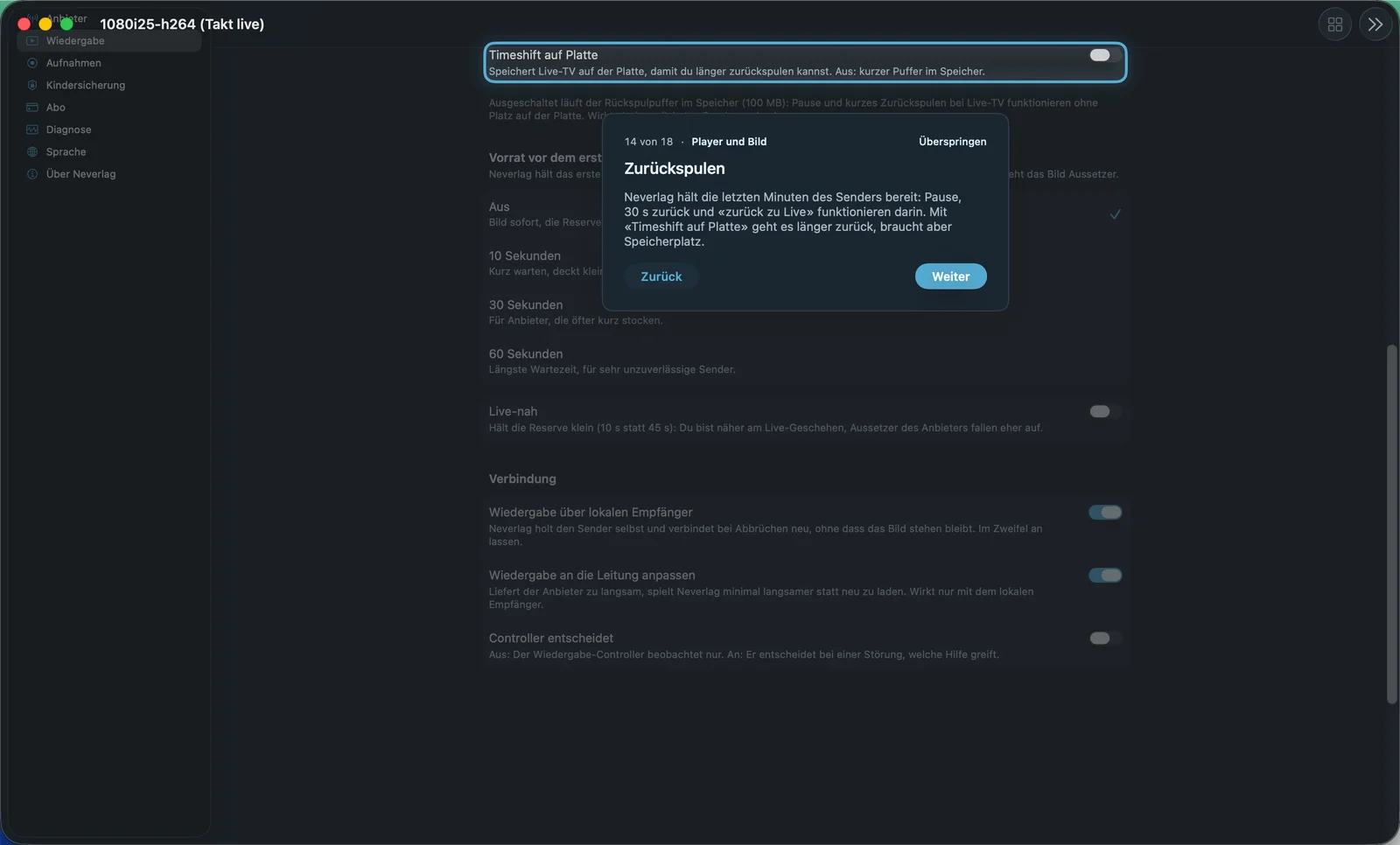
- Cosa fa: «Salva la TV in diretta su disco, così puoi riavvolgere più a lungo. Disattivato: breve buffer in memoria.» Se è disattivato, il buffer di riavvolgimento sta nella memoria di lavoro (50 MB su iPhone/iPad, 100 MB su Apple TV e Mac): pausa e breve riavvolgimento funzionano senza occupare spazio su disco. Ha effetto dal prossimo cambio di canale.
- Predefinito: Disattivato
- Opzioni:
- Attivo – Vantaggio: riavvolgimento da 30 minuti a 2 ore; partite o film interi. Svantaggio: occupa temporaneamente spazio di archiviazione; il buffer viene svuotato al cambio di canale e alla chiusura.
- Disattivato – Vantaggio: nessuno spazio occupato, nessuna scrittura su disco. Svantaggio: solo un breve riavvolgimento (alcuni minuti, a seconda del bitrate).
- Quando cambiarlo: Attivo, se nella TV in diretta vuoi tornare indietro più a lungo – per esempio il secondo tempo dall’inizio.
- Cosa costa: Memoria: fino alla dimensione della finestra di riavvolgimento (in 4K diversi gigabyte). Batteria: un po’ di più per la scrittura su disco. Nessun effetto su ritardo o volume di dati.
- Interagisce con: Finestra di riavvolgimento, Registrazioni e Timeshift
Finestra di riavvolgimento
- Dove: Impostazioni → Riproduzione → Timeshift · Mac, iPhone, iPad, Apple TV · solo con «Timeshift su disco»
- Cosa fa: «Quanto indietro puoi tornare. Finestre più lunghe richiedono più spazio.» La TV in diretta viene memorizzata temporaneamente fino a questa durata; pausa, 30 s indietro/avanti e «Torna alla diretta» funzionano all’interno di questo buffer.
- Predefinito: 30 minuti
- Opzioni:
- 30 minuti – «Mezz’ora, occupa meno spazio.» Vantaggio: poca memoria. Svantaggio: non basta per una partita intera.
- 1 ora – «Un’ora, circa una partita di calcio senza intervallo.» Vantaggio: buon compromesso. Svantaggio: spazio doppio.
- 2 ore – «Due ore, per film interi – occupa più spazio.» Vantaggio: la finestra più lunga. Svantaggio: in 4K molti gigabyte.
- Quando cambiarlo: A seconda di ciò che di solito vuoi recuperare.
- Cosa costa: Memoria proporzionale a durata e bitrate; l’app indica il valore massimo nel testo esplicativo sotto l’impostazione.
- Interagisce con: Timeshift su disco
Riserva
Riserva contro le interruzioni
- Dove: Impostazioni → Riproduzione · Mac, iPhone, iPad, Apple TV
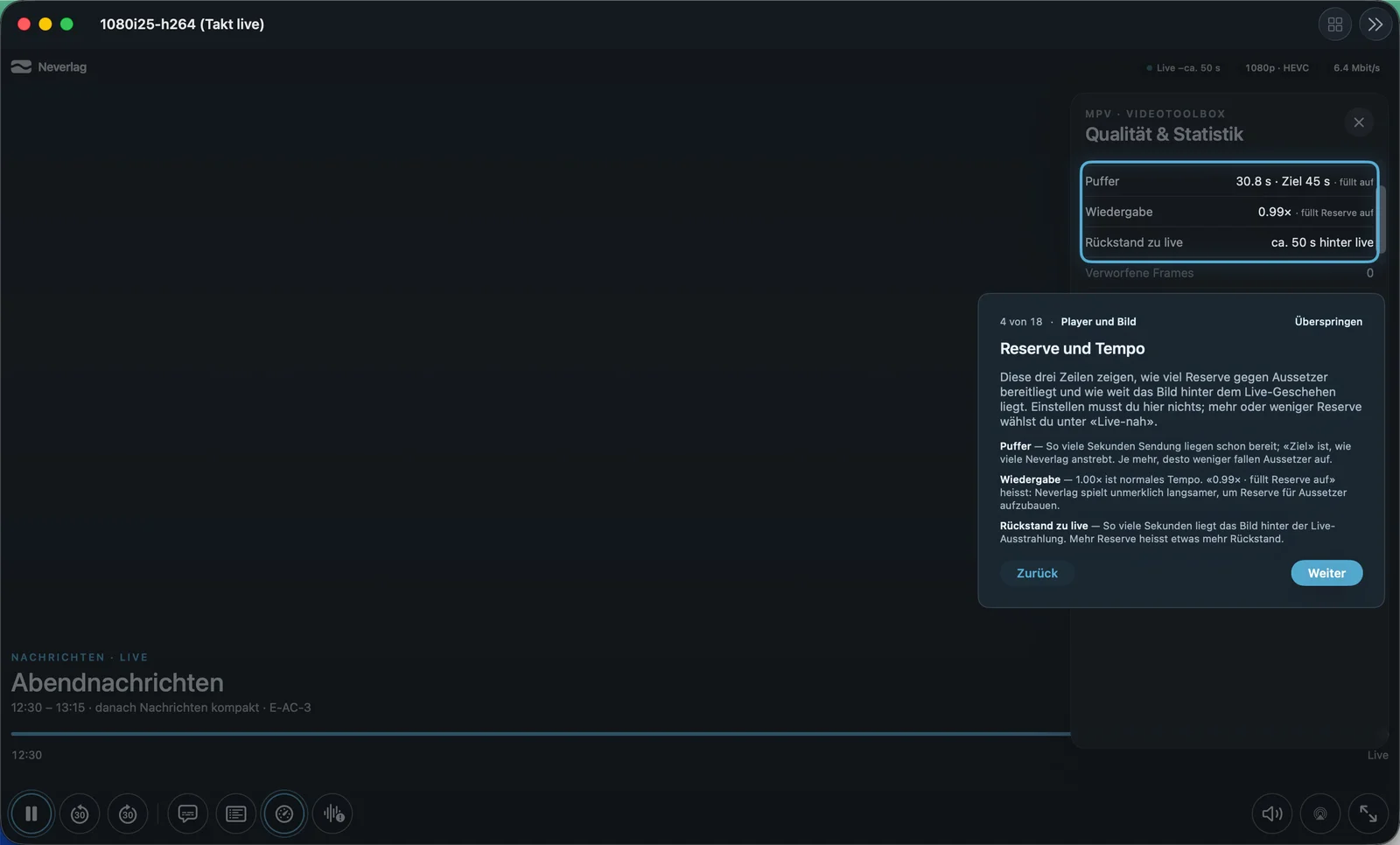
- Cosa fa: «Quanti secondi Neverlag carica in anticipo per coprire le interruzioni del fornitore. Più riserva significa: l’immagine va più indietro rispetto al live.» Neverlag riempie la riserva in modo impercettibile riproducendo a 0,99× finché non raggiunge l’obiettivo. Se il dispositivo ha poca memoria, la Finestra qualità mostra «scelti 90 s, al massimo 85 s su questo dispositivo».
- Predefinito: 45 s
- Opzioni:
- Vicino al live – «Solo 10 s di riserva: sei il più vicino possibile alla diretta, in compenso le interruzioni del fornitore si notano di più.» Vantaggio: esulti per il gol quasi insieme ai vicini. Svantaggio: già un’interruzione di 10 s porta all’immagine ferma.
- 45 s (predefinito) – «Equilibrato: copre le interruzioni abituali, l’immagine va circa tre quarti di minuto dietro il live.» Vantaggio: giusto per la maggior parte dei fornitori. Svantaggio: circa 45 s dietro il live.
- 60 s – «Più riserva copre interruzioni più lunghe del fornitore. In compenso l’immagine va circa un minuto dietro il live.» Vantaggio: supera quasi del tutto interruzioni di un minuto. Svantaggio: un minuto di ritardo.
- 90 s – «Per fornitori molto inaffidabili. L’immagine va circa un minuto e mezzo dietro il live; con poca memoria la riserva resta un po’ più piccola.» Vantaggio: la protezione più grande. Svantaggio: un minuto e mezzo di ritardo; limitata sui dispositivi più piccoli (iPhone, Apple TV 4K: 85 s; Apple TV HD: 60 s).
- Quando cambiarlo: «Vicino al live» per lo sport, se non vuoi che l’esultanza dei vicini ti anticipi. 60 o 90 s, se il tuo fornitore si blocca spesso per più di mezzo minuto.
- Cosa costa: Ritardo rispetto al live pari al valore scelto. Memoria per la riserva (in 4K circa 3 MB al secondo). Nessun volume di dati aggiuntivo.
- Interagisce con: Riserva prima della prima immagine, Adattare la riproduzione alla connessione, Come Neverlag resta stabile → Riserva e 0,99×, La finestra di qualità → Riserva
Connessione
Riproduzione tramite ricevitore locale
- Dove: Impostazioni → Riproduzione → Connessione · Mac, iPhone, iPad, Apple TV
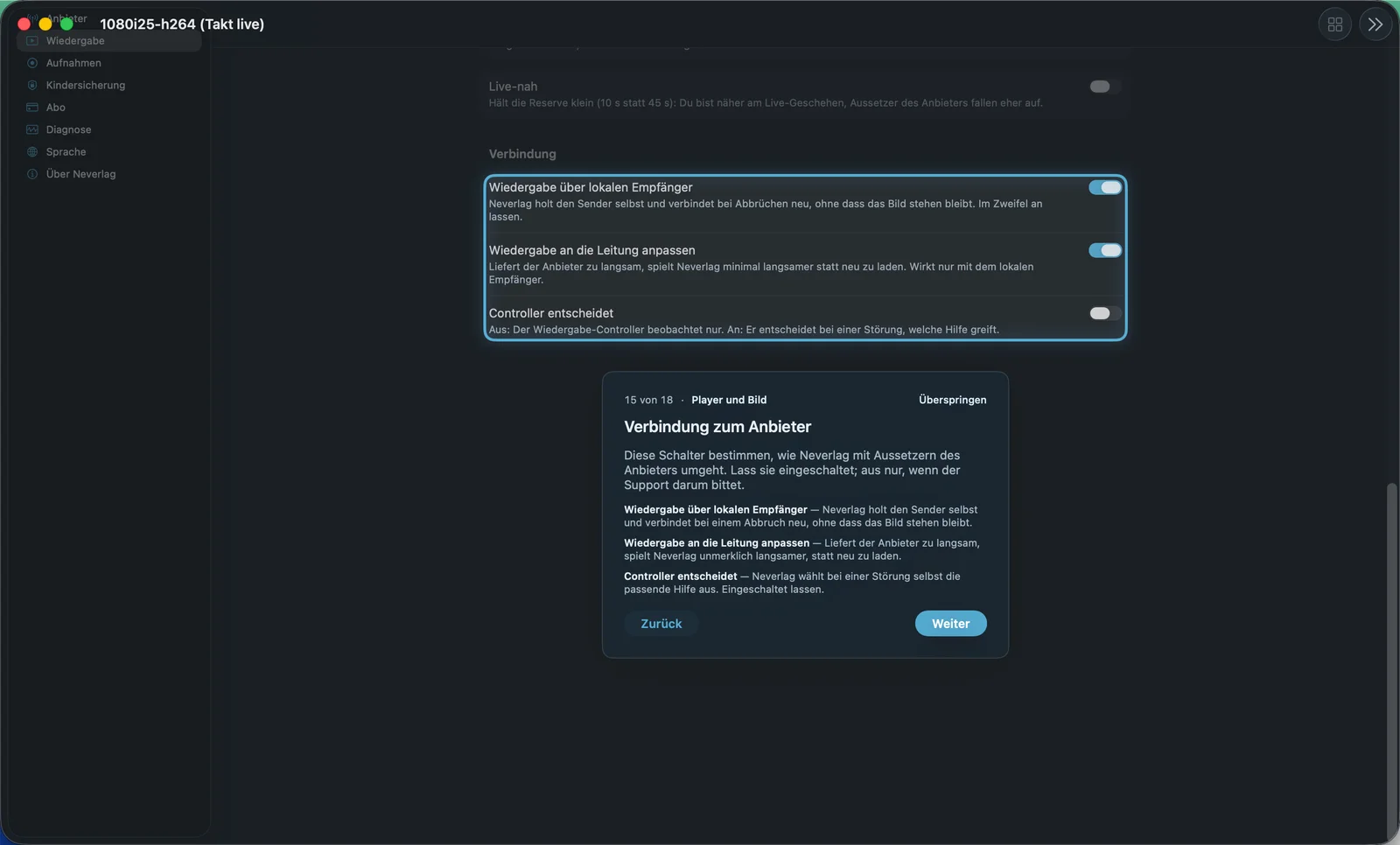
- Cosa fa: «Neverlag preleva il canale da sé e in caso di caduta si riconnette senza che l’immagine si fermi. Nel dubbio, lascialo attivo.» Il ricevitore è la parte dell’app che preleva il flusso dal fornitore e lo passa alla riproduzione. Se la connessione cade, si riconnette – la riproduzione non se ne accorge e il riavvolgimento resta possibile.
- Predefinito: Attivo
- Opzioni:
- Attivo – Vantaggio: riconnessione senza stacchi, la riserva si conserva, possibile l’adattamento alla connessione. Svantaggio: nessuno nel funzionamento normale.
- Disattivato – Vantaggio: via diretta alla riproduzione – ha senso solo se lo chiede il supporto. Svantaggio: in caso di caduta la riproduzione ricarica, la riserva va persa.
- Quando cambiarlo: Solo su richiesta del supporto, per circoscrivere un errore. Il cambio ha effetto al prossimo cambio di canale.
- Cosa costa: Niente.
- Interagisce con: Adattare la riproduzione alla connessione, Il controller decide, Come Neverlag resta stabile → Ricevitore
Adattare la riproduzione alla connessione
- Dove: Impostazioni → Riproduzione → Connessione · Mac, iPhone, iPad, Apple TV · solo con «Riproduzione tramite ricevitore locale»
- Cosa fa: «Se il fornitore consegna troppo lentamente, Neverlag riproduce leggermente più piano invece di ricaricare. Agisce solo con il ricevitore locale.» Se in modo persistente arriva un po’ meno di quanto il canale richiede, Neverlag abbassa leggermente la velocità invece di ricaricare di continuo. L’audio mantiene la sua intonazione.
- Predefinito: Attivo
- Opzioni:
- Attivo – Vantaggio: nessuna immagine ferma con una connessione appena troppo lenta. Svantaggio: il ritardo rispetto al live cresce lentamente finché la connessione resta troppo lenta.
- Disattivato – Vantaggio: velocità sempre a 1,00×. Svantaggio: con una connessione troppo lenta la riserva si svuota finché l’immagine si ferma.
- Quando cambiarlo: Solo su richiesta del supporto.
- Cosa costa: Ritardo: cresce solo se la connessione è davvero troppo lenta. Altrimenti niente.
- Interagisce con: Riproduzione tramite ricevitore locale, Riserva contro le interruzioni, La finestra di qualità → Velocità
Il controller decide
- Dove: Impostazioni → Riproduzione → Connessione · Mac, iPhone, iPad, Apple TV
- Cosa fa: «Disattivato: il controller della riproduzione osserva soltanto. Attivo: in caso di disturbo decide quale rimedio interviene.» Il controller è la parte dell’app che in caso di disturbo raccoglie i rilievi e sceglie uno dei rimedi (riserva, rinnovo, regolatore, discesa, risanamento, riconnessione). Osserva sempre; l’impostazione stabilisce se agisce anche. Effetto immediato, senza riavvio.
- Predefinito: Disattivato
- Opzioni:
- Disattivato – Vantaggio: il comportamento collaudato della 1.0.2. Svantaggio: il controller scrive le sue decisioni solo nel diario.
- Attivo – Vantaggio: un solo decisore sceglie il rimedio. Svantaggio: in 1.0.2 ancora pensato come sperimentazione; in caso di problemi disattivalo di nuovo.
- Quando cambiarlo: Solo su richiesta del supporto.
- Cosa costa: Niente.
- Interagisce con: Riproduzione tramite ricevitore locale, Come Neverlag resta stabile
Renderer (Apple TV)
Nuovo renderer
- Dove: Impostazioni → Riproduzione · solo Apple TV · nell’app con l’aggiunta «Sperimentale»
- Cosa fa: «Nuovo percorso dell’immagine tramite l’unità grafica per 4K e HDR, ancora in sperimentazione. In caso di problemi disattivalo; il cambio ricarica il canale.» Se il nuovo percorso non è disponibile sul dispositivo, il player mostra «Nuovo renderer non disponibile, quello precedente è attivo».
- Predefinito: Disattivato
- Opzioni:
- Attivo – Vantaggio: nuovo percorso per 4K e HDR. Svantaggio: sperimentazione; sono possibili sfarfallii o colori sbagliati.
- Disattivato – Vantaggio: il percorso dell’immagine collaudato, con Picture in Picture. Svantaggio: resa HDR ancora con limiti (vedi Immagine e audio → HDR).
- Quando cambiarlo: Solo per provare; «disattivalo se l’immagine sfarfalla o mostra colori sbagliati».
- Cosa costa: Il cambio ricarica il canale (riserva persa).
- Interagisce con: Immagine e audio → HDR