
Film e serie
Se il tuo fornitore offre, oltre ai canali live, anche film e serie (video on demand, in breve VOD), Neverlag li mostra in un’area dedicata. Tutto ciò che vi compare arriva dal fornitore: titoli, immagini, descrizioni, generi, elenchi di episodi. Neverlag non aggiunge nulla e non verifica nulla.
Importare film e serie
I gruppi di film e serie non arrivano da soli nell’app. Li scegli durante la configurazione o più tardi con Gestisci gruppi e ricarica. Se l’area è vuota, l’app dice: «Nessun film importato – Con ‹Gestisci gruppi e ricarica› nelle impostazioni puoi importare i gruppi di film del fornitore.»
Con i cataloghi grandi il primo caricamento richiede un po’ di tempo; l’avanzamento compare nella riga degli avvisi.
Panoramica
L’area mostra delle file:
- Continua a guardare – i titoli iniziati, con la tua posizione.
- Aggiunti di recente – ciò che il fornitore ha appena messo nel catalogo.
- Consigliati per te – titoli dei generi che guardi spesso. L’app lo calcola in locale; nulla lascia il dispositivo.
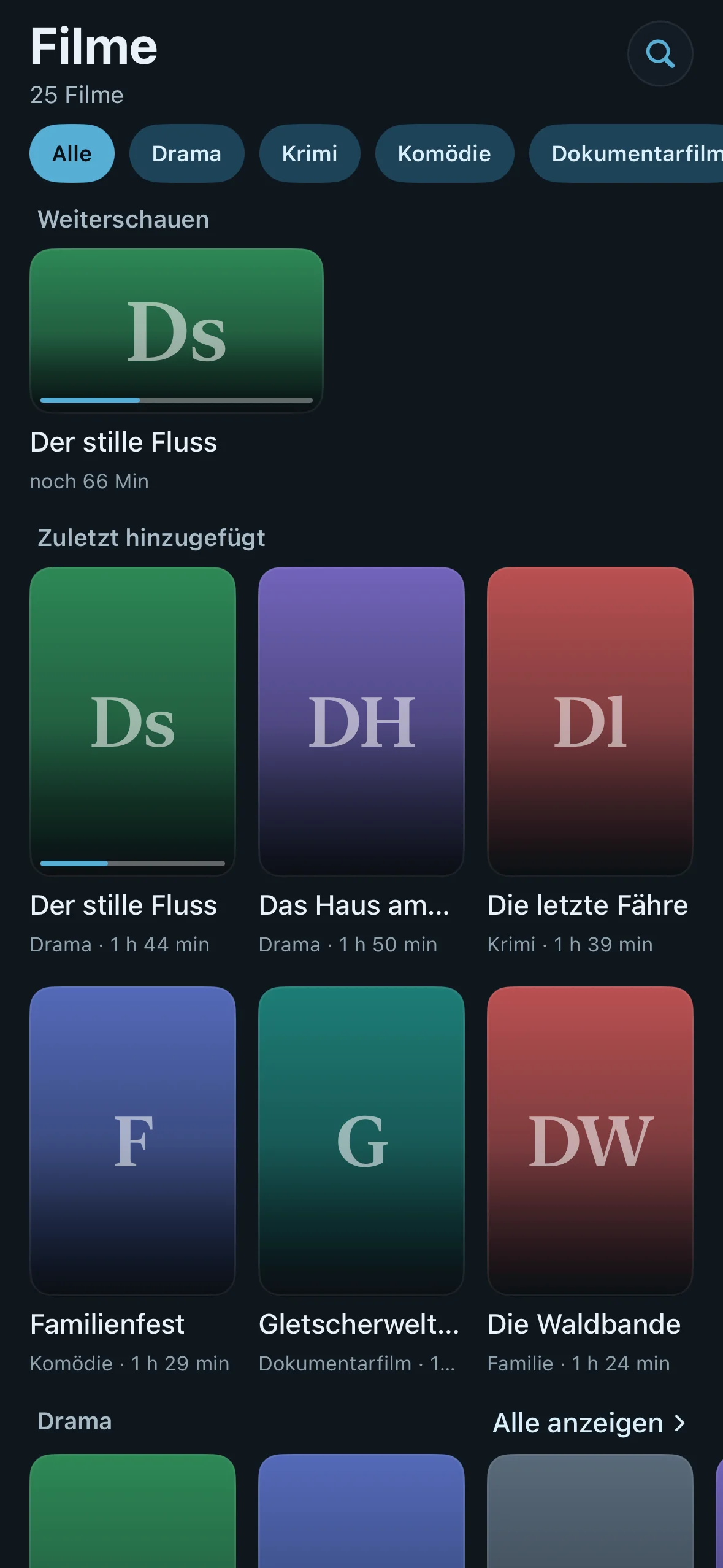
«Mostra tutto» apre l’elenco completo. La ricerca («Cerca titoli», «Cerca serie») cerca nel catalogo del tuo fornitore.
Generi e filtri
Puoi filtrare per Categoria, Genere, Anno o Decennio («anni 1990»), Lingua e Valutazione («da 7»); «Reimposta» toglie tutti i filtri.
Molti fornitori non inviano generi e dettagli nell’elenco, ma solo titolo per titolo. Per questo c’è l’impostazione Carica i dettagli dei film: recupera genere e dettagli di ogni titolo singolarmente, al massimo due richieste al secondo, cosa che con cataloghi grandi può durare a lungo. Nel frattempo compare «Sincronizzazione dei generi … 1240 di 5800». Quando apri un film, l’app carica comunque i suoi dettagli.
La pagina di dettaglio
Per un film: immagine, descrizione, durata, Regia, Cast, valutazione, Trailer (se il fornitore ne offre uno) e i pulsanti «Riproduci», «Riprendi da 1:12:30» o «Dall’inizio». «Aggiungi ai preferiti» memorizza il titolo.
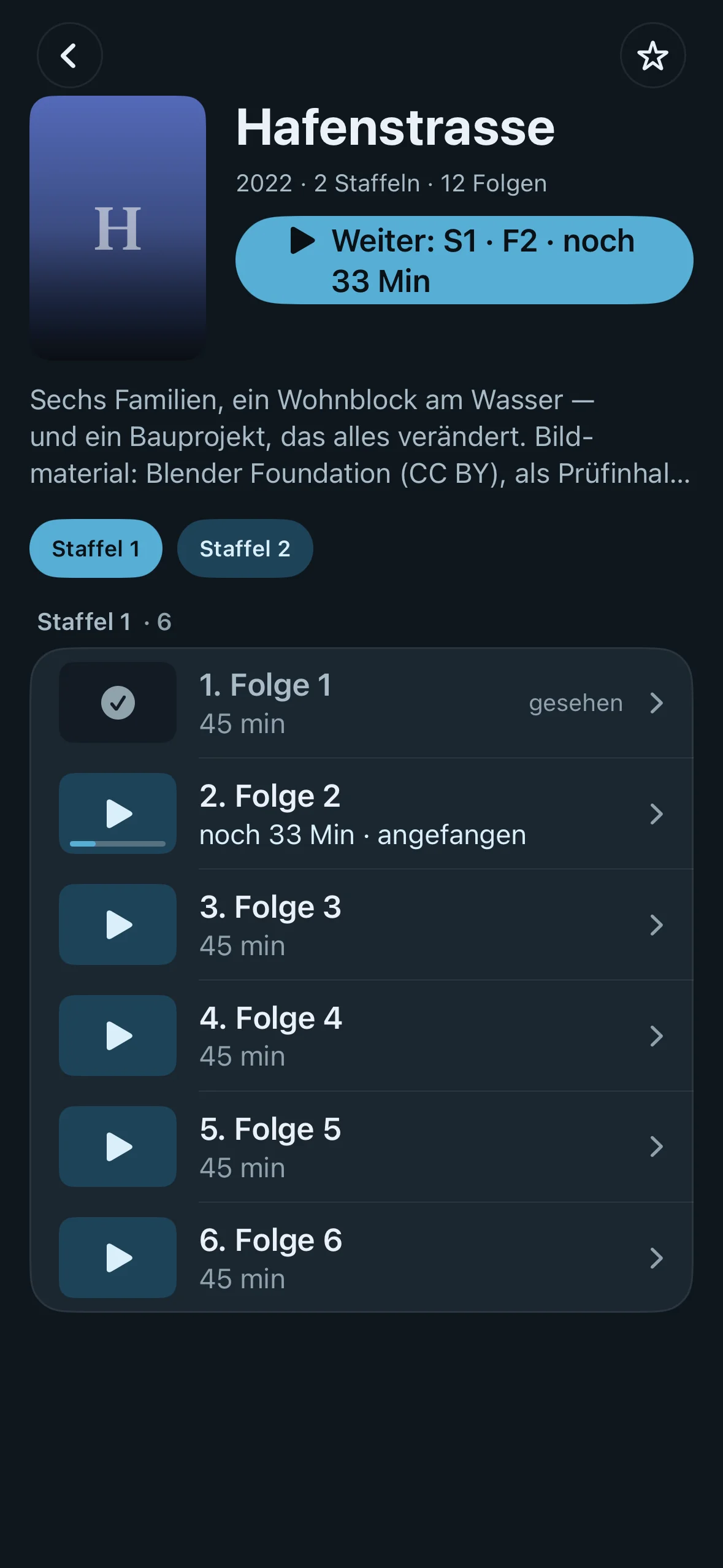
Per una serie: Stagioni ed Episodi («Stagione 2», «Episodio 5», «45 min/episodio»). Se il fornitore non invia l’elenco degli episodi: «Il fornitore non fornisce un elenco di episodi per questa serie.»
Continua a guardare
Neverlag ricorda dove ti sei fermato. Alla prossima apertura l’app chiede: «Continuare a guardare? Hai già guardato questo titolo.» – «Continua a guardare da 48:12» oppure «Ricomincia dall’inizio» (scarta la posizione salvata). I titoli visti fino in fondo portano «✓ Visto».
Le posizioni vengono allineate dal tuo iCloud privato tra i tuoi dispositivi Apple: iniziato sull’iPad, continuato sull’Apple TV. Non serve alcun account Neverlag; è lo stesso iCloud usato per preferiti e tag. Maggiori informazioni in Abbonamento e backup → Privacy.
Nel player
Il player per film e serie offre pausa, salto (15 secondi indietro) e una barra di avanzamento. Traccia audio e sottotitoli li scegli con il simbolo dei sottotitoli, se il film ne contiene più di una – come per la TV in diretta, vedi Immagine e audio → Tracce audio.
Episodio successivo in automatico: dieci secondi prima della fine di un episodio Neverlag annuncia il successivo («Prossimo episodio tra 10 s», con «Riproduci ora» e «Annulla») e poi lo avvia; dopo l’ultimo episodio di una stagione arriva il primo della stagione seguente. Per disattivarlo: Prossimo episodio automaticamente.
Dalla 1.0.2 film e serie non passano più da soli alla TV in diretta, si possono far avanzare e indietreggiare anche in Picture in Picture, e il titolo si nasconde di nuovo dopo qualche secondo.
Profilo bambino
Quali film e serie vede un profilo lo stabilisci per ogni profilo con Categorie di film e Categorie di serie – per esempio senza la categoria «Adulti». I singoli titoli non si possono bloccare; il profilo bambino lavora con categorie e canali live.