
Profili e admin
Dalla versione 1.0.2. Ogni persona ha il proprio profilo con il proprio mondo di canali. Un profilo amministratore gestisce l’app per tutti: fornitori, profili, diritti, PIN e backup. Un profilo bambino vede solo ciò che è consentito, un PIN protegge il resto. Le impostazioni relative sono in Impostazioni → Profili e controllo genitori.
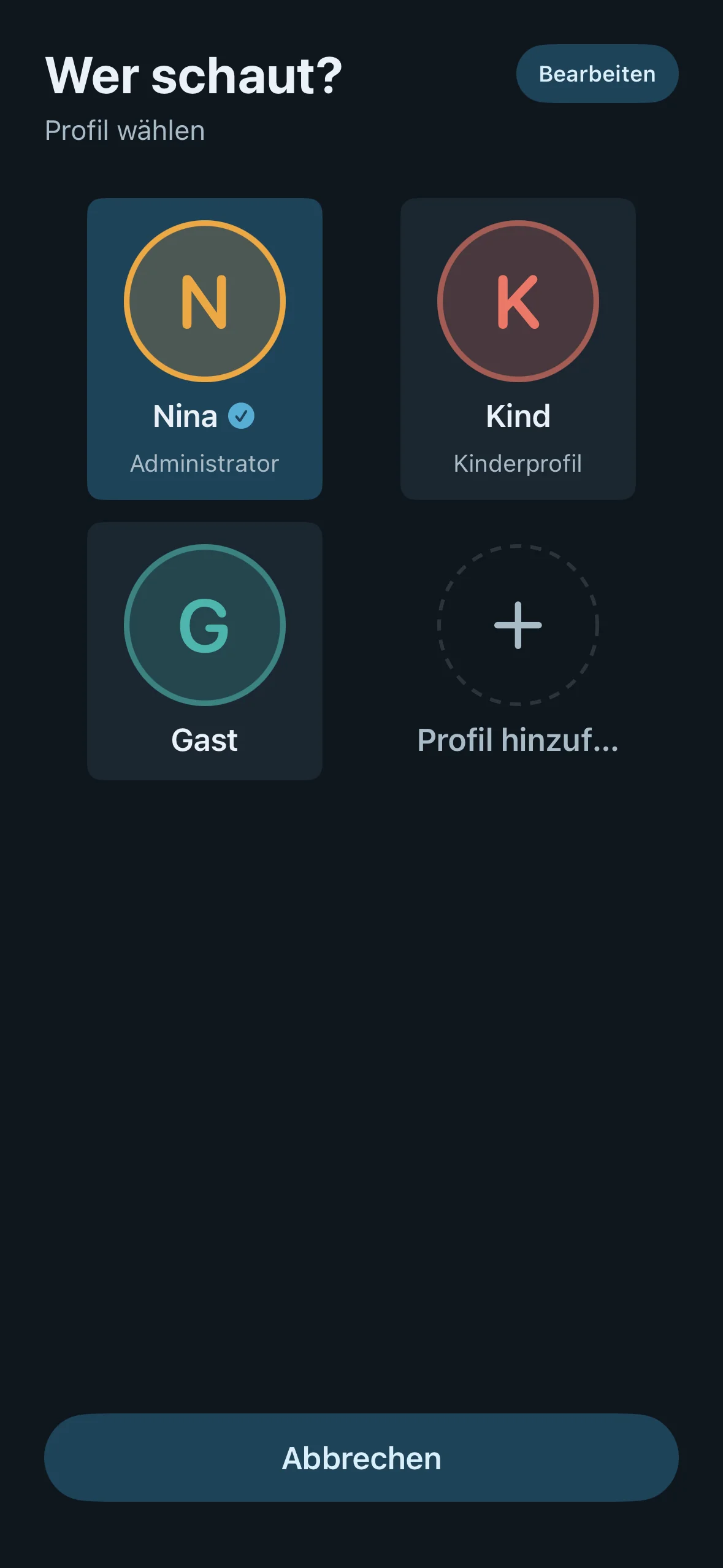
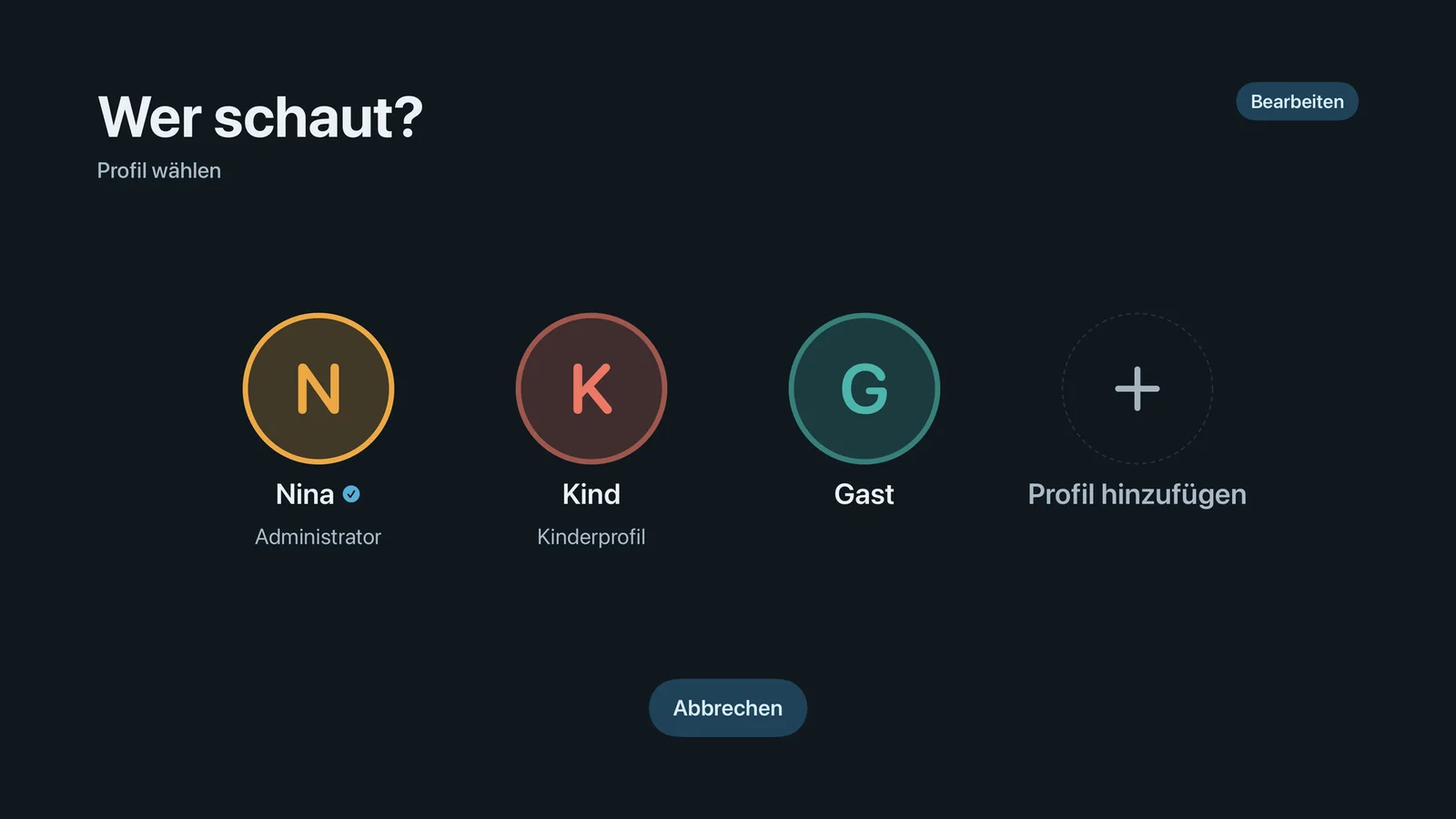
| Scelta del profilo (iPhone) | Scelta del profilo (Apple TV) |
|---|---|
 |  |
Cos’è
Neverlag gestisce più profili su un dispositivo, per esempio uno per i genitori e uno per ogni figlio. Ogni profilo ha i propri preferiti, la propria cronologia, il proprio «Continua a guardare» e la propria selezione di gruppi e canali.
I fornitori (accesso Xtream, playlist M3U) li configuri una volta sola per tutto il dispositivo. Quale profilo vede quale fornitore lo decide l’amministratore.
Non ci sono profili già pronti. Al primo avvio crei tu il tuo primo profilo: nome, colore, simbolo, se vuoi con PIN. Questo primo profilo è automaticamente amministratore. Tutto ciò che c’era già (preferiti, cronologia, «Continua a guardare») da quel momento appartiene a lui.
Il profilo amministratore
Novità della 1.0.2. Il principio: ciò che modifica l’intero dispositivo o altri profili spetta all’amministratore. Ciò che riguarda solo il tuo modo di guardare può farlo ogni profilo.
- C’è sempre almeno un amministratore. L’ultimo profilo amministratore mantiene i suoi diritti: «Rendi prima amministratore un altro profilo.»
- Un profilo bambino non può essere amministratore.
- Un amministratore vede sempre tutti i fornitori («Gli amministratori vedono tutti i fornitori.») e così non può chiudersi fuori da solo.
- Dopo l’aggiornamento alla 1.0.2 il profilo adulto più vecchio diventa automaticamente amministratore. Per il resto, per i profili esistenti non cambia nulla; continuano a vedere gli stessi canali.
- Nell’elenco dei profili l’amministratore porta uno scudo e l’indicazione «Amministratore · Profilo adulto · Attivo».
Il passaggio a un profilo amministratore richiede il PIN non appena un PIN è impostato – anche se il profilo non è espressamente «protetto con PIN». Senza PIN l’app mostra sotto l’elenco dei profili: «Imposta un PIN per proteggere il passaggio a un profilo amministratore.» Per chi usava già l’app è l’unico cambiamento visibile: chi ha un PIN e usa più profili se lo vede chiedere quando passa al profilo amministratore.
Chi può fare cosa
| Azione | Amministratore | Altri profili |
|---|---|---|
| Creare fornitori (Xtream, M3U, codice QR), modificarli, aggiornarli, rimuoverli | sì | no – vedono i fornitori consentiti solo in lettura |
| Consentire i fornitori per profilo | sì | no |
| Assegnare o togliere il diritto di amministratore (mai all’ultimo) | sì | no |
| Creare, eliminare un profilo | sì | no |
| Interruttore «Profilo bambino», protezione PIN di un profilo | sì | no |
| Proprio profilo: nome, colore, simbolo | sì | sì |
| Propri contenuti (gruppi, canali nascosti) – profilo adulto | sì | sì, dai fornitori consentiti |
| Contenuti di un profilo bambino o di un altro profilo | sì (profilo bambino con PIN) | no |
| Impostare, cambiare, rimuovere il PIN; proteggere le impostazioni con PIN | sì | no |
| «Blocca di nuovo» | sì | sì |
| Cambiare profilo | sì | sì – verso un profilo amministratore o protetto da PIN solo con il PIN |
| Sezione Avanzate (diagnostica, journal, tecnica) | sì | no – la sezione manca |
| Esportare, importare il backup | sì | no – la sezione manca |
| Configurare l’archivio di rete, inviarlo all’Apple TV | sì | no |
| Avviare e programmare registrazioni, margini prima e dopo | sì | sì |
| Invia all’Apple TV, abbinare il telecomando, rimuovere i dispositivi abbinati | sì | no – usare il telecomando: sì |
| Riproduzione, Immagine e audio, Guida TV, Generale, Abbonamento, Informazioni su Neverlag | sì | sì |
Ciò che un profilo non può fare, l’app lo nasconde e dice in una frase perché. Un profilo senza diritti di amministratore legge sotto l’elenco dei profili: «Profili, fornitori e PIN sono gestiti da un profilo amministratore. Puoi modificare il tuo profilo: nome, colore, simbolo e contenuti.» In «Fornitori e contenuti»: «I fornitori sono gestiti da un profilo amministratore. Vedi quelli consentiti per te.»
Fornitori consentiti
Nella pagina di un profilo, sotto «Diritti», c’è l’elenco Fornitori consentiti con una spunta per ogni fornitore. Solo un amministratore può modificarlo; un altro profilo lo vede in sola lettura («I fornitori sono consentiti da un profilo amministratore.»).
- Nuovo profilo: tutti i fornitori sono preselezionati e si possono deselezionare. Un profilo vuoto sembrerebbe rotto.
- Nuovo fornitore: i profili adulti lo vedono subito. I profili bambino lo vedono solo quando lo consenti lì in modo esplicito: «Un nuovo fornitore non è consentito automaticamente per i profili bambino — consentilo qui esplicitamente.»
- Fornitore rimosso: sparisce da tutti gli elenchi.
Un fornitore non consentito per un profilo lì manca ovunque: nella lista dei canali, nei chip dei fornitori, nella Guida TV, in film e serie, nella ricerca e nell’archivio. Anche il cambio automatico di sorgente passa solo a liste che il profilo può vedere.
Contenuti di questo profilo
Sotto i fornitori consentiti ci sono, per ogni fornitore consentito, tre righe: Categorie live, Categorie di film, Categorie di serie, ognuna con «n di m». Toccandole si apre l’elenco con un interruttore per gruppo. In più Canali nascosti: singoli canali che restano invisibili anche se il loro gruppo è selezionato.
La differenza tra i tipi di profilo:
- Profilo adulto: «Questo profilo vede tutto tranne ciò che è deselezionato. Le nuove categorie compaiono automaticamente.»
- Profilo bambino: «vede solo le categorie scelte. Le nuove categorie restano nascoste finché non vengono scelte qui.»
Al volo è più rapido: nella lista dei canali tieni premuto (iPhone, iPad), fai clic destro (Mac) o tieni premuto il tasto di selezione (Apple TV) → Nascondi in questo profilo oppure Mostra in questo profilo.
Ciò che un profilo non ha selezionato manca ovunque: lista dei canali, categorie, preferiti, cronologia, ricerca, Guida TV, film, serie e archivio. Se qualcuno avvia un canale del genere digitandone il numero, compare «Canale bloccato» con la richiesta del PIN: «‹Sportwelt› non è consentito in questo profilo. Inserisci il PIN per vedere tutto fino al prossimo cambio di profilo.»
Modificare i contenuti in seguito
Novità della 1.0.2: i gruppi che avevi deselezionato configurando il fornitore li aggiungi più tardi per profilo – senza ripetere la configurazione e senza riavvio.
- Apri il profilo → «Contenuti di questo profilo» → per esempio «Categorie di film».
- L’elenco mostra tutti i gruppi del fornitore. Quelli deselezionati durante l’importazione portano l’aggiunta «non ancora caricato», per esempio «212 elementi · non ancora caricato».
- Metti la spunta. Neverlag mette il gruppo in coda e ne carica i contenuti in background con un aggiornamento del fornitore. In alto c’è scritto «Caricamento dei gruppi…».
- Poi i contenuti compaiono in questo profilo, senza che tu debba riavviare l’app.
Nota a piè dell’elenco: «I gruppi ‹non ancora caricato› sono stati deselezionati durante l’importazione. Spuntandone uno viene messo in coda; i contenuti arrivano in background con l’aggiornamento del fornitore — senza riavvio.»
Vale allo stesso modo per canali live, film e serie. Un fornitore grande ci mette da dieci secondi a un minuto. Se togli una spunta, cambia solo questo profilo; il gruppo resta caricato per gli altri profili. Per togliere del tutto un gruppo dal dispositivo, come amministratore usi Gestisci gruppi e ricarica.
Profilo bambino
Un profilo bambino vede solo ciò che consenti, e lì i nuovi gruppi del fornitore restano nascosti. I suoi contenuti si possono modificare solo con il PIN («I contenuti di questo profilo sono protetti. Inserisci il PIN principale per modificarli.»). Un bambino non può sbloccarsi nulla se «Proteggi le impostazioni con PIN» è attivo. Di più in Controllo genitori.
PIN
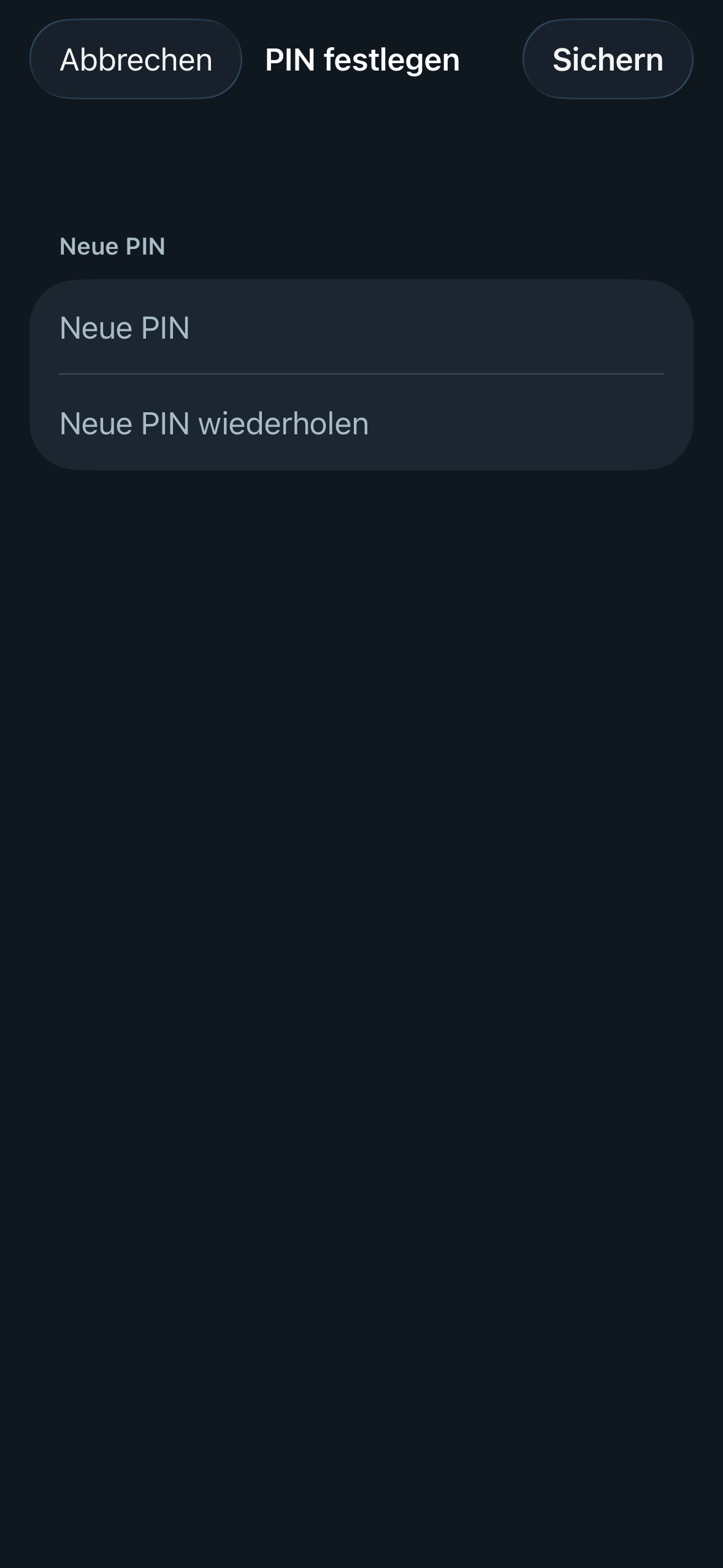
Impostazioni → Profili e controllo genitori → Imposta PIN… (almeno quattro cifre). Il PIN è salvato solo come impronta nel portachiavi. Dopo puoi
- attivare nel profilo Proteggi con PIN: il passaggio a questo profilo chiede il PIN.
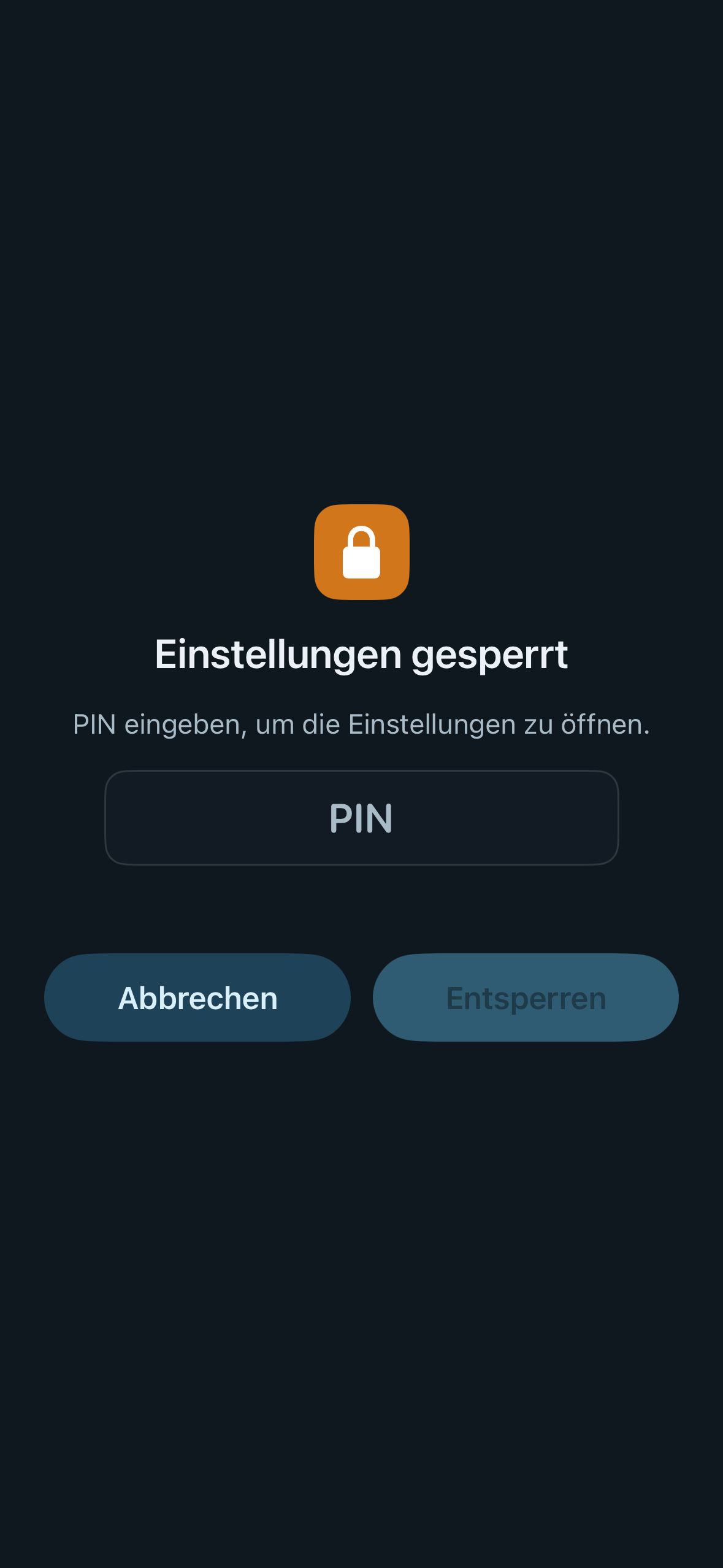
- attivare Proteggi le impostazioni con PIN: le impostazioni si aprono solo dopo l’inserimento del PIN.
I profili amministratore chiedono comunque il PIN al cambio. Lo sblocco vale fino a «Blocca di nuovo», fino al passaggio a un profilo bambino o fino al prossimo avvio dell’app.
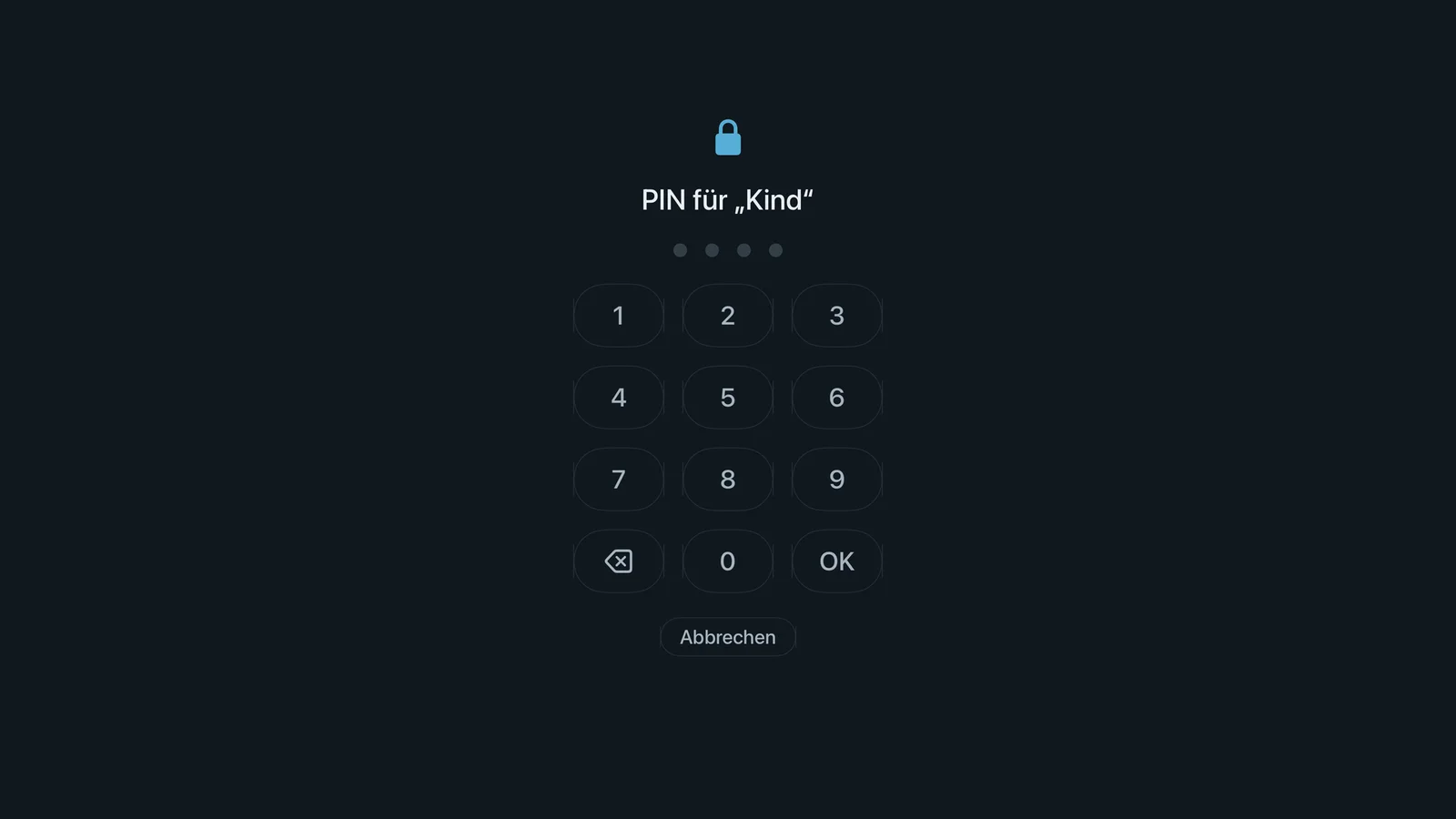
Sull’Apple TV digiti il PIN su un tastierino numerico con il telecomando; su iPhone, iPad e Mac in un campo di inserimento. Dal telecomando è l’iPhone a chiedere il PIN.
| Impostare il PIN (iPhone) | Inserire il PIN (Apple TV) | Impostazioni bloccate (iPhone) |
|---|---|---|
 |  |  |
PIN dimenticato? Nella finestra del PIN → «PIN dimenticato?» → «Reimposta»: «Il PIN verrà eliminato; la protezione di profili e impostazioni sarà quindi disattivata. Profili e contenuti consentiti restano.» Poi imposta un nuovo PIN.
Cambiare profilo
- All’avvio: da due profili in su Neverlag chiede «Chi guarda?» e parte solo dopo la scelta. Nessun canale si avvia quindi prima che sia attivo il profilo giusto. «Gestisci i profili» apre un profilo per modificarlo. Con Esc (Mac) o «Indietro» (Apple TV) si prosegue con il profilo di prima.
- Durante l’uso: il profilo attivo compare come cerchio colorato nella barra (Mac: barra laterale; iPhone e iPad: in alto; Apple TV: riga d’intestazione). Toccandolo si apre la scelta del profilo. Inoltre: Impostazioni → Profili e controllo genitori → «Cambia profilo».
- Dal telecomando: tasto «Profilo» sull’iPhone o sull’iPad.
- I profili protetti e i profili amministratore chiedono il PIN; un profilo bambino è raggiungibile senza PIN.
Modificare ed eliminare un profilo
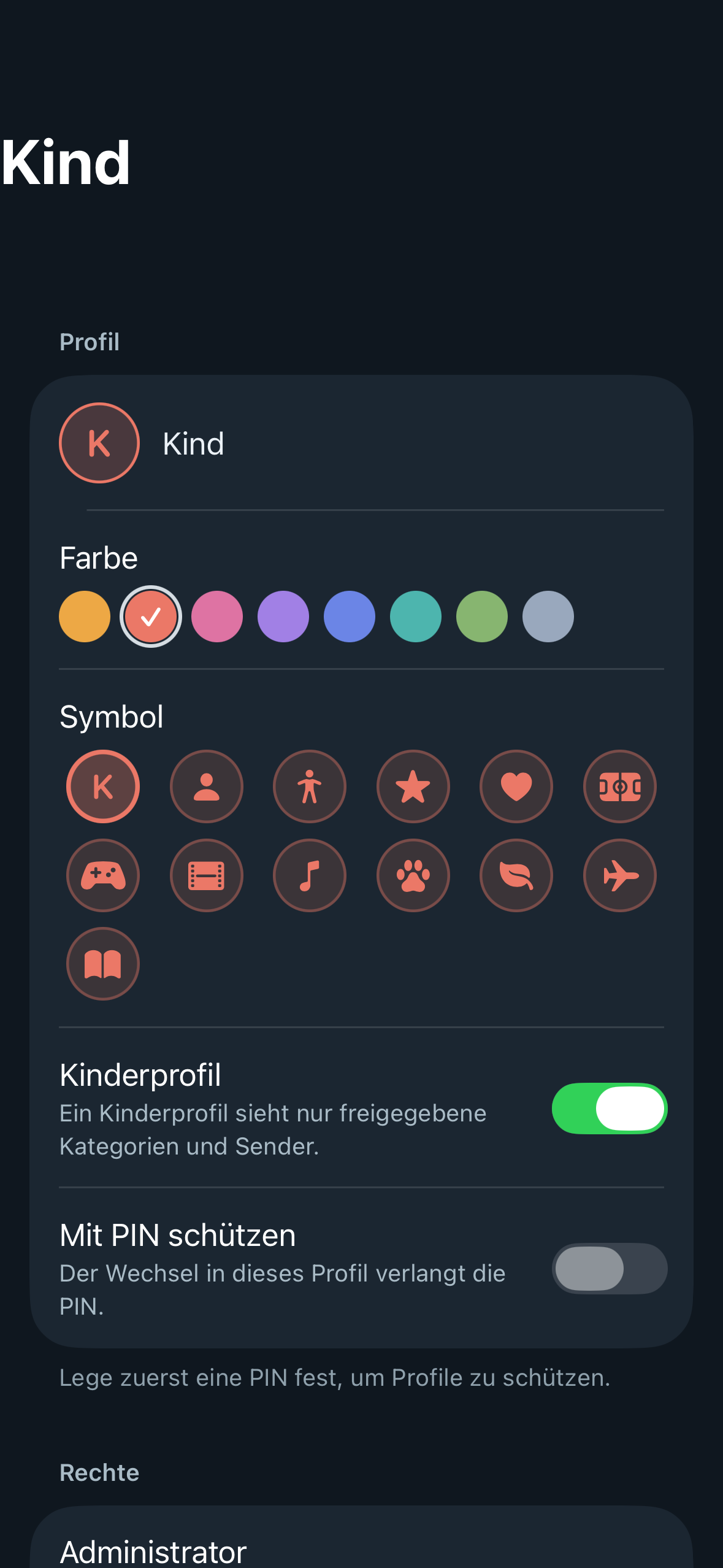
La pagina di un profilo ha queste sezioni: Profilo (nome, colore, simbolo; profilo bambino e protezione PIN solo per l’amministratore), Diritti (interruttore «Amministratore», visibile solo all’amministratore), Fornitori consentiti, Contenuti di questo profilo e in fondo Elimina profilo… (solo amministratore). Il primo profilo del dispositivo non si può eliminare. L’eliminazione porta via con sé preferiti, cronologia e «Continua a guardare» di quel profilo.
Backup
I profili viaggiano con il backup (Impostazioni → Fornitori e contenuti → Backup, solo amministratore). Dalla 1.0.2 (formato 4) contiene tutti i profili con contenuti, preferiti e posizioni di riproduzione, il contrassegno di amministratore, i fornitori consentiti, il PIN come impronta e tutti gli abbinamenti con l’Apple TV. Al ripristino gli abbinamenti vengono aggiunti invece di sovrascrivere quelli esistenti. I backup più vecchi si possono ancora importare; se manca un amministratore, il profilo adulto più vecchio diventa amministratore.
Quando abbini un’Apple TV (trasferimento del fornitore dall’iPhone o dal Mac), l’Apple TV prende con sé la selezione del tuo profilo attivo per quel fornitore. Accettarlo può solo un profilo amministratore sull’Apple TV.
Limiti
- I profili stanno sul dispositivo. Tramite iCloud si sincronizza solo il profilo principale (preferiti, cronologia); gli altri profili arrivano su un secondo dispositivo solo con il backup.
- C’è un PIN per dispositivo, non uno per profilo.
- I contenuti valgono per gruppo del tuo fornitore. Se il fornitore rinomina un gruppo, devi aggiornare la selezione una volta.
- Senza «Proteggi le impostazioni con PIN» le impostazioni sono aperte – è voluto, così un dispositivo senza bambini non ha ostacoli. Ciò che spetta solo all’amministratore resta comunque bloccato.
- Le registrazioni non sono per profilo; appartengono al dispositivo.
Per approfondire
- Impostazioni → Profili e controllo genitori – ogni riga con il valore predefinito
- Controllo genitori – il profilo bambino nella vita di tutti i giorni
- Archivio: rivedere i programmi – anche l’archivio segue il profilo
- Abbonamento e backup – esportare e importare il backup