
Profile und Admin
Ab Version 1.0.2. Jede Person hat ihr eigenes Profil mit eigener Senderwelt. Ein Administrator-Profil verwaltet die App für alle: Anbieter, Profile, Rechte, PIN und Sicherung. Ein Kinderprofil sieht nur Freigegebenes, eine PIN schützt den Rest. Die Einstellungen dazu stehen unter Einstellungen → Profile & Kindersicherung.
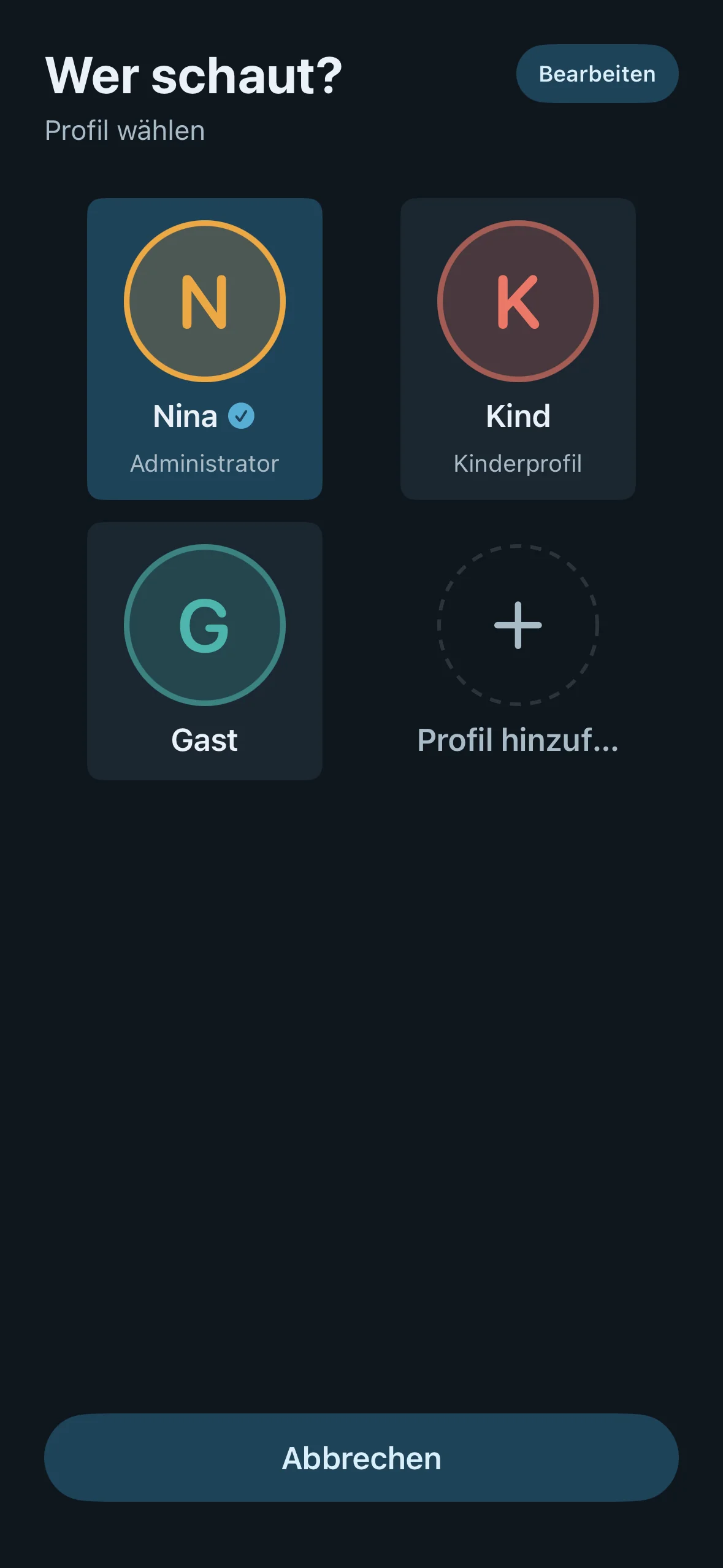
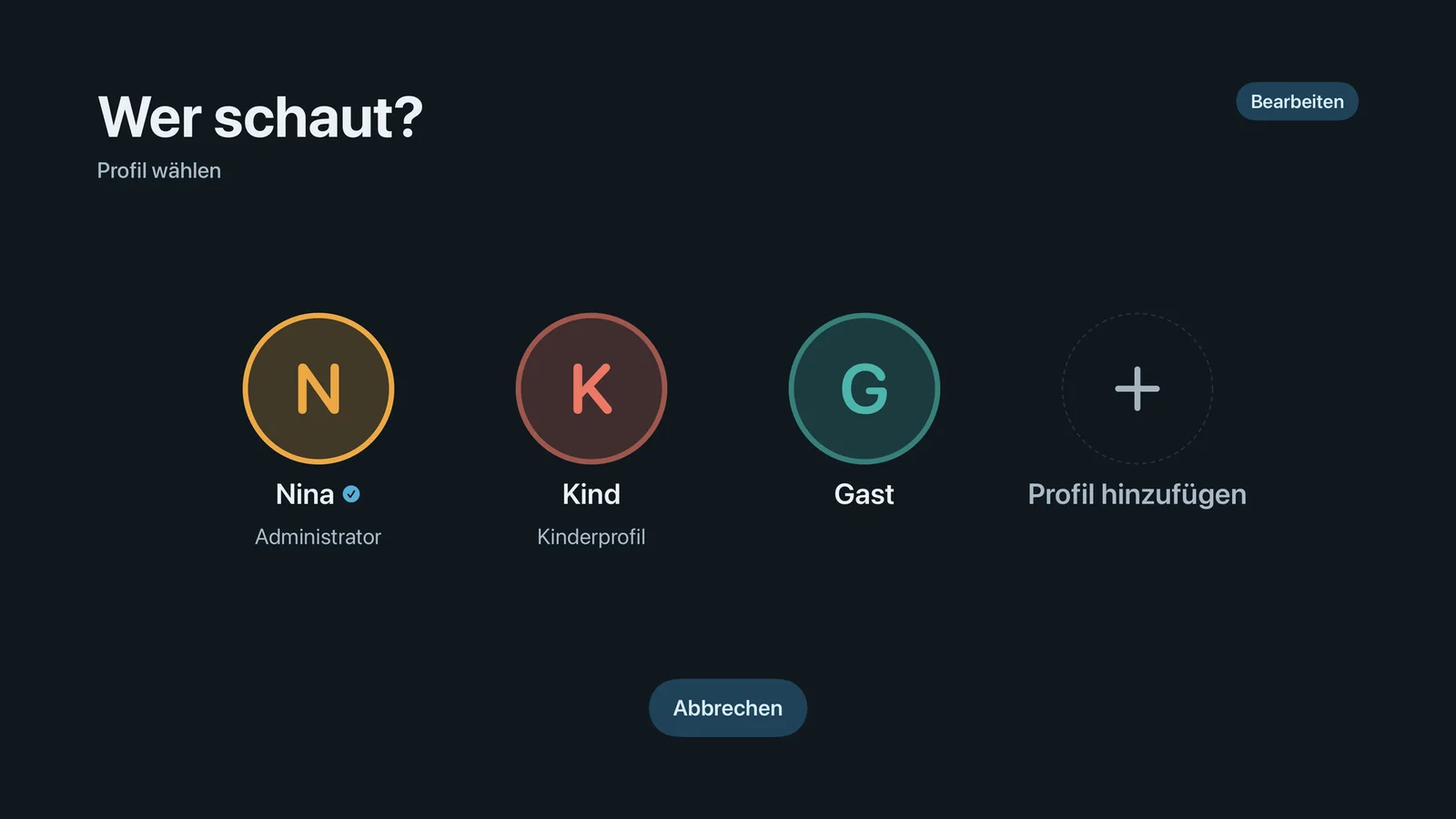
| Profilwahl (iPhone) | Profilwahl (Apple TV) |
|---|---|
 |  |
Was es ist
Neverlag führt mehrere Profile auf einem Gerät, zum Beispiel eines für die Eltern und eines für jedes Kind. Jedes Profil hat eigene Favoriten, eigenen Verlauf, eigenes «Weiterschauen» und seine eigene Auswahl an Gruppen und Sendern.
Die Anbieter (Xtream-Zugang, M3U-Playlist) richtest du einmal für das ganze Gerät ein. Welches Profil welchen Anbieter sieht, legt der Administrator fest.
Es gibt keine vorgefertigten Profile. Beim ersten Start legst du dein erstes Profil selbst an: Name, Farbe, Symbol, auf Wunsch mit PIN. Dieses erste Profil ist automatisch Administrator. Alles, was schon da war (Favoriten, Verlauf, Weiterschauen), gehört danach zu ihm.
Das Administrator-Profil
Neu in 1.0.2. Der Grundsatz: Was das ganze Gerät oder andere Profile verändert, ist Sache des Administrators. Was nur dein eigenes Schauen betrifft, darf jedes Profil.
- Es gibt immer mindestens einen Administrator. Das letzte Administrator-Profil behält seine Rechte: «Mache zuerst ein anderes Profil zum Administrator.»
- Ein Kinderprofil kann kein Administrator sein.
- Ein Administrator sieht immer alle Anbieter («Administratoren sehen alle Anbieter.») und kann sich so nicht selbst aussperren.
- Nach dem Update auf 1.0.2 wird das älteste Erwachsenenprofil automatisch Administrator. Sonst ändert sich für bestehende Profile nichts; sie sehen weiter dieselben Sender.
- In der Profilliste trägt der Administrator ein Schild und den Zusatz «Administrator · Erwachsenenprofil · Aktiv».
Der Wechsel in ein Administrator-Profil verlangt die PIN, sobald eine PIN gesetzt ist – auch wenn das Profil nicht eigens «mit PIN geschützt» ist. Ohne PIN zeigt die App unter der Profilliste: «Lege eine PIN fest, damit der Wechsel in ein Administrator-Profil geschützt ist.» Das ist für Bestandsnutzer die einzige sichtbare Änderung: Wer eine PIN hat und mehrere Profile nutzt, wird beim Wechsel ins Administrator-Profil nach ihr gefragt.
Was wer darf
| Aktion | Administrator | Andere Profile |
|---|---|---|
| Anbieter anlegen (Xtream, M3U, QR-Code), ändern, aktualisieren, entfernen | ja | nein – sehen ihre freigegebenen Anbieter nur lesend |
| Anbieter je Profil freigeben | ja | nein |
| Administrator-Recht vergeben oder entziehen (nie das letzte) | ja | nein |
| Profil anlegen, löschen | ja | nein |
| Kinderprofil-Schalter, PIN-Schutz eines Profils | ja | nein |
| Eigenes Profil: Name, Farbe, Symbol | ja | ja |
| Eigene Inhalte (Gruppen, verborgene Sender) – Erwachsenenprofil | ja | ja, aus den freigegebenen Anbietern |
| Inhalte eines Kinderprofils oder eines fremden Profils | ja (Kinderprofil mit PIN) | nein |
| PIN festlegen, ändern, entfernen; Einstellungen mit PIN schützen | ja | nein |
| «Jetzt wieder sperren» | ja | ja |
| Profil wechseln | ja | ja – in ein Administrator- oder PIN-Profil nur mit PIN |
| Bereich Erweitert (Diagnose, Journal, Technik) | ja | nein – der Bereich fehlt |
| Sicherung exportieren, importieren | ja | nein – der Abschnitt fehlt |
| Netzwerkspeicher einrichten, an Apple TV übertragen | ja | nein |
| Aufnahmen starten, planen, Vor- und Nachlauf | ja | ja |
| An Apple TV senden, Fernbedienung koppeln, gekoppelte Geräte entfernen | ja | nein – die Fernbedienung benutzen: ja |
| Wiedergabe, Bild & Ton, Programmführer, Allgemein, Abo, Über Neverlag | ja | ja |
Was ein Profil nicht darf, blendet die App aus und sagt in einem Satz, warum. Ein Profil ohne Administratorrecht liest unter der Profilliste: «Profile, Anbieter und PIN verwaltet ein Administrator-Profil. Dein eigenes Profil kannst du bearbeiten: Name, Farbe, Symbol und Inhalte.» Unter «Anbieter & Inhalte»: «Anbieter verwaltet ein Administrator-Profil. Du siehst die, die für dich freigegeben sind.»
Freigegebene Anbieter
Auf der Seite eines Profils steht unter «Rechte» die Liste Freigegebene Anbieter mit einem Haken je Anbieter. Nur ein Administrator kann sie ändern; ein anderes Profil sieht sie lesend («Anbieter gibt ein Administrator-Profil frei.»).
- Neues Profil: Alle Anbieter sind vorausgewählt und lassen sich abwählen. Ein leeres Profil würde kaputt wirken.
- Neuer Anbieter: Erwachsenenprofile sehen ihn sofort. Kinderprofile sehen ihn erst, wenn du ihn dort ausdrücklich freigibst: «Ein neuer Anbieter ist für Kinderprofile nicht automatisch freigegeben — gib ihn hier ausdrücklich frei.»
- Anbieter entfernt: Er verschwindet aus allen Listen.
Ein Anbieter, der für ein Profil nicht freigegeben ist, fehlt dort überall: in der Senderliste, den Anbieter-Chips, im Programmführer, bei Filmen und Serien, in der Suche und im Archiv. Auch der automatische Quellenwechsel weicht nur auf Listen aus, die das Profil sehen darf.
Inhalte dieses Profils
Unter den Freigaben stehen je freigegebenem Anbieter drei Zeilen: Live-Kategorien, Film-Kategorien, Serien-Kategorien, jeweils mit «n von m». Antippen öffnet die Liste mit einem Schalter je Gruppe. Dazu Verborgene Sender: einzelne Sender, die trotz gewählter Gruppe unsichtbar bleiben.
Der Unterschied zwischen den Profiltypen:
- Erwachsenenprofil: «Dieses Profil sieht alles ausser dem Abgewählten. Neue Kategorien erscheinen von selbst.»
- Kinderprofil: «Es sieht nur die gewählten Kategorien. Neue Kategorien bleiben verborgen, bis sie hier gewählt werden.»
Unterwegs geht es schneller: In der Senderliste lange drücken (iPhone, iPad), Rechtsklick (Mac) oder die Auswahltaste halten (Apple TV) → In diesem Profil verbergen bzw. In diesem Profil zeigen.
Was ein Profil nicht gewählt hat, fehlt überall: Senderliste, Kategorien, Favoriten, Verlauf, Suche, Programmführer, Filme, Serien und Archiv. Startet jemand einen solchen Sender über die Zahleneingabe, erscheint «Gesperrter Sender» mit PIN-Abfrage: «‹Sportwelt› ist in diesem Profil nicht freigegeben. PIN eingeben, um bis zum nächsten Profilwechsel alles zu sehen.»
Inhalte nachträglich ändern
Neu in 1.0.2: Gruppen, die du beim Einrichten des Anbieters abgewählt hattest, wählst du später je Profil dazu – ohne die Einrichtung zu wiederholen und ohne Neustart.
- Profil öffnen → «Inhalte dieses Profils» → zum Beispiel «Film-Kategorien».
- Die Liste zeigt alle Gruppen des Anbieters. Beim Import abgewählte tragen den Zusatz «noch nicht geladen», etwa «212 Einträge · noch nicht geladen».
- Haken setzen. Neverlag merkt die Gruppe vor und lädt ihre Inhalte im Hintergrund über eine Aktualisierung des Anbieters nach. Oben steht «Gruppen werden nachgeladen …».
- Danach erscheinen die Inhalte in diesem Profil, ohne dass du die App neu startest.
Fussnote der Liste: «Gruppen mit ‹noch nicht geladen› wurden beim Import abgewählt. Ein Haken merkt sie vor; die Inhalte kommen im Hintergrund über den Anbieter-Durchlauf — ohne Neustart.»
Das gilt für Live-Sender, Filme und Serien gleichermassen. Ein grosser Anbieter braucht dafür zehn Sekunden bis eine Minute. Entfernst du einen Haken, ändert sich nur dieses Profil; die Gruppe bleibt für andere Profile geladen. Ganz aus dem Gerät nimmst du eine Gruppe als Administrator über Gruppen verwalten & neu laden.
Kinderprofil
Ein Kinderprofil sieht nur, was du freigibst, und neue Gruppen des Anbieters bleiben dort verborgen. Seine Inhalte lassen sich nur mit der PIN ändern («Die Inhalte dieses Profils sind geschützt. Zum Ändern die Haupt-PIN eingeben.»). Ein Kind kann sich nichts freischalten, wenn «Einstellungen mit PIN schützen» an ist. Mehr unter Kindersicherung.
PIN
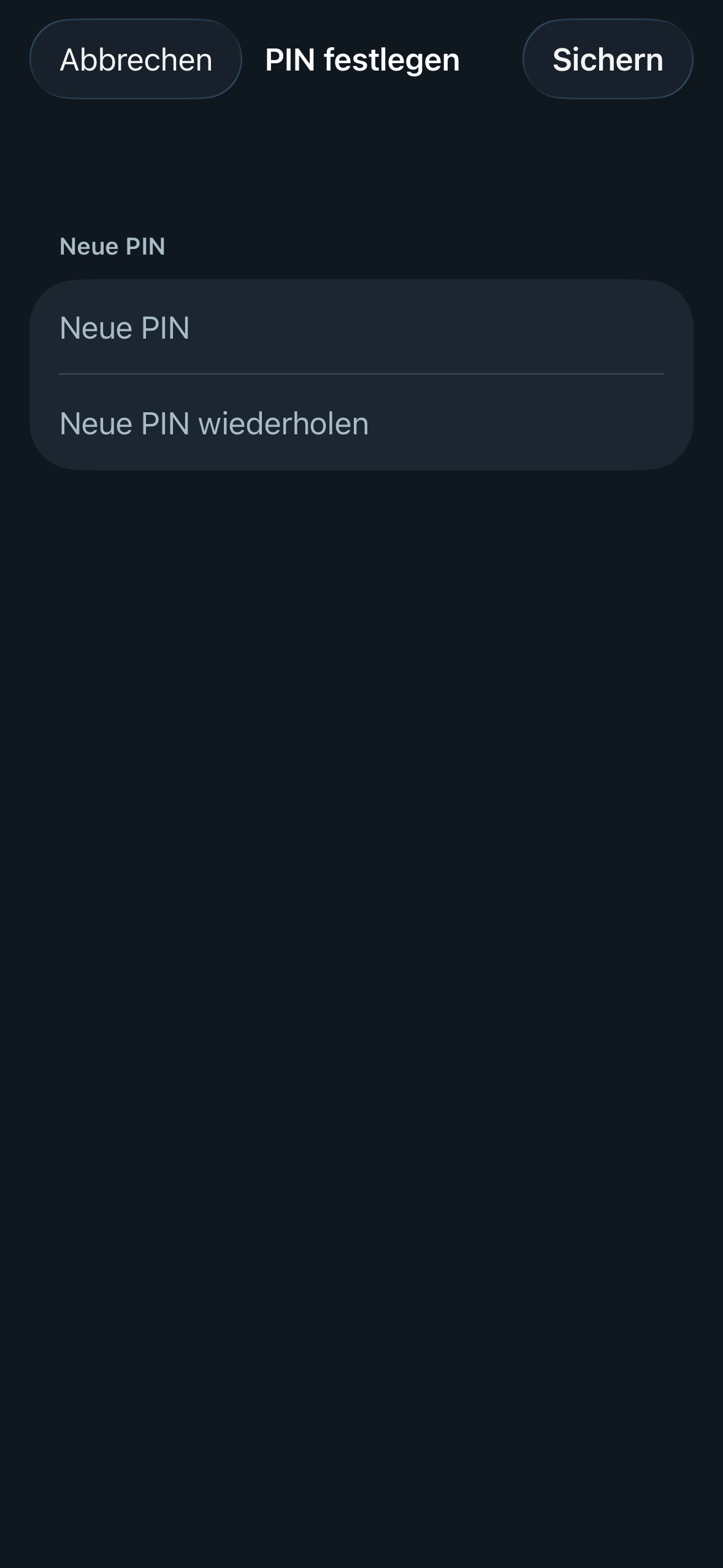
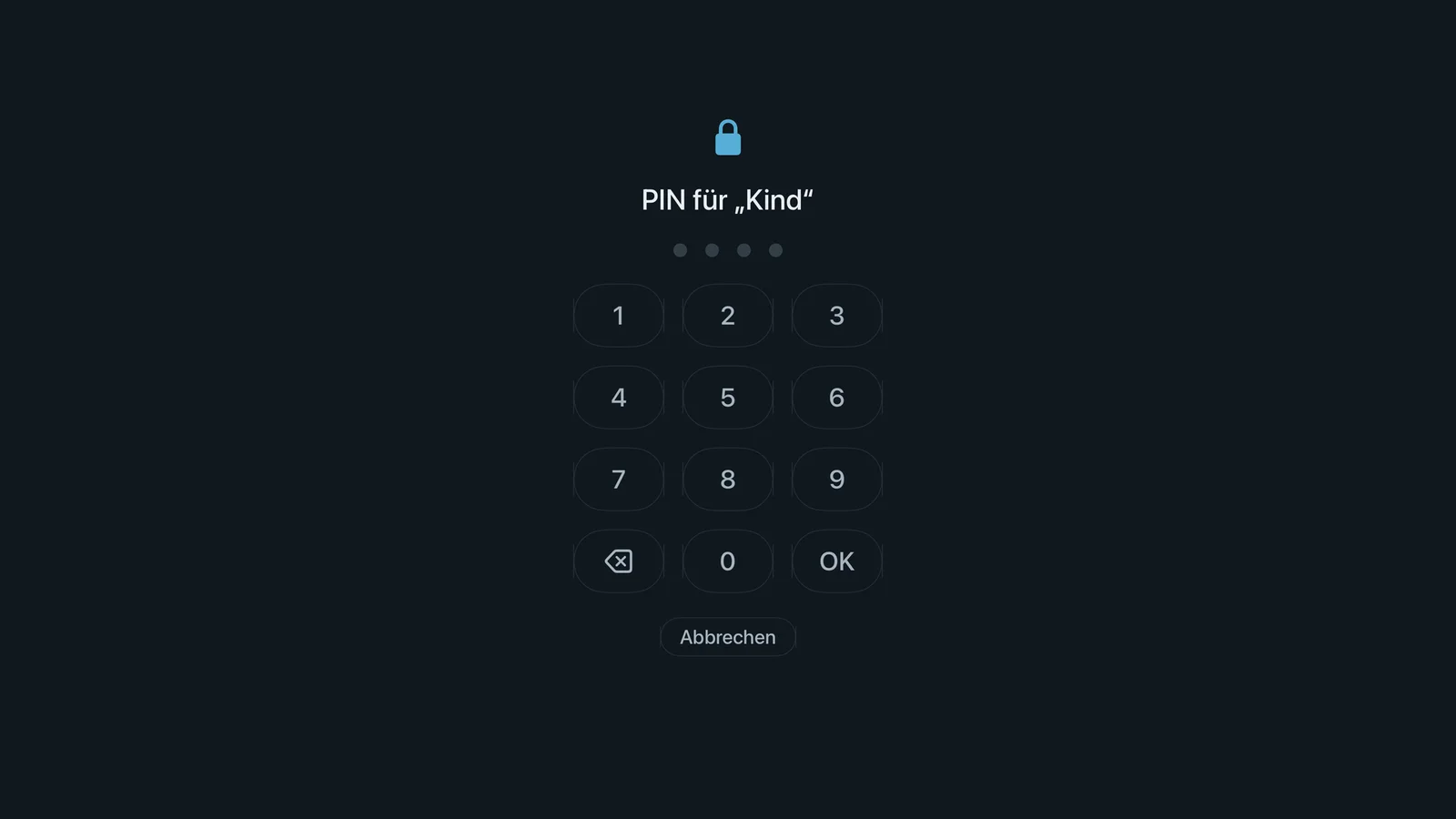
Einstellungen → Profile & Kindersicherung → PIN festlegen … (mindestens vier Ziffern). Die PIN liegt nur als Prüfsumme im Schlüsselbund. Danach kannst du
- im Profil Mit PIN schützen einschalten: Der Wechsel in dieses Profil fragt die PIN.
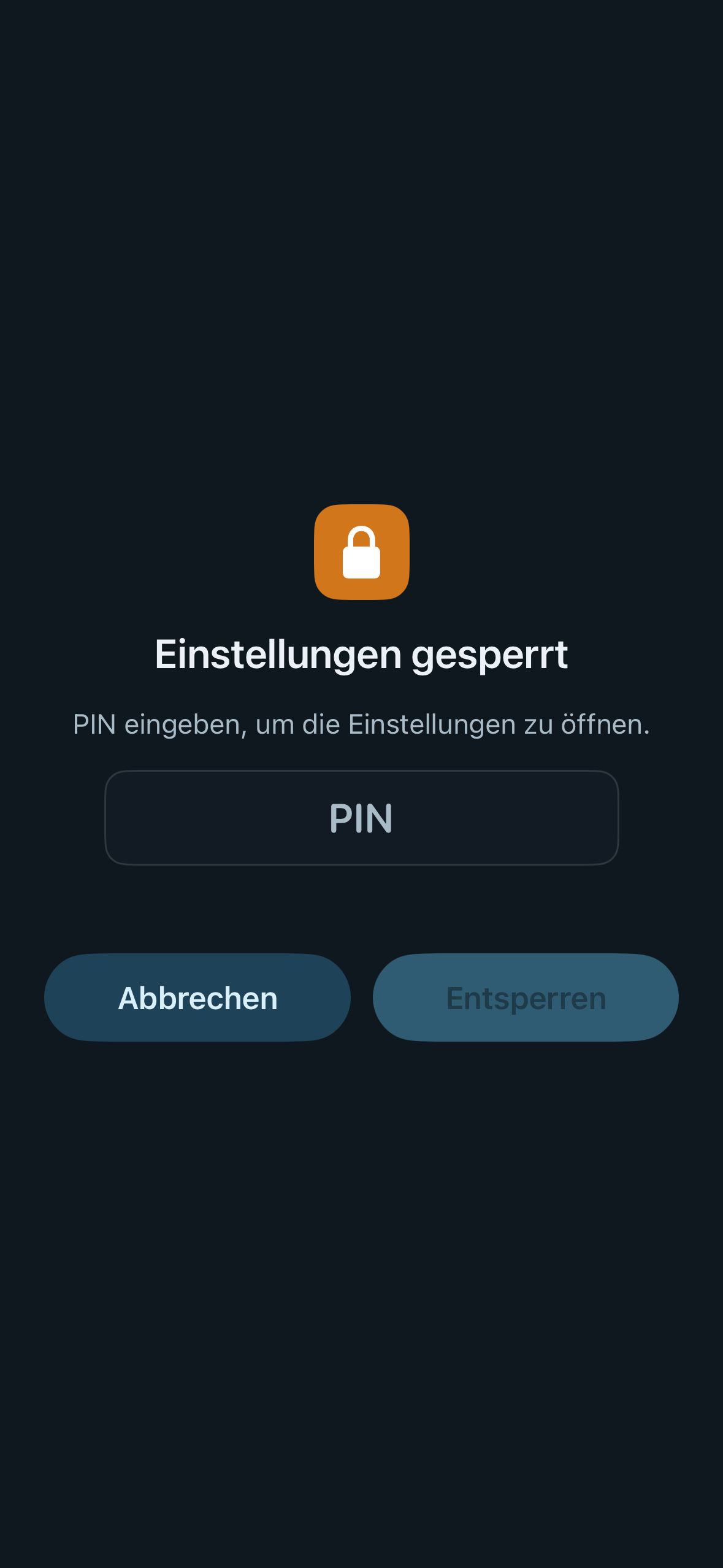
- Einstellungen mit PIN schützen einschalten: Die Einstellungen öffnen erst nach PIN-Eingabe.
Administrator-Profile fragen die PIN beim Wechsel ohnehin. Die Freischaltung gilt bis «Jetzt wieder sperren», bis zum Wechsel in ein Kinderprofil oder bis zum nächsten App-Start.
Auf dem Apple TV tippst du die PIN über einen Ziffernblock mit der Fernbedienung ein; auf iPhone, iPad und Mac über ein Eingabefeld. Von der Fernbedienung aus fragt das iPhone die PIN ab.
| PIN festlegen (iPhone) | PIN eingeben (Apple TV) | Einstellungen gesperrt (iPhone) |
|---|---|---|
 |  |  |
PIN vergessen? Im PIN-Dialog → «PIN vergessen?» → «Zurücksetzen»: «Die PIN wird gelöscht; der PIN-Schutz der Profile und Einstellungen ist danach aus. Profile und Freigaben bleiben erhalten.» Danach eine neue PIN festlegen.
Profil wechseln
- Beim Start: Ab zwei Profilen fragt Neverlag «Wer schaut?» und startet erst nach der Wahl. Es läuft also kein Sender los, bevor das richtige Profil aktiv ist. «Profile verwalten» öffnet ein Profil zum Ändern. Mit Escape (Mac) oder «Zurück» (Apple TV) geht es mit dem bisherigen Profil weiter.
- Unterwegs: Das aktive Profil steht als farbiger Kreis in der Leiste (Mac: Seitenleiste; iPhone und iPad: oben; Apple TV: Kopfzeile). Antippen öffnet die Profilwahl. Ausserdem: Einstellungen → Profile & Kindersicherung → «Profil wechseln».
- Von der Fernbedienung: Taste «Profil» auf dem iPhone oder iPad.
- Geschützte Profile und Administrator-Profile fragen die PIN; ein Kinderprofil ist ohne PIN erreichbar.
Profil bearbeiten und löschen
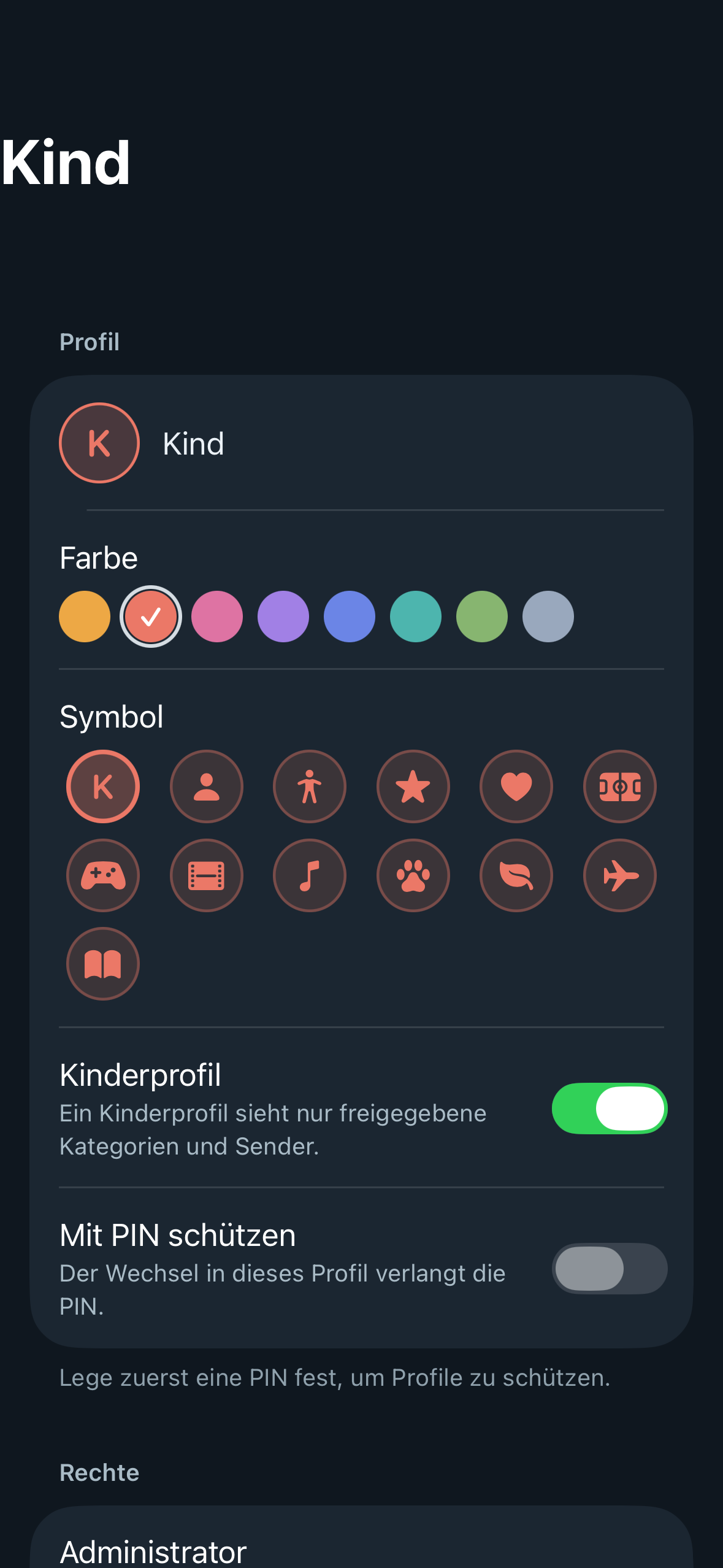
Die Seite eines Profils hat diese Abschnitte: Profil (Name, Farbe, Symbol; Kinderprofil und PIN-Schutz nur für den Administrator), Rechte (Schalter «Administrator», nur für den Administrator sichtbar), Freigegebene Anbieter, Inhalte dieses Profils und ganz unten Profil löschen … (nur Administrator). Das erste Profil des Geräts lässt sich nicht löschen. Löschen nimmt Favoriten, Verlauf und Weiterschauen dieses Profils mit.
Sicherung
Profile wandern mit der Sicherung (Einstellungen → Anbieter & Inhalte → Sicherung, nur Administrator). Seit 1.0.2 (Format 4) stecken darin alle Profile mit Inhalten, Favoriten und Wiedergabepositionen, das Administrator-Kennzeichen, die Anbieter-Freigaben, die PIN als Prüfsumme und alle Apple-TV-Kopplungen. Beim Einspielen kommen Kopplungen dazu, statt bestehende zu überschreiben. Ältere Sicherungen lassen sich weiter einlesen; fehlt darin ein Administrator, wird das älteste Erwachsenenprofil Administrator.
Beim Koppeln eines Apple TV (Anbieter vom iPhone oder Mac übertragen) nimmt das Apple TV die Auswahl deines aktiven Profils für diesen Anbieter mit. Annehmen kann es nur ein Administrator-Profil auf dem Apple TV.
Grenzen
- Profile liegen auf dem Gerät. Über iCloud gleicht sich nur das Hauptprofil ab (Favoriten, Verlauf); weitere Profile kommen nur über die Sicherung auf ein zweites Gerät.
- Es gibt eine PIN pro Gerät, nicht eine je Profil.
- Die Inhalte gelten je Gruppe deines Anbieters. Benennt der Anbieter eine Gruppe um, musst du die Auswahl einmal nachziehen.
- Ohne «Einstellungen mit PIN schützen» sind die Einstellungen offen – Absicht, damit ein Gerät ohne Kinder keine Hürde hat. Was nur der Administrator darf, bleibt trotzdem gesperrt.
- Aufnahmen sind nicht je Profil; sie gehören dem Gerät.
Weiterlesen
- Einstellungen → Profile & Kindersicherung – jede Zeile mit Standardwert
- Kindersicherung – Kinderprofil im Alltag
- Archiv: Sendungen nachschauen – auch das Archiv folgt dem Profil
- Abo und Sicherung – Sicherung exportieren und importieren