
Einstellungen
Seit 1.0.2 stehen die Einstellungen in drei Blöcken – Wiedergabe, Inhalte, System – mit elf Bereichen. Auf dem Mac sind es zehn, weil der Mac keine Fernbedienung braucht. Jeder Bereich beginnt mit einem Satz, worum es geht, und unter jeder Einstellung steht ein Satz, was sie tut – in allen vier App-Sprachen.
| iPhone | Mac | Apple TV |
|---|---|---|
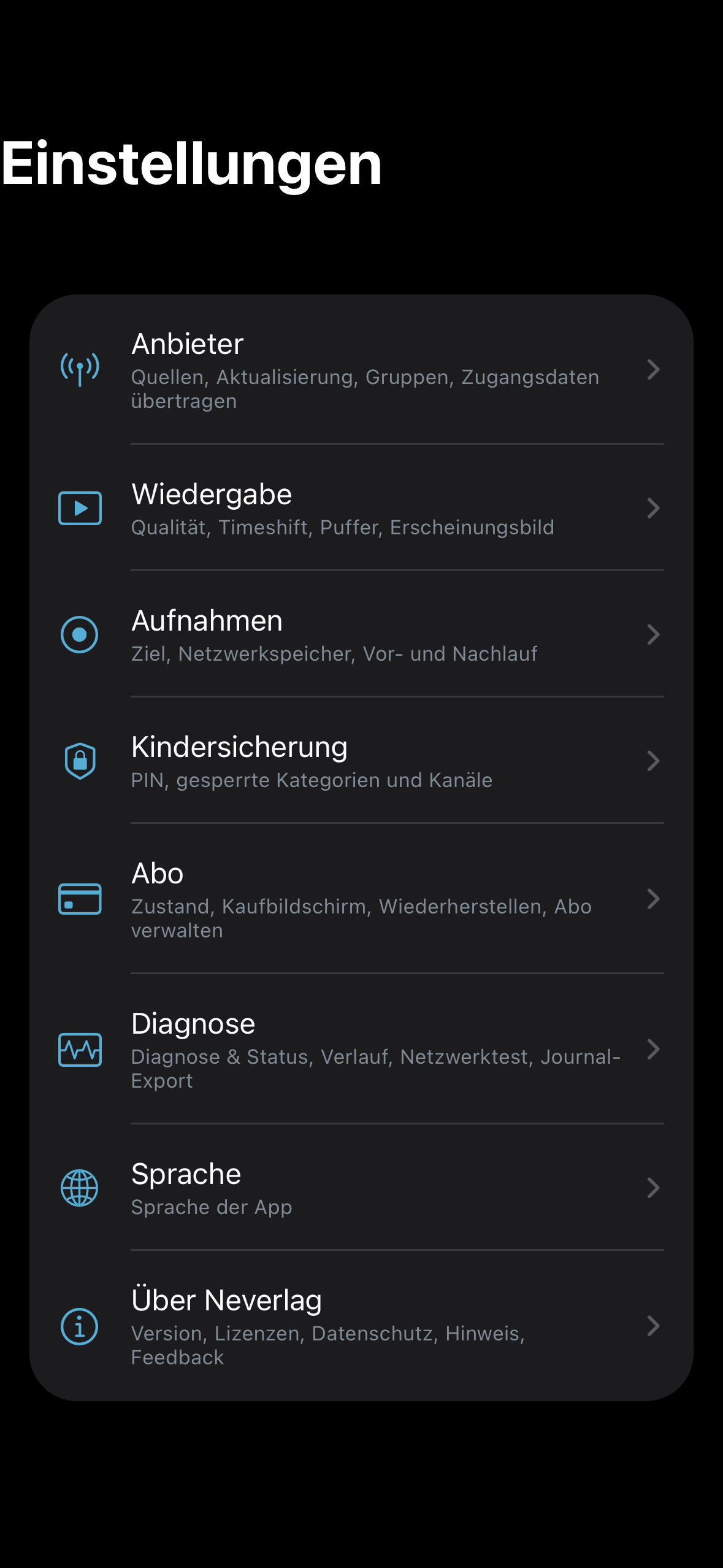 | 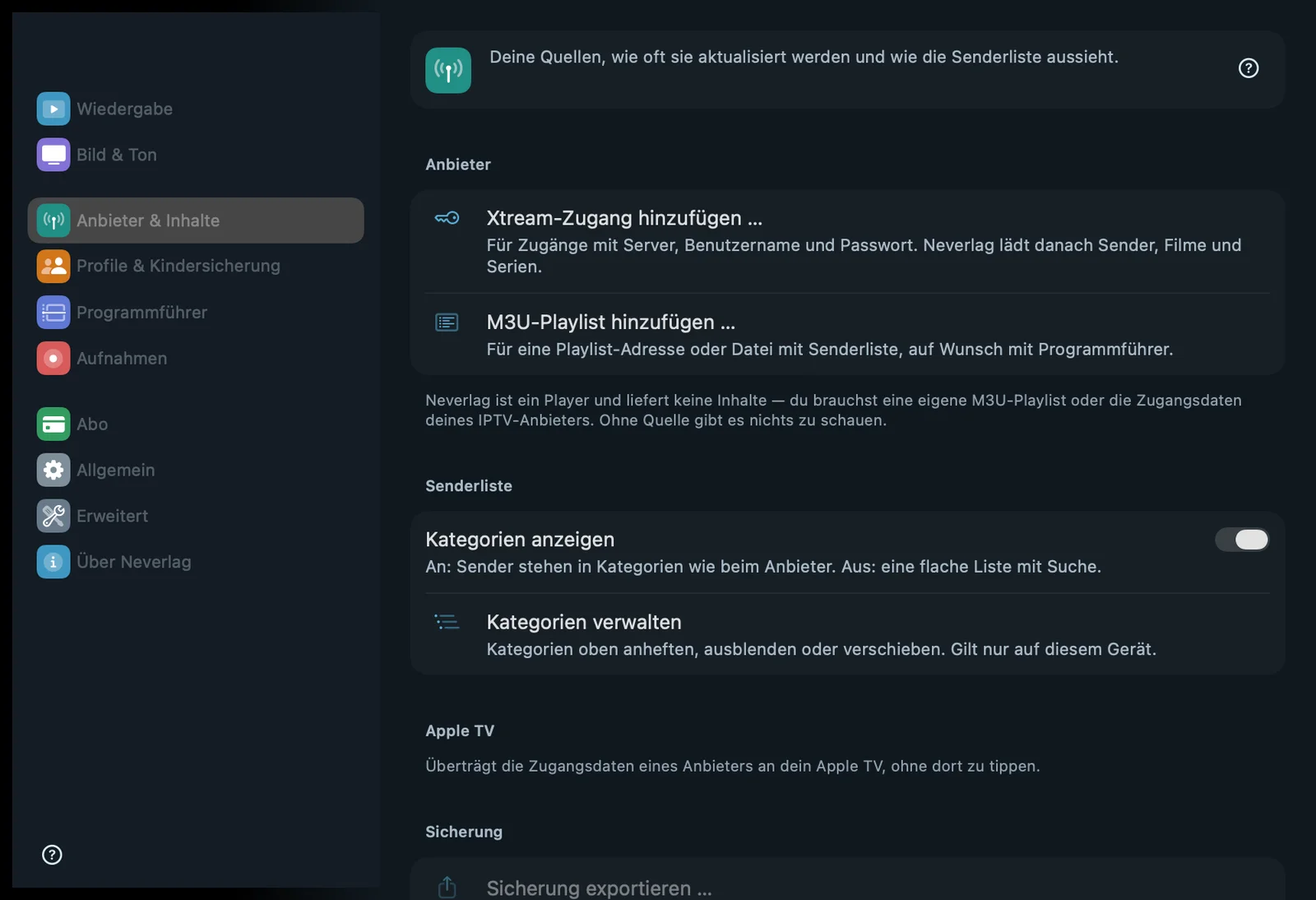 | 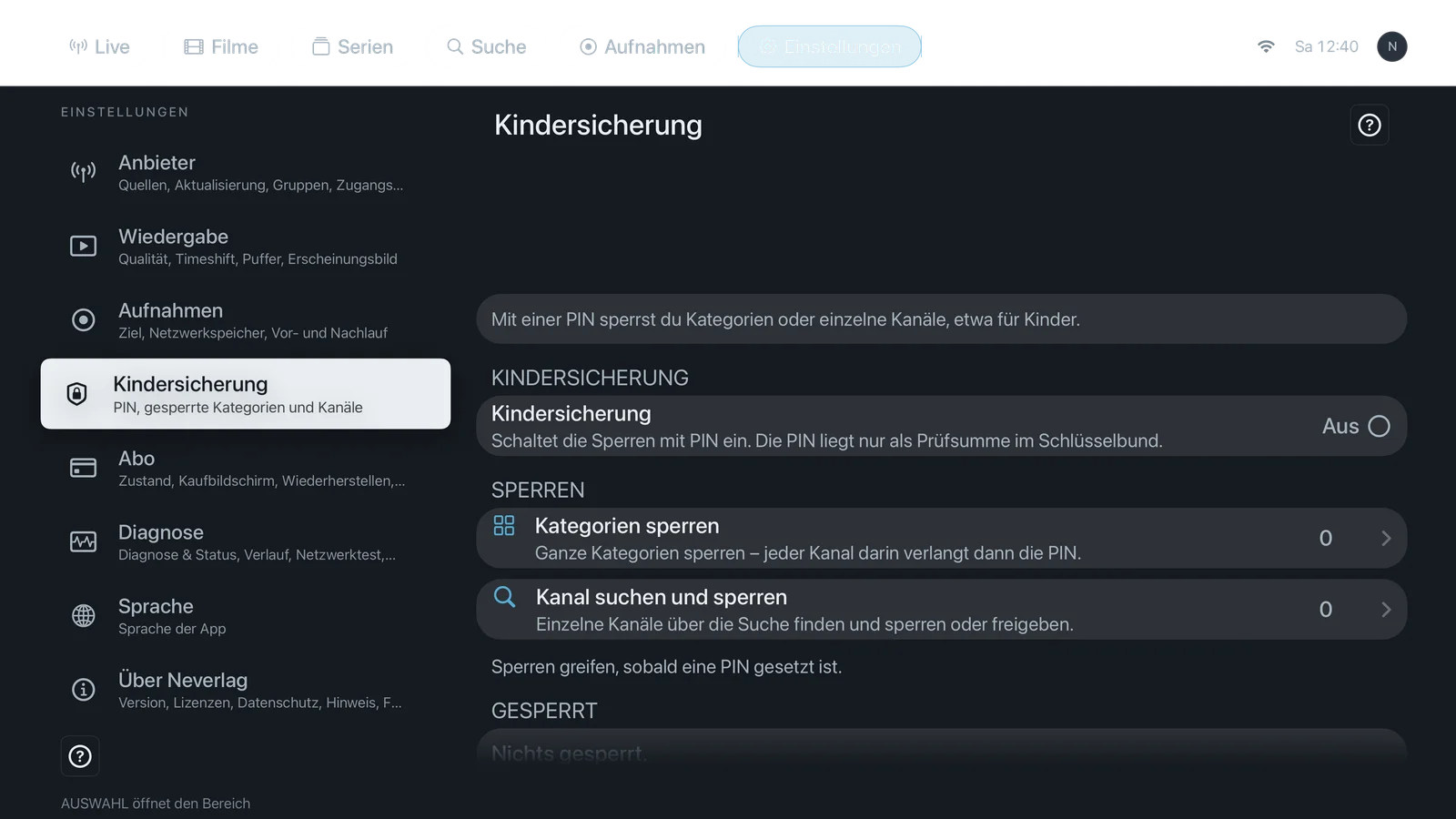 |
Die elf Bereiche
| Block | Bereich | Zusammenfassung in der App | Einstellungen |
|---|---|---|---|
| Wiedergabe | Wiedergabe | Start, Pause & Zurückspulen, Reserve, Störungen | 7 |
| Wiedergabe | Bild & Ton | Startqualität, Bildtakt, Tonsprache | 6 |
| Inhalte | Anbieter & Inhalte | Zugänge, Aktualisierung, Senderliste, Sicherung | 15 |
| Inhalte | Profile & Kindersicherung | Profile, PIN, Kindersicherung | 16 |
| Inhalte | Programmführer | Programmdaten, Zuordnung, Tags | 3 |
| Inhalte | Aufnahmen | Speicherort, Netzwerkspeicher, Vor- und Nachlauf | 7 |
| Inhalte | Fernbedienung | iPhone und iPad steuern das Apple TV (nicht auf dem Mac) | 4 |
| System | Abo | Zustand, Kaufbildschirm, Wiederherstellen, Abo verwalten | 3 |
| System | Allgemein | Sprache, Erscheinungsbild, Hilfe | 5 |
| System | Erweitert | Diagnose, Journal, Wiedergabe-Technik | 9 |
| System | Über Neverlag | Version, Kontakt, Datenschutz, Rechtliches | 6 |
Zusammen 81 Einstellungen – genau so viele, wie die App in ihrem Katalog führt (SettingsGuide.all). Die Abgleichliste steht unter Mitwirken.
Oben auf der Übersicht steht die Karte des aktiven Profils mit dem Abzeichen «Aktiv» und, wenn es eins ist, «Administrator». Der Knopf rechts wechselt das Profil. Was ein Profil ohne Administratorrecht in den Einstellungen sieht, steht unter Profile und Admin.
Was aus den alten Bereichen wurde
Wer Neverlag 1.0.1 kennt: Die acht alten Bereiche sind aufgeteilt, nichts ist weggefallen.
| Bis 1.0.1 | Seit 1.0.2 |
|---|---|
| Anbieter | Anbieter & Inhalte; EPG-Zuordnung und Tags unter Programmführer |
| Wiedergabe | Wiedergabe; Startqualität, Bildtakt, 120 Hz, Bewegungsglättung unter Bild & Ton; Empfänger, Leitung, Controller und neuer Renderer unter Erweitert; Erscheinungsbild unter Allgemein |
| Aufnahmen | Aufnahmen (unverändert) |
| Kindersicherung | Profile & Kindersicherung (die Kindersicherung hängt jetzt am Profil) |
| Abo | Abo |
| Diagnose | Erweitert |
| Sprache | Allgemein |
| Über | Über Neverlag; Tour und Hinweise unter Allgemein |
Suche
Auf iPhone, iPad und Mac steht über den Bereichen das Feld «Einstellungen durchsuchen» (iPhone oben in der Liste, iPad und Mac oben in der Seitenleiste). Die Suche findet jede Einstellung über ihren Titel, ihren Erklärsatz, den Bereich und die Namen ihrer Optionen – unabhängig von Gross- und Kleinschreibung und von Akzenten. «reserve» findet also «Reserve gegen Aussetzer», «60 s» findet dieselbe Einstellung über ihre Option.
Jeder Treffer zeigt Titel, Satz und den Weg dorthin («Bereich › Abschnitt»). Tippst du ihn an, öffnet sich der Bereich, rollt zur Zeile und hebt sie kurz hervor.
Auf dem Apple TV gibt es keine Suche, weil es keine Tastatur hat; dort führt die linke Spalte mit Bereich und Zusammenfassung zum Ziel.
Werte in der Zeile
Jede Einstellung ist eine Zeile mit Titel und einem Satz darunter. Je nach Art:
- Schalter – rechts ein Schalter (an / aus).
- Auswahl – rechts der aktuelle Wert, etwa «Reserve gegen Aussetzer · 45 s ›». Antippen öffnet eine eigene Seite mit allen Optionen, je einem Satz und einem Häkchen bei der aktiven. Auf dem Mac ist die Auswahl ein Menü rechts in der Zeile.
- Aktion – ein Knopf mit Symbol, etwa «PIN ändern …» oder «Jetzt aktualisieren».
- Zustand – nur eine Anzeige rechts, etwa beim Abo «Testphase · noch 12 Tage».
- Löschen – rot und immer mit Rückfrage.
Längere Hinweise stehen als Fussnote unter dem Abschnitt, statt die Zeile zu sprengen. Beim ersten Öffnen eines Bereichs erklären kurze Hinweise die wichtigsten Knöpfe; das Fragezeichen oben öffnet die Erklärung des Bereichs erneut.
Je Gerät
- iPhone – Übersicht als Liste mit Suche und drei Blöcken; jeder Bereich öffnet sich als eigene Seite, Auswahlen als Unterseite.
- iPad – links die Seitenleiste mit Suche und den drei Blöcken, rechts der Bereich.
- Mac – Einstellungsfenster (860 × 620) mit Seitenleiste und Suche, rechts der Bereich mit Menüs und Schaltern; Schliessen mit Esc.
- Apple TV – links Bereich und Zusammenfassung, rechts der Bereich; Auswahlen als Zeile mit Wert, Auswahl auf eigener Seite wie in den tvOS-Einstellungen.
Ab iOS, macOS und tvOS 26 tragen die Einstellungen Liquid Glass, auf älteren Systemen gefüllte Flächen. Farbige Symbolkacheln kennzeichnen die Bereiche.
So liest du eine Einstellung
Jede Einstellung hat im Wiki denselben Aufbau:
- Name – wie in der App auf Deutsch, in Klammern der englische Name.
- Wo – Bereich, Abschnitt und Geräte, auf denen es die Einstellung gibt (Mac, iPhone, iPad, Apple TV); wenn nötig, welches Profil sie sieht.
- Was es tut – in zwei bis drei Sätzen, mit dem Erklärsatz aus der App.
- Standard – der Wert nach der Installation, im Code belegt.
- Optionen – je ein Satz Vorteil und ein Satz Nachteil. Bei Knöpfen: keine Optionen.
- Wann ändern – in welcher Situation sich ein anderer Wert lohnt.
- Was es kostet – Akku, Verzögerung zu live, Datenvolumen, Speicher.
- Wirkt zusammen mit – Verweise auf verwandte Einstellungen und Seiten.
Im Zweifel
Die Standardwerte sind für die meisten Anbieter und Geräte die beste Wahl. Ändere eine Einstellung nur, wenn du ein konkretes Problem hast – und schau vorher unter Wenn es hakt und Meldungen des Players, was die App dazu rät.