
Réglages
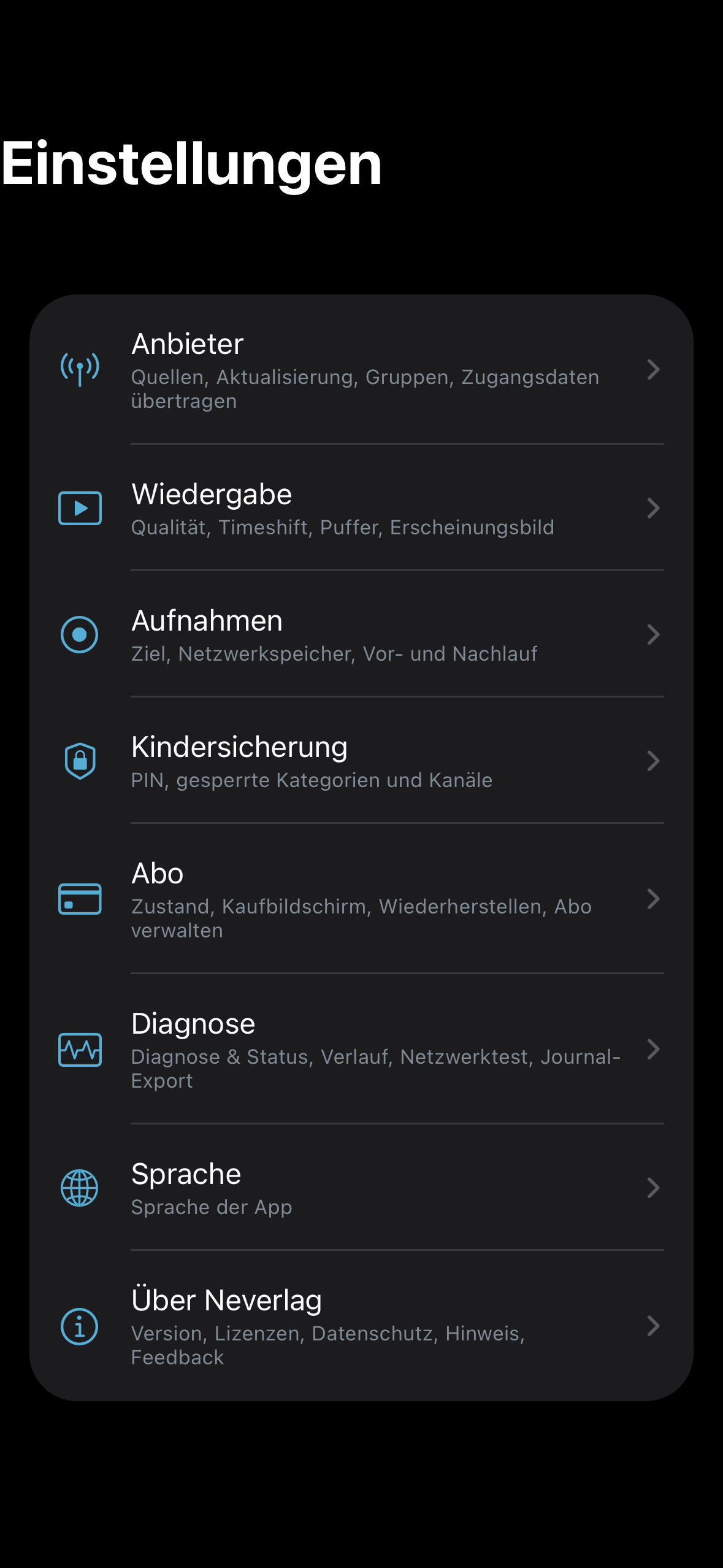
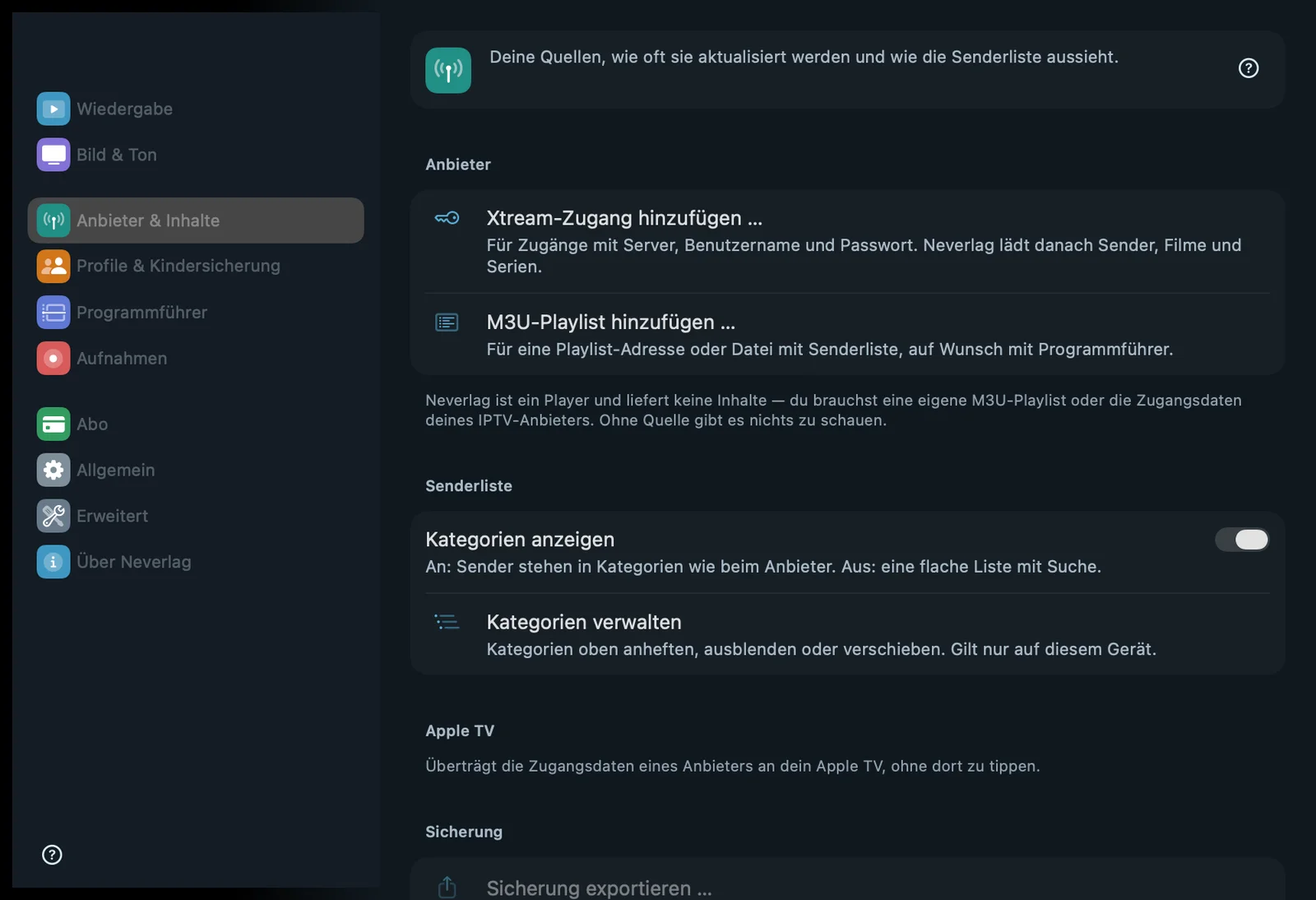
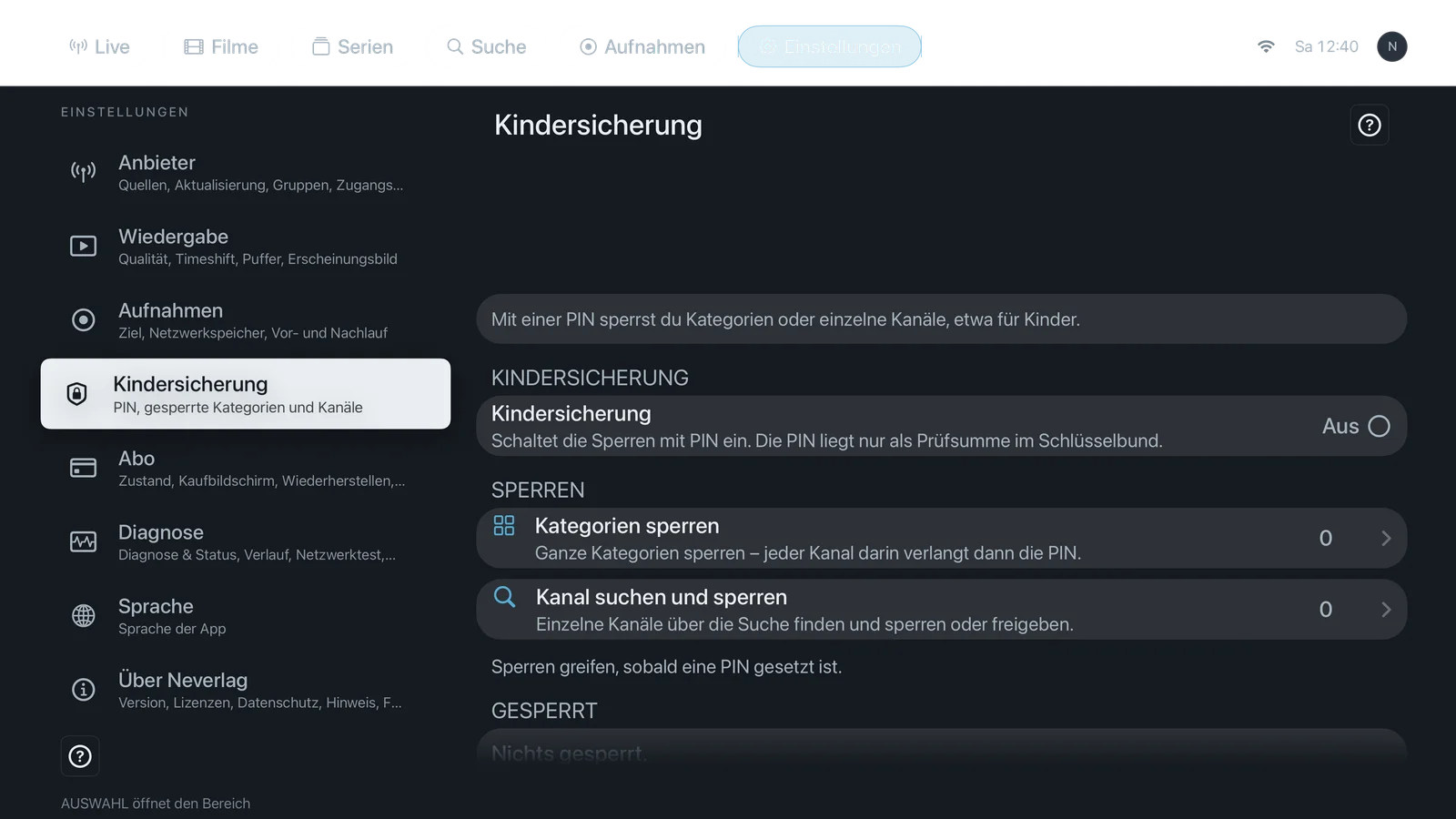
Depuis la version 1.0.2, les réglages sont rangés en trois blocs – Lecture, Contenus, Système – qui regroupent onze sections. Sur le Mac, il y en a dix, car le Mac n’a pas besoin de télécommande. Chaque section commence par une phrase qui dit de quoi il s’agit, et chaque réglage est suivi d’une phrase qui explique ce qu’il fait – dans les quatre langues de l’app.
| iPhone | Mac | Apple TV |
|---|---|---|
 |  |  |
Les onze sections
| Bloc | Section | Résumé dans l’app | Réglages |
|---|---|---|---|
| Lecture | Lecture | Démarrage, pause et retour, réserve, pannes | 7 |
| Lecture | Image et son | Qualité de démarrage, cadence d’image, langue audio | 6 |
| Contenus | Fournisseurs et contenus | Accès, mise à jour, liste des chaînes, sauvegarde | 15 |
| Contenus | Profils et contrôle parental | Profils, code PIN, contrôle parental | 16 |
| Contenus | Guide TV | Données du programme, association, tags | 3 |
| Contenus | Enregistrements | Emplacement, stockage réseau, marges | 7 |
| Contenus | Télécommande | iPhone et iPad pilotent l’Apple TV (pas sur le Mac) | 4 |
| Système | Abonnement | État, achat, restauration, gestion de l’abonnement | 3 |
| Système | Général | Langue, apparence, aide | 5 |
| Système | Avancé | Diagnostic, journal, technique de lecture | 9 |
| Système | À propos de Neverlag | Version, contact, confidentialité, mentions légales | 6 |
Au total 81 réglages – exactement autant que l’app en recense dans son catalogue (SettingsGuide.all). La liste de concordance se trouve sous Contribuer.
En haut de l’aperçu figure la carte du profil actif, avec le badge « Actif » et, le cas échéant, « Administrateur ». Le bouton à droite change de profil. Ce qu’un profil sans droits d’administrateur voit dans les réglages est décrit sous Profils et admin.
Ce que sont devenues les anciennes sections
Si vous connaissez Neverlag 1.0.1 : les huit anciennes sections ont été réparties, rien n’a disparu.
| Jusqu’à 1.0.1 | Depuis 1.0.2 |
|---|---|
| Fournisseur | Fournisseurs et contenus ; association EPG et tags sous Guide TV |
| Lecture | Lecture ; qualité de démarrage, cadence d’image, 120 Hz et lissage des mouvements sous Image et son ; récepteur, connexion, contrôleur et nouveau moteur de rendu sous Avancé ; apparence sous Général |
| Enregistrements | Enregistrements (inchangé) |
| Contrôle parental | Profils et contrôle parental (le contrôle parental est désormais lié au profil) |
| Abonnement | Abonnement |
| Diagnostic | Avancé |
| Langue | Général |
| À propos | À propos de Neverlag ; visite et conseils sous Général |
Recherche
Sur iPhone, iPad et Mac, le champ « Rechercher dans les réglages » se trouve au-dessus des sections (sur l’iPhone en haut de la liste, sur l’iPad et le Mac en haut de la barre latérale). La recherche trouve chaque réglage par son titre, sa phrase explicative, sa section et le nom de ses options – sans tenir compte des majuscules ni des accents. « reserve » trouve donc « Réserve contre les coupures », et « 60 s » trouve le même réglage par l’une de ses options.
Chaque résultat affiche le titre, la phrase et le chemin pour y arriver (« Section › Rubrique »). Si vous le touchez, la section s’ouvre, défile jusqu’à la ligne et la met brièvement en évidence.
Sur l’Apple TV, il n’y a pas de recherche, faute de clavier ; c’est la colonne de gauche, avec la section et son résumé, qui mène au but.
Les valeurs dans la ligne
Chaque réglage est une ligne avec un titre et une phrase en dessous. Selon le type :
- Interrupteur – un interrupteur à droite (activé / désactivé).
- Choix – la valeur actuelle à droite, par exemple « Réserve contre les coupures · 45 s › ». Un toucher ouvre une page à part avec toutes les options, une phrase pour chacune et une coche devant l’option active. Sur le Mac, le choix est un menu à droite dans la ligne.
- Action – un bouton avec un symbole, par exemple « Modifier le code PIN… » ou « Mettre à jour maintenant ».
- État – un simple affichage à droite, par exemple pour l’abonnement « Essai · encore 12 jours ».
- Supprimer – en rouge et toujours avec une confirmation.
Les remarques plus longues figurent en note sous la rubrique, plutôt que d’alourdir la ligne. À la première ouverture d’une section, de courts conseils expliquent les boutons les plus importants ; le point d’interrogation en haut rouvre l’explication de la section.
Selon l’appareil
- iPhone – l’aperçu est une liste avec la recherche et les trois blocs ; chaque section s’ouvre sur sa propre page, les choix sur une sous-page.
- iPad – à gauche la barre latérale avec la recherche et les trois blocs, à droite la section.
- Mac – une fenêtre de réglages (860 × 620) avec barre latérale et recherche, à droite la section avec menus et interrupteurs ; Échap la ferme.
- Apple TV – à gauche la section et son résumé, à droite la section ; les choix sont une ligne avec leur valeur, la sélection se fait sur une page à part, comme dans les réglages de tvOS.
À partir d’iOS, macOS et tvOS 26, les réglages adoptent Liquid Glass ; sur les systèmes plus anciens, des surfaces pleines. Des tuiles d’icônes colorées distinguent les sections.
Comment lire un réglage
Dans ce wiki, chaque réglage a la même structure :
- Nom – tel que l’app l’affiche en français.
- Où – section, rubrique et appareils sur lesquels le réglage existe (Mac, iPhone, iPad, Apple TV) ; si nécessaire, quel profil le voit.
- Ce que ça fait – en deux ou trois phrases, avec la phrase explicative de l’app.
- Par défaut – la valeur après l’installation, attestée dans le code.
- Options – une phrase d’avantage et une phrase d’inconvénient pour chacune. Pour les boutons : pas d’options.
- Quand modifier – dans quelle situation une autre valeur vaut la peine.
- Ce que ça coûte – batterie, retard sur le direct, volume de données, espace de stockage.
- Interagit avec – renvois vers des réglages et des pages apparentés.
En cas de doute
Les valeurs par défaut sont le meilleur choix pour la plupart des fournisseurs et des appareils. Ne modifiez un réglage que si vous avez un problème concret – et consultez d’abord Quand ça bloque et Messages du lecteur pour voir ce que l’app conseille.