
Le lecteur
Depuis la 1.0.2, le lecteur a une nouvelle barre de commandes : une surface plate et translucide, sans cadre, une rangée de boutons en bas et l’indicateur du direct au milieu. Sur iPhone et iPad, les noms figurent sous les boutons ; sur Mac et Apple TV, ils n’apparaissent que lorsque vous pointez un bouton ou le sélectionnez avec la télécommande. La barre se masque au bout de quelques secondes ; un toucher sur l’image, un mouvement de la souris ou un clic sur la Siri Remote la fait revenir.
Chaque bouton expliqué
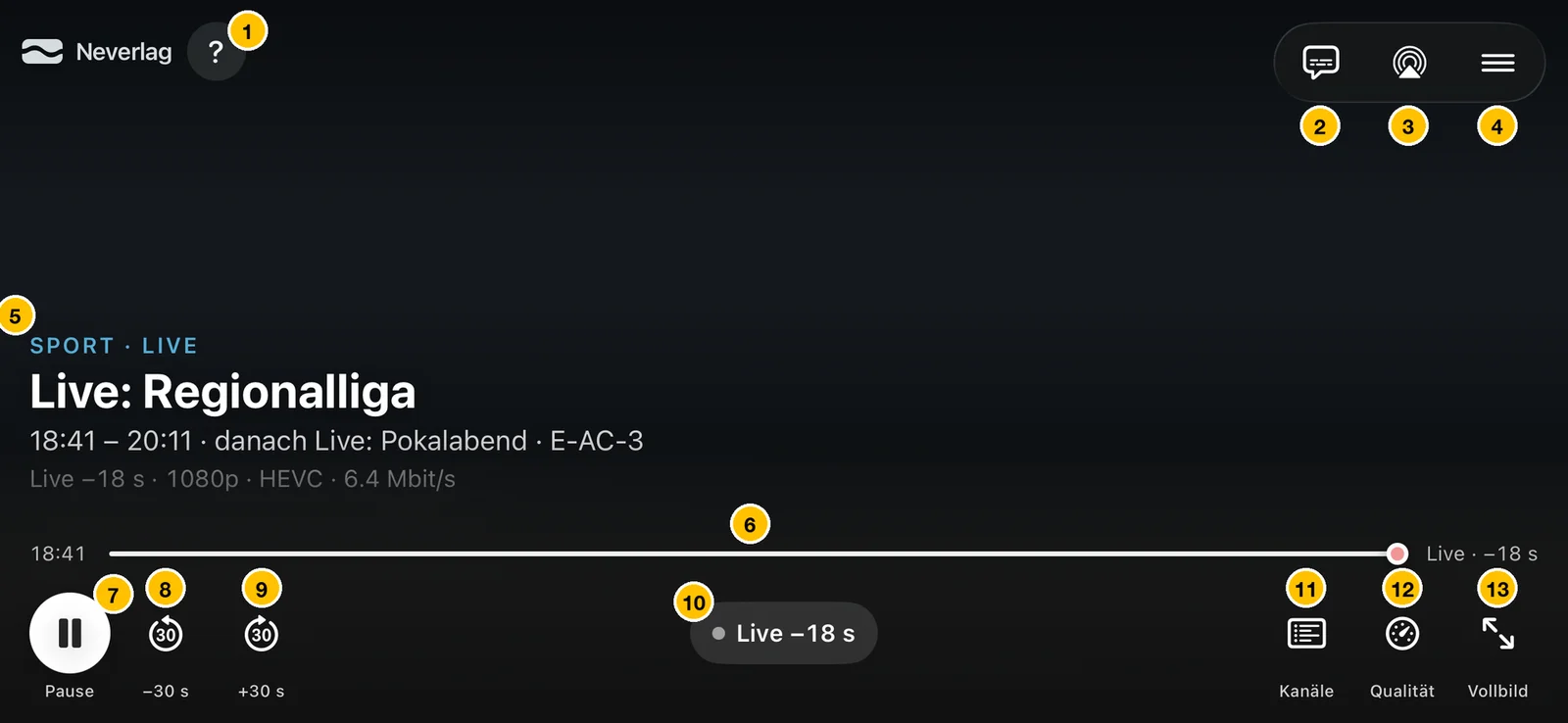
| N° | Élément | Ce qu’il fait |
|---|---|---|
| 1 | ? (aide) | Réaffiche les conseils sur le lecteur, étape par étape, par-dessus l’image en cours. |
| 2 | Sous-titres | Ouvre le panneau « Audio et sous-titres » avec les pistes audio et les sous-titres de la chaîne. Voir Audio et sous-titres. |
| 3 | AirPlay | Envoie l’image et le son vers une Apple TV ou une enceinte AirPlay. |
| 4 | Menu (trois traits) | D’autres fonctions : Image dans l’image, « Pas synchro ? », démarrer ou arrêter un enregistrement, et sur le Mac, Muet. Voir Le menu. |
| 5 | Bloc titre | En haut la catégorie et « DIRECT », dessous en grand l’émission, puis l’horaire, l’émission suivante et la piste audio (par exemple « E-AC-3 »), tout en bas le retard, la résolution, le codec et le débit. Sans données de programme, c’est le nom de la chaîne qui s’affiche ici. |
| 6 | Barre de temps | À gauche le début du tampon de rembobinage, à droite le bord du direct avec le retard (« Direct · −18 s »). La faire glisser déplace la lecture à l’intérieur du tampon. |
| 7 | Pause / Lecture | Fige l’image, puis reprend la lecture. En TV en direct, l’émission continue de défiler dans le tampon de rembobinage ; vous la regardez ensuite en différé. |
| 8 | −30 s | Recule de 30 secondes. Apparaît lorsqu’il existe un tampon de rembobinage ou que la chaîne propose des archives. |
| 9 | +30 s | Avance de 30 secondes, au plus jusqu’au bord du direct. |
| 10 | Pastille Direct | Affiche « Direct » ou le retard (« Direct −18 s »). Un toucher vous ramène au bord du direct. |
| 11 | Chaînes | Ouvre « En ce moment » avec les chaînes du groupe actuel. Voir Changer de chaîne. |
| 12 | Qualité (jauge) | Ouvre la fenêtre de qualité avec le tampon, la vitesse, la cadence d’image et le choix du niveau. |
| 13 | Plein écran | Active ou quitte le plein écran. Reste toujours un bouton à part, même quand la place manque. |
Le bouton d’un panneau ouvert est mis en évidence (anneau dans la couleur d’accent) : vous voyez ainsi où un second toucher vous ramène.
Sur les autres appareils
| Mac | Apple TV |
|---|---|
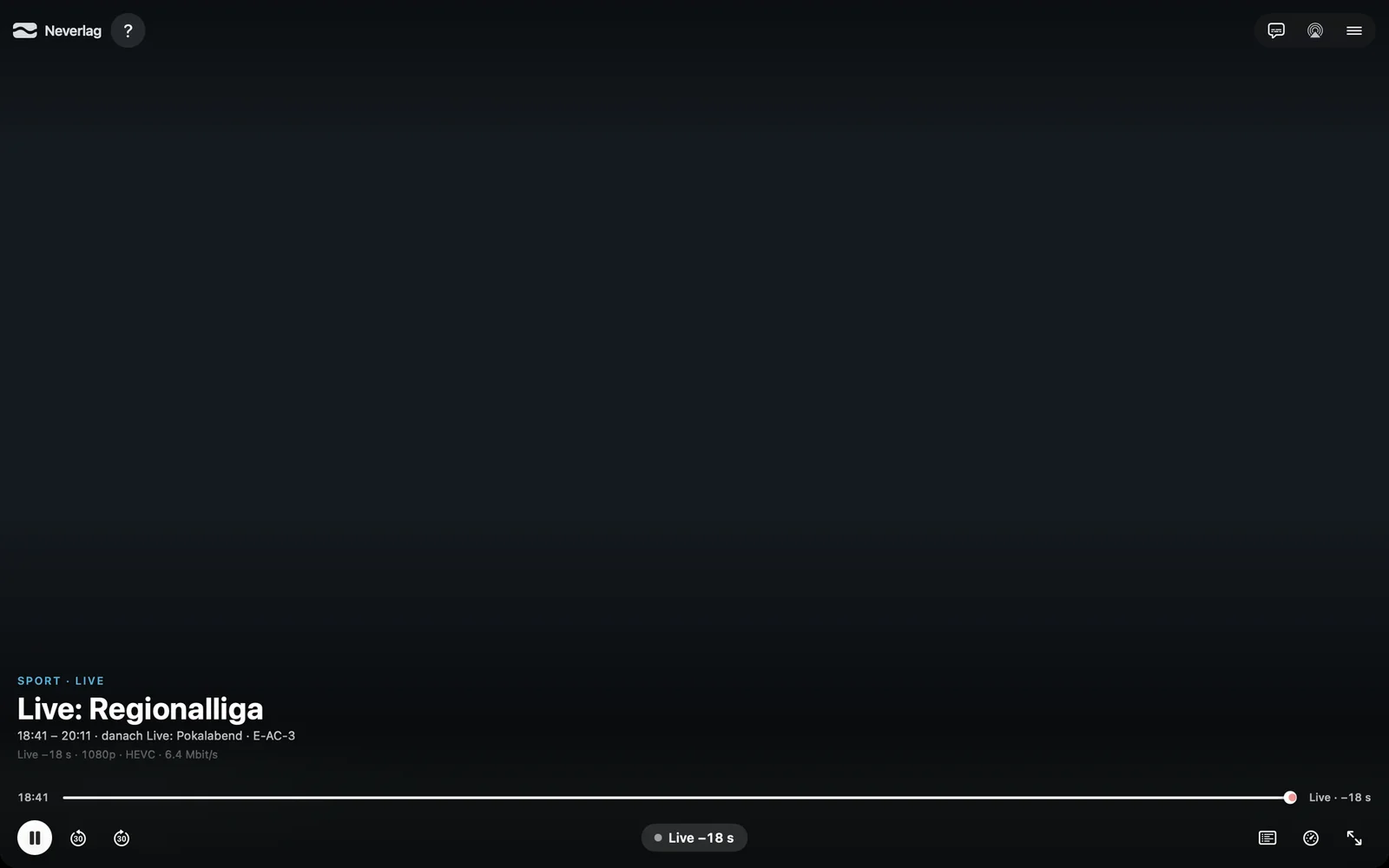 |  |
- Mac – même disposition que sur l’iPhone, sans libellés ; le nom apparaît en infobulle lorsque vous pointez un bouton. Le titre de la fenêtre indique la chaîne et l’émission.
- iPad – comme l’iPhone à l’horizontale ; à la verticale et en Split View, la barre se resserre.
- iPhone à la verticale – l’image est en haut, la liste des chaînes en dessous. La barre montre Pause, les boutons de saut, Qualité, Menu et Plein écran ; « Pas synchro ? » et les fonctions de l’appareil se trouvent dans le menu, l’indicateur du direct en haut à droite de l’image. Si le téléphone est très étroit, −30 s et +30 s passent eux aussi dans le menu.
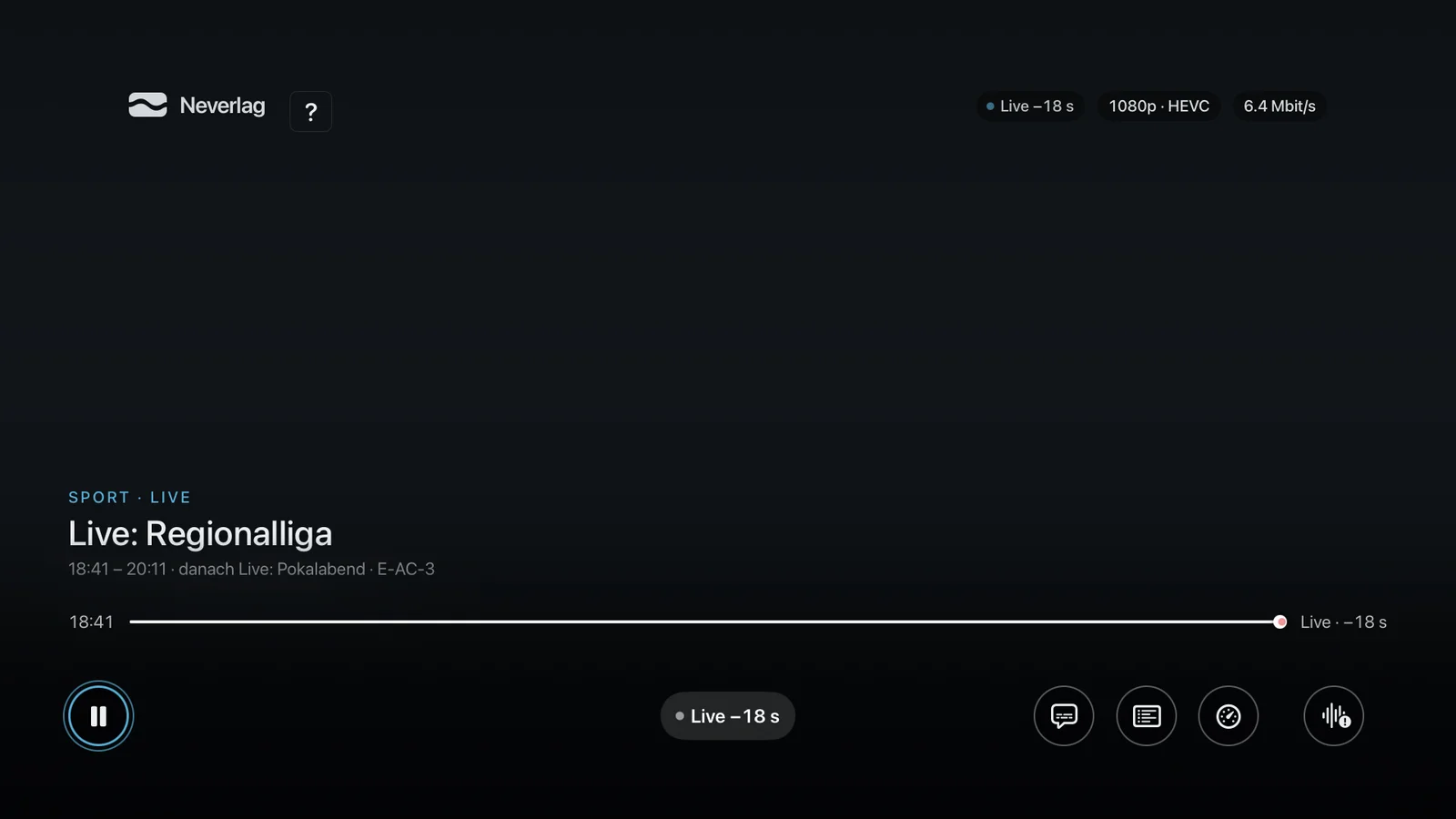
- Apple TV – en haut à droite, le retard ainsi que la résolution avec le codec et le débit, sous forme de petits badges. En bas à gauche Pause, au milieu la pastille Direct, à droite Sous-titres, Chaînes, Qualité et Pas synchro ? (icône d’onde). L’enregistrement se trouve dans le menu contextuel (maintenir le bouton de sélection) et n’apparaît qu’avec un stockage réseau configuré ; un enregistrement en cours affiche en permanence un badge REC.
Changer de chaîne
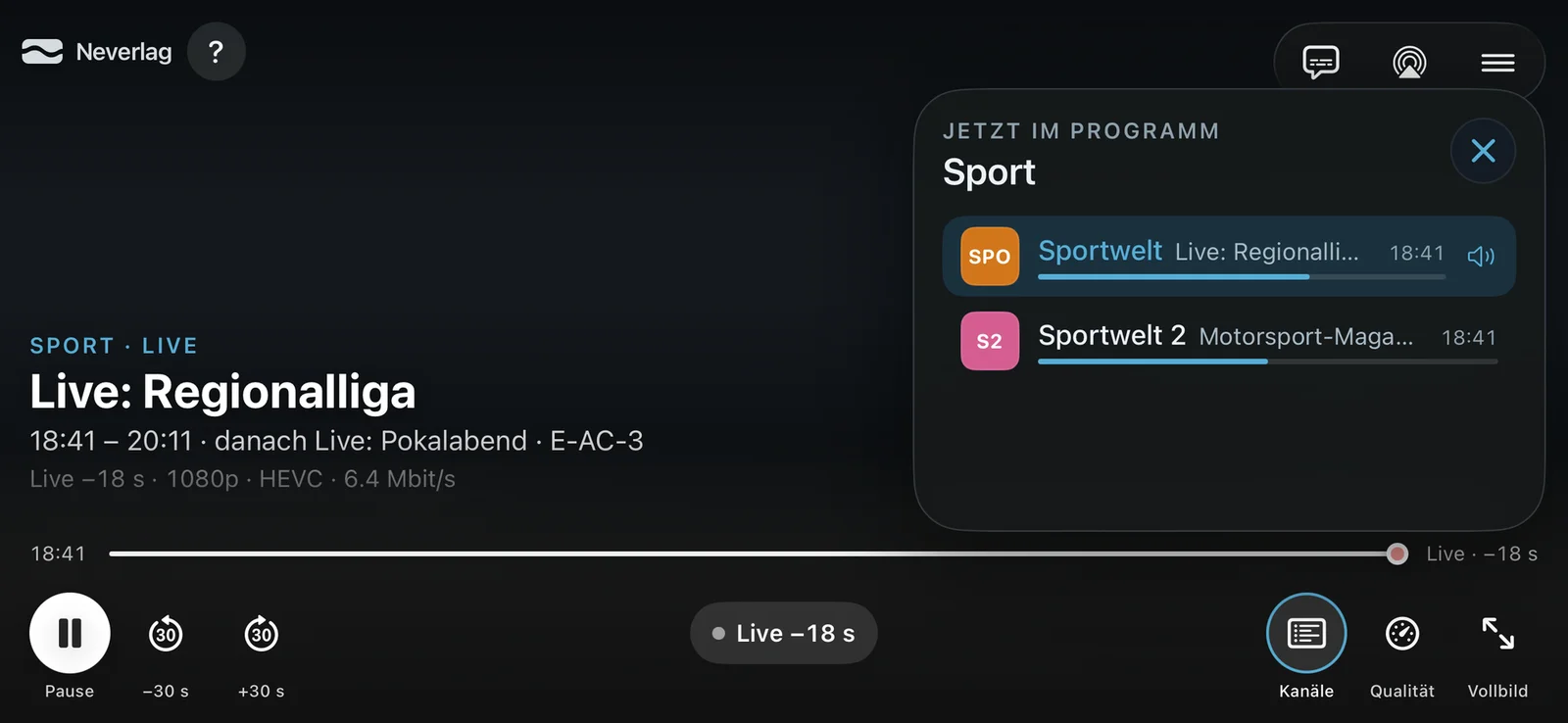
Chaînes ouvre « En ce moment » avec toutes les chaînes du groupe que vous regardez : logo, nom, émission en cours, heure de début et barre de progression. La chaîne en cours est mise en évidence et porte une icône de haut-parleur. Un toucher change de chaîne ; le panneau reste ouvert jusqu’à ce que vous le fermiez avec ×.
Autres moyens :
- Apple TV – cliquer en haut / en bas sur la Siri Remote passe à la chaîne suivante ou précédente, avec un affichage pendant trois secondes. Un balayage ne zappe volontairement pas, pour que vous ne changiez pas de chaîne par mégarde. MENU ferme d’abord un panneau ouvert, puis la barre, puis affiche la liste des chaînes – l’image continue.
- Mac – flèche haut / bas, chiffres pour le numéro de chaîne (comme sur un téléviseur, affiché en grand), ⌘Z pour revenir à la chaîne précédente.
- Apple TV depuis l’iPhone – la télécommande change de chaîne par tuiles, par la liste complète des chaînes (avec recherche par nom ou par numéro) et par « Chaîne précédente ».
Audio et sous-titres
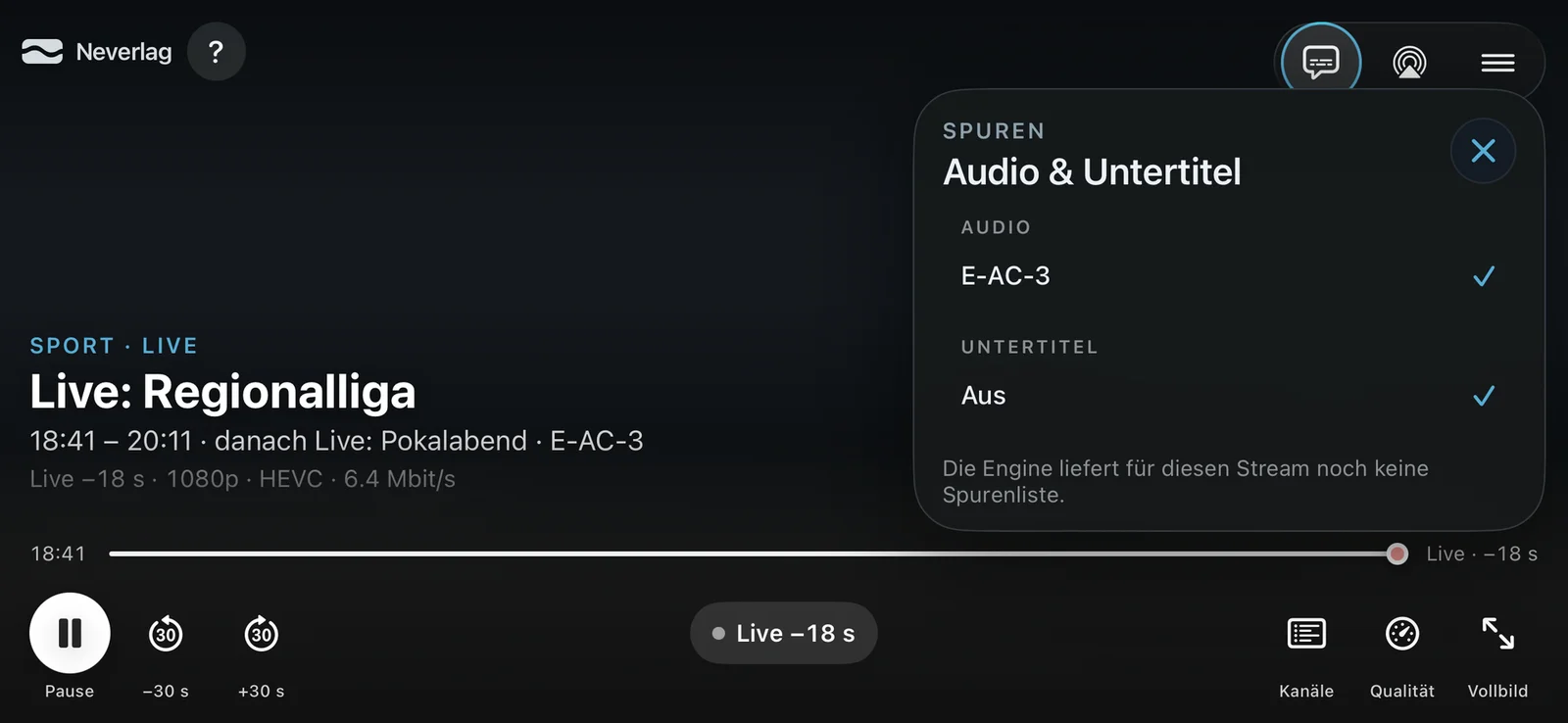
Le panneau « Audio et sous-titres » liste les pistes audio et les sous-titres que la chaîne transmet ; l’élément actif porte une coche. Neverlag retient la langue audio choisie et la reprend sur la chaîne suivante, si celle-ci la propose. La langue retenue s’affiche sous Image et son → Langue audio mémorisée ; c’est aussi là que vous la réinitialisez.
Si la chaîne n’envoie pas de liste de pistes, on lit en bas « Le moteur ne fournit pas encore de liste de pistes pour ce flux. » C’est le cas de nombreuses chaînes IPTV pendant les premières secondes, et de certaines en permanence – il n’y a alors qu’une seule piste audio. Inutile de choisir un format d’image : Neverlag ajuste toujours l’image.
Le menu
Derrière les trois traits en haut à droite (iPhone à la verticale : « Plus » dans la barre) :
- Image dans l’image – l’image continue de flotter pendant que vous utilisez d’autres apps (iPhone, iPad, Mac). Si l’entrée manque, le moteur de rendu actif ne prend pas en charge l’image dans l’image.
- Pas synchro ? – demande confirmation, puis reconstruit l’image et le son (« Resynchroniser ») quand les lèvres et le son se décalent. Les cas où cela aide sont décrits sous Image et son.
- Démarrer l’enregistrement / Arrêter l’enregistrement – enregistre la chaîne en cours ; pendant un enregistrement, l’entrée est rouge. La destination est décrite sous Réglages → Enregistrements. Sans fournisseur, l’entrée n’apparaît pas.
- Muet – uniquement sur le Mac ; sur iPhone et iPad, les boutons de volume règlent le son.
Retour arrière et pause
En TV en direct, Neverlag garde un tampon de rembobinage : par défaut en mémoire, et jusqu’à deux heures avec Timeshift sur le disque. −30 s, +30 s et la barre de temps se déplacent à l’intérieur de ce tampon ; la pastille Direct indique votre retard sur le direct. Sur l’Apple TV, cliquer à gauche / à droite et un balayage horizontal reculent ou avancent chacun de 30 secondes ; au bord du direct, « Direct » clignote brièvement.
Si la chaîne a des archives, vous remontez aussi plus loin que le tampon – voir Archives : revoir des émissions.
Indications dans l’image
Au-dessus du bloc titre apparaissent de courtes indications sur une carte en verre, par exemple « Lecture en Full HD au lieu de 4K » avec le bouton Revenir à 4K, ou, après un arrêt, « Image figée pendant 6 s – le fournisseur n’a pas livré ». Ce que signifie chaque message et ce que vous pouvez faire est expliqué sous Messages du lecteur.
Utilisation au clavier (Mac)
| Touche | Effet |
|---|---|
| Barre d’espace | Pause / Lecture |
| Flèche haut / bas | Chaîne suivante / précédente |
| 0–9 | Chaîne par numéro |
| ⌘Z | Retour à la chaîne précédente |
| M | Muet (pas tant que la liste des chaînes a le focus – là, M saute à la lettre) |
| ⌃⌘F | Plein écran |
| ⇧⌘R | Démarrer l’enregistrement |
| ⌥⌘S | Afficher/masquer la barre latérale |
| ⌥⌘C | Mode compact |
| ⌘2 | Guide TV |
Dans le menu Fenêtre, « Toujours au premier plan » maintient le lecteur au-dessus de toutes les autres fenêtres.
Utilisation avec la Siri Remote (Apple TV)
| Touche | Effet |
|---|---|
| Clic en haut / en bas | Chaîne suivante / précédente |
| Clic à gauche / à droite, balayage horizontal | 30 secondes en arrière / en avant |
| Sélection | Afficher la barre de commandes |
| Sélection maintenue | Menu contextuel (enregistrement, tags, Diagnostic et état) |
| Lecture/Pause | Pause / Lecture |
| MENU | Fermer le panneau → masquer la barre → liste des chaînes |
Si vous ouvrez un panneau (qualité, pistes, programme), le focus y entre – sur le niveau actif, la piste audio active ou la chaîne en cours. MENU le referme et remet le focus sur le bouton qui l’a ouvert.
Pour aller plus loin
- La fenêtre de qualité – ce que signifient les chiffres
- Messages du lecteur – ce que dit chaque message et ce que vous pouvez faire
- Télécommande – piloter l’Apple TV depuis l’iPhone
- Réglages → Lecture et Image et son