Enregistrements et Timeshift
Deux choses souvent confondues :
- Timeshift (retour en arrière) garde en réserve les dernières minutes de la chaîne en cours. Pause, retour, puis retour au direct. Rien n’est conservé quand vous changez de chaîne.
- Enregistrement sauvegarde une émission durablement sous forme de fichier, sur l’appareil ou sur votre stockage réseau.
Les réglages correspondants se trouvent sous Réglages → Enregistrements et Réglages → Lecture → Timeshift.
Timeshift : revenir en arrière dans la TV en direct
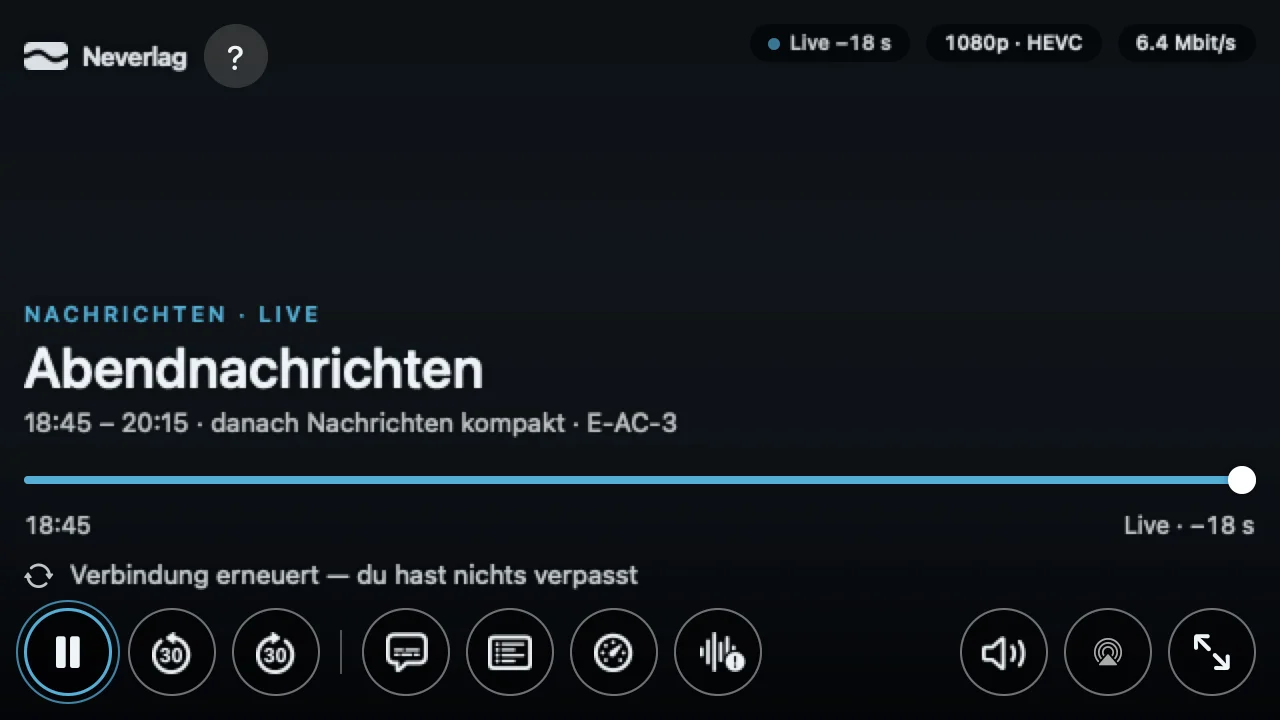
Extrait de la visite : « Neverlag garde en réserve les dernières minutes de la chaîne : pause, 30 s en arrière et ‹Retour au direct› fonctionnent dedans. Avec ‹Timeshift sur le disque›, on peut revenir plus loin, mais cela prend de l’espace de stockage. »
- Par défaut (en mémoire) : un court tampon en mémoire vive, 50 MB sur iPhone/iPad, 100 MB sur Mac et Apple TV. Selon le débit de la chaîne, cela suffit pour quelques minutes. Pas d’espace disque nécessaire.
- Timeshift sur le disque : la TV en direct est écrite sur le disque. Vous choisissez la fenêtre de rembobinage : 30 minutes, 1 heure ou 2 heures. Le tampon est vidé au changement de chaîne et à la fermeture de l’app.
La fenêtre s’agrandit tant que vous restez sur la chaîne et repart de zéro au changement de chaîne. Si Neverlag récupère une nouvelle connexion en arrière-plan, la réserve est conservée ; la fenêtre n’est remise à zéro que par une vraie reconstruction (« Reconstruction — fenêtre de retour arrière redémarrée »).
Votre retard actuel par rapport au direct est indiqué dans la Fenêtre de qualité.
Catch-up (Rattrapage)
Certains fournisseurs proposent une fonction de rattrapage pour les émissions passées. Dans le Guide TV, vous lancez une telle émission avec « Lire l’émission ». Si le fournisseur ne le propose pas, l’app indique : « Le fournisseur ne propose pas de rattrapage pour cette émission. » Neverlag ne peut pas s’y substituer – l’enregistrement se trouve chez le fournisseur.
Enregistrements
Planifier un enregistrement
Vous planifiez les enregistrements depuis le Guide TV : choisir l’émission, « Enregistrer ». Une émission en cours s’enregistre directement dans le lecteur. L’enregistrement commence plus tôt de la marge avant (par défaut 1 minute) et se termine plus tard de la marge après (par défaut 5 minutes).
Enregistrement de série : « Toujours enregistrer » enregistre chaque diffusion de cette émission sur cette chaîne : « Chaque diffusion de ‹Abendnachrichten› sur Nordkanal est enregistrée. » Pour arrêter : « Arrêter l’enregistrement de série » dans le Guide TV ou dans la liste des enregistrements.
Ce qui en résulte
Neverlag copie le flux du fournisseur tel quel en morceaux (segments) et les assemble à la fin en un fichier MKV. MKV est un format de fichier répandu que les serveurs multimédias et les lecteurs courants lisent directement. Rien n’est converti ; la qualité est exactement celle de la chaîne.
La liste des enregistrements affiche l’état : Planifié, En cours, Parties (terminé, pas encore assemblé), Incomplet (terminé prématurément) ou Erreur. « Supprimer l’enregistrement (le fichier est conservé) » retire l’entrée de la liste sans supprimer le fichier.
Où
- Mac : dossier par défaut de Neverlag, un dossier de votre choix ou un partage réseau connecté. « Afficher dans le Finder » ouvre le fichier.
- iPhone, iPad : dans le dossier de l’app, visible dans l’app Fichiers sous « Neverlag ».
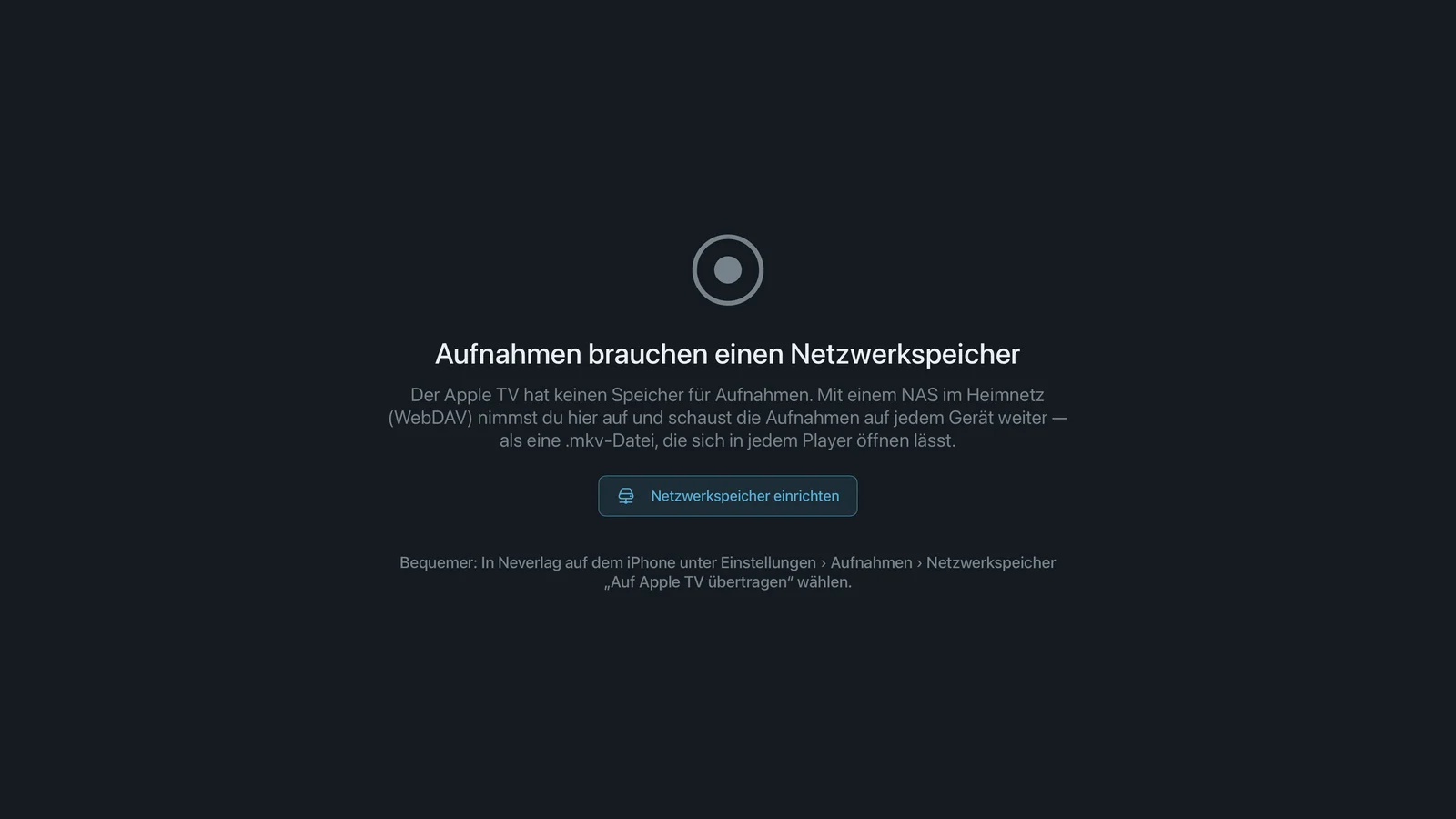
- Apple TV : uniquement sur le stockage réseau ; l’Apple TV n’a pas de stockage propre pour les enregistrements. Sans NAS configuré : « Aucun stockage réseau configuré — sur l’Apple TV, les enregistrements ne sont possibles qu’avec un NAS. »
- Tous : stockage réseau via WebDAV.
Rien n’est envoyé vers un cloud.
Stockage réseau (NAS, WebDAV)
Un NAS est un petit disque dur dans votre réseau domestique. WebDAV est le langage dans lequel Neverlag lui parle ; la plupart des NAS le comprennent, il faut souvent l’activer une fois.
Configurer le stockage réseau : Neverlag cherche le NAS dans le réseau domestique ou vous saisissez l’adresse, plus nom d’utilisateur et mot de passe (ils sont stockés dans le trousseau). Avant d’enregistrer la configuration, l’app fait un test d’écriture et affiche l’espace libre. Pour l’Apple TV, vous envoyez la configuration depuis l’iPhone ou le Mac : Envoyer à l’Apple TV.
Sur le NAS, les enregistrements sont d’abord stockés en parties. « Fusionner en un seul fichier maintenant » en fait un MKV ; cela nécessite localement autant d’espace libre que l’enregistrement, car l’appareil récupère les parties pour cela. Lisible depuis n’importe quel appareil.
Messages possibles :
- « Stockage réseau injoignable pendant 60 s … Enregistrement terminé incomplet. » – le NAS a été absent une minute ; les minutes enregistrées jusque-là sont conservées.
- « Spool plein : le NAS n’a pas absorbé les segments assez vite … la lecture a continué. » – le NAS ou le Wi‑Fi vers lui était trop lent.
- « Dossier des enregistrements injoignable sur le NAS – les enregistrements sont provisoirement stockés en local. » (Mac avec un partage réseau comme dossier)
Enregistrement et limite de connexions
Un enregistrement compte chez le fournisseur comme une connexion, exactement comme un appareil qui regarde. Si votre compte n’autorise qu’une connexion :
- La lecture et l’enregistrement de la même chaîne partagent une connexion.
- Si un enregistrement planifié démarre sur une autre chaîne, l’app demande : « L’enregistrement démarre » – « Arrêter la lecture et enregistrer » ou « Ignorer l’enregistrement ». Le Guide TV avertit déjà lors de la planification : « Votre fournisseur n’autorise qu’une connexion : à l’heure de l’enregistrement, une lecture en cours sera arrêtée. »
- Si vous changez de chaîne pendant un enregistrement : « Le changement de chaîne arrête l’enregistrement de … Les minutes déjà enregistrées sont conservées. »
Le nombre de connexions de votre compte est indiqué sous Diagnostic et état → Aperçu du fournisseur. Plus d’informations sous Quand ça bloque → autre appareil.
Limites par appareil
Un enregistrement tourne sur l’appareil qui l’a lancé.
| Appareil | L’enregistrement tourne tant que … | Destination |
|---|---|---|
| Mac | l’app reste ouverte (désactiver la mise en veille) | dossier, partage réseau, NAS |
| iPhone, iPad | l’app est au premier plan ; en arrière-plan ou au verrouillage de l’appareil, il s’arrête | appareil (app Fichiers), NAS |
| Apple TV | l’app est au premier plan ; l’économiseur d’écran ou la veille l’arrêtent | NAS uniquement |
| Android, Fire TV | voir Différences entre plateformes | – |
Si l’app ne tournait pas à l’heure de diffusion, la liste indique : « Manqué — l’app ne fonctionnait pas à l’heure de diffusion ». Pour les enregistrements planifiés, le Mac avec la mise en veille désactivée est le moyen le plus fiable.