Réglages → Abonnement
Phrase en bas de la section : « Sans abonnement, aucune source personnelle ne peut être utilisée ; le mode démo reste libre. Vos données de fournisseur restent enregistrées jusqu’à ce que vous vous décidiez. »
Ce wiki ne mentionne ni prix ni durées. Ce que coûte l’abonnement et combien de temps dure une période d’essai, seule l’app vous le montre sur l’écran d’achat. Les états que l’app affiche sont décrits sous Abonnement et sauvegarde.
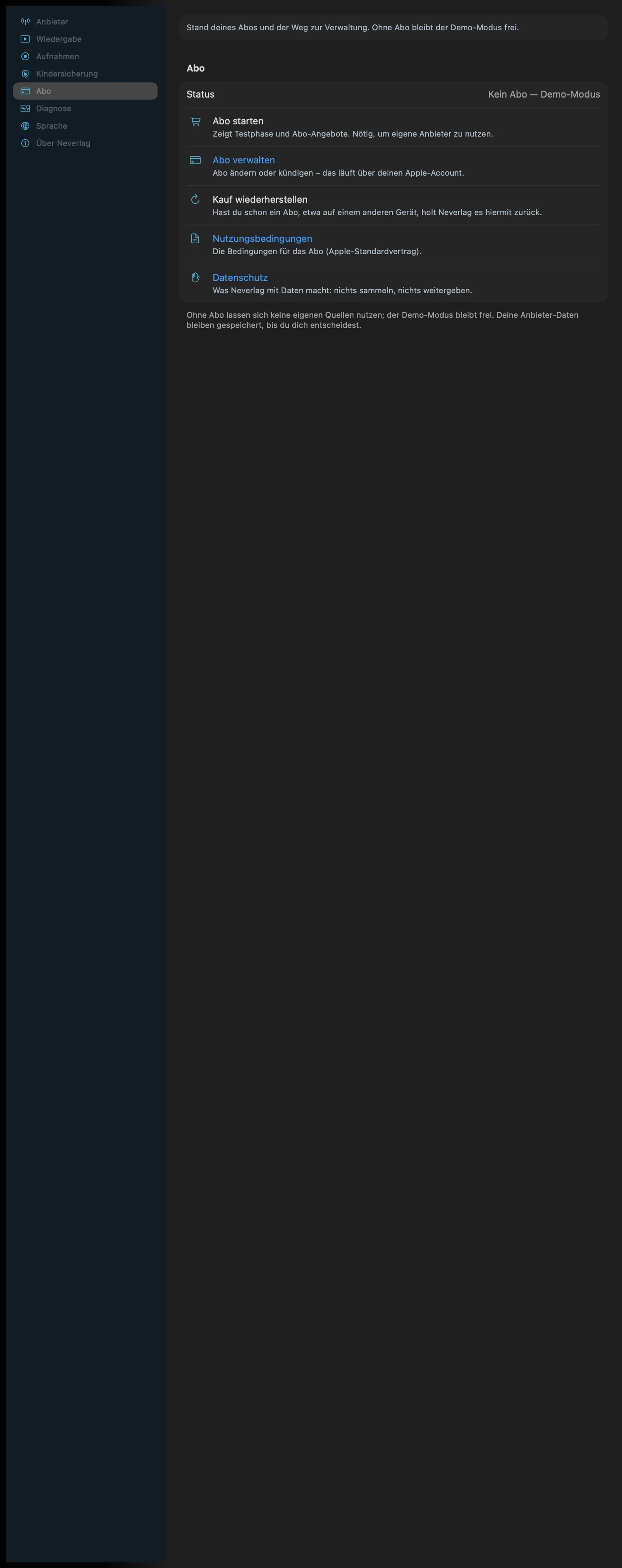
| iPhone | iPad | Apple TV |
|---|---|---|
 |  | 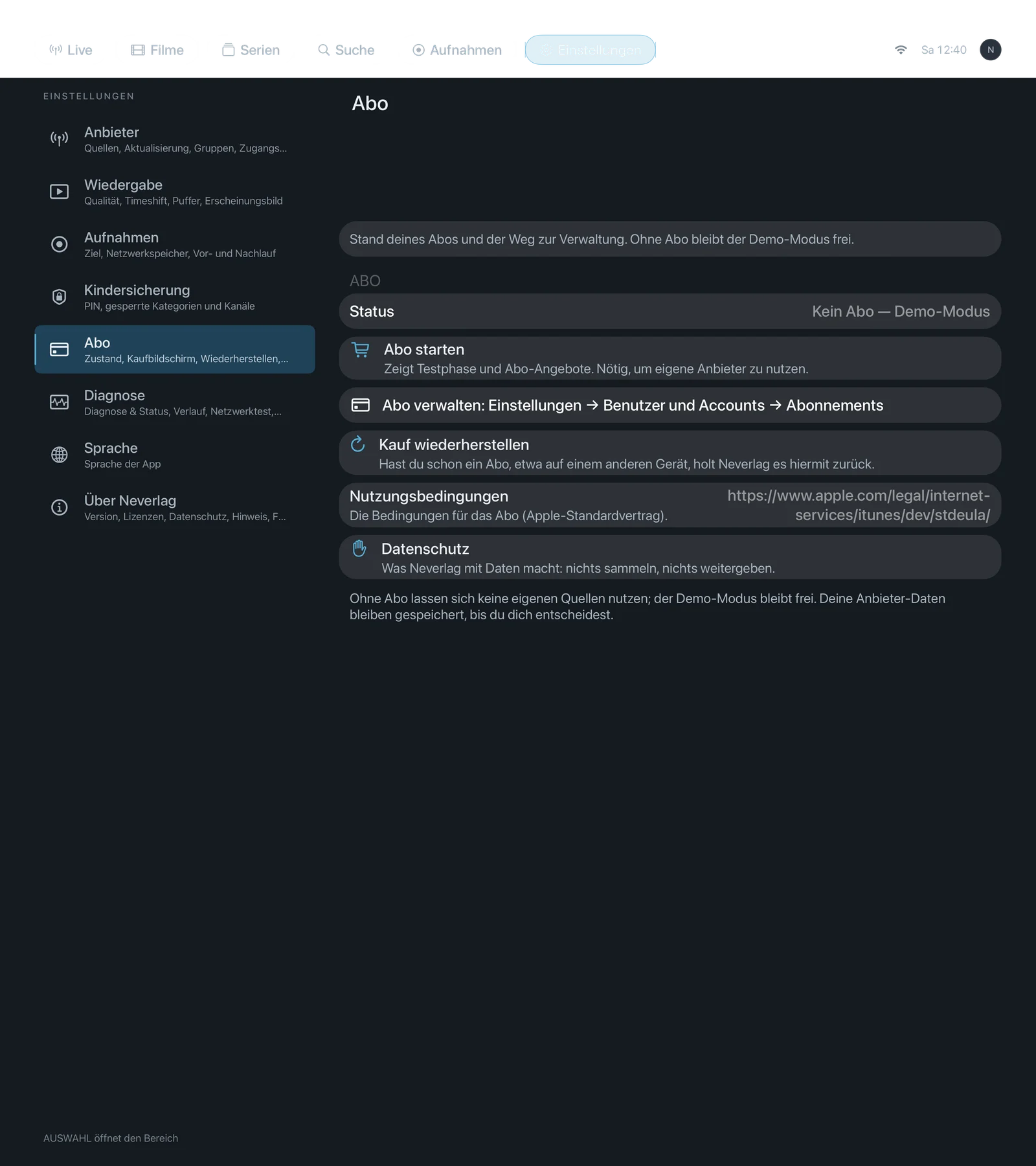 |
Affichage « Statut »
En haut de la section figure l’état tel que l’app le connaît :
- « Pas d’abonnement — mode démo »
- « Période d’essai — encore … jours (jusqu’au …) »
- « Actif — se renouvelle le … » ou « Actif — se termine le … »
- « Expiré le … »
Ce n’est pas un réglage, seulement un affichage.
Réglages
Démarrer l’abonnement
- Où : Réglages → Abonnement · Mac, iPhone, iPad, Apple TV · uniquement sans abonnement
- Ce que ça fait : « Affiche la période d’essai et les offres d’abonnement. Nécessaire pour utiliser vos propres fournisseurs. » Ouvre l’écran d’achat d’Apple (App Store). L’achat passe par votre compte Apple ; Neverlag ne voit aucune donnée de paiement.
- Par défaut : – (bouton)
- Options : aucune (les offres sont affichées sur l’écran d’achat)
- Quand modifier : Quand vous voulez configurer votre propre fournisseur et que l’app vous renvoie à l’abonnement.
- Ce que ça coûte : C’est l’écran d’achat qui l’indique.
- Interagit avec : Restaurer l’achat, Ajouter un fournisseur
Gérer l’abonnement
- Où : Réglages → Abonnement · Mac, iPhone, iPad · sur l’Apple TV seulement sous forme d’indication : « Gérer l’abonnement : Réglages → Utilisateurs et comptes → Abonnements »
- Ce que ça fait : « Modifier ou résilier l’abonnement – cela passe par votre compte Apple. » Ouvre la gestion des abonnements d’Apple.
- Par défaut : – (bouton)
- Options : aucune
- Quand modifier : Pour résilier ou changer d’offre.
- Ce que ça coûte : Rien.
- Interagit avec : Abonnement et sauvegarde
Restaurer l’achat
- Où : Réglages → Abonnement · Mac, iPhone, iPad, Apple TV
- Ce que ça fait : « Si vous avez déjà un abonnement, par exemple sur un autre appareil, Neverlag le récupère ici. » Demande à Apple si un abonnement est associé à votre compte Apple.
- Par défaut : – (bouton)
- Options : aucune
- Quand modifier : Après un changement d’appareil, après une réinstallation, ou quand l’app affiche « Pas d’abonnement » alors que vous en avez un.
- Ce que ça coûte : Rien.
- Interagit avec : Démarrer l’abonnement
Conditions d’utilisation
- Où : Réglages → Abonnement · Mac, iPhone, iPad sous forme de lien · l’Apple TV affiche l’adresse en texte
- Ce que ça fait : « Les conditions de l’abonnement (contrat standard d’Apple). »
- Par défaut : – (renvoi)
- Options : aucune
- Quand modifier : Pour consultation.
- Ce que ça coûte : Rien.
- Interagit avec : Confidentialité
Confidentialité
- Où : Réglages → Abonnement · Mac, iPhone, iPad sous forme de lien · Apple TV sous forme de page de texte avec code QR
- Ce que ça fait : « Ce que Neverlag fait des données : ne rien collecter, ne rien partager. » Le même texte que sous À propos → Politique de confidentialité.
- Par défaut : – (renvoi)
- Options : aucune
- Quand modifier : Pour consultation.
- Ce que ça coûte : Rien.
- Interagit avec : Abonnement et sauvegarde → Confidentialité