Interface
L’interface est construite de la même façon sur tous les appareils : à gauche ou en bas les sections (TV en direct, Films, Séries, Guide TV, Recherche, Enregistrements, Réglages), au centre la liste des chaînes, plus le lecteur. Seule la manipulation diffère selon l’appareil.
Liste des chaînes
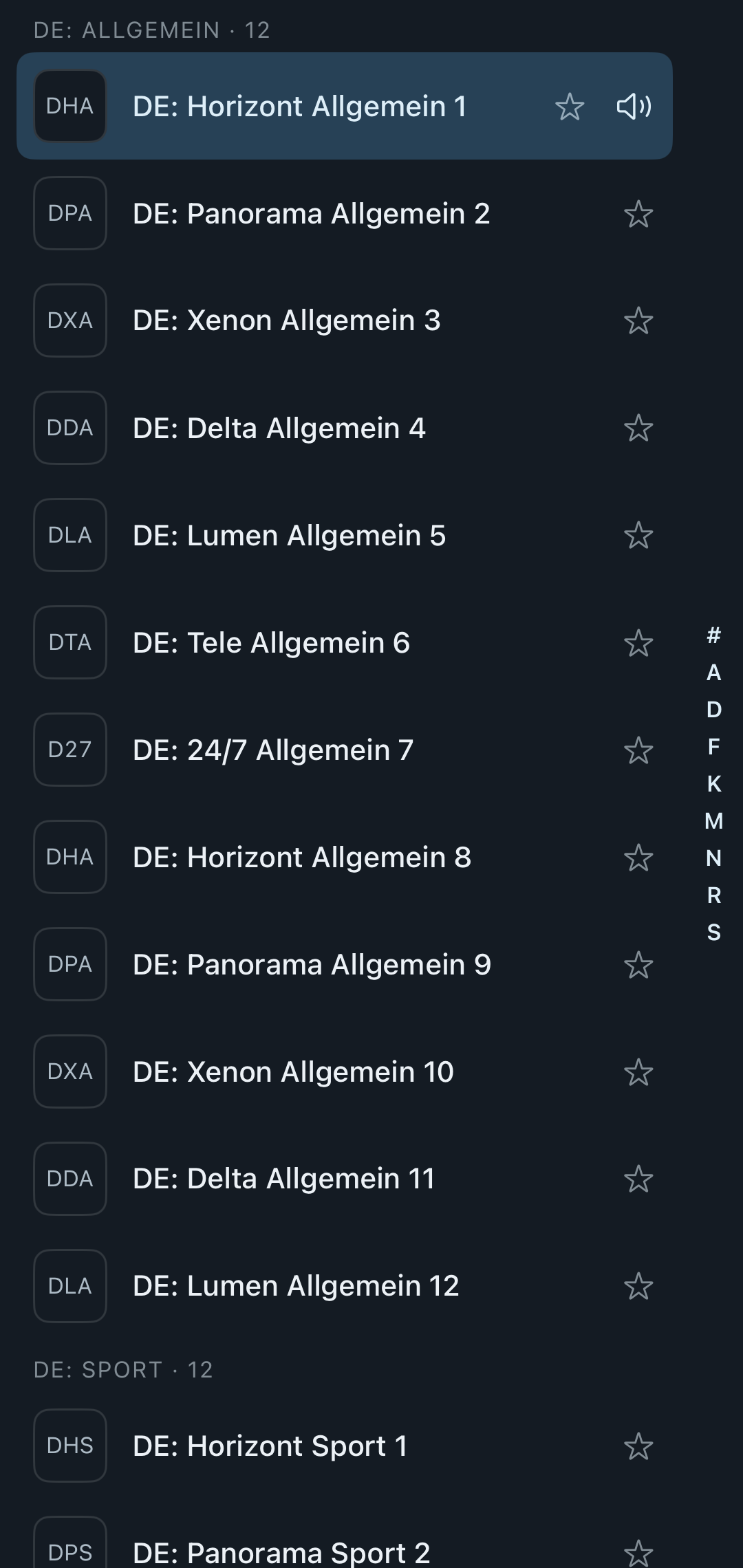
La liste des chaînes affiche les chaînes de vos fournisseurs. Chaque ligne : logo, nom, émission en cours (si des données de programme sont disponibles), progression et, au besoin, un badge de fournisseur.
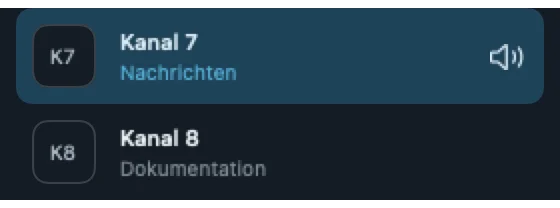
- Catégories : Par défaut, les chaînes sont classées en catégories, telles que votre fournisseur les regroupe. Sous Réglages → Fournisseur → « Afficher les catégories », vous passez à une liste plate « Toutes les chaînes » avec recherche. Avec « Gérer les catégories », vous épinglez des catégories en haut, les masquez ou les déplacez – uniquement sur cet appareil.
- Barre de saut (A–Z) : À partir de 40 lignes, une barre de lettres apparaît à droite. iPhone/iPad : comme dans l’app Contacts, toujours visible, grande lettre au-dessus de la liste pendant le glissement. Mac : barre avec début/fin, ou tapez simplement la lettre sur le clavier. Apple TV : « A–Z » au-dessus de la liste des chaînes et « Aller à … » au-dessus des groupes de chaînes ; depuis les profondeurs de la liste, par SÉLECTION longue → « Aller à … ». Les préfixes de pays comme « DE: » ne comptent pas pour le saut.
- Familles de chaînes : Si un fournisseur propose plusieurs fois la même chaîne (par exemple « Nordkanal », « Nordkanal HD », « Nordkanal 4K »), Neverlag les regroupe en une seule ligne. Les différentes sources restent sélectionnables dans la fenêtre de qualité. Si l’automatisme n’a pas reconnu deux chaînes, « Même chaîne que … » dans le menu contextuel vous aide ; « Détacher du groupe de chaînes » et « Rétablir le regroupement automatique » annulent l’opération.
- Non disponible : Une chaîne marquée en gris est « Actuellement injoignable chez le fournisseur — seule la prochaine sélection manuelle réessaiera ».
Listes intelligentes (Mac et iPad)
Dans la barre latérale : En ce moment, Favoris, Vus récemment, plus les puces de tags et les groupes avec point de couleur et nombre de chaînes. « Toutes les catégories » ouvre la liste complète des groupes avec recherche.
Recherche
- Mac : Le champ de recherche dans la barre latérale (⌘K) filtre immédiatement la liste des chaînes par nom.
- iPhone : Le champ de recherche au-dessus de la liste filtre les chaînes ; l’onglet « Recherche » en bas trouve en plus des émissions, des films, des séries et des tags.
- iPad, Apple TV : Recherche parmi les chaînes, le guide TV, les films, les séries et les tags – « commencez à taper » ou quelques lettres avec la télécommande.
Les résultats d’émissions portent la mention « · bientôt » si l’émission n’a pas encore commencé.
Groupes et tags
- Les groupes viennent du fournisseur. Vous déterminez ceux que vous voyez sous Réglages → Fournisseur → « Gérer les groupes et recharger … ». Si de nouveaux groupes apparaissent chez le fournisseur, l’app affiche « Nouveaux groupes disponibles ».
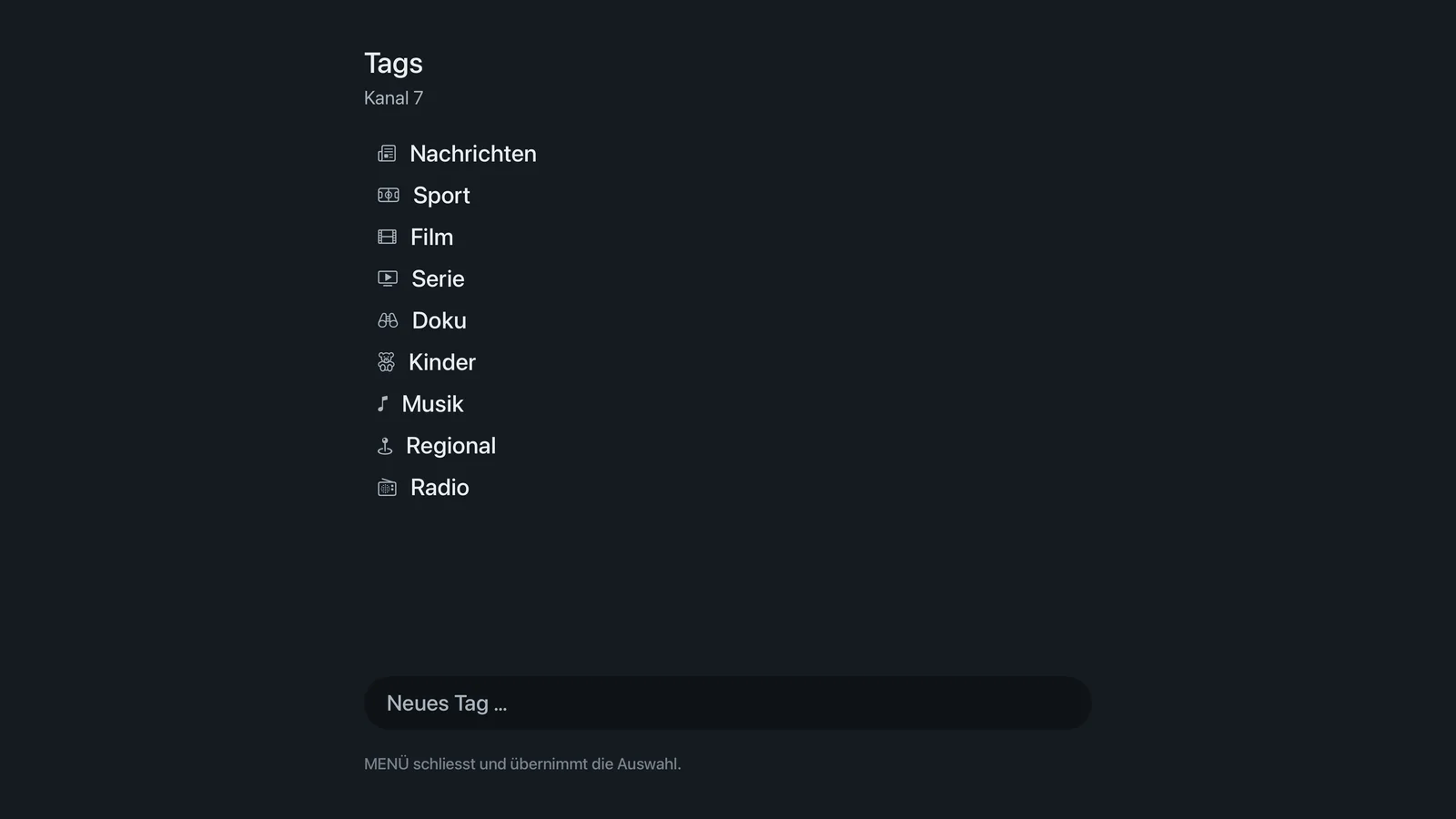
- Les tags sont vos propres étiquettes, communes à tous les fournisseurs, par exemple « Sport » ou « Enfants ». Sont fournis d’office : Documentaires, Enfants, Films, Musique, Actualités, Radio, Régional, Séries, Sport. Vous les attribuez dans le menu contextuel d’une chaîne (« Tags … », « Nouveau tag … ») et les gérez sous Réglages → Fournisseur → « Gérer les tags … ». Sur l’Apple TV, ils se trouvent à gauche sous « Mes tags ».
Favoris
Ajouter une chaîne aux favoris :
- iPhone/iPad : maintenir la chaîne appuyée → « Ajouter aux favoris ».
- Mac : clic droit → « Ajouter aux favoris ».
- Apple TV : maintenir la touche de sélection → « Ajouter aux favoris ».
Votre iCloud privé synchronise les favoris entre vos appareils. Lors du transfert vers l’Apple TV, vous pouvez « Envoyer aussi favoris et positions ».
Guide TV (programme)
Chaque ligne est une chaîne, chaque case une émission. Touchez ou cliquez une émission pour les détails, l’enregistrement ou la lecture. Les flèches reculent ou avancent de trois heures, « Maintenant » vous ramène à l’émission en cours. Les lignes vides signifient : le fournisseur ne livre pas de données de programme pour cette chaîne ; sous Réglages → Fournisseur → « Association EPG … », vous les associez à la main.
Depuis le guide : « Lire la chaîne », « Lire l’émission » (si le fournisseur propose le rattrapage), « Enregistrer », « Toujours enregistrer » (enregistrement de série). Plus d’informations sous Enregistrements et Timeshift.
Films et séries
Sections dédiées avec rangées d’affiches, filtres et recherche. Voir Films et séries.
Le lecteur
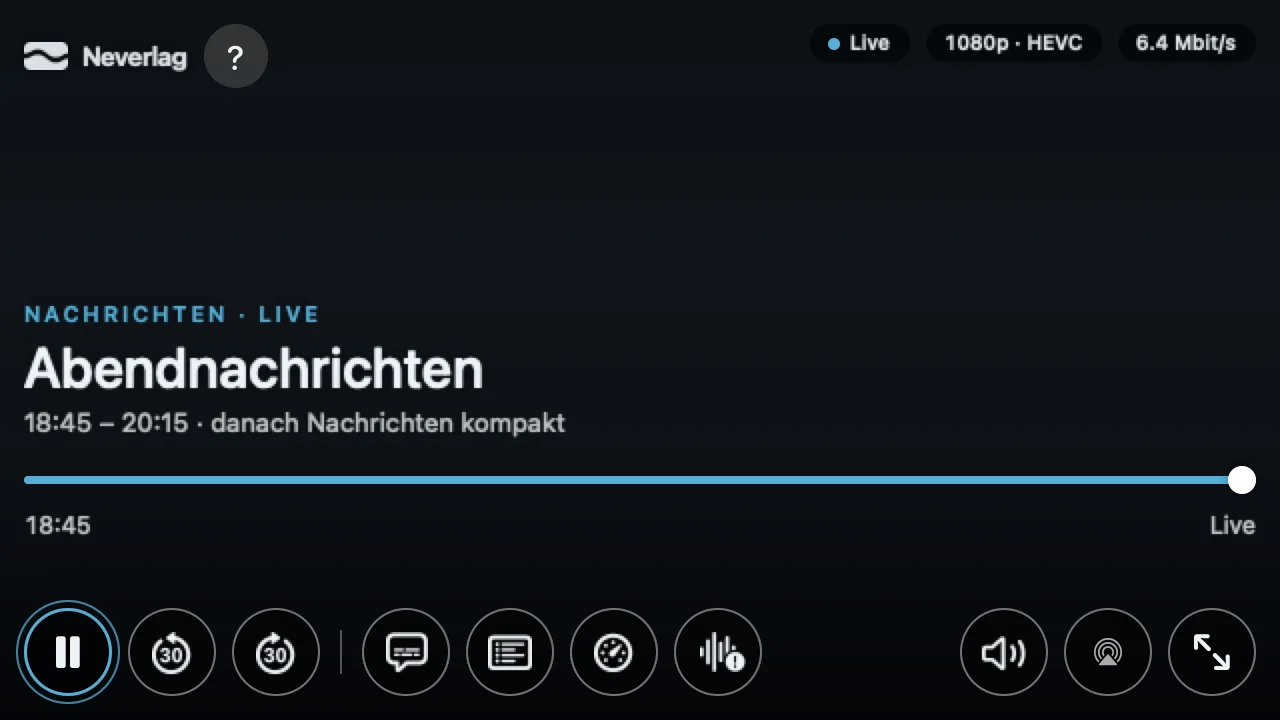
Structure sur tous les appareils :
- En haut à gauche : la marque. En haut à droite : badges – « Direct −18 s » indique le retard sur le direct ; un toucher/clic/SÉLECTION dessus saute au bord du direct (« Retour au direct »). À côté, l’état du tampon et l’état du flux. Un appui long sur les badges (iPhone/iPad) ouvre directement le diagnostic.
- En bas : bloc de titre (catégorie · Direct, émission, heure · ensuite · piste audio), barre de défilement avec poignée et point du direct, ligne d’info, barre de commandes.
- Barre de commandes : Lecture/Pause · Reculer de 30 secondes · Avancer de 30 secondes · Sous-titres · Chaînes · Qualité · « Pas synchro ? » ; à droite Démarrer/Arrêter l’enregistrement, Muet/Volume, AirPlay, Image dans l’image, Plein écran.
- Cercle de chargement avec texte au centre de l’image quand l’image est figée (par exemple « Le fournisseur n’émet pas pour l’instant – l’image revient tout de suite »), puis une ligne d’info (« Image figée pendant 6 s – le fournisseur n’a pas livré »). Voir Quand ça bloque.
La barre disparaît après 3 secondes sans saisie (Apple TV 5 secondes) ; la ligne d’info reste seule à sa place.
Panneaux latéraux du lecteur
- Chaînes (« En ce moment ») : les chaînes de la sélection actuelle avec émission et progression ; « + N autres chaînes » ouvre la liste complète.
- Qualité : la fenêtre de qualité.
- Audio et sous-titres : pistes audio et sous-titres de la chaîne, « Désactivés » pour les sous-titres. Si la chaîne ne livre qu’une seule piste, le panneau le dit. Plus d’informations sous Image et son.
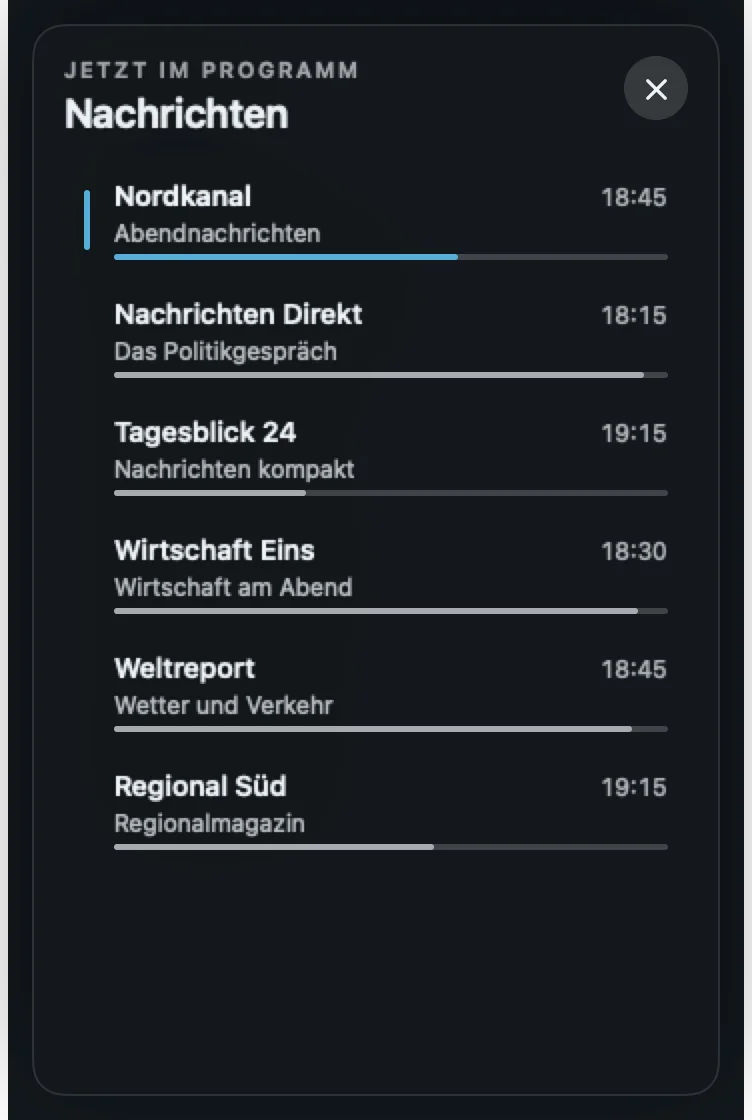
Mac
- Déplacer la souris sur l’image affiche la barre de commandes ; les boutons ont des infobulles.
- Clavier : barre d’espace Lecture/Pause · ↑ chaîne suivante · ↓ chaîne précédente · chiffres 0–9 chaîne par numéro · Z retour à la chaîne précédente · M muet · ⌃⌘F plein écran · ⌥⌘S afficher/masquer la barre latérale · 2 guide TV · ⌥⌘C mode compact · ⇧⌘R démarrer l’enregistrement · ⌘0 fenêtre principale · ⌘K recherche · ⌘, réglages.
- Menu « Fenêtre » → « Toujours au premier plan » garde la fenêtre au-dessus des autres.
- Mode compact : uniquement l’image, sans barre latérale.
- En plein écran, l’écran peut passer à la fréquence d’images de l’émission (voir Image et son).
iPhone
- Onglets en bas : Direct, Films, Séries, Guide TV, Recherche. Les enregistrements s’ouvrent par un bouton en haut de l’onglet Guide TV, les réglages dans l’onglet Recherche.
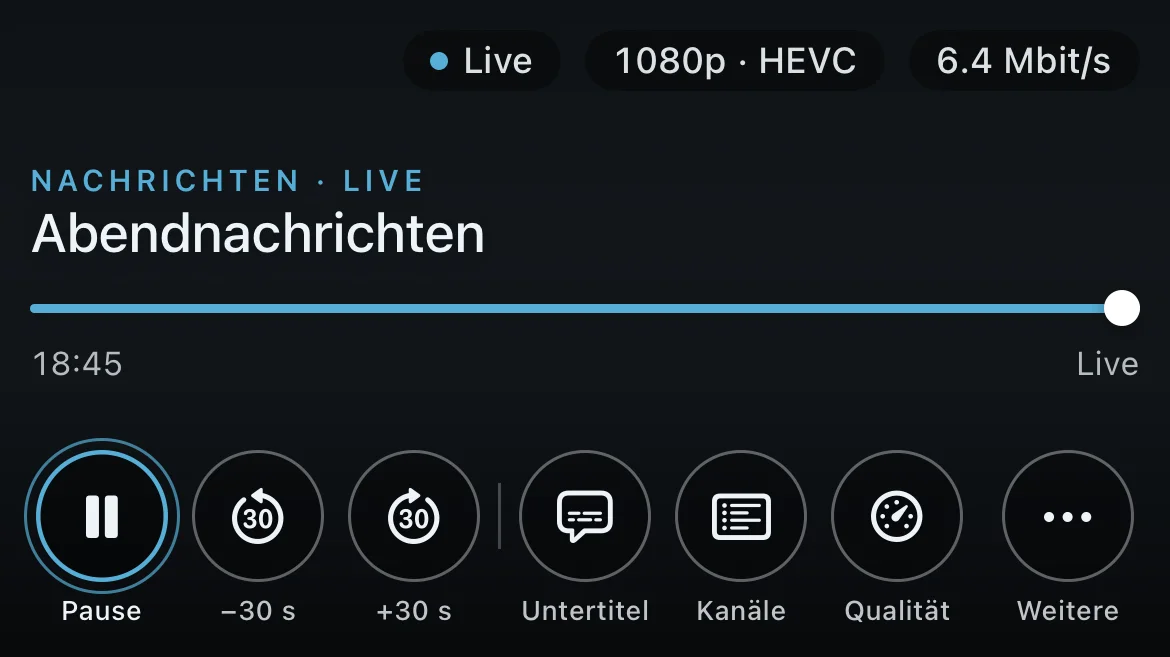
- Un toucher sur l’image affiche ou masque la barre de commandes. Le premier toucher affiche, le second agit. Sous chaque bouton figure son nom.
- En mode portrait, la disposition est compacte : « Pas synchro ? » et les fonctions de l’appareil se trouvent sous « Plus ».
- Double toucher en plein écran bascule entre « Original » et « Plein écran » (l’image remplit l’écran, les bords sont coupés).
- Verrouiller l’écran : désactive toutes les commandes pour éviter tout contact involontaire ; un toucher affiche « Déverrouiller ».
- La fenêtre de qualité apparaît en portrait comme un panneau depuis le bas (demi/plein, à balayer pour fermer), en paysage à droite sur toute la hauteur.
- L’app n’assombrit pas automatiquement l’écran pendant le visionnage.
iPad
- Comme le Mac, avec barre latérale (listes intelligentes, puces de tags, groupes), manipulation par toucher comme sur l’iPhone.
- Panneaux latéraux d’environ 400 pt de large à côté de l’image.
- Les réglages s’ouvrent en plein écran avec barre latérale et section.
Apple TV
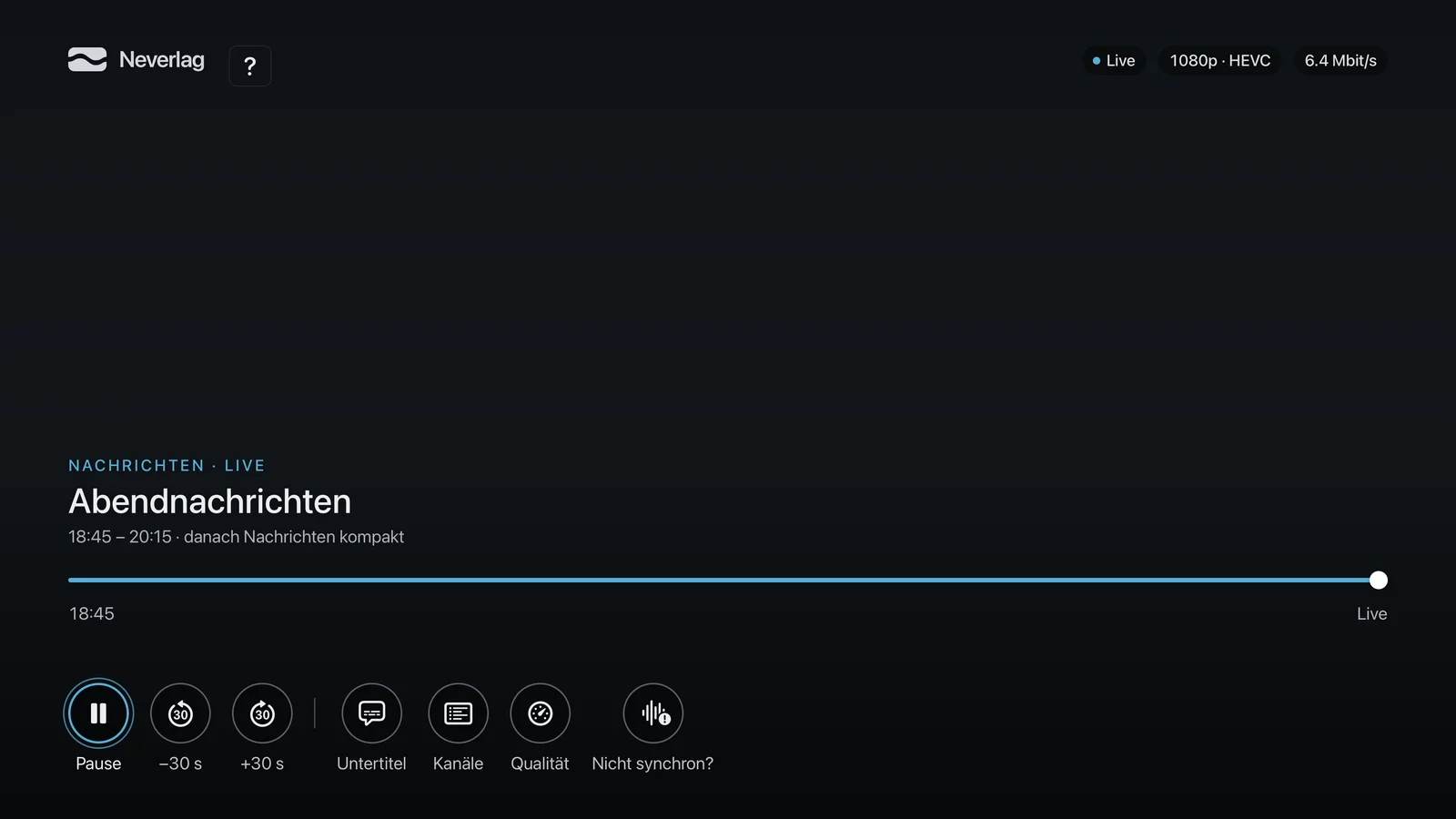
- Appuyer sur la touche de sélection affiche la barre de commandes ; le focus est un disque clair.
- Barre de défilement focalisable : GAUCHE/DROITE ±30 s.
- MENU : ferme d’abord un panneau latéral ouvert, puis la barre de commandes, puis passe à la liste des chaînes. L’app n’est jamais quittée ainsi.
- Touche de sélection longue sur une chaîne : menu contextuel avec Favori, « Enregistrer maintenant », « Tags … », « Aller à … ».
- Affichage de zapping : Au changement de chaîne apparaissent brièvement la chaîne, l’émission et « encore N min ».
- À gauche, la barre latérale avec Groupes de chaînes, Mes tags, filtre par pays et « HD+ » (uniquement les chaînes à partir de la HD).
- L’image dans l’image existe si la voie vidéo le permet (le moteur de rendu standard, oui).
- Les réglages sont sur deux colonnes comme les réglages du système : à gauche les sections, à droite le contenu. « SÉLECTION ouvre la section ».

Android et Fire TV
La version Android est un portage distinct avec la même structure (écran de bienvenue avec reprise depuis l’iPhone/Mac, Xtream, M3U, Démo). Sur Fire TV, vous utilisez la télécommande comme sur l’Apple TV. Toutes les fonctions n’y sont pas encore – voir Différences entre plateformes.
Plein écran, image dans l’image, AirPlay
- Plein écran : Mac ⌃⌘F ou le bouton à droite de la barre ; iPhone/iPad en tournant l’appareil ou par le bouton ; l’Apple TV est toujours en plein écran.
- Image dans l’image (PiP) : bouton dans la barre de commandes sur Mac, iPhone, iPad et Apple TV. L’image continue dans une petite fenêtre pendant que vous faites autre chose.
- AirPlay : bouton dans la barre de commandes sur Mac, iPhone et iPad.
- Format d’image : L’image est toujours ajustée au cadre ; sur l’iPhone, vous pouvez passer à « Plein écran » par double toucher. Il n’existe pas de réglage pour cela.
Trouver les réglages
- Mac : menu Neverlag → Réglages (⌘,) – fenêtre dédiée avec barre latérale.
- iPhone : onglet Recherche → Réglages (page de synthèse à huit lignes, en panneau).
- iPad : barre latérale → Réglages (plein écran).
- Apple TV : section « Réglages » dans la barre supérieure.
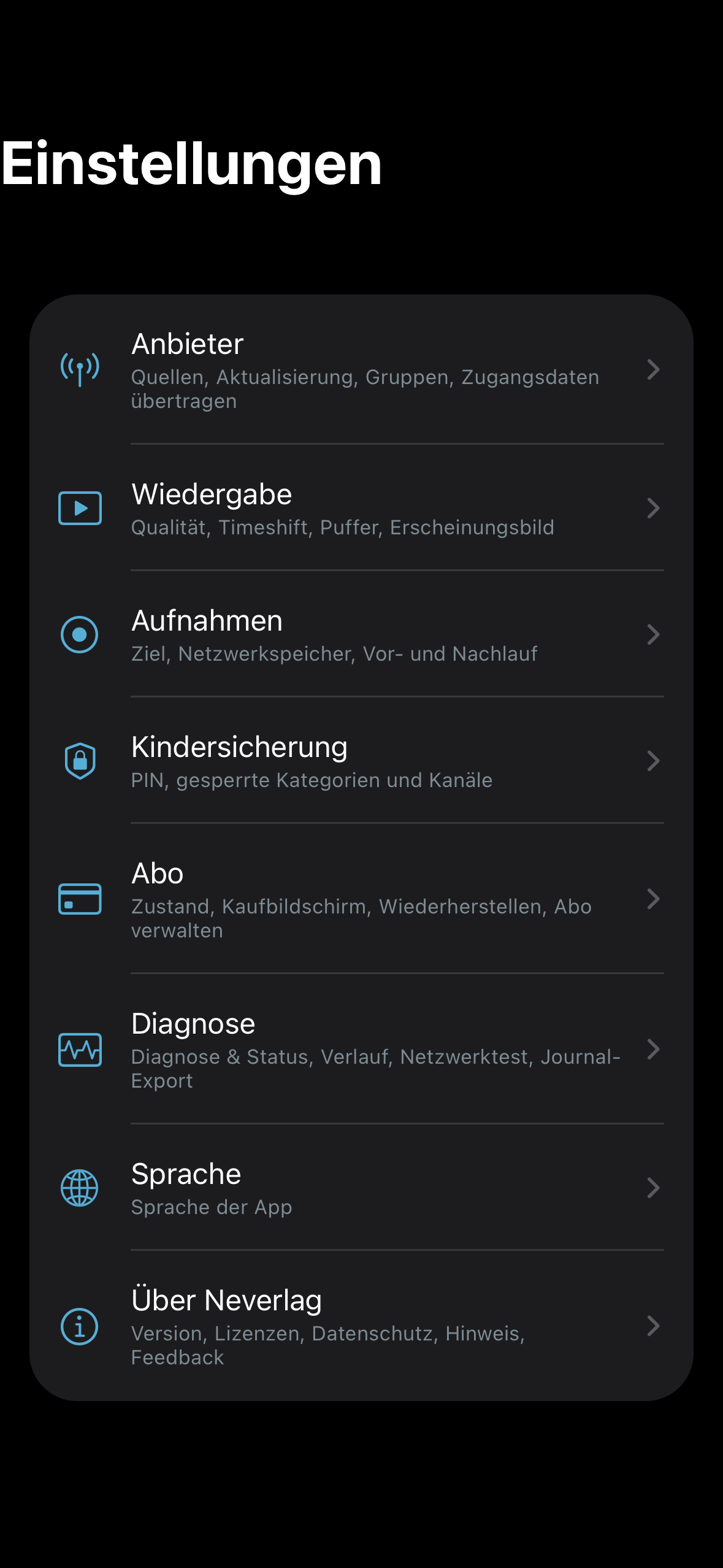
Les huit sections portent le même nom et le même contenu sur tous les appareils : Fournisseur, Lecture, Enregistrements, Contrôle parental, Abonnement, Diagnostic, Langue, À propos.