Réglages → Enregistrements
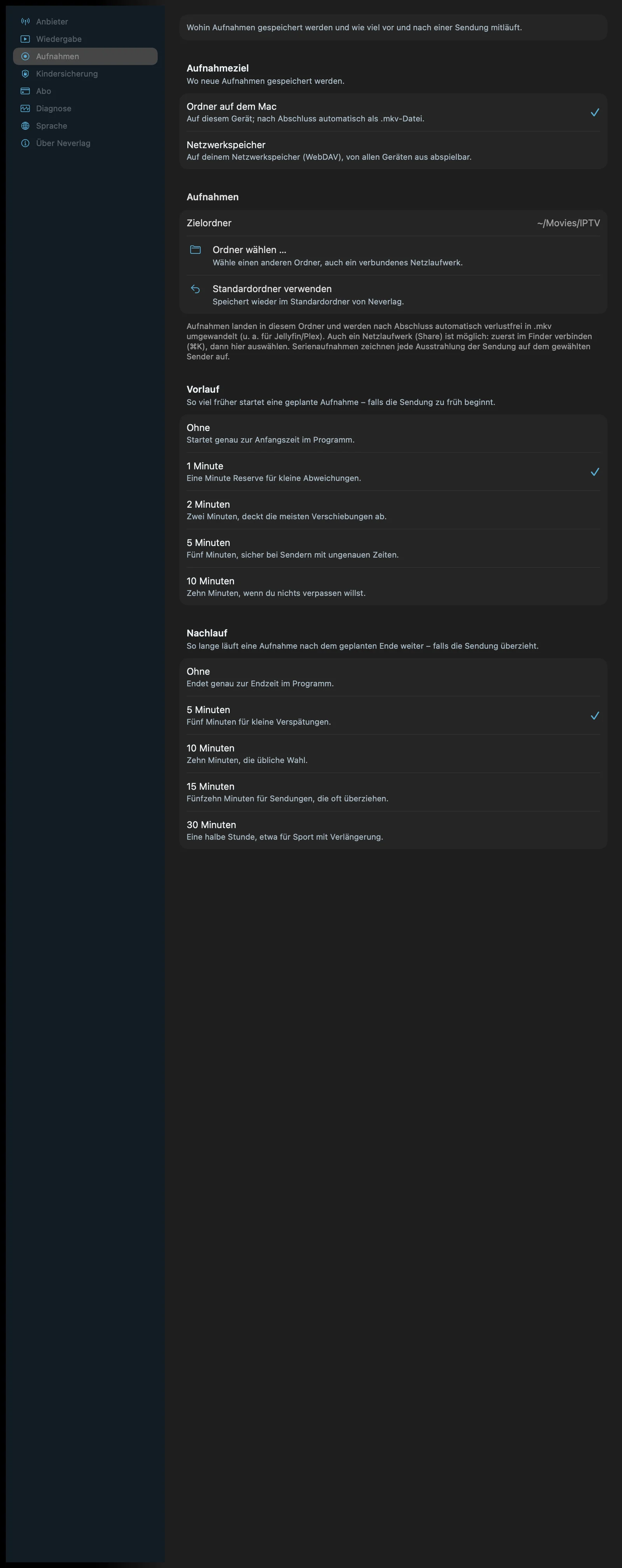
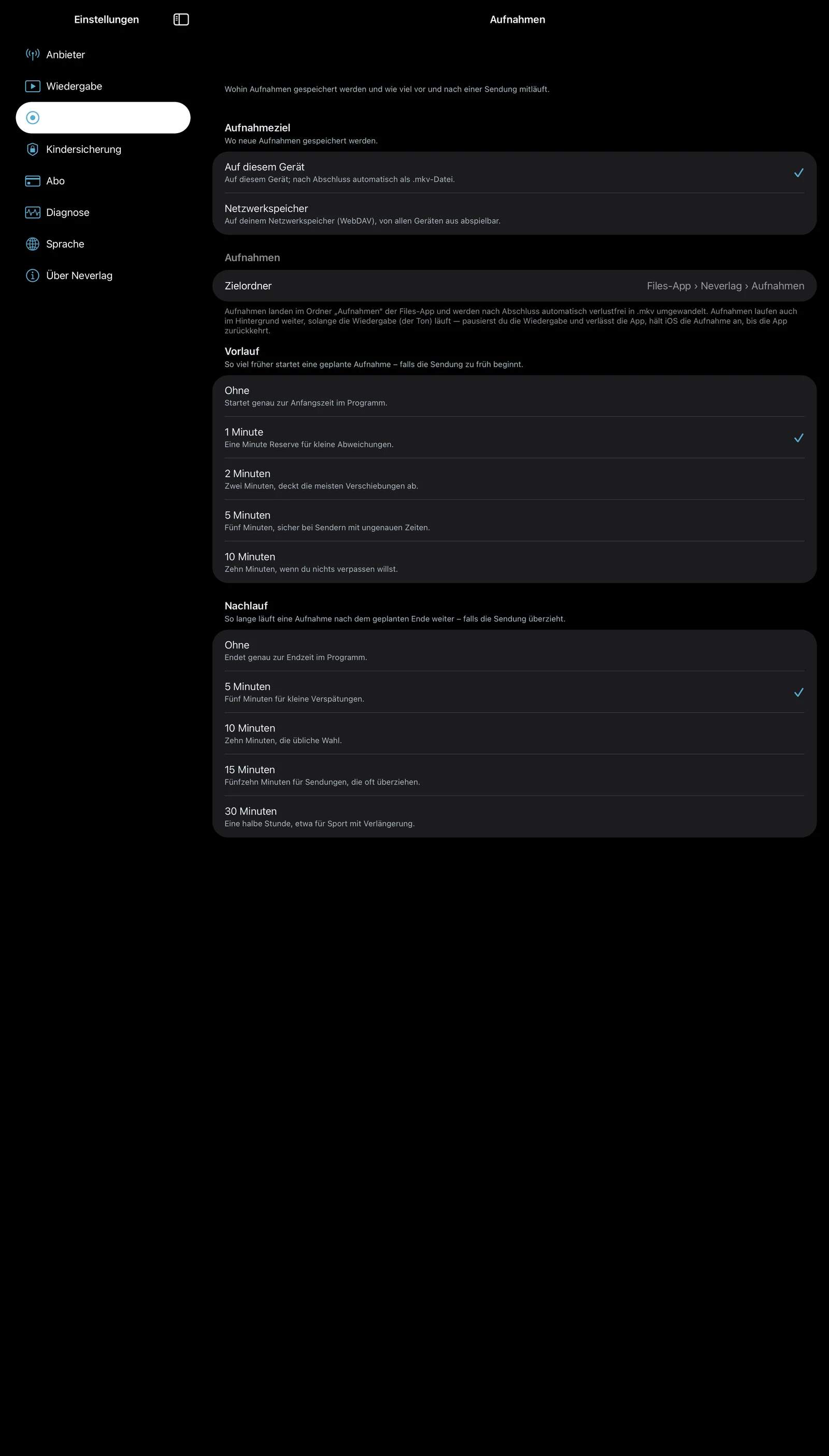
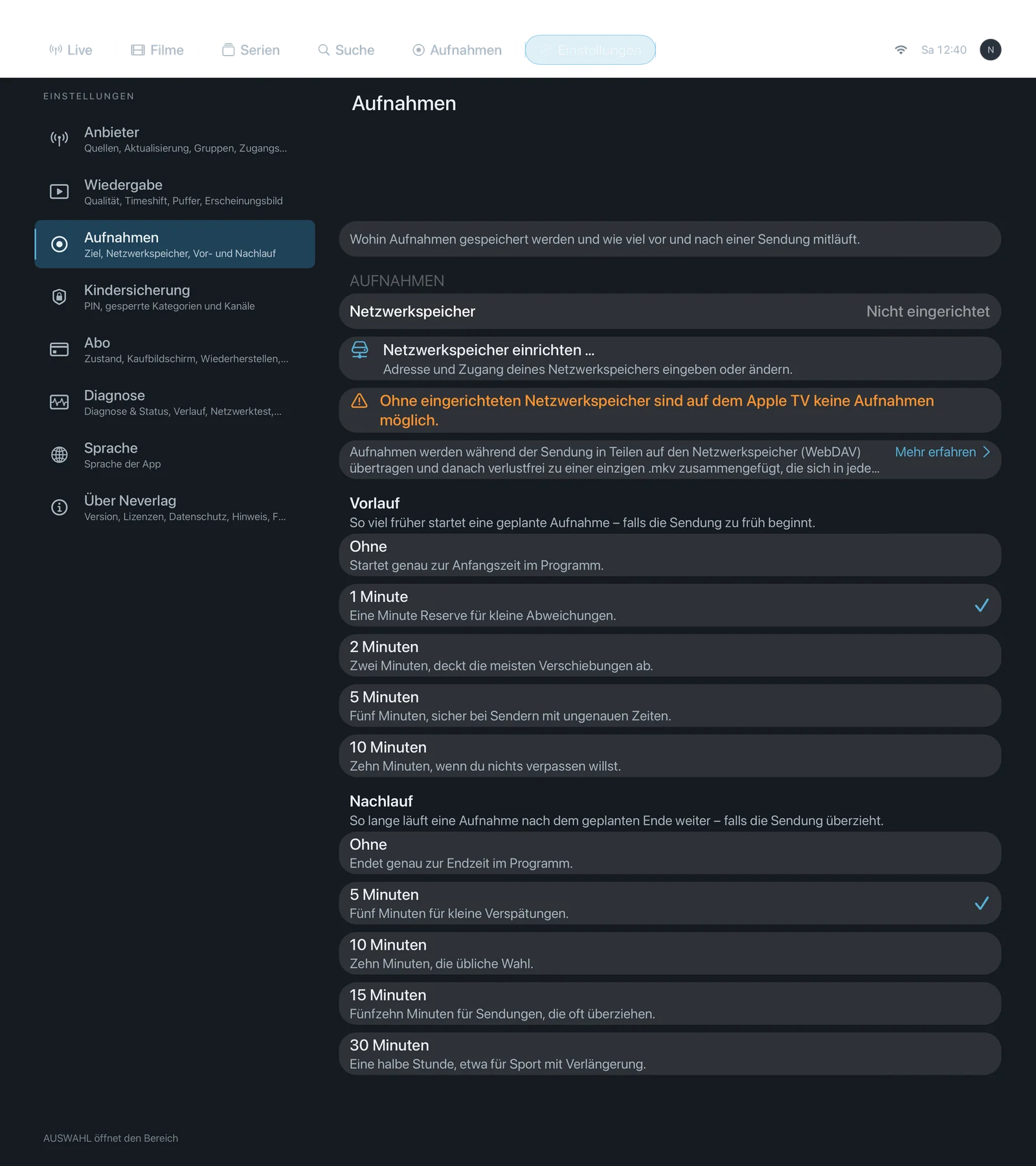
Phrase en haut de la section : « Où les enregistrements sont stockés et combien de temps est enregistré avant et après une émission. »
Comment naissent les enregistrements, ce qu’est MKV et ce que savent faire les appareils : voir Enregistrements et Timeshift. Ici, il n’est question que des réglages.
| iPhone | iPad | Apple TV |
|---|---|---|
 |  |  |
Destination
Destination des enregistrements
- Où : Réglages → Enregistrements · Mac, iPhone, iPad (Apple TV : toujours le stockage réseau, car elle n’a pas de stockage propre pour les enregistrements)
- Ce que ça fait : « Où les nouveaux enregistrements sont stockés. » Les enregistrements en cours restent là où ils ont commencé.
- Par défaut : Local (« Dossier sur le Mac » ou « Sur cet appareil »)
- Options :
- Dossier sur le Mac (Folder on the Mac) / Sur cet appareil (On this device) – « Sur cet appareil ; converti automatiquement en fichier .mkv à la fin. » Avantage : pas de stockage réseau nécessaire, rapide. Inconvénient : lisible uniquement sur cet appareil ; sur iPhone/iPad, dans le dossier de l’app (app Fichiers› Neverlag).
- Stockage réseau (Network storage) – « Sur ton stockage réseau (WebDAV), lisible depuis tous tes appareils. » Avantage : un enregistrement, tous les appareils ; l’Apple TV ne peut enregistrer que de cette façon. Inconvénient : nécessite un NAS avec WebDAV dans le réseau domestique ; s’il est injoignable, l’enregistrement se termine incomplet.
- Quand modifier : Passez au stockage réseau si vous voulez regarder les enregistrements sur plusieurs appareils ou si l’Apple TV doit enregistrer.
- Ce que ça coûte : De l’espace sur l’appareil ou sur le NAS (une heure de HD, environ 2–4 GB ; en 4K, davantage). Volume de données : les enregistrements récupèrent le flux comme la lecture ; la lecture et l’enregistrement d’une même chaîne partagent une connexion.
- Interagit avec : Choisir un dossier, Configurer le stockage réseau, Enregistrements et Timeshift
Choisir un dossier …
- Où : Réglages → Enregistrements · Mac uniquement
- Ce que ça fait : « Choisis un autre dossier, y compris un partage réseau connecté. » Ouvre le sélecteur de dossier de macOS. Si un dossier choisi sur un partage réseau est injoignable, les enregistrements vont provisoirement dans le dossier par défaut, avec l’avis « Dossier des enregistrements injoignable sur le NAS – les enregistrements sont provisoirement stockés en local ».
- Par défaut : – (bouton ; par défaut, le dossier standard de Neverlag)
- Options : aucune
- Quand modifier : Si les enregistrements doivent aller sur un disque externe ou sur un partage réseau connecté via le Finder.
- Ce que ça coûte : Rien ; de l’espace sur le volume choisi.
- Interagit avec : Utiliser le dossier par défaut, Destination des enregistrements
Utiliser le dossier par défaut
- Où : Réglages → Enregistrements · Mac uniquement
- Ce que ça fait : « Enregistre de nouveau dans le dossier par défaut de Neverlag. »
- Par défaut : – (bouton)
- Options : aucune
- Quand modifier : Si un dossier choisi n’existe plus ou si vous voulez revenir au réglage par défaut.
- Ce que ça coûte : Rien.
- Interagit avec : Choisir un dossier
Stockage réseau
Configurer le stockage réseau …
- Où : Réglages → Enregistrements · Mac, iPhone, iPad, Apple TV · s’appelle « Modifier le stockage réseau … » quand un stockage est déjà configuré
- Ce que ça fait : « Saisir ou modifier l’adresse et l’accès de ton stockage réseau. » Neverlag cherche le NAS via Bonjour, ou vous saisissez l’adresse WebDAV. Avant d’enregistrer la configuration, l’app fait un test d’écriture (créer un fichier, le relire, le supprimer) et affiche l’espace libre si le serveur le signale. Les identifiants sont stockés dans le trousseau.
- Par défaut : – (bouton ; aucun stockage réseau configuré)
- Options : aucune
- Quand modifier : Avant de choisir « Stockage réseau » comme destination des enregistrements ; obligatoire sur l’Apple TV pour enregistrer.
- Ce que ça coûte : Rien ; de l’espace sur le NAS.
- Interagit avec : Destination des enregistrements, Envoyer à l’Apple TV, Enregistrements et Timeshift → NAS
Envoyer à l’Apple TV …
- Où : Réglages → Enregistrements · Mac, iPhone, iPad · uniquement avec un stockage réseau configuré
- Ce que ça fait : « Envoie la configuration du stockage réseau à une Apple TV pour qu’elle puisse y enregistrer. » Même procédure que pour le fournisseur : chercher l’Apple TV dans le réseau domestique, saisir le code. L’Apple TV fait elle-même le test d’écriture avant d’enregistrer la configuration.
- Par défaut : – (bouton)
- Options : aucune
- Quand modifier : Une fois par Apple TV, au lieu de taper l’adresse du NAS avec la télécommande.
- Ce que ça coûte : Rien.
- Interagit avec : Configurer le stockage réseau, Fournisseur → Envoyer à l’Apple TV
Marges avant et après
Marge avant
- Où : Réglages → Enregistrements · Mac, iPhone, iPad, Apple TV
- Ce que ça fait : « De combien un enregistrement planifié démarre plus tôt – au cas où l’émission commencerait en avance. » S’applique aux enregistrements planifiés depuis le Guide TV, pas à « Enregistrer maintenant ».
- Par défaut : 1 minute
- Options :
- Aucun (None) – « Démarre exactement à l’heure prévue. » Avantage : pas de minutes superflues. Inconvénient : si l’émission commence plus tôt, le début manque.
- 1 minute (1 minute) – « Une minute de marge pour les petits écarts. » Avantage : couvre la plupart des écarts. Inconvénient : une minute d’avant-programme.
- 2 minutes (2 minutes) – « Deux minutes, couvre la plupart des décalages. » Avantage : plus sûr. Inconvénient : un peu plus d’espace.
- 5 minutes (5 minutes) – « Cinq minutes, sûr pour les chaînes aux horaires imprécis. » Avantage : supporte aussi des données de programme imprécises. Inconvénient : cinq minutes de publicité ou d’avant-programme.
- 10 minutes (10 minutes) – « Dix minutes, si tu ne veux rien manquer. » Avantage : sécurité maximale. Inconvénient : occupe la connexion plus tôt ; chez les fournisseurs à une connexion, la lecture s’arrête d’autant plus tôt.
- Quand modifier : Plus haut si vos enregistrements manquent souvent le début.
- Ce que ça coûte : De l’espace et du volume de données pour les minutes supplémentaires ; chez les fournisseurs à une connexion, fin anticipée de la lecture en cours.
- Interagit avec : Marge après, Enregistrements et Timeshift → Limite de connexions
Marge après
- Où : Réglages → Enregistrements · Mac, iPhone, iPad, Apple TV
- Ce que ça fait : « Combien de temps un enregistrement continue après la fin prévue – au cas où l’émission déborderait. »
- Par défaut : 5 minutes
- Options :
- Aucun (None) – « S’arrête exactement à l’heure de fin prévue. » Avantage : pas de minutes superflues. Inconvénient : si l’émission déborde, la fin manque.
- 5 minutes (5 minutes) – « Cinq minutes pour les petits retards. » Avantage : suffit pour la plupart des émissions. Inconvénient : pas pour le sport avec prolongations.
- 10 minutes (10 minutes) – « Dix minutes, le choix habituel. » Avantage : couvre bien les retards. Inconvénient : plus d’espace.
- 15 minutes (15 minutes) – « Quinze minutes pour les émissions qui débordent souvent. » Avantage : sûr pour les shows. Inconvénient : encore plus d’espace.
- 30 minutes (30 minutes) – « Une demi-heure, par exemple pour le sport avec prolongations. » Avantage : prolongations et tirs au but compris. Inconvénient : une demi-heure d’espace en plus par enregistrement.
- Quand modifier : Plus haut pour le sport et les shows en direct.
- Ce que ça coûte : De l’espace et du volume de données pour les minutes supplémentaires ; la connexion reste occupée plus longtemps.
- Interagit avec : Marge avant, Enregistrements et Timeshift