Einstellungen → Aufnahmen
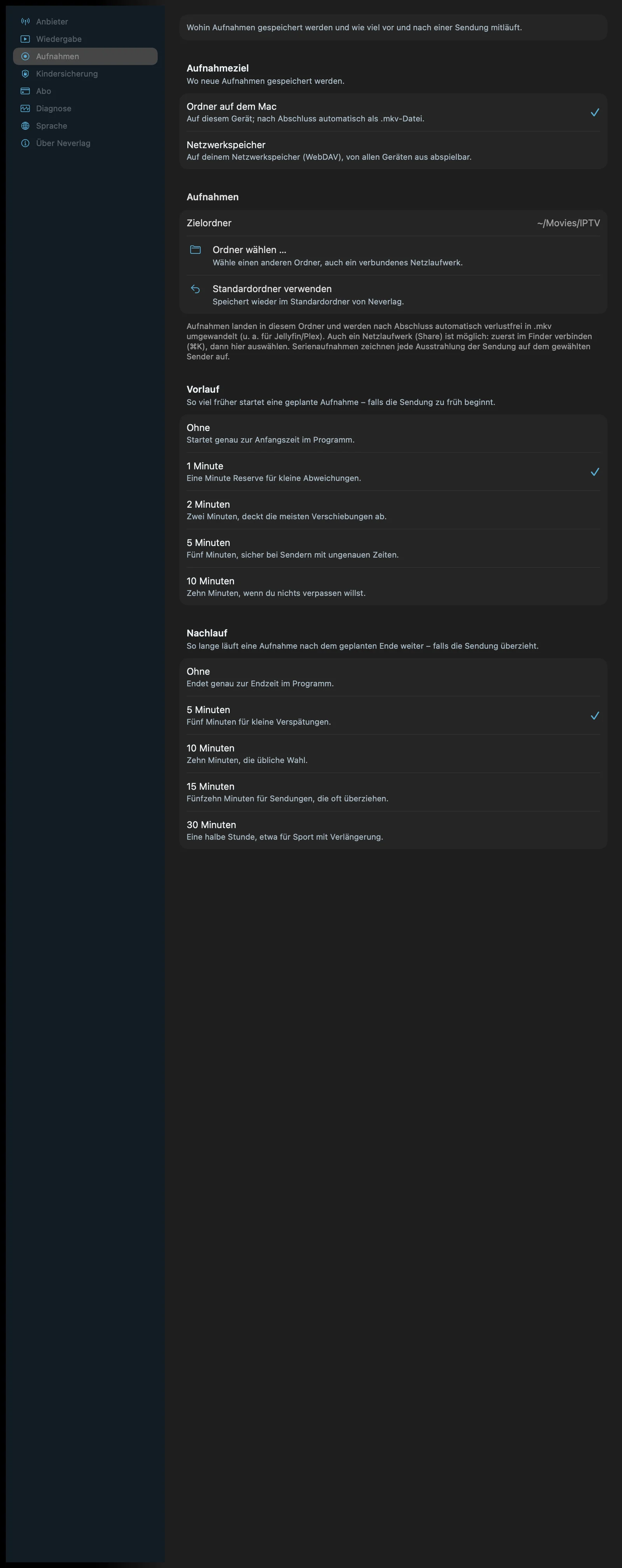
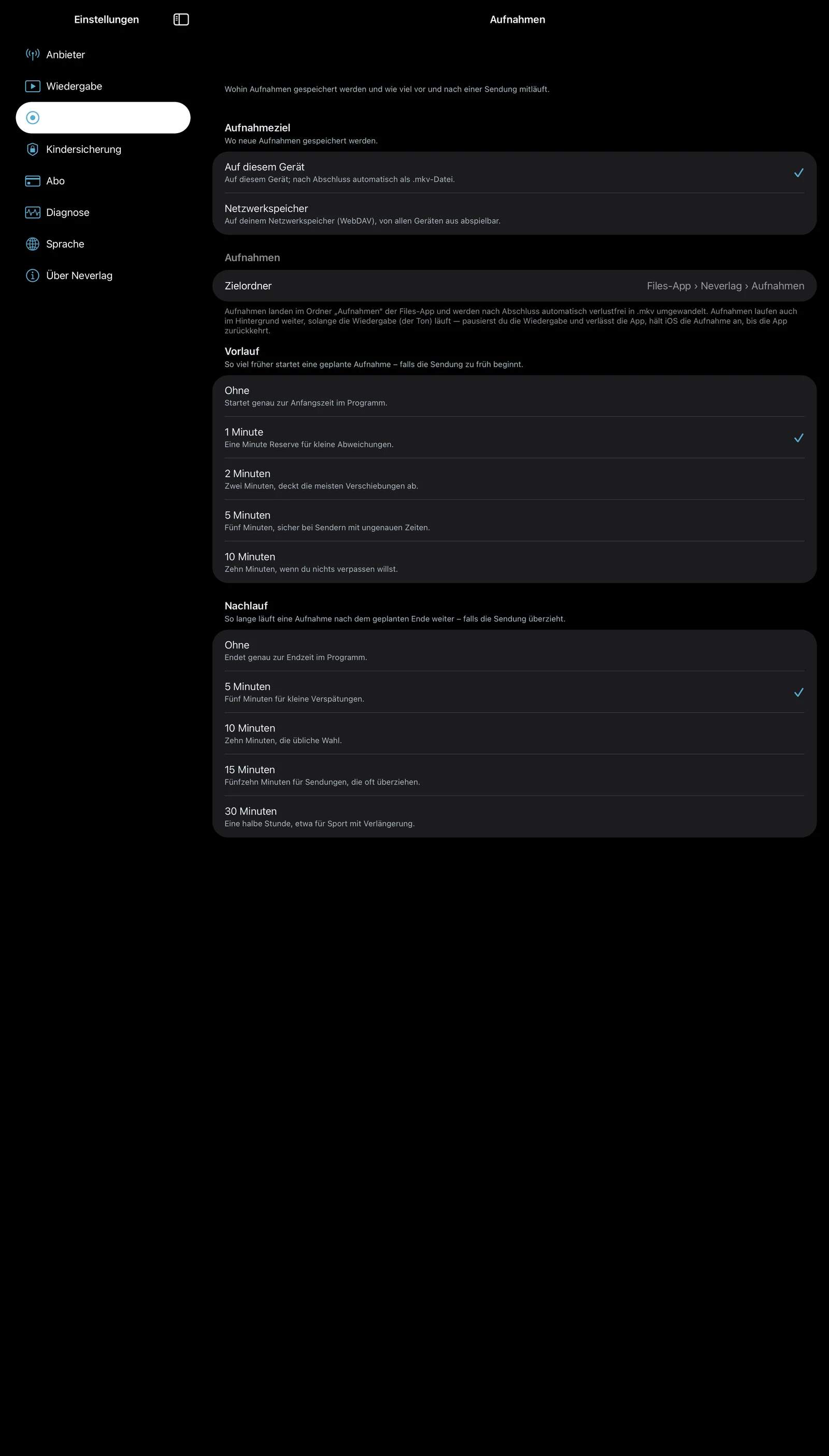
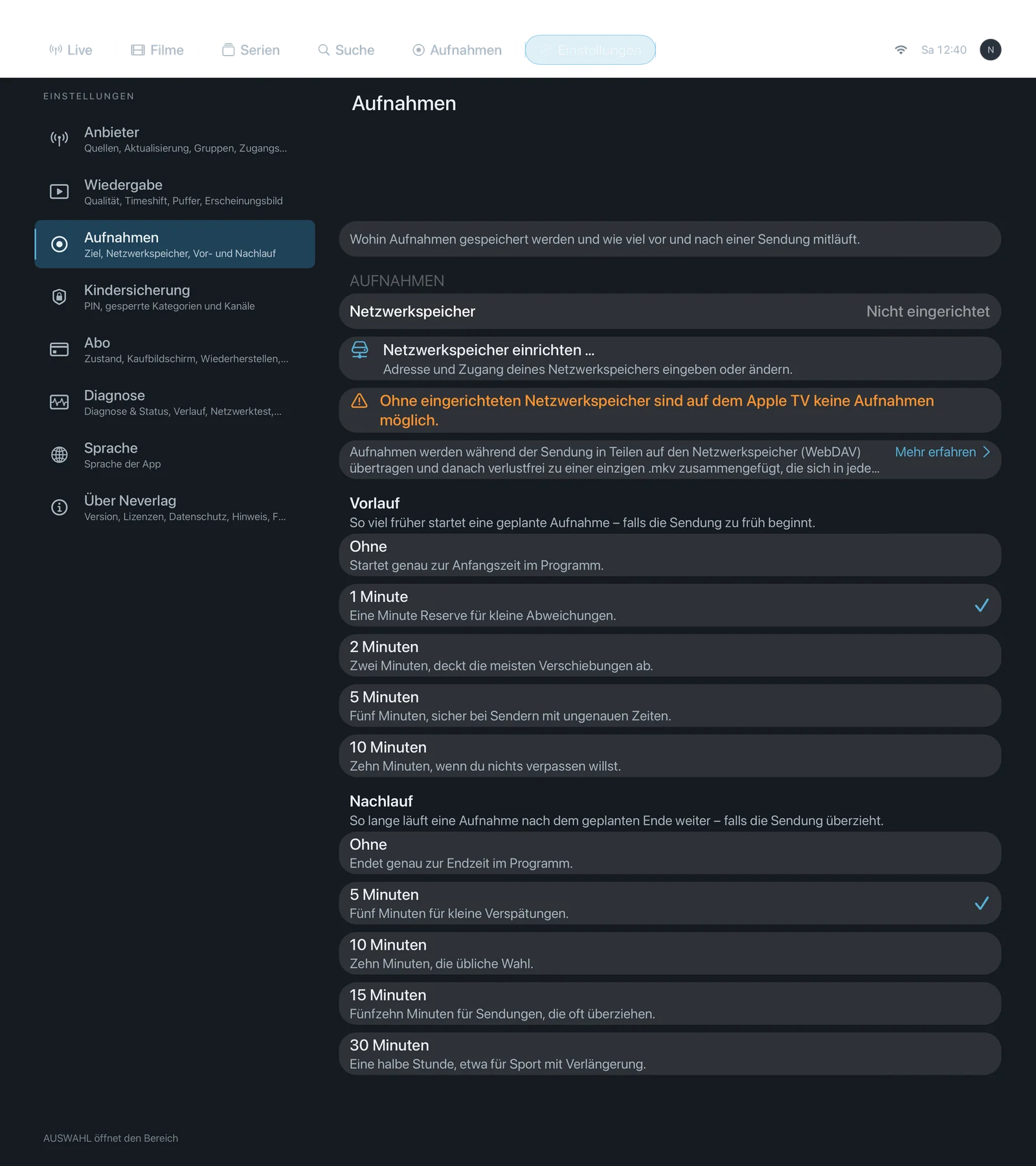
Satz oben im Bereich: «Wohin Aufnahmen gespeichert werden und wie viel vor und nach einer Sendung mitläuft.»
Wie Aufnahmen entstehen, was MKV ist und was die Geräte können, steht unter Aufnahmen und Timeshift. Hier geht es nur um die Einstellungen.
| iPhone | iPad | Apple TV |
|---|---|---|
 |  |  |
Ziel
Aufnahmeziel (Recording destination)
- Wo: Einstellungen → Aufnahmen · Mac, iPhone, iPad (Apple TV: immer Netzwerkspeicher, weil es keinen eigenen Speicher für Aufnahmen hat)
- Was es tut: «Wo neue Aufnahmen gespeichert werden.» Laufende Aufnahmen bleiben, wo sie begonnen haben.
- Standard: Lokal («Ordner auf dem Mac» bzw. «Auf diesem Gerät»)
- Optionen:
- Ordner auf dem Mac (Folder on the Mac) / Auf diesem Gerät (On this device) – «Auf diesem Gerät; nach Abschluss automatisch als .mkv-Datei.» Vorteil: Kein Netzwerkspeicher nötig, schnell. Nachteil: Nur auf diesem Gerät abspielbar; auf iPhone/iPad im Ordner der App (Dateien-App › Neverlag).
- Netzwerkspeicher (Network storage) – «Auf deinem Netzwerkspeicher (WebDAV), von allen Geräten aus abspielbar.» Vorteil: Eine Aufnahme, alle Geräte; das Apple TV kann nur so aufnehmen. Nachteil: Braucht ein NAS im Heimnetz mit WebDAV; ist es nicht erreichbar, endet die Aufnahme unvollständig.
- Wann ändern: Auf Netzwerkspeicher, wenn du Aufnahmen auf mehreren Geräten schauen willst oder das Apple TV aufnehmen soll.
- Was es kostet: Speicher auf dem Gerät oder NAS (eine Stunde HD rund 2–4 GB, 4K entsprechend mehr). Datenvolumen: Aufnahmen holen den Strom wie die Wiedergabe; Wiedergabe und Aufnahme desselben Senders teilen eine Verbindung.
- Wirkt zusammen mit: Ordner wählen, Netzwerkspeicher einrichten, Aufnahmen und Timeshift
Ordner wählen … (Choose folder …)
- Wo: Einstellungen → Aufnahmen · nur Mac
- Was es tut: «Wähle einen anderen Ordner, auch ein verbundenes Netzlaufwerk.» Öffnet die Ordnerwahl von macOS. Ist ein gewählter Ordner auf einem Netzlaufwerk nicht erreichbar, gehen Aufnahmen vorerst in den Standardordner, mit Hinweis «Aufnahmeordner auf dem NAS nicht erreichbar – Aufnahmen werden vorerst lokal gespeichert».
- Standard: – (Knopf; Standard ist der Standardordner von Neverlag)
- Optionen: keine
- Wann ändern: Wenn Aufnahmen auf eine externe Platte oder ein per Finder verbundenes Netzlaufwerk sollen.
- Was es kostet: Nichts; Speicher auf dem gewählten Laufwerk.
- Wirkt zusammen mit: Standardordner verwenden, Aufnahmeziel
Standardordner verwenden (Use default folder)
- Wo: Einstellungen → Aufnahmen · nur Mac
- Was es tut: «Speichert wieder im Standardordner von Neverlag.»
- Standard: – (Knopf)
- Optionen: keine
- Wann ändern: Wenn ein gewählter Ordner nicht mehr existiert oder du zurück zum Standard willst.
- Was es kostet: Nichts.
- Wirkt zusammen mit: Ordner wählen
Netzwerkspeicher
Netzwerkspeicher einrichten … (Set up network storage …)
- Wo: Einstellungen → Aufnahmen · Mac, iPhone, iPad, Apple TV · heisst «Netzwerkspeicher ändern …», wenn schon einer da ist
- Was es tut: «Adresse und Zugang deines Netzwerkspeichers eingeben oder ändern.» Neverlag sucht das NAS per Bonjour oder du gibst die WebDAV-Adresse ein. Vor dem Speichern macht die App eine Schreibprobe (Datei anlegen, zurücklesen, löschen) und zeigt den freien Platz, wenn der Server ihn meldet. Zugangsdaten liegen im Schlüsselbund.
- Standard: – (Knopf; kein Netzwerkspeicher eingerichtet)
- Optionen: keine
- Wann ändern: Bevor du «Netzwerkspeicher» als Aufnahmeziel wählst; auf dem Apple TV Pflicht für Aufnahmen.
- Was es kostet: Nichts; Speicher auf dem NAS.
- Wirkt zusammen mit: Aufnahmeziel, Auf Apple TV übertragen, Aufnahmen und Timeshift → NAS
Auf Apple TV übertragen … (Send to Apple TV …)
- Wo: Einstellungen → Aufnahmen · Mac, iPhone, iPad · nur mit eingerichtetem Netzwerkspeicher
- Was es tut: «Schickt die Einrichtung des Netzwerkspeichers an ein Apple TV, damit es dort aufnehmen kann.» Gleicher Weg wie beim Anbieter: Apple TV im Heimnetz suchen, Code eingeben. Das Apple TV macht die Schreibprobe selbst, bevor es speichert.
- Standard: – (Knopf)
- Optionen: keine
- Wann ändern: Einmal je Apple TV, statt die NAS-Adresse mit der Fernbedienung zu tippen.
- Was es kostet: Nichts.
- Wirkt zusammen mit: Netzwerkspeicher einrichten, Anbieter → An Apple TV senden
Vor- und Nachlauf
Vorlauf (Pre-roll)
- Wo: Einstellungen → Aufnahmen · Mac, iPhone, iPad, Apple TV
- Was es tut: «So viel früher startet eine geplante Aufnahme – falls die Sendung zu früh beginnt.» Gilt für Aufnahmen aus dem TV-Guide, nicht für «Jetzt aufnehmen».
- Standard: 1 Minute
- Optionen:
- Ohne (None) – «Startet genau zur Anfangszeit im Programm.» Vorteil: Keine überflüssigen Minuten. Nachteil: Beginnt die Sendung früher, fehlt der Anfang.
- 1 Minute (1 minute) – «Eine Minute Reserve für kleine Abweichungen.» Vorteil: Deckt die meisten Abweichungen. Nachteil: Eine Minute Vorprogramm.
- 2 Minuten (2 minutes) – «Zwei Minuten, deckt die meisten Verschiebungen ab.» Vorteil: Sicherer. Nachteil: Etwas mehr Speicher.
- 5 Minuten (5 minutes) – «Fünf Minuten, sicher bei Sendern mit ungenauen Zeiten.» Vorteil: Auch ungenaue Programmdaten verkraftet. Nachteil: Fünf Minuten Werbung oder Vorprogramm.
- 10 Minuten (10 minutes) – «Zehn Minuten, wenn du nichts verpassen willst.» Vorteil: Maximale Sicherheit. Nachteil: Belegt die Verbindung früher; bei Anbietern mit nur einer Verbindung endet die Wiedergabe entsprechend früher.
- Wann ändern: Höher, wenn Aufnahmen bei dir öfter den Anfang verpassen.
- Was es kostet: Speicher und Datenvolumen für die zusätzlichen Minuten; bei Anbietern mit einer Verbindung früheres Ende der laufenden Wiedergabe.
- Wirkt zusammen mit: Nachlauf, Aufnahmen und Timeshift → Verbindungslimit
Nachlauf (Post-roll)
- Wo: Einstellungen → Aufnahmen · Mac, iPhone, iPad, Apple TV
- Was es tut: «So lange läuft eine Aufnahme nach dem geplanten Ende weiter – falls die Sendung überzieht.»
- Standard: 5 Minuten
- Optionen:
- Ohne (None) – «Endet genau zur Endzeit im Programm.» Vorteil: Keine überflüssigen Minuten. Nachteil: Überzieht die Sendung, fehlt das Ende.
- 5 Minuten (5 minutes) – «Fünf Minuten für kleine Verspätungen.» Vorteil: Reicht für die meisten Sendungen. Nachteil: Nicht für Sport mit Verlängerung.
- 10 Minuten (10 minutes) – «Zehn Minuten, die übliche Wahl.» Vorteil: Deckt Verspätungen gut ab. Nachteil: Mehr Speicher.
- 15 Minuten (15 minutes) – «Fünfzehn Minuten für Sendungen, die oft überziehen.» Vorteil: Sicher bei Shows. Nachteil: Noch mehr Speicher.
- 30 Minuten (30 minutes) – «Eine halbe Stunde, etwa für Sport mit Verlängerung.» Vorteil: Auch Verlängerung und Elfmeterschiessen dabei. Nachteil: Eine halbe Stunde mehr Speicher je Aufnahme.
- Wann ändern: Höher für Sport und Live-Shows.
- Was es kostet: Speicher und Datenvolumen für die zusätzlichen Minuten; die Verbindung bleibt länger belegt.
- Wirkt zusammen mit: Vorlauf, Aufnahmen und Timeshift