Bild und Ton
Diese Seite erklärt, warum ein Bild ruckeln kann, obwohl die Reserve voll ist – und was Neverlag dagegen tut. Dazu Tonspuren, Untertitel und HDR.
Bildtakt: warum 50 Bilder pro Sekunde auf 60 Hz ruckeln
Fernsehen in Europa sendet 25 oder 50 Bilder pro Sekunde. Viele Bildschirme erneuern ihr Bild 60-mal pro Sekunde (60 Hz). 50 passt nicht in 60: Jedes fünfte Bild muss doppelt gezeigt werden. Bei einem Schwenk über ein Fussballfeld sieht man das als kleines Stottern. Das ist kein Fehler der Leitung und keine leere Reserve, sondern reine Mathematik zwischen Sender und Bildschirm.
Die Einstellung Bildtakt bestimmt, wie Neverlag damit umgeht:
- Automatisch zeigt jedes Bild scharf und passend zum Bildschirm. Bei 50 auf 60 bleibt das Stottern.
- Glättung mischt an den Übergängen zwei Bilder. Bewegungen wirken flüssiger, Übergänge minimal weicher. Aus der Tour: «Ruckelt es bei Sport? Probier ‹Glättung›.»
- Standard (Mac) wählt je nach Sendung selbst: Glättung für 25/50-Bild-Sender im Fenster, Automatisch für 60.
- Aus macht nichts – wie frühere Versionen.
Ob das Bild gerade gleichmässig läuft, zeigt das Qualitätsfenster in der Zeile «Bildtakt»: «gleichmässig» oder «ungleichmässig (x %)».
Mac: Bildschirm auf 50 Hz
Die beste Lösung ist, den Bildschirm im Takt der Sendung laufen zu lassen. Auf dem Mac macht Neverlag das im Vollbild selbst, wenn Bildwiederholrate an Sendung anpassen an ist (Standard: an). Ein Sender mit 25 oder 50 Bildern bringt den Bildschirm auf 50 Hz, Film mit 24 Bildern auf 48 Hz. Beim Verlassen des Vollbilds, beim Stopp oder beim Beenden geht der Bildschirm zurück. Das Qualitätsfenster zeigt «Bildschirm: 50 Hz (an Sendung angepasst)».
Kann der Bildschirm 50 Hz nicht (das meldet er dem Mac), bleibt es beim bisherigen Takt und die Glättung übernimmt.
Besonderheit ProMotion-Bildschirme (MacBook Pro): Die gewähren Apps nur bestimmte Takte (120, 60, 40, 30, 24 Hz); 50 geht dort im Fenster nicht. Im Vollbild schaltet Neverlag den Bildschirm fest auf 50 Hz, im Fenster hilft die Glättung. Du kannst den Bildschirm in den Systemeinstellungen auch dauerhaft auf 50 Hz stellen.
Läuft der Bildschirm im Takt der Sendung, spielt Neverlag mit genau 1,00× und füllt die Reserve nicht per 0,99× nach – sonst würde der Takt wieder nicht aufgehen. Im Qualitätsfenster steht dann «Nachfüllen pausiert (Bildschirm im Sendungstakt)».
Apple TV: «Bildrate anpassen»
Das Apple TV hat eine eigene Systemeinstellung: Einstellungen → Video und Audio → «Bildrate anpassen». Ist sie an, stellt das Apple TV den Fernseher auf den Takt der Sendung um. Neverlag ändert daran nichts. Schalte sie ein, wenn dein Fernseher 50 Hz kann; die meisten können es.
iPhone und iPad: 120 Hz und Bewegungsglättung
iPhones und iPads mit ProMotion können bis zu 120 Hz. 120 ist ein Vielfaches von 24, 30, 40 und 60, aber nicht von 50. Deshalb gibt es hier zwei Einstellungen:
- 120 Hz für Video (Standard: an) lässt die Wiedergabe den vollen Takt nutzen. Aus deckelt auf 60 Hz, spart Akku.
- Bewegungsglättung (Standard: aus) mischt an den Übergängen zwei Bilder, damit 50 Bilder auf 120 Hz nicht stottern. Kostet etwas Rechenleistung und höchstens ein Bild Verzögerung (nicht spürbar).
Beide Schalter erscheinen nur auf Geräten mit ProMotion.
Stromsparmodus: deckelt auf 60 Hz
Ist auf dem iPhone oder iPad der Stromsparmodus an, begrenzt das System den Bildschirm auf 60 Hz – egal, was in Neverlag eingestellt ist. Ruckelt es plötzlich, prüfe zuerst das: Kontrollzentrum oder Einstellungen → Batterie. Das Qualitätsfenster zeigt es in der Zeile «Bildtakt» als «Bildschirm 60 Hz (Stromsparmodus)».
Tonspuren und Untertitel
Bietet ein Sender oder ein Film mehrere Tonspuren oder Untertitel an, öffnest du die Auswahl über das Untertitel-Symbol im Player (iPhone: unter «Weitere»). Aus der Tour: «Das Untertitel-Symbol im Player öffnet die Auswahl von Sprache und Untertiteln, sofern der Sender mehrere anbietet. Das Bild wird immer passend eingepasst; ein Seitenverhältnis musst du nicht wählen.»
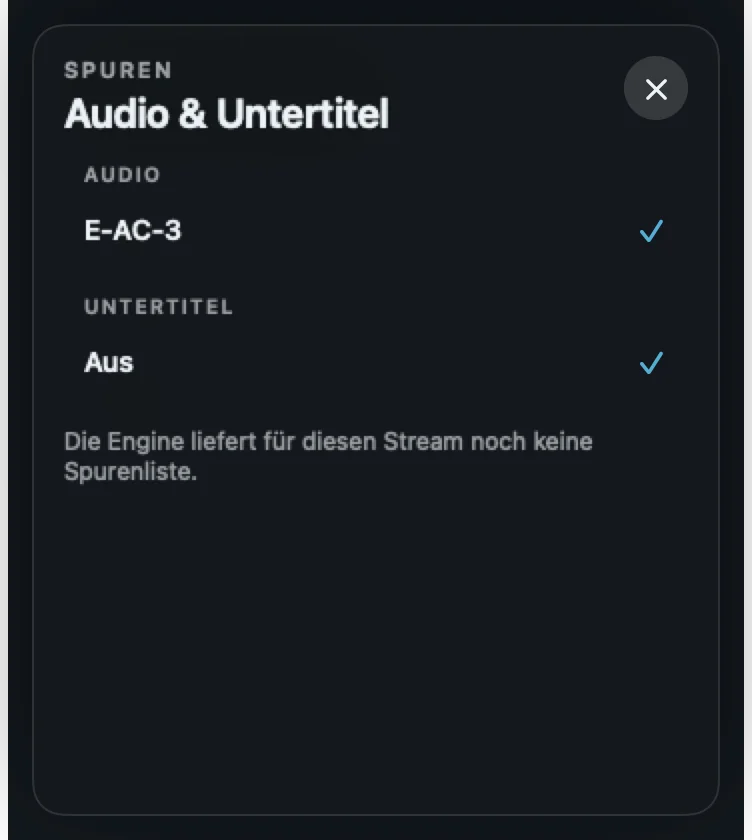
Im Qualitätsfenster steht unter «Audio», welche Spur läuft und wie viele Kanäle sie hat (Stereo, 5.1). Liefert die Wiedergabe-Engine für einen Strom noch keine Spurenliste, steht dort «Die Engine liefert für diesen Stream noch keine Spurenliste.»
Eine Voreinstellung «immer Deutsch» für die Tonspur gibt es in 1.0.2 nicht; die Wahl gilt für die laufende Wiedergabe.
Bild und Ton auseinander
Laufen Lippen und Stimme sichtbar auseinander, tippe im Player auf «Nicht synchron?» (iPhone: unter «Weitere»). Neverlag baut die Wiedergabe neu auf; Bild und Ton starten wieder gemeinsam, du bleibst auf dem Sender. Im Qualitätsfenster zeigt «A/V-Versatz» den Abstand; kleine Werte merkt man nicht, rot heisst, es passt nicht mehr.
HDR
Sender und Filme in HDR (PQ/HLG) zeigen mehr Kontrast und Farben – wenn Gerät und Wiedergabeweg das umsetzen können. Auf dem Apple TV gibt es dafür den Neuen Renderer (Standard: an). Kann ein Gerät kein Tone-Mapping (die Umrechnung von HDR auf den Bildschirm), zeigt die Diagnose: «HDR-Stream (PQ/HLG): Die Wiedergabe-Engine kann auf diesem Gerät kein Tone-Mapping — Kontrast und Farben sind reduziert. Das ist eine Plattformgrenze, keine Störung des Senders.»
Weiterlesen
- Das Qualitätsfenster – Zeilen «Bildtakt», «Bildschirm», «Verworfene Frames»
- Wenn es hakt → Ruckeln
- Plattform-Unterschiede