
Das Qualitätsfenster
Das Qualitätsfenster zeigt, wie gut ein Sender gerade läuft. Öffne es im Player über den Tacho-Knopf Qualität. Aus der Tour: «Schau hinein, wenn etwas ruckelt oder hängt.» Einstellen musst du hier nichts, ausser du willst eine Quelle fest wählen.
| iPhone | Mac | Apple TV |
|---|---|---|
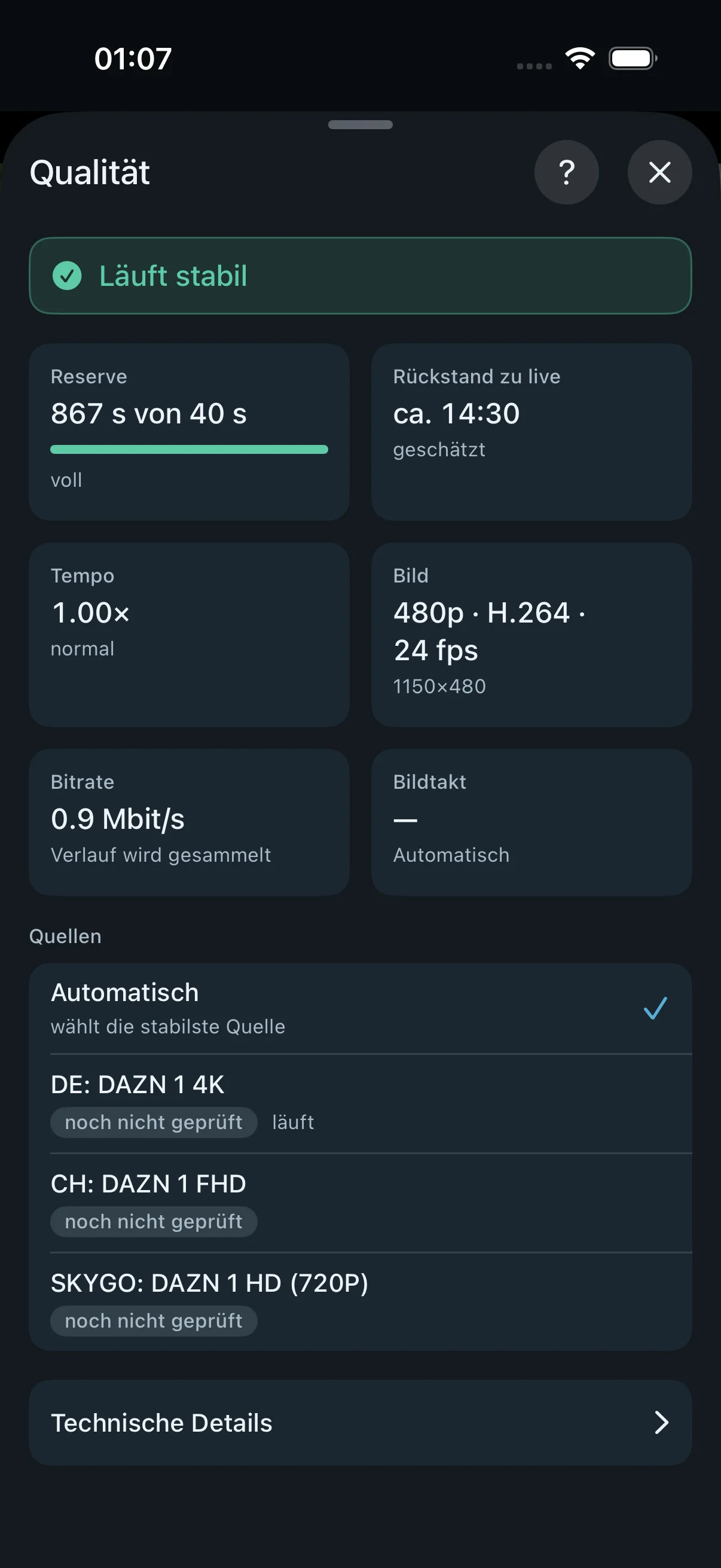 | 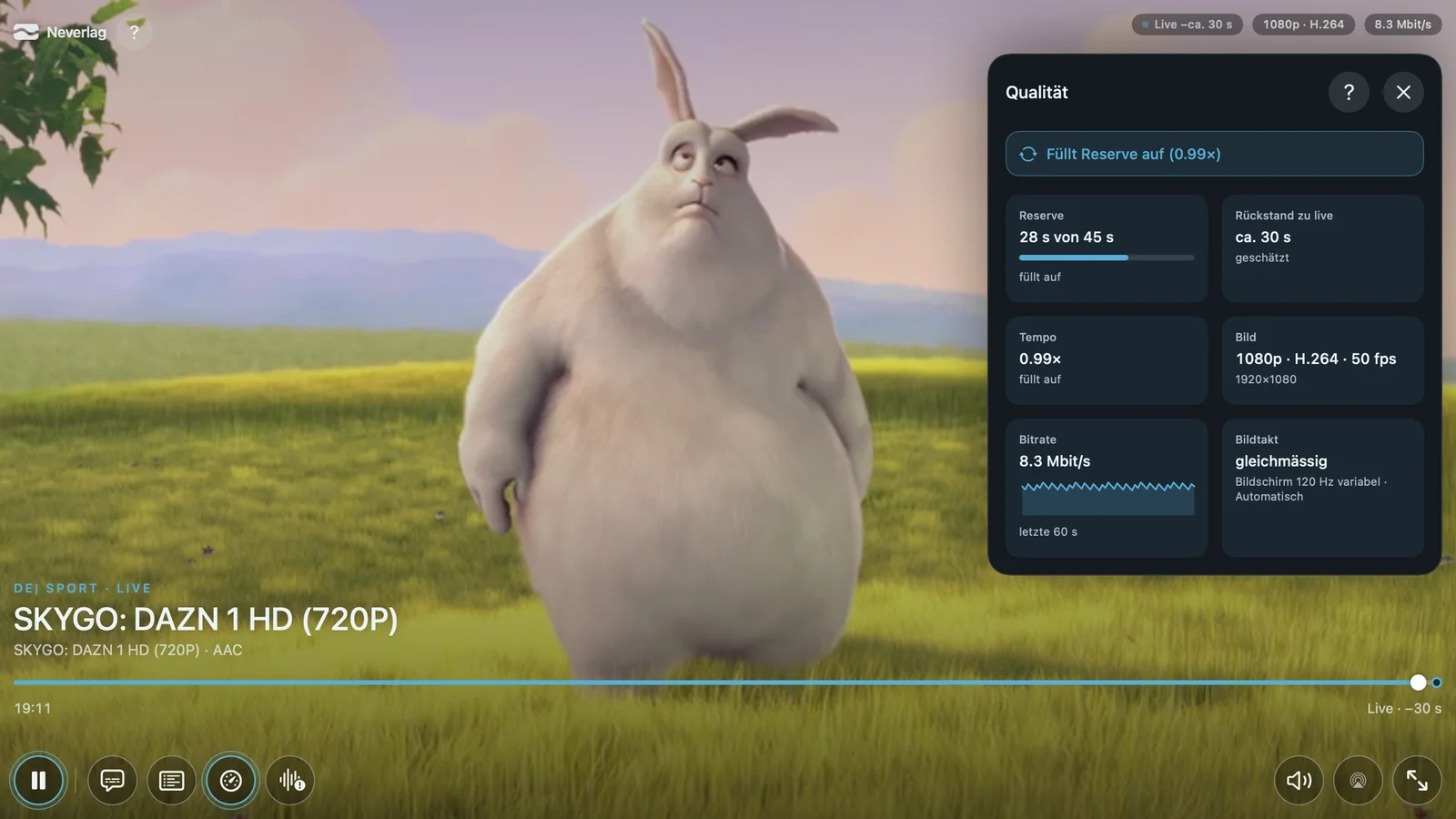 | 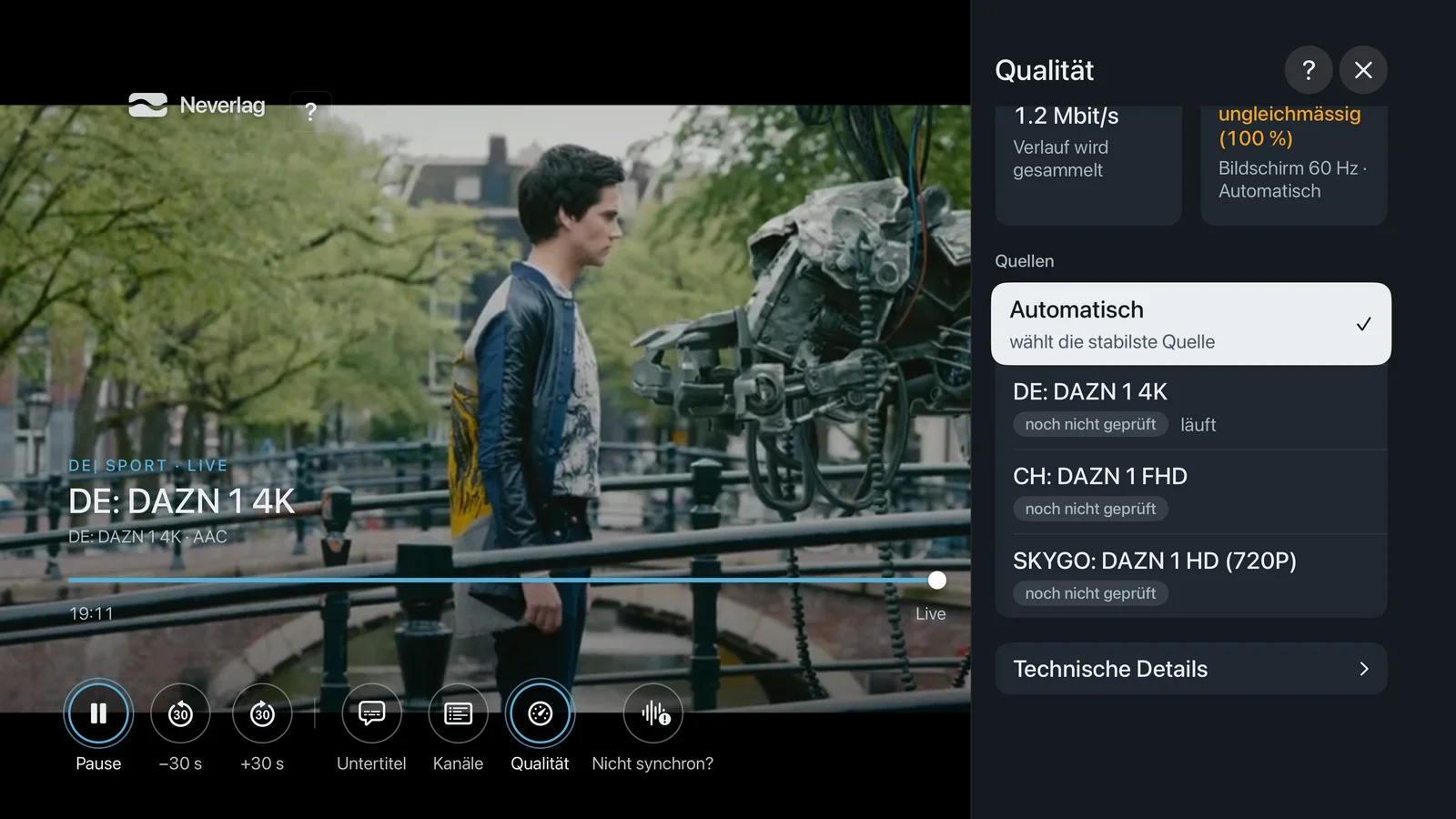 |
Seit 1.0.2 ist das Fenster neu gezeichnet, der Umfang ist derselbe. Von oben nach unten:
- Kopf – «Qualität», daneben ? (blendet die Hinweise zu jeder Zeile ein) und × (schliesst).
- Zustand – ein Satz mit Farbe, der alles zusammenfasst.
- Wiedergabe – sechs Zeilen: Reserve, Rückstand zu live, Tempo, Bild, Bitrate, Bildtakt. Links der Name, rechts gross der Wert, darunter klein ein Zusatz.
- Quellen – welche Quelle läuft und welche es sonst gibt.
- Technische Details – eingeklappt; ein Tipp klappt sie auf.
Wo es steht: auf dem iPhone quer rechts über die ganze Höhe, hochkant als Blatt von unten; auf iPad und Mac als schwebende Karte rechts; auf dem Apple TV als Spalte am rechten Rand. Ist ein Mac-Fenster zu niedrig, blendet der Player die Leiste aus, statt das Fenster abzuschneiden. Auf dem Apple TV springt der Fokus beim Öffnen auf die aktive Quelle (bei nur einer Quelle auf «Technische Details»), MENÜ schliesst das Fenster.
Werte, die noch nicht gemessen sind, stehen als «—». Neverlag erfindet keine Zahlen.
Der Zustandssatz
Ganz oben steht ein Satz mit Farbe, der alles zusammenfasst:
| Satz | Bedeutung |
|---|---|
| Läuft stabil | Alles gut. Reserve am Ziel, Tempo normal. |
| Füllt Reserve auf (…) | Läuft mit 0,99× und sammelt Reserve. In Klammern: wie viel schon da ist. Normal nach dem Start und nach einem Aussetzer. |
| Läuft – Nachfüllen pausiert (…) | Läuft normal, aber Neverlag füllt gerade nicht nach. Der Grund steht in Klammern (siehe Tempo). |
| Anbieter stockt – Reserve überbrückt | Der Anbieter liefert gerade nichts, das Bild läuft aus der Reserve. Du musst nichts tun. |
| Bild steht – Anbieter liefert nicht | Reserve leer, Anbieter liefert nichts. Neverlag verbindet neu und sucht Alternativen. |
| Bild steht – wechsle Quelle | Die Quelle ist gestört, Neverlag wechselt gerade auf eine andere Quelle desselben Senders (siehe Quellenwechsel). |
| Auf Ersatzquelle gewechselt | Der Sender läuft jetzt über eine andere Quelle. In der Quellenliste steht bei ihr «Ersatzquelle». |
| Bild steht – Verbindung zu langsam | Reserve leer, deine Leitung oder der Anbieter liefern zu wenig. |
| Bild steht – Gerät ausgelastet | Das Gerät schafft das Entpacken nicht. |
| Startet … | Sender wird geladen. |
| Pausiert | Du hast Pause gedrückt. |
| Wiedergabe unterbrochen | Die Wiedergabe ist abgebrochen; der Grund steht im Player. |
| Keine Wiedergabe | Nichts läuft. |
Die Zeilen unter «Wiedergabe»
Reserve
«So viele Sekunden Bild liegen auf Vorrat, daneben das Ziel. Je voller der Balken, desto weniger stockt es bei Aussetzern des Anbieters.»
Angezeigt als «30 s von 45 s» mit Balken, darunter «füllt auf» oder «voll». Hat dein Gerät weniger Speicher als das gewählte Ziel braucht, steht darunter etwa «gewählt 90 s, auf diesem Gerät höchstens 85 s». Die Obergrenze hängt vom Speicher ab, den das Gerät dem Puffer gibt: 90 s, 85 s, 60 s oder 40 s. Das Ziel stellst du unter Reserve gegen Aussetzer ein.
Normal: Nach dem Start steigt die Reserve langsam bis zum Ziel. Bei «Live-nah» ist das Ziel klein. Fällt die Reserve über Minuten, obwohl «füllt Reserve auf» steht, liefert der Anbieter zu langsam.
Rückstand zu live
«So weit liegt das Bild hinter der Live-Ausstrahlung. Etwas Rückstand ist normal und schützt vor Stocken.»
Angezeigt als «18 s», darunter «gemessen» oder «geschätzt» (dann mit «ca.»). An der Live-Kante steht «Live». Der Rückstand ist ungefähr so gross wie die Reserve plus das, was der Anbieter selbst hinterherhinkt.
Normal: Etwa die gewählte Reserve. Wächst er dauernd, hinkt der Anbieter hinterher; ein Neuaufbau («Neuaufbau — Rückspulfenster neu gestartet») setzt ihn zurück.
Tempo
Angezeigt als «0.99×» oder «1.00×», darunter «füllt auf», «normal» oder «Nachfüllen pausiert».
«1.00× ist normales Tempo. ‹0.99× · füllt Reserve auf› heisst: Neverlag spielt unmerklich langsamer, um Reserve für Aussetzer aufzubauen.»
Steht hier «Nachfüllen pausiert», sagt ein Zusatz, warum:
- A/V-Versatz – Bild und Ton liegen gerade auseinander; strecken würde es schlimmer machen.
- Datenfehler im Strom – der Anbieter hat gerade kaputte Daten geschickt.
- Ton als Bitstrom – Dolby-Ton geht unverändert an den Verstärker und lässt sich nicht strecken.
- Bildschirm im Sendungstakt – der Mac läuft auf 50 Hz, da bleibt es bei 1,00×.
- Schnitt voraus – gleich kommt eine Nahtstelle, über die nicht gestreckt wird.
- Pause zwischen Tempowechseln – höchstens ein Wechsel pro Minute.
- Anbieter-Störung, Vorrat unbekannt, Lieferung wird gemessen – Neverlag wartet auf verlässliche Werte.
Normal: Abwechselnd «0.99× · füllt auf» und «1.00× · normal».
Bild
Angezeigt als «1080p · HEVC · 50 fps»: Bildhöhe, Codec (wie das Bild verpackt ist) und Bilder pro Sekunde. Darunter klein die genaue Auflösung («1920×1080», «3840×2160») und, wenn vorhanden, HDR.
Verworfene Frames und A/V-Versatz stehen seit 1.0.2 unter Technische Details.
Bitrate
Angezeigt als «6.4 Mbit/s» mit einer kleinen Kurve daneben, darunter «letzte 60 s».
«Wie viele Daten pro Sekunde ankommen, als Kurve über die letzten Sekunden. Bricht sie ein, liefert der Anbieter oder die Leitung gerade weniger.»
In den ersten zehn Sekunden steht «Verlauf wird gesammelt», weil eine kürzere Kurve Zufall wäre. Normal: eine ruhige Linie; bei HD einige Megabit pro Sekunde, bei 4K deutlich mehr. Spitzen nach oben sind normal (der Anbieter schickt Schübe), Löcher nach unten sind Aussetzer.
Bildtakt
Angezeigt als «gleichmässig» oder «ungleichmässig (12 %)», darunter der Bildschirm und die gewählte Einstellung für Bildtakt, etwa «Bildschirm 120 Hz variabel · Standard». In den ersten zehn Sekunden nach dem Start steht «—».
«‹gleichmässig› heisst, jedes Bild steht gleich lange auf dem Bildschirm. Darunter steht, mit welcher Bildwiederholrate der Bildschirm gerade läuft.»
Zeilen:
- gleichmässig oder ungleichmässig (x %) – wie oft ein Bild zu kurz oder zu lang stand. Unter 1 % ist gut.
- Ausgabe 50 fps – mit wie vielen Bildern pro Sekunde die Wiedergabe ausgibt.
- Bildschirm 50 Hz (an Sendung angepasst), Bildschirm 120 Hz variabel, Bildschirm 60 Hz (bis 120 Hz), Bildschirm 60 Hz (Stromsparmodus), Bildschirm 60 Hz (Bildrate begrenzt) – was der Bildschirm gerade tut und warum. «bis 120 Hz» heisst: ProMotion-Gerät, aber 120 Hz für Video ist aus.
Steht hier «Stromsparmodus», schalte ihn aus, wenn es ruckelt. Mehr unter Bild und Ton.
Quellen
«Hier wählst du, über welche Quelle der Sender läuft. ‹Automatisch› nimmt die stabilste; eine feste Wahl schaltet die Automatik für diese Sitzung aus.»
Ganz oben steht Automatisch («wählt die stabilste Quelle»), darunter jede Quelle der Senderfamilie mit vollem Namen, Etikett (4K, FHD, HD) und Zustand. Ein Häkchen zeigt die Wahl. Hat der Sender nur eine Quelle, steht «Für diesen Sender gibt es nur eine Quelle.»
| Zustand | Bedeutung |
|---|---|
| läuft | Über diese Quelle kommt gerade das Bild. |
| stabil | In dieser Sitzung ohne Befund gelaufen. |
| wird geprüft | Läuft gerade und wird beobachtet, etwa «läuft seit 3 min, ohne Befund». |
| noch nicht geprüft | In dieser Sitzung noch nicht gelaufen. |
| gestört | Mit Befund: «Neustarts alle 5 min» (die Quelle beginnt immer wieder von vorn), «Platzhalter statt Programm» (der Anbieter schickt ein Standbild oder eine Schleife), «gekachelt» (das Bild zerfällt in Blöcke) oder «instabil». |
| Ersatzquelle | Steht vor dem Befund, wenn Neverlag automatisch auf diese Quelle gewechselt hat. |
Was die Befunde für dich heissen, steht unter Meldungen des Players.
Eine feste Wahl bleibt auch bei schwacher Leitung; Neverlag schaltet dann weder herunter noch auf eine andere Quelle. «Automatik für diese Sitzung aus» erinnert dich daran. Beim nächsten Sender oder Neustart gilt wieder «Automatisch».
Technische Details
Unten, eingeklappt. Für dich vor allem, wenn ein Wert oben auffällt oder du ein Problem meldest:
- Engine – die Wiedergabe-Bibliothek und ihre Version.
- Decoder – welcher Chip oder welche Software entpackt. Steht hier Software, siehe Hardware-Decoder.
- Video-Codec, Ton – wie Bild und Ton verpackt sind, etwa «HEVC» und «E-AC-3 5.1».
- Verworfene Frames – «Bilder, die zu spät kamen und übersprungen wurden. Ein paar sind normal; steigt die Zahl ständig, ruckelt es sichtbar.»
- A/V-Versatz – «Wie weit Ton und Bild auseinanderliegen. Kleine Werte merkt man nicht; rot heisst, Lippen und Stimme passen nicht mehr zusammen.» Rot ab 0,3 Sekunden; dann hilft «Nicht synchron?» im Menü des Players.
- Empfang (Cache) – was der Empfänger gerade hält.
- Puffer roh – der Rohwert der Reserve, ohne Rundung.
- Zielreserve technisch – das wirkliche Ziel, z. B. «60 s (gewählt 90 s)», wenn das Gerät weniger kann.
- Reconnects (letzte Stunde) – wie oft Neverlag die Verbindung zum Anbieter in der letzten Stunde neu aufbauen musste.
- Liefermuster – wie der Anbieter liefert, etwa «schubweise, Intervall 10 s, Lieferrate 1.05× Streambitrate». Schübe sind bei vielen Anbietern normal; die Reserve gleicht sie aus.
- Lieferrate («1,02× Echtzeit») – wie schnell der Anbieter liefert, verglichen mit Echtzeit. Unter 1,0 über längere Zeit heisst: zu langsam.
Was normale Werte sind
| Zeile | Normal | Auffällig |
|---|---|---|
| Reserve | nahe am Ziel, Balken voll | fällt über Minuten |
| Rückstand | ungefähr die Reserve | wächst stetig |
| Tempo | 1.00× oder 0.99× im Wechsel | dauerhaft «Nachfüllen pausiert» ohne klaren Grund |
| Verworfene Frames | einstellig, bleibt stehen | steigt laufend |
| A/V-Versatz | grau, klein | rot |
| Bitrate | ruhige Linie | Löcher, Einbruch auf null |
| Bildtakt | gleichmässig, unter 1 % | mehrere Prozent, «Stromsparmodus» |
Weiterlesen
- Wie Neverlag stabil bleibt – was hinter den Zahlen steckt
- Meldungen des Players – was die Hinweise im Bild bedeuten
- Wenn es hakt – was du bei auffälligen Werten tun kannst
- Einstellungen → Wiedergabe – Reserve, Vorrat, Quellenwechsel
- Einstellungen → Bild & Ton – Startqualität, Bildtakt, 120 Hz