
Einstellungen → Bild & Ton
Satz oben im Bereich: «Wie das Bild aufgebaut wird und welche Tonspur Neverlag bevorzugt.»
Neu in 1.0.2 als eigener Bereich im Block Wiedergabe. Bis 1.0.1 standen diese Einstellungen unter «Wiedergabe». Warum Bewegungen ruckeln können und was der Bildschirm damit zu tun hat, erklärt die Seite Bild und Ton.
| Mac | iPhone | Apple TV |
|---|---|---|
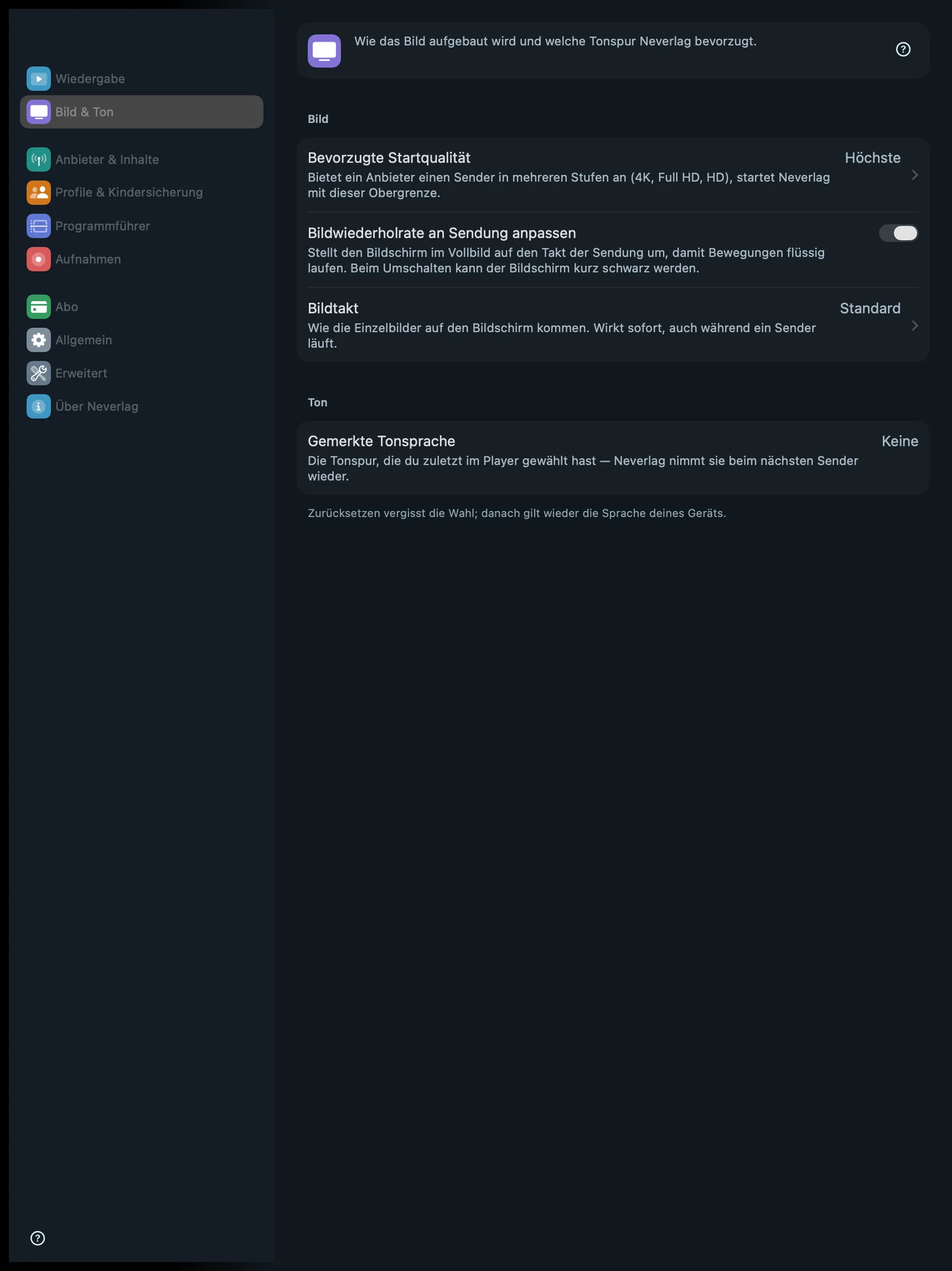 | 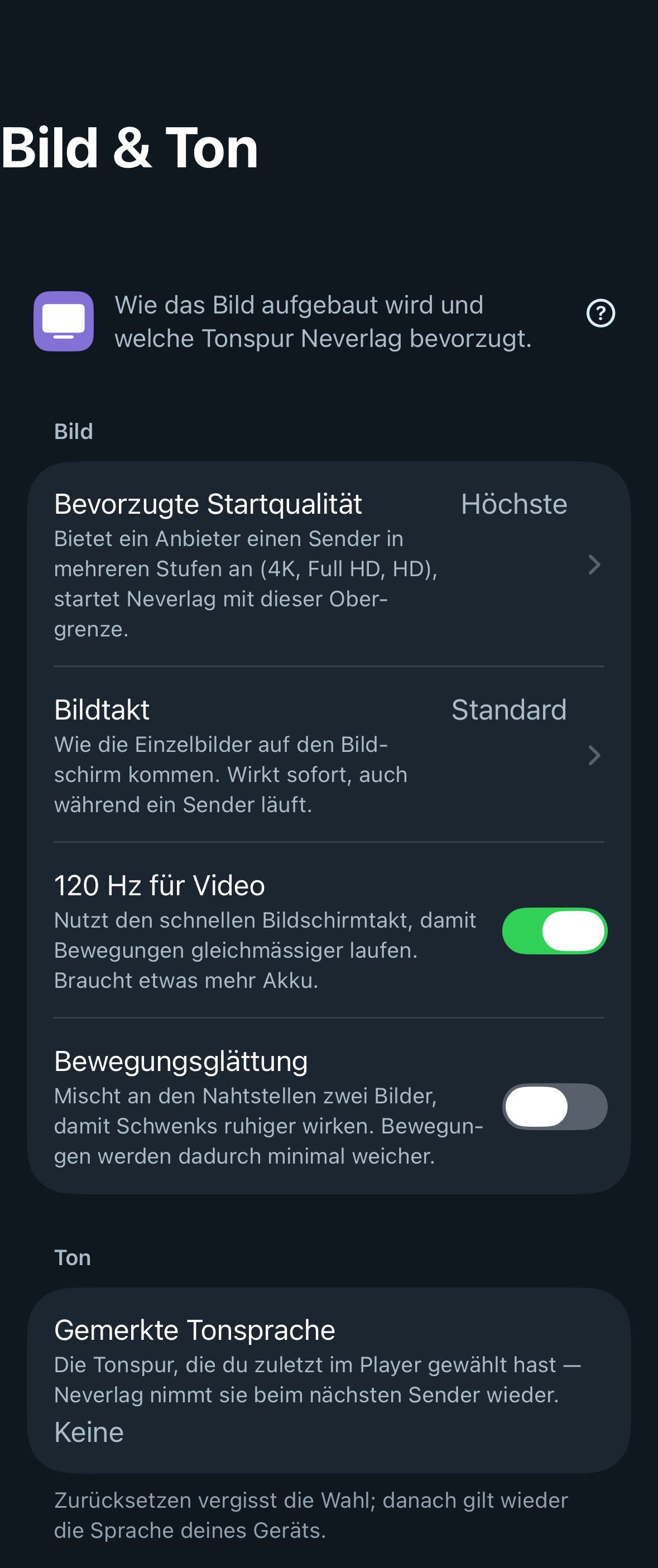 | 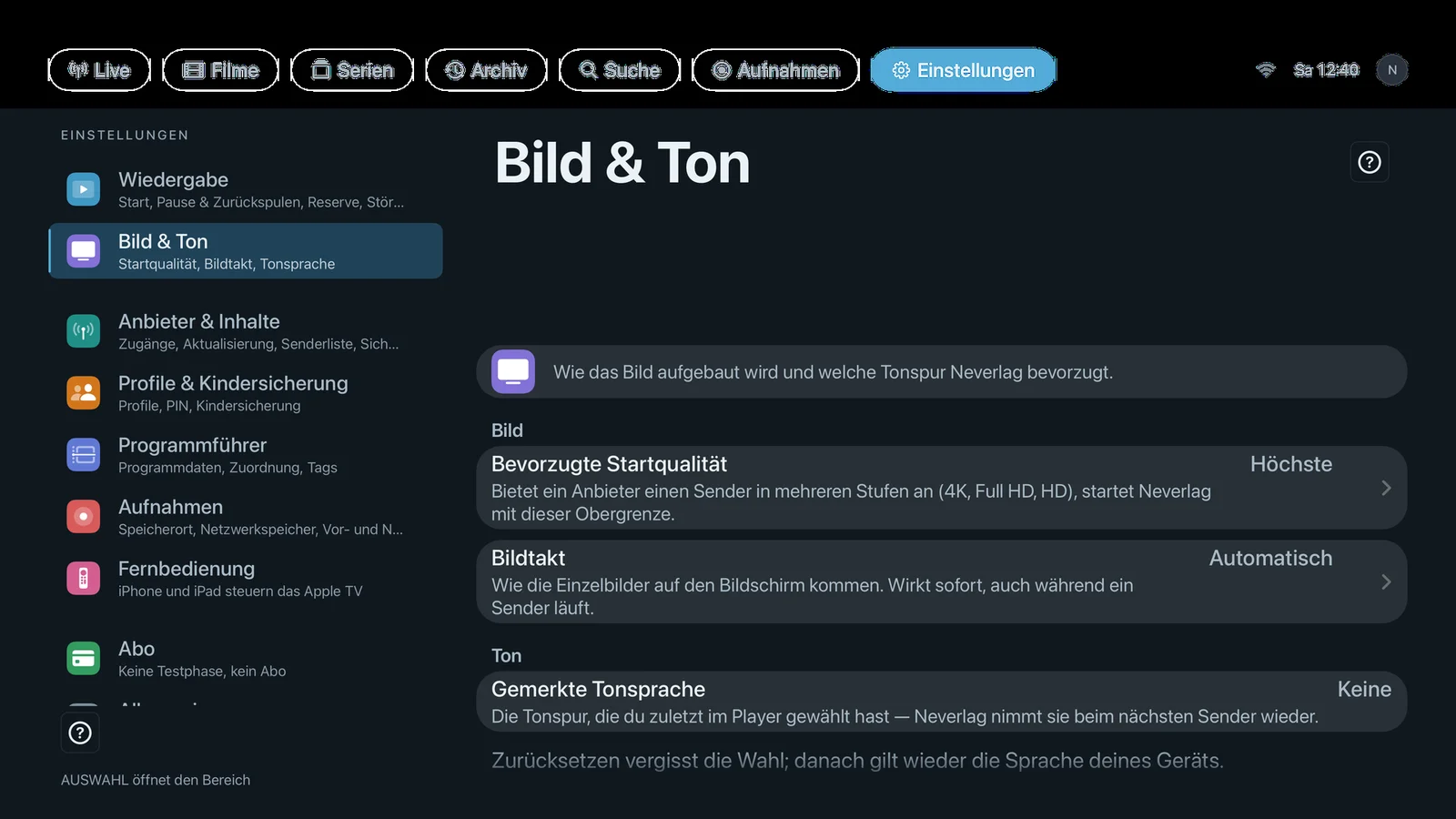 |
Welche Zeilen erscheinen, hängt vom Gerät ab: Der Mac zeigt «Bildwiederholrate an Sendung anpassen», iPhone und iPad zeigen «120 Hz für Video» (nur mit ProMotion) und «Bewegungsglättung».
Bild
Bevorzugte Startqualität (Preferred startup quality)
- Wo: Einstellungen → Bild & Ton → Bild · Mac, iPhone, iPad, Apple TV · Wert rechts in der Zeile, Optionen auf eigener Seite
- Was es tut: «Bietet ein Anbieter einen Sender in mehreren Stufen an (4K, Full HD, HD), startet Neverlag mit dieser Obergrenze.» Gilt nur für Senderfamilien mit mehreren Stufen. Im Qualitätsfenster kannst du die Stufe jederzeit von Hand wechseln.
- Standard: Höchste
- Optionen:
- Höchste (Highest) – «Startet mit der besten Stufe, die der Sender hat.» Vorteil: Bestes Bild. Nachteil: Bei schwacher Leitung öfter Herunterschalten.
- Bis FHD (Up to FHD) – «Höchstens Full HD – spart Daten und schont schwächere Leitungen.» Vorteil: Weniger Daten, stabiler. Nachteil: Kein 4K beim Start.
- Bis HD (Up to HD) – «Höchstens HD – für langsame Leitungen oder Mobilfunk.» Vorteil: Läuft fast überall. Nachteil: Sichtbar weniger Schärfe.
- Wann ändern: Wenn 4K-Sender bei dir regelmässig hängen oder du unterwegs Mobilfunk-Daten sparen willst.
- Was es kostet: Datenvolumen: 4K braucht etwa viermal so viel wie HD. Akku: höhere Stufen fordern den Decoder stärker.
- Wirkt zusammen mit: Das Qualitätsfenster → Quellen, Wie Neverlag stabil bleibt → Herunterschalten
Bildwiederholrate an Sendung anpassen (Match refresh rate to programme)
- Wo: Einstellungen → Bild & Ton → Bild · nur Mac
- Was es tut: «Stellt den Bildschirm im Vollbild auf den Takt der Sendung um, damit Bewegungen flüssig laufen. Beim Umschalten kann der Bildschirm kurz schwarz werden.» Läuft eine Sendung mit 25 oder 50 Bildern pro Sekunde, schaltet der Mac im Vollbild auf 50 Hz, wenn der Bildschirm das kann. Beim Verlassen des Vollbilds, beim Stoppen oder Beenden geht der Bildschirm zurück.
- Standard: An
- Optionen:
- An – Vorteil: Jedes Bild bekommt gleich viel Zeit, Schwenks laufen gleichmässig; Neverlag kann dann mit 1,00× spielen. Nachteil: Beim Umschalten kurz Schwarzbild; höchstens ein Wechsel alle 10 Sekunden.
- Aus – Vorteil: Kein Umschalten, kein Schwarzbild. Nachteil: Auf 60-Hz- und ProMotion-Bildschirmen bleibt 50 fps ungleichmässig; «Bildtakt: Standard» wählt dann Glättung.
- Wann ändern: Aus, wenn dich das kurze Schwarzbild beim Umschalten stört oder dein Monitor den Moduswechsel schlecht verträgt.
- Was es kostet: Nichts an Akku oder Daten; kurzes Schwarzbild beim Wechsel.
- Wirkt zusammen mit: Bildtakt, Bild und Ton → Mac 50 Hz, Das Qualitätsfenster → Bildtakt
Bildtakt (Frame pacing)
- Wo: Einstellungen → Bild & Ton → Bild · Mac, iPhone, iPad, Apple TV · die Optionen unterscheiden sich je Gerät
- Was es tut: «Wie die Einzelbilder auf den Bildschirm kommen. Wirkt sofort, auch während ein Sender läuft.» Fernsehen aus Europa läuft meist mit 25 oder 50 Bildern pro Sekunde, viele Bildschirme mit 60 Hz. Das passt nicht glatt – darum entscheidet der Bildtakt, ob Neverlag jedes Bild scharf zeigt (und dafür manche Bilder länger stehen lässt) oder Übergänge glättet.
- Standard: Mac, iPhone, iPad: Standard · Apple TV: Automatisch
- Optionen:
- Standard (Standard) – Mac, iPhone, iPad – «Empfohlen. Wählt je Sendung selbst: scharfe Einzelbilder, wenn der Bildschirm im Takt der Sendung läuft, sonst Glättung.» Vorteil: Du musst nichts entscheiden. Nachteil: Die Wahl kann je Sender wechseln.
- Automatisch (Automatic) – alle Geräte – «Scharfe Einzelbilder, passend zum Bildschirm.» Vorteil: Jedes Bild scharf, bei Sport knackig. Nachteil: Läuft der Bildschirm nicht im Takt der Sendung, bleiben manche Bilder etwas länger stehen (Schwenks wirken holprig).
- Glättung (Smoothing) – alle Geräte – «Flüssigere Bewegung bei Sport, Übergänge leicht weicher.» Vorteil: Ruhigere Schwenks auch auf 60-Hz-Bildschirmen. Nachteil: Übergänge minimal weicher.
- Aus (Off) – Mac, Apple TV – «Wie früher, ohne Anpassung.» Vorteil: Verhalten älterer Versionen. Nachteil: Keine Anpassung an den Bildschirm; nur wählen, wenn die anderen stören.
- Wann ändern: Wenn Schwenks sichtbar ruckeln: zuerst prüfen, ob der Stromsparmodus aktiv ist (siehe Bild und Ton). Dann «Glättung» probieren. Eine frühere Wahl, die es auf dem Gerät nicht mehr gibt, ersetzt die App durch die Vorgabe und sagt das unter der Auswahl.
- Was es kostet: Glättung rechnet etwas mehr (Akku minimal). Keine Auswirkung auf Verzögerung oder Datenvolumen.
- Wirkt zusammen mit: Bildwiederholrate an Sendung anpassen, 120 Hz für Video, Bewegungsglättung, Bild und Ton, Das Qualitätsfenster → Bildtakt
120 Hz für Video (120 Hz for video)
- Wo: Einstellungen → Bild & Ton → Bild · iPhone, iPad · nur sichtbar auf Geräten mit ProMotion (mehr als 60 Hz)
- Was es tut: «Nutzt den schnellen Bildschirmtakt, damit Bewegungen gleichmässiger laufen. Braucht etwas mehr Akku.» Mit 120 Hz kann der Bildschirm 24, 30, 40, 60 und 120 Bilder pro Sekunde glatt zeigen. Aus bedeutet: Deckel bei 60 Hz. Neverlag entscheidet zudem nach Reserve, ob es wirklich 120 Bilder pro Sekunde ausgibt oder nur jeden zweiten Takt.
- Standard: An
- Optionen:
- An – Vorteil: Feinerer Takt, gleichmässigere Bewegung. Nachteil: Etwas mehr Akku; im Stromsparmodus deckelt das System ohnehin auf 60 Hz.
- Aus – Vorteil: Spart Akku. Nachteil: 50 und 25 fps landen auf 60 Hz und sind dort nicht glatt teilbar.
- Wann ändern: Aus, wenn der Akku wichtiger ist als die letzte Gleichmässigkeit, oder wenn du keinen Unterschied siehst.
- Was es kostet: Akku: etwas mehr. Verzögerung, Daten, Speicher: keine.
- Wirkt zusammen mit: Bildtakt, Bewegungsglättung, Bild und Ton → iPhone 120 Hz, Bild und Ton → Stromsparmodus
Bewegungsglättung (Motion smoothing)
- Wo: Einstellungen → Bild & Ton → Bild · iPhone, iPad
- Was es tut: «Mischt an den Nahtstellen zwei Bilder, damit Schwenks ruhiger wirken. Bewegungen werden dadurch minimal weicher.» Wirkt nur im Bildtakt «Automatisch» (bei «Standard» wählt die App auf iPhone/iPad Automatisch). Ruht von selbst, solange der Bildschirm ein Vielfaches der Sendung läuft (zum Beispiel 60p auf 60 Hz).
- Standard: Aus
- Optionen:
- An – Vorteil: Schwenks wirken ruhiger, auch wenn Bildschirm und Sendung nicht zusammenpassen. Nachteil: Bild an den Nahtstellen minimal weicher; ein Bild Vorlauf.
- Aus – Vorteil: Jedes Bild bleibt, wie es gesendet wurde. Nachteil: Ungleichmässiger Takt bleibt sichtbar.
- Wann ändern: An, wenn dir Schwenks bei Sport zu holprig sind und «Glättung» im Bildtakt nicht reicht.
- Was es kostet: Akku: etwas mehr (Grafikeinheit rechnet die Mischung). Verzögerung: ein Bild. Daten, Speicher: keine.
- Wirkt zusammen mit: Bildtakt, 120 Hz für Video, Bild und Ton
Ton
Gemerkte Tonsprache (Remembered Audio Language)
- Wo: Einstellungen → Bild & Ton → Ton · Mac, iPhone, iPad, Apple TV
- Was es tut: «Die Tonspur, die du zuletzt im Player gewählt hast — Neverlag nimmt sie beim nächsten Sender wieder.» Die Zeile zeigt die gemerkte Sprache, zum Beispiel «Deutsch» oder «Keine». Gibt es die Sprache bei einem Sender nicht, nimmt Neverlag die Sprache des Geräts, sonst die Spur, die der Sender als Standard markiert. Audiodeskription und reine Musik-/Effekt-Spuren wählt Neverlag nie von selbst, solange es eine normale Spur gibt.
- Standard: Keine (es gilt die Sprache des Geräts)
- Optionen:
- Zurücksetzen (Reset) – «Zurücksetzen vergisst die Wahl; danach gilt wieder die Sprache deines Geräts.» Vorteil: Neverlag folgt wieder dem Gerät. Nachteil: Die gewünschte Sprache musst du im Player neu wählen.
- Wann ändern: Du änderst die Sprache im Player über die Tonspuren; hier setzt du sie nur zurück, etwa wenn ein Sender nur noch Englisch spielt, weil du einmal Englisch gewählt hattest.
- Was es kostet: Nichts.
- Wirkt zusammen mit: Der Player → Tonspur und Untertitel, Ton-Rettung