Erste Schritte
So kommst du vom leeren Bildschirm zum ersten Sender. Die Reihenfolge entspricht dem ersten Start der App.
1. Erststart-Hinweis: Player, kein Anbieter
Beim allerersten Start zeigt Neverlag einen Hinweis, den du mit «Verstanden» bestätigst:
Neverlag ist ein Player, kein Anbieter. Neverlag stellt keine Inhalte bereit, hostet oder verkauft keine. Diese App spielt ausschliesslich Inhalte ab, die du selbst bereitstellst — über eine eigene M3U-Playlist oder Zugangsdaten eines IPTV-Anbieters.
Dazu drei Punkte: Neverlag hat keine Verbindung zu Anbietern von Inhalten; das Streaming urheberrechtlich geschützter Inhalte ohne Berechtigung wird nicht unterstützt; du bist allein dafür verantwortlich, welche Quellen du verwendest. Den Hinweis kannst du später unter Einstellungen → Über Neverlag → «Player, kein Anbieter — der Hinweis» nachlesen.
2. Sprache wählen
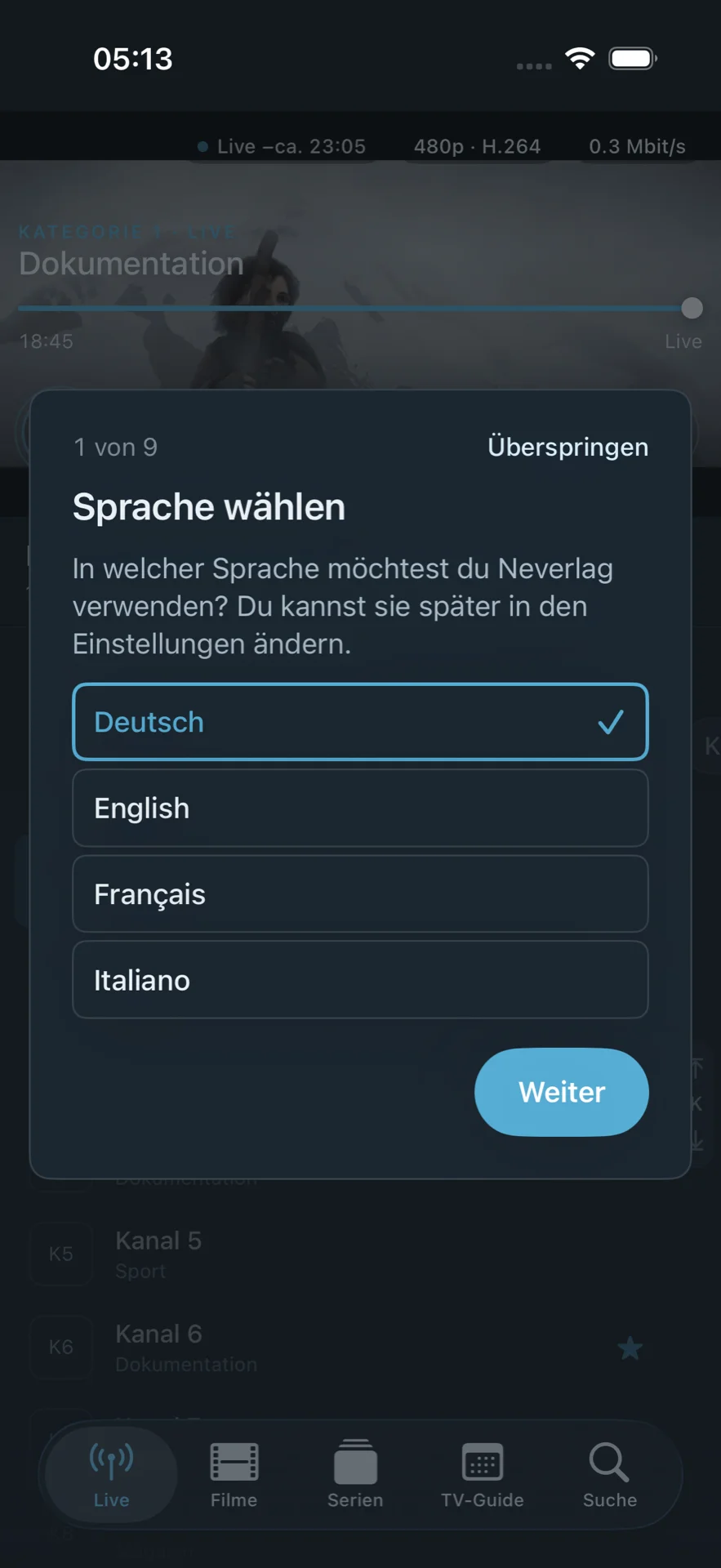
Die erste Seite der Starttour fragt: «In welcher Sprache möchtest du Neverlag verwenden?» Zur Wahl stehen Deutsch, English, Français und Italiano. Neverlag schlägt die Sprache deines Geräts vor; passt keine, ist Englisch vorgewählt. Die Wahl wirkt sofort, ohne Neustart. Ändern kannst du sie jederzeit unter Einstellungen → Sprache.
3. Die Starttour
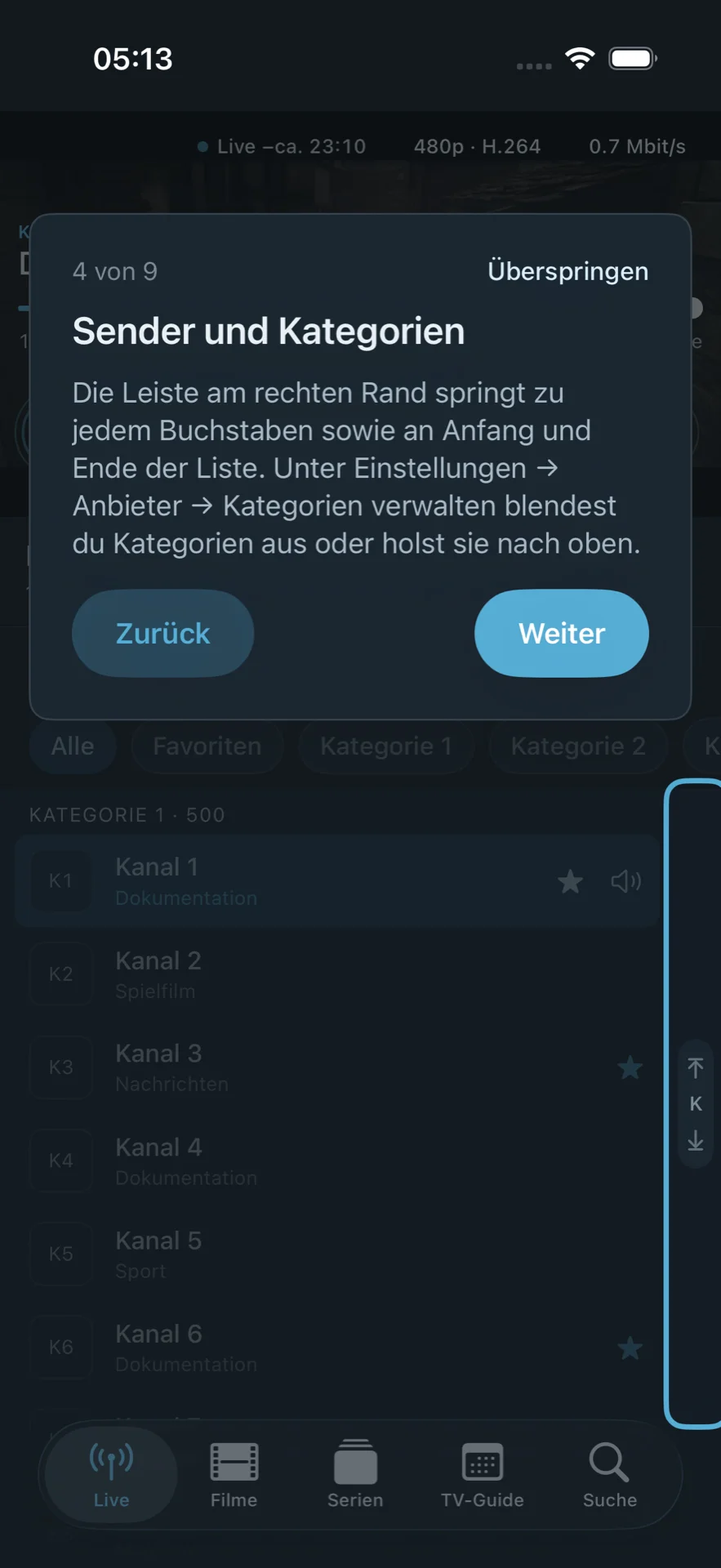
Nach der Sprache führt eine kurze Tour durch die sechs wichtigsten Stellen der App. Jede Seite dunkelt den Bildschirm ab und spart das echte Bedienelement aus:
- Sprache wählen
- Senderliste und Kategorien – «Tippe einen Sender an, um ihn abzuspielen. Die A–Z-Leiste rechts springt direkt zu jedem Buchstaben.»
- Suche – findet Sender, Sendungen, Filme und Serien.
- Favoriten – Sender gedrückt halten (iPhone/iPad), rechtsklicken (Mac) oder Auswahltaste gedrückt halten (Apple TV) und «Zu Favoriten hinzufügen» wählen.
- TV-Guide – zeigt, was jetzt läuft und was als Nächstes kommt; braucht Programmdaten (EPG) aus deiner Liste.
- Einstellungen – Listen, Wiedergabe, Sprache, Kindersicherung. Beim ersten Öffnen erklären kurze Hinweise jeden Bereich.
Die Tour endet mit «Los geht’s» bzw. «Jetzt einrichten», wenn noch keine Liste da ist. «Überspringen» ist auf jeder Seite möglich. Die Tour erscheint einmal je Gerät; unter Einstellungen → Über Neverlag → «Tour durch die App» kannst du sie jederzeit wiederholen. Am Mac steuerst du sie mit Enter, ←, → und Esc; auf dem Apple TV liegt der Fokus auf «Weiter», MENÜ geht zurück.
4. Willkommen: Quelle wählen
Ohne eigene Liste zeigt Neverlag den Willkommensbildschirm:
Neverlag ist ein Player und liefert keine Inhalte — du brauchst eine eigene M3U-Playlist oder die Zugangsdaten deines IPTV-Anbieters.
Drei Wege:
- Xtream-Zugang – «Server, Benutzername und Passwort».
- M3U-Playlist – «Adresse deiner Playlist eingeben».
- Demo-Modus ausprobieren – 30 Demo-Sender mit frei lizenzierten Clips, ganz ohne Anbieter. Der Demo-Modus bleibt immer frei nutzbar.
Hinweis zum Abo: Zum Einrichten eigener Quellen ist ein Abo nötig. Die App zeigt vor der ersten eigenen Quelle den Abo-Bildschirm mit Testphase und Angeboten. Was die App dort anzeigt, steht unter Abo und Sicherung.
5. Xtream-Zugang einrichten
- Einstellungen → Anbieter → «Xtream-Zugang hinzufügen …» (oder direkt vom Willkommensbildschirm).
- Server-Adresse eintragen, zum Beispiel
http://server.beispiel:8080, dazu Benutzername und Passwort. «Die Angaben aus dem Abo deines IPTV-Anbieters. Das Passwort wird ausschliesslich im Schlüsselbund gespeichert.» - Verbinden. Neverlag prüft den Zugang und zeigt «Zugang aktiv» bzw. «Aktiv bis …».
- Gruppen wählen (siehe Schritt 7).
- Import: «Lade Senderliste … », «Lade Filme …», «Lade Serien …», dann «Liste eingerichtet».
Typische Fehlermeldungen und was sie heissen:
| Meldung | Bedeutung |
|---|---|
| «Anmeldung fehlgeschlagen — bitte Benutzername und Passwort prüfen.» | Zugangsdaten stimmen nicht. |
| «Dein Zugang bei diesem Anbieter ist abgelaufen.» | Der Anbieter meldet ein abgelaufenes Konto. Das Datum kommt vom Anbieter, nicht von Neverlag. |
| «Der Server ist nicht erreichbar (…).» | Adresse falsch, Server aus, oder kein Netz. |
| «Der Server hat unerwartet geantwortet — ist es wirklich ein Xtream-Panel?» | Die Adresse zeigt nicht auf eine Xtream-Schnittstelle. |
Bricht der Import ab, bleibt der bisherige Stand erhalten: «Verbinden» setzt an der letzten vollständigen Kategorie fort.
6. M3U-Playlist einrichten
- Einstellungen → Anbieter → «M3U-Playlist hinzufügen …».
- Adresse eintragen, zum Beispiel
http://server.beispiel/playlist.m3u. Enthält die Playlist eine EPG-Quelle (url-tvg), übernimmt Neverlag sie automatisch («EPG-Quelle erkannt»). - Playlist laden. Neverlag liest die Datei und zählt die Gruppen.
- Gruppen wählen, dann Import.
Kaputte Zeilen überspringt Neverlag und sagt, wie viele (zum Beispiel «fehlerhafte EXTINF-Zeile», «ungültige URL»). Meldet die App «Keine Kanäle gefunden — ist das wirklich eine M3U-Playlist?», zeigt die Adresse auf etwas anderes als eine Playlist.
7. Gruppen wählen
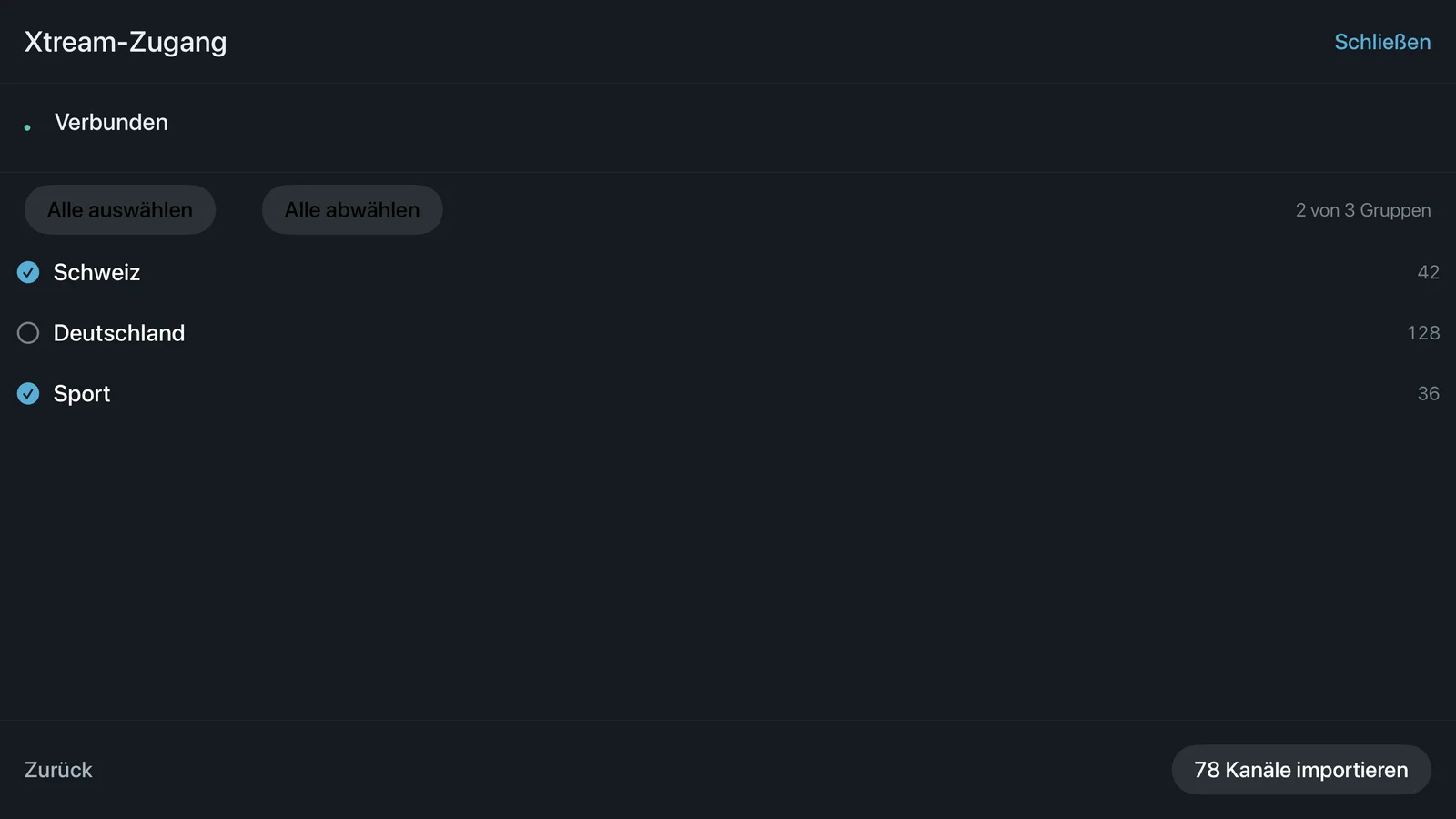
Viele Anbieter führen hunderte Gruppen (Länder, Sport, Filme, Serien). Beim Einrichten wählst du, welche Gruppen Neverlag übernimmt: Tabs «Live», «Filme», «Serien», dazu «Alle auswählen» und «Alle abwählen». Weniger Gruppen heisst: schnellerer Import, kürzere Senderliste, weniger Speicher. Später änderst du die Auswahl unter Einstellungen → Anbieter → «Gruppen verwalten & neu laden …».
8. Vom iPhone oder Mac auf das Apple TV übertragen (Pairing)
Auf dem Apple TV musst du nichts tippen. So geht es:
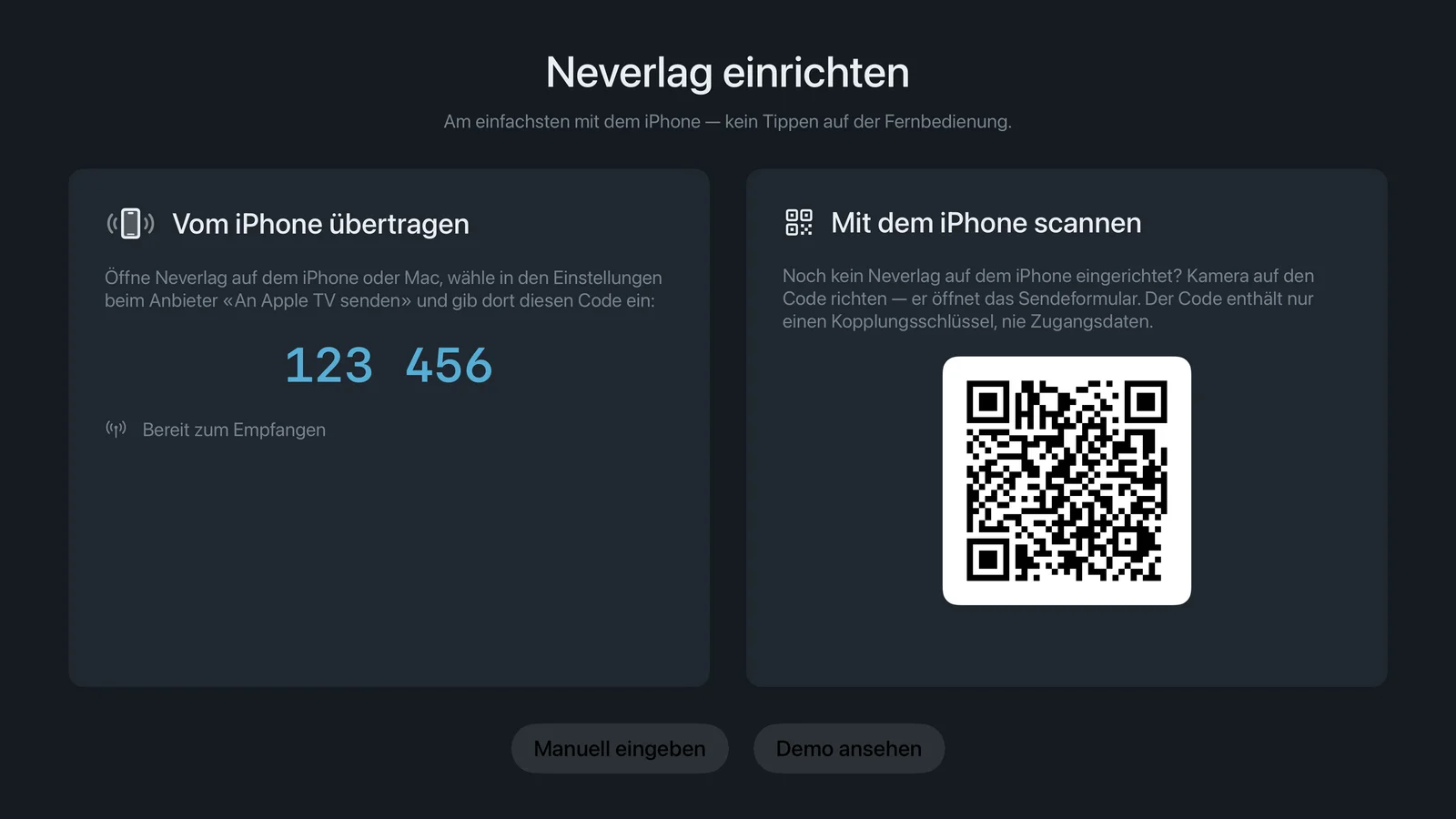
- Öffne Neverlag auf dem Apple TV. Der Einrichtungsbildschirm «Neverlag einrichten» zeigt «Vom iPhone übertragen» mit einem sechsstelligen Code und einem QR-Code.
- Auf dem iPhone, iPad oder Mac, wo deine Zugangsdaten schon liegen: Einstellungen → Anbieter → «An Apple TV senden …». Wähle den Anbieter, suche das Apple TV im Heimnetz («Suchen») und gib den Code vom Fernseher ein. Auf dem iPhone/iPad geht es auch per «An Apple TV senden (QR-Code scannen) …» – Kamera auf den QR-Code richten.
- Optional «Favoriten und Positionen mitschicken».
- Auf dem Apple TV bestätigen: «Anbieter ‹…› einrichten? Die Zugangsdaten bleiben auf diesem Apple TV.» Danach läuft dort der Katalog-Import.
Die Übertragung ist verschlüsselt und läuft direkt zwischen den Geräten im Heimnetz. Gibt es keine lokale Verbindung, übernimmt automatisch iCloud – Ende-zu-Ende-verschlüsselt, der Briefkasten wird nach der Übertragung gelöscht. Der QR-Code enthält nur einen Kopplungsschlüssel, nie Zugangsdaten.
Häufige Meldungen:
- «Keine lokale Verbindung zum Apple TV und kein iCloud-Konto …» – beide Geräte ins selbe Netz bringen oder auf beiden iCloud anmelden.
- «Verbindung abgelehnt — Code prüfen. Der Fernseher zeigt jetzt einen neuen Code.» – den aktuell angezeigten Code verwenden.
- «Das Apple TV hat eine ältere Neverlag-Version — bitte dort aktualisieren.»
Auf demselben Weg überträgst du später auch den Netzwerkspeicher für Aufnahmen (Einstellungen → Aufnahmen → «Auf Apple TV übertragen …»).
9. Hinweise im Kontext
Beim ersten Öffnen eines Bereichs erscheinen kurze Hinweise direkt an den Knöpfen (zum Beispiel «Sprungleiste», «Ladekreis und Hinweiszeile», «Qualität»). Mit «?» siehst du sie jederzeit wieder; «Nicht mehr zeigen» blendet sie aus. Ein- und ausschalten: Einstellungen → Über Neverlag → «Hinweise anzeigen».
Weiter
- Oberfläche – Senderliste, Suche, Player-Bedienung je Gerät.
- Einstellungen → Anbieter – alles zu Quellen, Gruppen, Kategorien und Sicherung.