Einstellungen → Anbieter
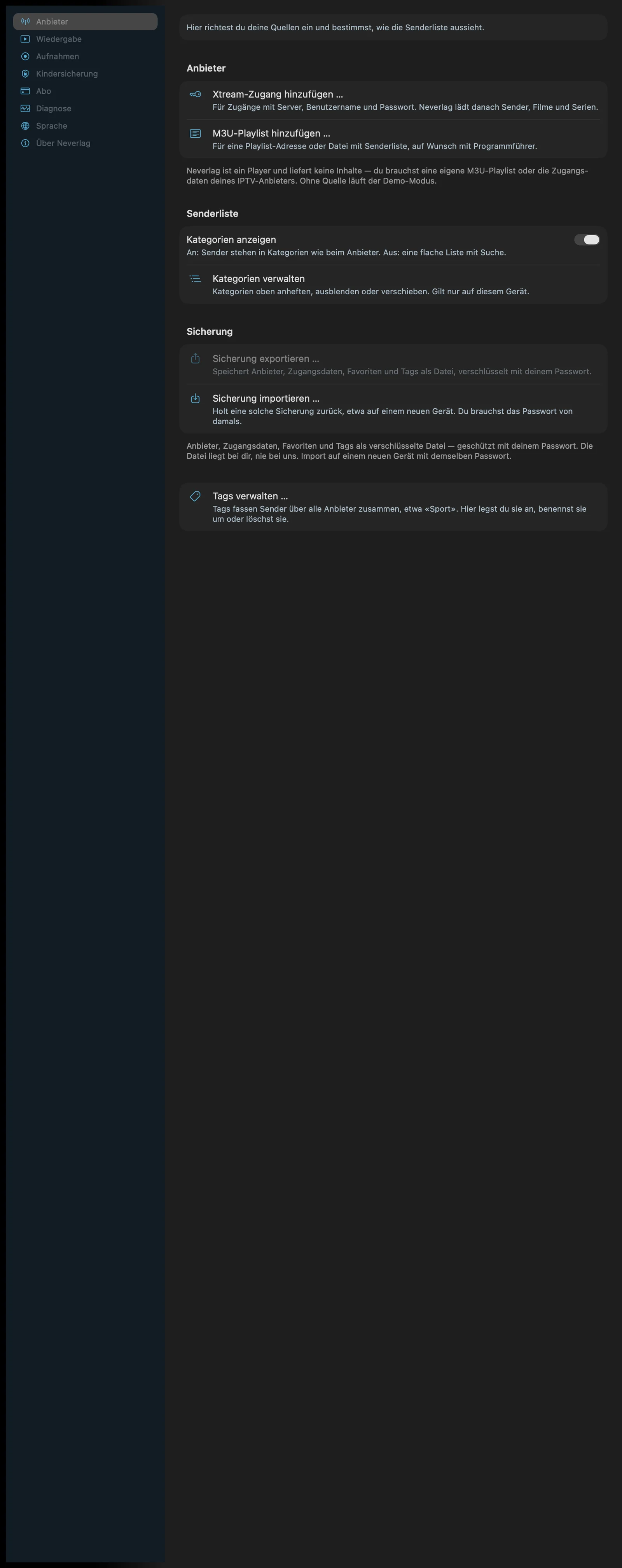
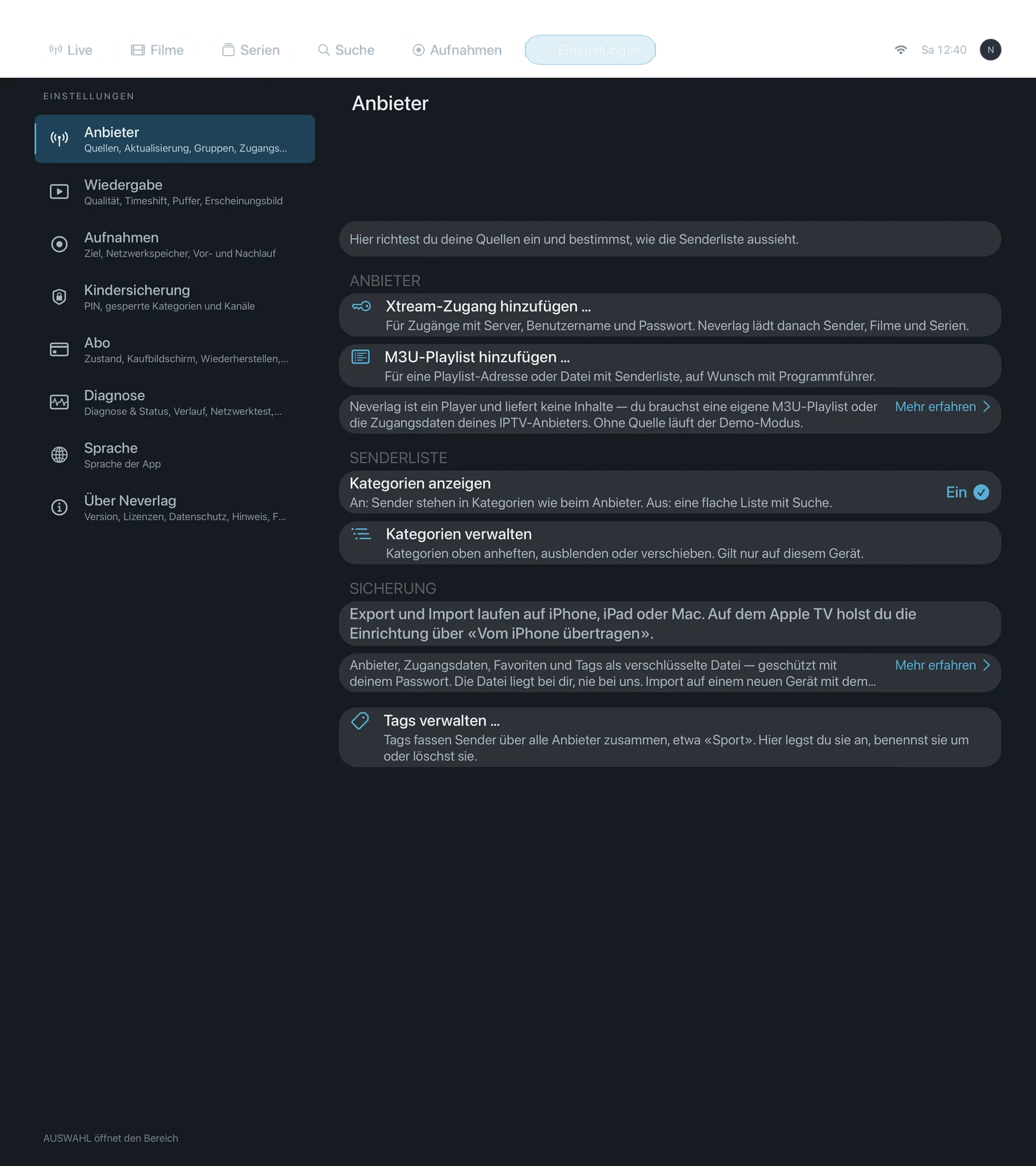
Satz oben im Bereich: «Hier richtest du deine Quellen ein und bestimmst, wie die Senderliste aussieht.»
Der Bereich zeigt je Anbieter: Server, Benutzer, Status, Verbindungen (erlaubt/aktiv), Zähler (Sender, Filme, Serien), letzter Import und EPG-Stand. Diese Zeilen sind reine Anzeigen. Darunter die Einstellungen dieser Seite.
| iPhone | iPad | Apple TV |
|---|---|---|
 |  |  |
Quellen
Xtream-Zugang hinzufügen … (Add Xtream account …)
- Wo: Einstellungen → Anbieter · Mac, iPhone, iPad, Apple TV
- Was es tut: «Für Zugänge mit Server, Benutzername und Passwort. Neverlag lädt danach Sender, Filme und Serien.» Öffnet das Formular mit Server-Adresse, Benutzername und Passwort. Nach «Verbinden» wählst du die Gruppen, dann läuft der Import.
- Standard: – (Knopf)
- Optionen: keine
- Wann ändern: Wenn dein Anbieter dir Server, Benutzername und Passwort gegeben hat (Xtream-Codes-Schnittstelle). Für mehrere Anbieter wiederholst du den Schritt.
- Was es kostet: Datenvolumen beim Import (Senderliste, Filme, Serien, Programmdaten); Speicher für den Katalog auf dem Gerät. Das Passwort liegt nur im Schlüsselbund.
- Wirkt zusammen mit: Erste Schritte, Gruppen verwalten & neu laden, Abo (zum Einrichten eigener Quellen ist ein Abo nötig)
M3U-Playlist hinzufügen … (Add M3U playlist …)
- Wo: Einstellungen → Anbieter · Mac, iPhone, iPad, Apple TV
- Was es tut: «Für eine Playlist-Adresse oder Datei mit Senderliste, auf Wunsch mit Programmführer.» Neverlag liest die Playlist, zählt die Gruppen, übernimmt eine erkannte EPG-Quelle (
url-tvg) und importiert die gewählten Gruppen. - Standard: – (Knopf)
- Optionen: keine
- Wann ändern: Wenn du eine M3U- oder M3U8-Adresse hast statt Xtream-Zugangsdaten.
- Was es kostet: Datenvolumen beim Laden der Playlist und der Programmdaten; Speicher für den Katalog.
- Wirkt zusammen mit: Erste Schritte, EPG-Zuordnung, EPG jetzt aktualisieren
An Apple TV senden (QR-Code scannen) … (Send to Apple TV (scan QR code) …)
- Wo: Einstellungen → Anbieter · iPhone, iPad
- Was es tut: «Scanne den QR-Code auf dem Apple TV und schicke die Zugangsdaten hinüber – ohne Tippen mit der Fernbedienung.» Öffnet die Kamera; der QR-Code steht auf dem Apple TV unter «Vom iPhone übertragen».
- Standard: – (Knopf)
- Optionen: keine
- Wann ändern: Wenn die Gerätesuche im Heimnetz nicht klappt (getrennte Netzwerke) oder du lieber scannst als einen Code eintippst.
- Was es kostet: Kamerazugriff (die App fragt einmal). Die Zugangsdaten gehen verschlüsselt direkt zum Apple TV; der QR-Code enthält nur einen Kopplungsschlüssel.
- Wirkt zusammen mit: An Apple TV senden …, Erste Schritte → Pairing
Aktualisierung
Automatisch aktualisieren (Refresh automatically)
- Wo: Einstellungen → Anbieter · Mac, iPhone, iPad, Apple TV · je Anbieter
- Was es tut: «Wie oft Neverlag Senderliste und Filme beim Anbieter neu holt. Nie während ein Sender läuft.» Die automatische Aktualisierung wartet nach dem App-Start und nach jeder Eingabe eine Weile, damit sie dich nicht bremst.
- Standard: Täglich
- Optionen:
- Täglich (Daily) – «Einmal am Tag – neue Sender erscheinen schnell.» Vorteil: Du bist immer aktuell. Nachteil: Täglich eine Anfrage und etwas Datenvolumen.
- Wöchentlich (Weekly) – «Einmal pro Woche – weniger Anfragen beim Anbieter.» Vorteil: Schont Anbieter mit Anfrage-Limits. Nachteil: Neue Sender tauchen erst nach bis zu einer Woche auf.
- Nur manuell (Manually only) – «Nur wenn du ‹Katalog jetzt aktualisieren› wählst.» Vorteil: Volle Kontrolle, keine Hintergrund-Anfragen. Nachteil: Du musst selbst daran denken.
- Wann ändern: Auf «Wöchentlich», wenn dein Anbieter bei häufigen Anfragen sperrt. Auf «Nur manuell», wenn sich deine Liste praktisch nie ändert oder du Datenvolumen sparen willst (Mobilfunk).
- Was es kostet: Datenvolumen je Durchlauf (abhängig von der Grösse des Katalogs); keine Auswirkung auf die Wiedergabe.
- Wirkt zusammen mit: Katalog jetzt aktualisieren, Wenn es hakt → Katalog-Aktualisierung
Katalog jetzt aktualisieren (Refresh catalogue now)
- Wo: Einstellungen → Anbieter · Mac, iPhone, iPad, Apple TV
- Was es tut: «Holt Senderliste, Filme und Serien sofort neu. Läuft gerade ein Sender, wartet die Aktualisierung.» Deine Gruppe, die oberste Zeile und der aktive Sender bleiben dabei erhalten.
- Standard: – (Knopf)
- Optionen: keine
- Wann ändern: Wenn der Anbieter neue Sender angekündigt hat oder Sender in der Liste fehlen.
- Was es kostet: Datenvolumen für den ganzen Katalog; während des Imports etwas mehr Akku.
- Wirkt zusammen mit: Automatisch aktualisieren, Gruppen verwalten & neu laden
EPG jetzt aktualisieren (Refresh EPG now)
- Wo: Einstellungen → Anbieter · Mac, iPhone, iPad, Apple TV
- Was es tut: «Lädt das Fernsehprogramm neu, zum Beispiel wenn Sendungen im Guide fehlen.» Holt die Programmdaten (XMLTV) deines Anbieters und baut den TV-Guide neu auf.
- Standard: – (Knopf)
- Optionen: keine
- Wann ändern: Wenn der TV-Guide leer ist oder alte Sendungen zeigt.
- Was es kostet: Datenvolumen für die Programmdaten (oft mehrere Megabyte, gepackt).
- Wirkt zusammen mit: EPG-Zuordnung, Oberfläche → TV-Guide
Filmdetails nachladen (Load movie details)
- Wo: Einstellungen → Anbieter · Mac, iPhone, iPad, Apple TV · nur bei Xtream-Anbietern mit Filmen oder Serien
- Was es tut: «Holt Genre und Beschreibung für Filme und Serien einzeln vom Anbieter. Kann bei grossen Katalogen lange dauern.» Neverlag fragt für jeden Titel ohne Genre einzeln beim Anbieter nach; die App zeigt den Zähler, den Fortschritt und einen Knopf «Abbrechen». Das läuft nie von selbst.
- Standard: – (Knopf)
- Optionen: keine
- Wann ändern: Wenn im Bereich Filme oder Serien die Genre-Reihen und Genre-Filter fehlen, weil der Anbieter keine Genres in der Liste mitliefert.
- Was es kostet: Eine Anfrage je Titel – bei zehntausend Titeln zehntausend Anfragen. Manche Anbieter sperren bei so vielen Anfragen die Heim-Adresse vorübergehend. Darum nur bewusst starten, am besten einmal.
- Wirkt zusammen mit: Filme und Serien
Gruppen verwalten & neu laden … (Manage groups & reload …)
- Wo: Einstellungen → Anbieter · Mac, iPhone, iPad, Apple TV
- Was es tut: «Wähle, welche Gruppen des Anbieters in Neverlag erscheinen, und lade sie neu.» Öffnet dieselbe Gruppenwahl wie beim Einrichten (Live, Filme, Serien) und importiert die Auswahl neu.
- Standard: – (Knopf; die Auswahl vom Einrichten bleibt)
- Optionen: keine
- Wann ändern: Wenn du Gruppen dazunehmen oder weglassen willst, oder wenn die App «Neue Gruppen verfügbar» meldet.
- Was es kostet: Datenvolumen für den Neuimport; mehr Gruppen heisst mehr Speicher und längere Listen.
- Wirkt zusammen mit: Kategorien verwalten (Anzeige statt Import), Filme und Serien
An Apple TV senden … (Send to Apple TV …)
- Wo: Einstellungen → Anbieter · Mac, iPhone, iPad
- Was es tut: «Überträgt diesen Zugang auf ein Apple TV im selben Netz – dort musst du nichts eintippen.» Neverlag sucht das Apple TV im Heimnetz, du gibst den sechsstelligen Code vom Fernseher ein, optional «Favoriten und Positionen mitschicken». Ohne lokale Verbindung übernimmt automatisch iCloud, Ende-zu-Ende-verschlüsselt.
- Standard: – (Knopf)
- Optionen: keine
- Wann ändern: Bei jedem neuen Apple TV und wenn sich Zugangsdaten geändert haben.
- Was es kostet: Einmalige Erlaubnis für das lokale Netzwerk. Auf diesem Gerät bleibt nichts zurück.
- Wirkt zusammen mit: An Apple TV senden (QR-Code scannen), Aufnahmen → Auf Apple TV übertragen, Erste Schritte → Pairing
Anbieter entfernen (Remove provider)
- Wo: Einstellungen → Anbieter · Mac, iPhone, iPad, Apple TV
- Was es tut: «Löscht diesen Anbieter samt Senderliste, Favoriten und Aufnahmeregeln von diesem Gerät.» Mit Rückfrage. Bereits fertige Aufnahmedateien bleiben erhalten.
- Standard: – (Knopf mit Rückfrage)
- Optionen: keine
- Wann ändern: Wenn du den Anbieter nicht mehr nutzt oder ihn mit anderen Zugangsdaten neu einrichten willst.
- Was es kostet: Nichts – gibt Speicher frei. Favoriten und Tags dieses Anbieters sind danach weg.
- Wirkt zusammen mit: Sicherung exportieren (vorher sichern)
Senderliste
Kategorien anzeigen (Show categories)
- Wo: Einstellungen → Anbieter → Senderliste · Mac, iPhone, iPad, Apple TV
- Was es tut: «An: Sender stehen in Kategorien wie beim Anbieter. Aus: eine flache Liste mit Suche.» Reine Anzeige – der Katalog bleibt gleich.
- Standard: An
- Optionen:
- An – Vorteil: Übersicht wie beim Anbieter, Kategorien lassen sich anheften und ausblenden. Nachteil: Bei hunderten Kategorien viel Scrollen.
- Aus – Vorteil: Eine Liste «Alle Sender», mit Suche und Sprungleiste sofort am Ziel. Nachteil: Keine Gruppierung; Länderpräfixe stehen vor den Namen.
- Wann ändern: Aus, wenn du deine Sender nach Namen suchst und die Kategorien dich stören.
- Was es kostet: Nichts.
- Wirkt zusammen mit: Kategorien verwalten, Oberfläche → Senderliste
Kategorien verwalten (Manage categories)
- Wo: Einstellungen → Anbieter → Senderliste · Mac, iPhone, iPad, Apple TV · öffnet eine eigene Seite
- Was es tut: «Kategorien oben anheften, ausblenden oder verschieben. Gilt nur auf diesem Gerät.» Je Kategorie: «Als Favorit oben anheften», «Ausblenden», «Nach oben», «Nach unten». Ausgeblendete Kategorien verschwinden aus der Senderliste, bleiben aber im Katalog.
- Standard: – (Knopf; nichts angeheftet, nichts ausgeblendet, Reihenfolge des Anbieters)
- Optionen: keine
- Wann ändern: Wenn dein Anbieter viele Kategorien liefert, die du nie brauchst, oder wenn deine Lieblingskategorien ganz oben stehen sollen.
- Was es kostet: Nichts. Die Einstellung wird nicht über iCloud abgeglichen – jedes Gerät hat seine eigene.
- Wirkt zusammen mit: Alphabetisch sortieren, Zurücksetzen, Kindersicherung → Kategorien sperren
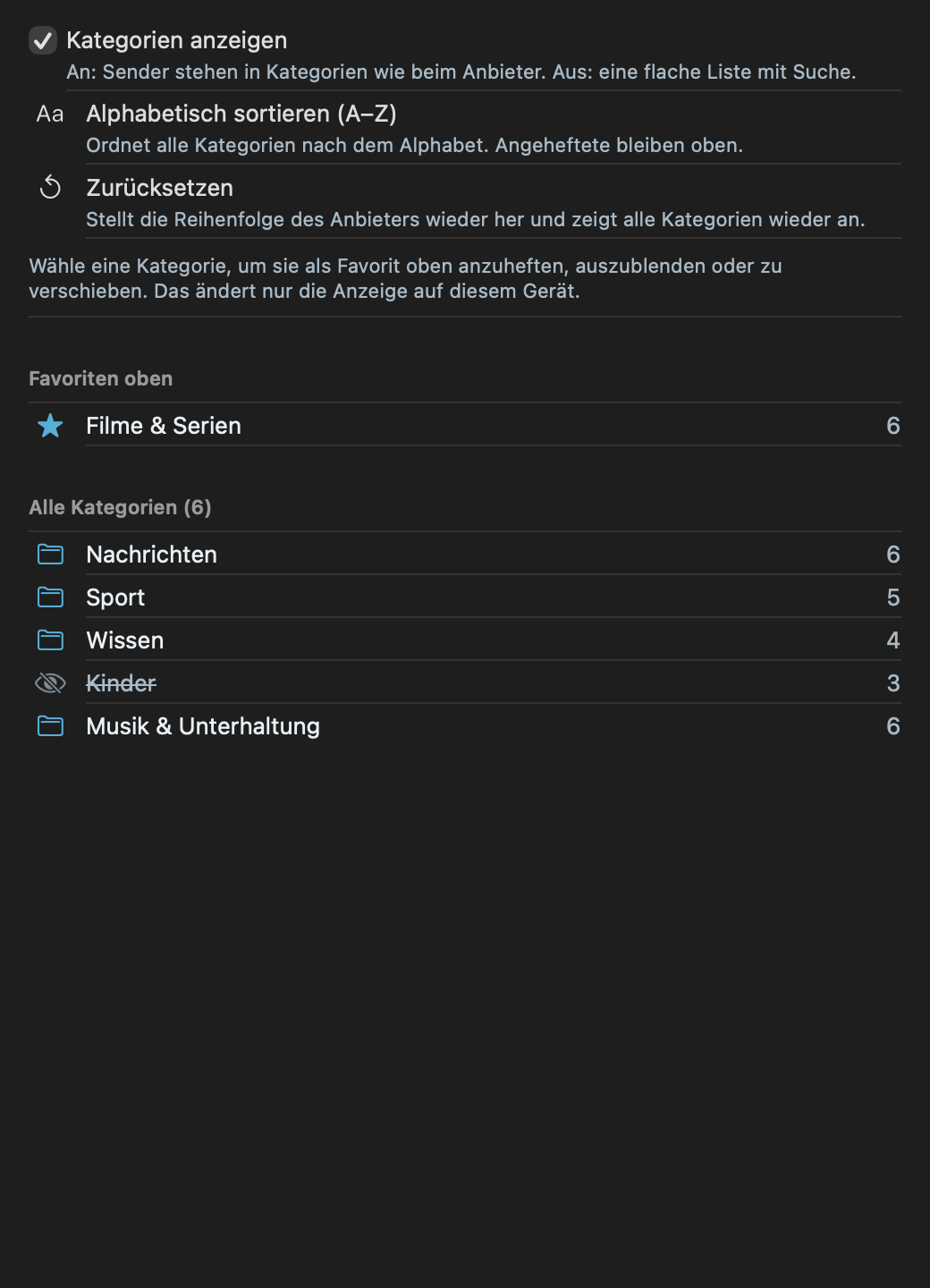
Alphabetisch sortieren (A–Z) (Sort alphabetically (A–Z))
- Wo: Einstellungen → Anbieter → Senderliste → Kategorien verwalten · Mac, iPhone, iPad, Apple TV
- Was es tut: «Ordnet alle Kategorien nach dem Alphabet. Angeheftete bleiben oben.»
- Standard: – (Knopf; Standard ist die Reihenfolge des Anbieters)
- Optionen: keine
- Wann ändern: Wenn die Reihenfolge des Anbieters keinen Sinn ergibt und du Kategorien nach Namen suchst.
- Was es kostet: Nichts.
- Wirkt zusammen mit: Kategorien verwalten, Zurücksetzen
Zurücksetzen (Reset)
- Wo: Einstellungen → Anbieter → Senderliste → Kategorien verwalten · Mac, iPhone, iPad, Apple TV
- Was es tut: «Stellt die Reihenfolge des Anbieters wieder her und zeigt alle Kategorien wieder an.» Rückfrage: «Ausblenden, Favoriten oben und Reihenfolge zurücksetzen?»
- Standard: – (Knopf mit Rückfrage)
- Optionen: keine
- Wann ändern: Wenn du den Überblick über angeheftete und ausgeblendete Kategorien verloren hast.
- Was es kostet: Nichts – deine Anpassungen an der Anzeige sind danach weg.
- Wirkt zusammen mit: Kategorien verwalten
Sicherung
Sicherung exportieren … (Export backup…)
- Wo: Einstellungen → Anbieter · Mac, iPhone, iPad
- Was es tut: «Speichert Anbieter, Zugangsdaten, Favoriten und Tags als Datei, verschlüsselt mit deinem Passwort.» Du wählst ein Passwort, dann einen Ablageort für die Datei.
- Standard: – (Knopf)
- Optionen: keine
- Wann ändern: Vor einem Gerätewechsel, vor «Anbieter entfernen» oder einfach als Sicherheit.
- Was es kostet: Eine kleine Datei. Ohne das Passwort lässt sich die Sicherung nicht mehr öffnen – merke es dir.
- Wirkt zusammen mit: Sicherung importieren, Abo und Sicherung
Sicherung importieren … (Import backup…)
- Wo: Einstellungen → Anbieter · Mac, iPhone, iPad
- Was es tut: «Holt eine solche Sicherung zurück, etwa auf einem neuen Gerät. Du brauchst das Passwort von damals.» Danach lädt Neverlag die Kataloge der wiederhergestellten Anbieter neu.
- Standard: – (Knopf)
- Optionen: keine
- Wann ändern: Auf einem neuen Gerät oder nach einer Neuinstallation.
- Was es kostet: Datenvolumen für den Neuimport der Kataloge. Der Import neuer Quellen braucht ein Abo.
- Wirkt zusammen mit: Sicherung exportieren, Abo
Tags und EPG
Tags verwalten … (Manage tags …)
- Wo: Einstellungen → Anbieter · Mac, iPhone, iPad, Apple TV · öffnet eine eigene Seite
- Was es tut: «Tags fassen Sender über alle Anbieter zusammen, etwa ‹Sport›. Hier legst du sie an, benennst sie um oder löschst sie.» Löschen entfernt auch alle Zuordnungen; die Sender selbst bleiben unberührt. Eine Umbenennung gilt überall.
- Standard: – (Knopf; mitgelieferte Tags: Doku, Kinder, Film, Musik, Nachrichten, Radio, Regional, Serie, Sport)
- Optionen: keine
- Wann ändern: Wenn du eigene Sammlungen über mehrere Anbieter hinweg willst.
- Was es kostet: Nichts. Tags gleicht deine private iCloud zwischen deinen Geräten ab.
- Wirkt zusammen mit: Oberfläche → Gruppen und Tags
EPG-Zuordnung … (EPG mapping …)
- Wo: Einstellungen → Anbieter · Mac, iPhone, iPad, Apple TV · nur mit eingerichtetem Anbieter · öffnet eine eigene Seite
- Was es tut: «Zeigt ein Sender kein oder das falsche Programm, ordnest du ihm hier den richtigen Eintrag zu.» Normalerweise läuft die Zuordnung über die
tvg-idder Playlist; fehlt sie, versucht Neverlag einen Namensabgleich. Hier übersteuerst du das je Sender: «Automatisch», «Manuell: …» oder «Manuell: kein EPG». - Standard: – (Knopf; Standard je Sender ist «Automatisch (tvg-id / Namensabgleich)»)
- Optionen: keine
- Wann ändern: Wenn der TV-Guide bei einem Sender leer bleibt oder das Programm eines anderen Senders zeigt.
- Was es kostet: Nichts.
- Wirkt zusammen mit: EPG jetzt aktualisieren, Oberfläche → TV-Guide