Impostazioni → Fornitore
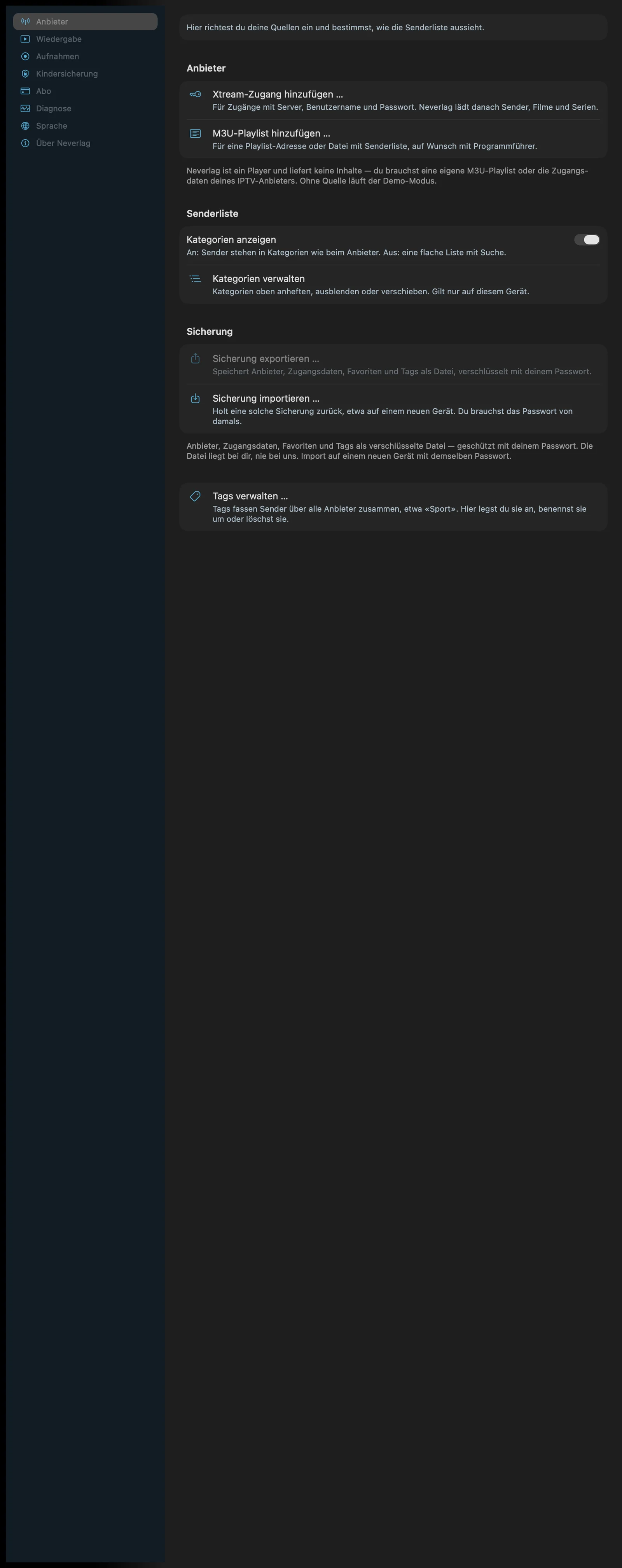
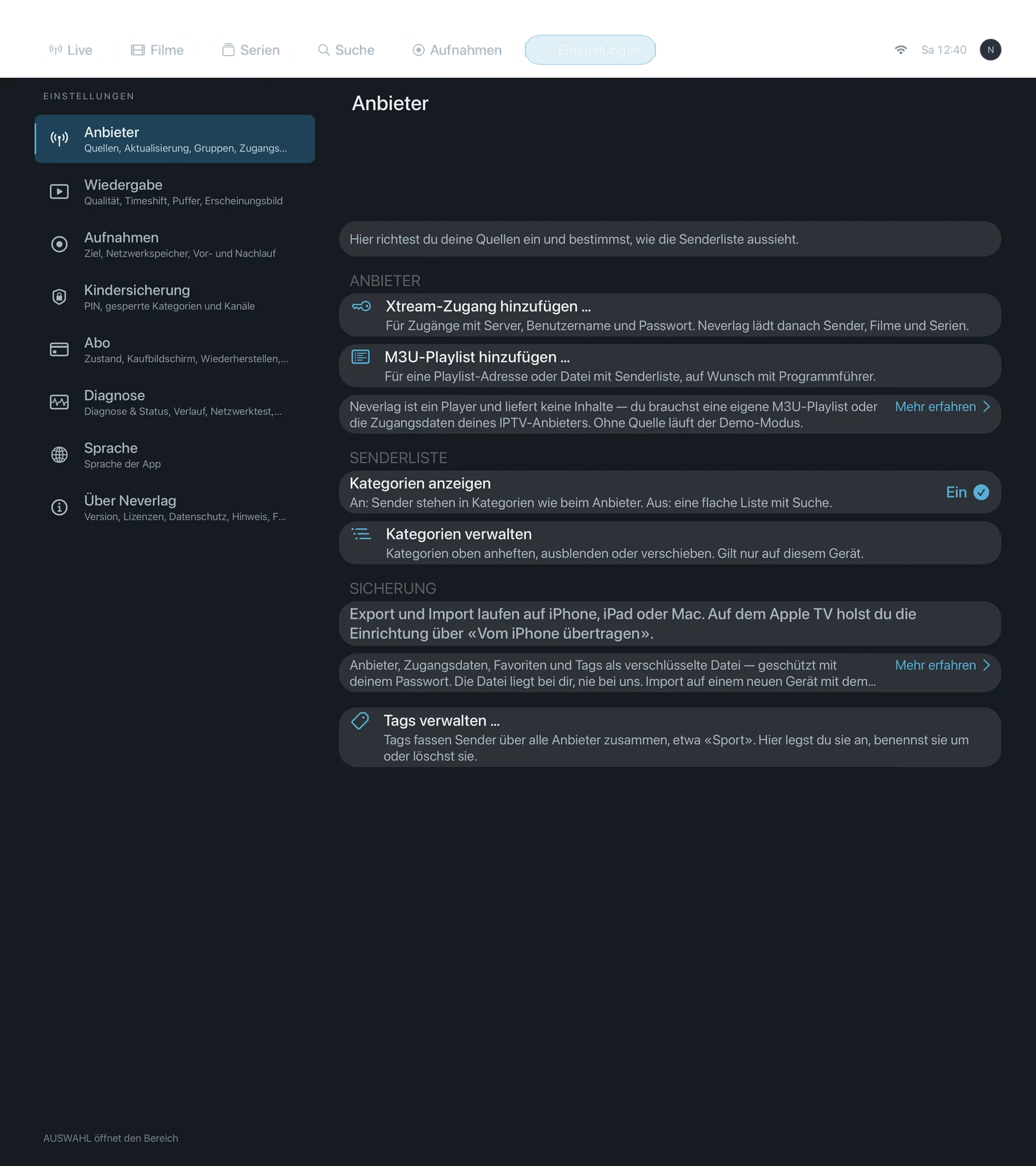
Frase in cima alla sezione: «Qui configuri le tue fonti e decidi l’aspetto dell’elenco dei canali.»
La sezione mostra per ogni fornitore: server, utente, stato, connessioni (consentite/attive), contatori (canali, film, serie), ultima importazione e stato dell’EPG. Queste righe sono pure indicazioni. Sotto, le impostazioni di questa pagina.
| iPhone | iPad | Apple TV |
|---|---|---|
 |  |  |
Sorgenti
Aggiungi accesso Xtream …
- Dove: Impostazioni → Fornitore · Mac, iPhone, iPad, Apple TV
- Cosa fa: «Per accessi con server, nome utente e password. Neverlag carica poi canali, film e serie.» Apre il modulo con indirizzo del server, nome utente e password. Dopo «Connetti» scegli i gruppi, poi parte l’importazione.
- Predefinito: – (pulsante)
- Opzioni: nessuna
- Quando cambiarlo: Se il tuo fornitore ti ha dato server, nome utente e password (interfaccia Xtream Codes). Per più fornitori ripeti il passaggio.
- Cosa costa: Volume di dati all’importazione (elenco canali, film, serie, dati dei programmi); memoria per il catalogo sul dispositivo. La password sta solo nel portachiavi.
- Interagisce con: Primi passi, Gestisci gruppi e ricarica, Abbonamento (per configurare fonti proprie serve un abbonamento)
Aggiungi playlist M3U …
- Dove: Impostazioni → Fornitore · Mac, iPhone, iPad, Apple TV
- Cosa fa: «Per un indirizzo di playlist o un file con l’elenco dei canali, a scelta con guida programmi.» Neverlag legge la playlist, conta i gruppi, riprende una fonte EPG riconosciuta (
url-tvg) e importa i gruppi scelti. - Predefinito: – (pulsante)
- Opzioni: nessuna
- Quando cambiarlo: Se hai un indirizzo M3U o M3U8 invece di credenziali Xtream.
- Cosa costa: Volume di dati per caricare la playlist e i dati dei programmi; memoria per il catalogo.
- Interagisce con: Primi passi, Associazione EPG, Aggiorna EPG ora
Invia all’Apple TV (scansiona il codice QR) …
- Dove: Impostazioni → Fornitore · iPhone, iPad
- Cosa fa: «Scansiona il codice QR sull’Apple TV e manda le credenziali di là – senza digitare con il telecomando.» Apre la fotocamera; il codice QR è mostrato sull’Apple TV in «Trasferisci da iPhone».
- Predefinito: – (pulsante)
- Opzioni: nessuna
- Quando cambiarlo: Se la ricerca dei dispositivi nella rete domestica non funziona (reti separate) o se preferisci scansionare invece di digitare un codice.
- Cosa costa: Accesso alla fotocamera (l’app lo chiede una volta). Le credenziali vanno cifrate direttamente all’Apple TV; il codice QR contiene solo una chiave di abbinamento.
- Interagisce con: Invia all’Apple TV …, Primi passi → Abbinamento
Aggiornamento
Aggiornamento automatico
- Dove: Impostazioni → Fornitore · Mac, iPhone, iPad, Apple TV · per ogni fornitore
- Cosa fa: «Ogni quanto Neverlag ricarica dal fornitore l’elenco dei canali e i film. Mai mentre un canale è in riproduzione.» L’aggiornamento automatico attende un po’ dopo l’avvio dell’app e dopo ogni tuo input, per non rallentarti.
- Predefinito: Ogni giorno
- Opzioni:
- Ogni giorno – «Una volta al giorno – i nuovi canali compaiono presto.» Vantaggio: sei sempre aggiornato. Svantaggio: una richiesta al giorno e un po’ di volume di dati.
- Ogni settimana – «Una volta alla settimana – meno richieste al fornitore.» Vantaggio: più leggero per fornitori con limiti di richieste. Svantaggio: i nuovi canali compaiono solo dopo al massimo una settimana.
- Solo manualmente – «Solo quando scegli ‹Aggiorna catalogo ora›.» Vantaggio: pieno controllo, nessuna richiesta in background. Svantaggio: devi ricordartene da solo.
- Quando cambiarlo: Su «Ogni settimana», se il tuo fornitore blocca in caso di richieste frequenti. Su «Solo manualmente», se la tua lista non cambia praticamente mai o se vuoi risparmiare volume di dati (dati mobili).
- Cosa costa: Volume di dati per ogni passaggio (a seconda della dimensione del catalogo); nessun effetto sulla riproduzione.
- Interagisce con: Aggiorna catalogo ora, Quando qualcosa non va → Aggiornamento del catalogo
Aggiorna catalogo ora
- Dove: Impostazioni → Fornitore · Mac, iPhone, iPad, Apple TV
- Cosa fa: «Ricarica subito elenco canali, film e serie. Se un canale è in riproduzione, l’aggiornamento attende.» Il tuo gruppo, la riga in alto e il canale attivo restano invariati.
- Predefinito: – (pulsante)
- Opzioni: nessuna
- Quando cambiarlo: Se il fornitore ha annunciato nuovi canali o se nell’elenco mancano dei canali.
- Cosa costa: Volume di dati per l’intero catalogo; durante l’importazione un po’ più batteria.
- Interagisce con: Aggiornamento automatico, Gestisci gruppi e ricarica
Aggiorna EPG ora
- Dove: Impostazioni → Fornitore · Mac, iPhone, iPad, Apple TV
- Cosa fa: «Ricarica la guida TV, per esempio se mancano dei programmi.» Scarica i dati dei programmi (XMLTV) del tuo fornitore e ricostruisce la Guida TV.
- Predefinito: – (pulsante)
- Opzioni: nessuna
- Quando cambiarlo: Se la Guida TV è vuota o mostra programmi vecchi.
- Cosa costa: Volume di dati per i dati dei programmi (spesso diversi megabyte, compressi).
- Interagisce con: Associazione EPG, Interfaccia → Guida TV
Carica i dettagli dei film
- Dove: Impostazioni → Fornitore · Mac, iPhone, iPad, Apple TV · solo con fornitori Xtream con film o serie
- Cosa fa: «Scarica genere e descrizione per film e serie uno per uno dal fornitore. Con cataloghi grandi può richiedere molto tempo.» Neverlag interroga il fornitore singolarmente per ogni titolo senza genere; l’app mostra il contatore, l’avanzamento e un pulsante «Annulla». Non parte mai da solo.
- Predefinito: – (pulsante)
- Opzioni: nessuna
- Quando cambiarlo: Se nella sezione Film o Serie mancano le file per genere e i filtri per genere, perché il fornitore non include i generi nell’elenco.
- Cosa costa: Una richiesta per titolo – con diecimila titoli, diecimila richieste. Alcuni fornitori bloccano temporaneamente l’indirizzo di casa in caso di così tante richieste. Perciò avvialo solo consapevolmente, meglio una volta sola.
- Interagisce con: Film e serie
Gestisci gruppi e ricarica …
- Dove: Impostazioni → Fornitore · Mac, iPhone, iPad, Apple TV
- Cosa fa: «Scegli quali gruppi del fornitore compaiono in Neverlag e ricaricali.» Apre la stessa scelta dei gruppi della configurazione iniziale (Live, Film, Serie) e importa di nuovo la selezione.
- Predefinito: – (pulsante; la selezione della configurazione iniziale resta)
- Opzioni: nessuna
- Quando cambiarlo: Se vuoi aggiungere o togliere gruppi, o se l’app segnala «Nuovi gruppi disponibili».
- Cosa costa: Volume di dati per la nuova importazione; più gruppi significano più memoria ed elenchi più lunghi.
- Interagisce con: Gestisci categorie (visualizzazione invece di importazione), Film e serie
Invia all’Apple TV …
- Dove: Impostazioni → Fornitore · Mac, iPhone, iPad
- Cosa fa: «Trasferisce questo accesso a un’Apple TV nella stessa rete – lì non devi digitare nulla.» Neverlag cerca l’Apple TV nella rete domestica, tu inserisci il codice a sei cifre mostrato sul televisore, a scelta «Includi preferiti e posizioni». Senza connessione locale subentra automaticamente iCloud, cifrato end-to-end.
- Predefinito: – (pulsante)
- Opzioni: nessuna
- Quando cambiarlo: Per ogni nuova Apple TV e quando le credenziali sono cambiate.
- Cosa costa: Un’autorizzazione una tantum per la rete locale. Su questo dispositivo non resta nulla.
- Interagisce con: Invia all’Apple TV (scansiona il codice QR), Registrazioni → Invia ad Apple TV, Primi passi → Abbinamento
Rimuovi fornitore
- Dove: Impostazioni → Fornitore · Mac, iPhone, iPad, Apple TV
- Cosa fa: «Elimina questo fornitore insieme a elenco canali, preferiti e regole di registrazione da questo dispositivo.» Con richiesta di conferma. I file delle registrazioni già completate restano.
- Predefinito: – (pulsante con richiesta di conferma)
- Opzioni: nessuna
- Quando cambiarlo: Se non usi più il fornitore o se vuoi riconfigurarlo con altre credenziali.
- Cosa costa: Niente – libera memoria. Preferiti e tag di questo fornitore dopo non ci sono più.
- Interagisce con: Esporta backup (fai prima un backup)
Elenco canali
Mostra categorie
- Dove: Impostazioni → Fornitore → Elenco canali · Mac, iPhone, iPad, Apple TV
- Cosa fa: «Attivo: i canali stanno in categorie come presso il fornitore. Disattivato: un elenco piatto con ricerca.» Pura visualizzazione – il catalogo resta lo stesso.
- Predefinito: Attivo
- Opzioni:
- Attivo – Vantaggio: panoramica come presso il fornitore, le categorie si possono fissare in alto e nascondere. Svantaggio: con centinaia di categorie molto scorrimento.
- Disattivato – Vantaggio: un elenco «Tutti i canali», con ricerca e barra di salto arrivi subito a destinazione. Svantaggio: nessun raggruppamento; i prefissi dei Paesi stanno davanti ai nomi.
- Quando cambiarlo: Disattivato, se cerchi i tuoi canali per nome e le categorie ti danno fastidio.
- Cosa costa: Niente.
- Interagisce con: Gestisci categorie, Interfaccia → Elenco canali
Gestisci categorie
- Dove: Impostazioni → Fornitore → Elenco canali · Mac, iPhone, iPad, Apple TV · apre una pagina propria
- Cosa fa: «Fissa le categorie in alto, nascondile o spostale. Vale solo su questo dispositivo.» Per ogni categoria: «Fissa in alto come preferita», «Nascondi», «Sposta su», «Sposta giù». Le categorie nascoste spariscono dall’elenco canali, ma restano nel catalogo.
- Predefinito: – (pulsante; niente fissato, niente nascosto, ordine del fornitore)
- Opzioni: nessuna
- Quando cambiarlo: Se il tuo fornitore offre molte categorie che non ti servono mai, o se vuoi le tue categorie preferite proprio in alto.
- Cosa costa: Niente. L’impostazione non viene sincronizzata tramite iCloud – ogni dispositivo ha la sua.
- Interagisce con: Ordina alfabeticamente, Ripristina, Controllo genitori → Blocca categorie
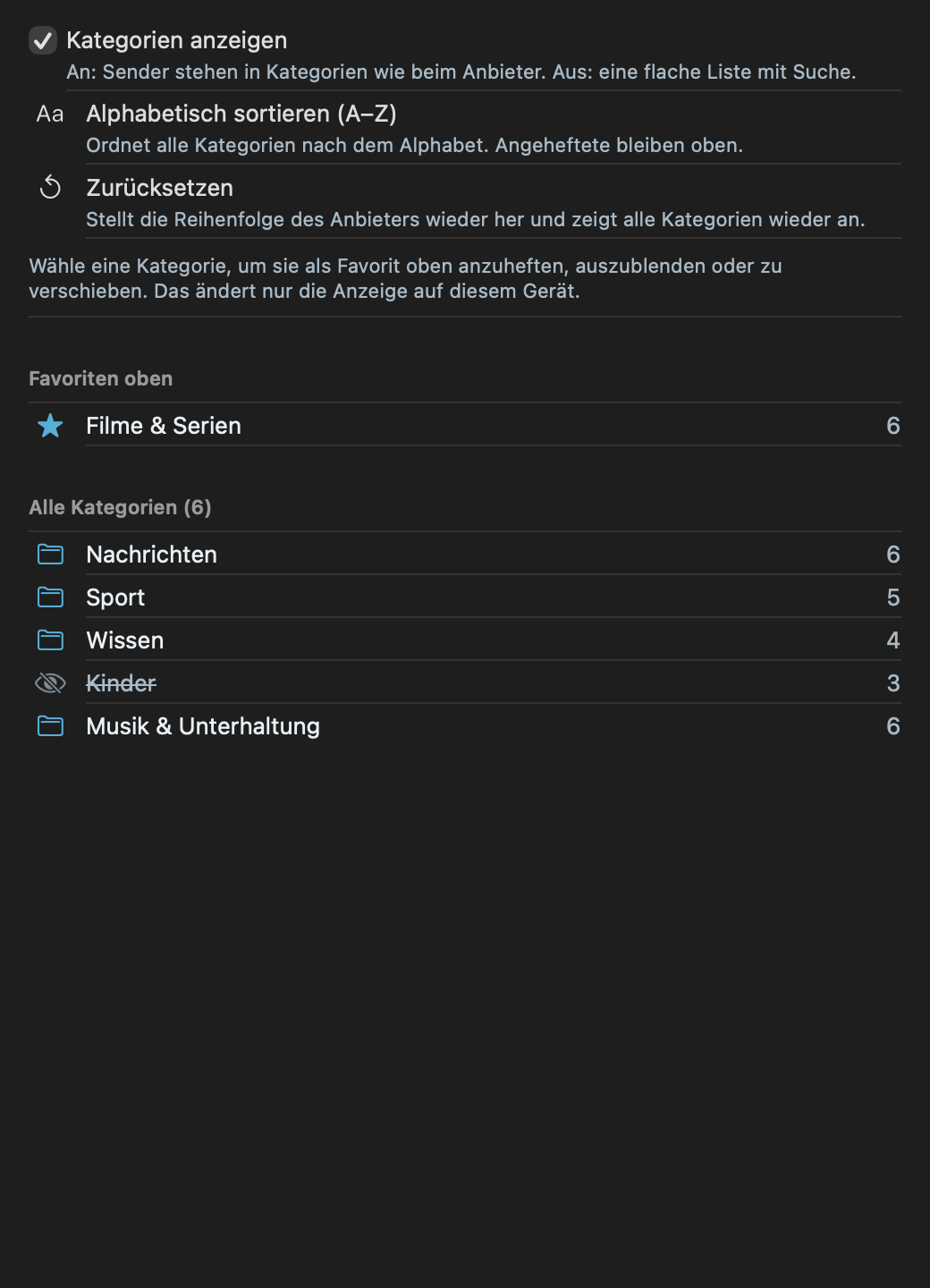
Ordina alfabeticamente (A–Z)
- Dove: Impostazioni → Fornitore → Elenco canali → Gestisci categorie · Mac, iPhone, iPad, Apple TV
- Cosa fa: «Ordina tutte le categorie in ordine alfabetico. Quelle fissate restano in alto.»
- Predefinito: – (pulsante; il predefinito è l’ordine del fornitore)
- Opzioni: nessuna
- Quando cambiarlo: Se l’ordine del fornitore non ha senso e cerchi le categorie per nome.
- Cosa costa: Niente.
- Interagisce con: Gestisci categorie, Ripristina
Ripristina
- Dove: Impostazioni → Fornitore → Elenco canali → Gestisci categorie · Mac, iPhone, iPad, Apple TV
- Cosa fa: «Ripristina l’ordine del fornitore e mostra di nuovo tutte le categorie.» Richiesta di conferma: «Ripristinare categorie nascoste, preferite in alto e ordine?»
- Predefinito: – (pulsante con richiesta di conferma)
- Opzioni: nessuna
- Quando cambiarlo: Se hai perso il filo tra categorie fissate e nascoste.
- Cosa costa: Niente – le tue personalizzazioni della visualizzazione dopo non ci sono più.
- Interagisce con: Gestisci categorie
Backup
Esporta backup…
- Dove: Impostazioni → Fornitore · Mac, iPhone, iPad
- Cosa fa: «Salva fornitori, credenziali, preferiti e tag come file, cifrato con la tua password.» Scegli una password, poi una posizione per il file.
- Predefinito: – (pulsante)
- Opzioni: nessuna
- Quando cambiarlo: Prima di un cambio di dispositivo, prima di «Rimuovi fornitore» o semplicemente per sicurezza.
- Cosa costa: Un piccolo file. Senza la password il backup non si può più aprire – ricordala.
- Interagisce con: Importa backup, Abbonamento e backup
Importa backup…
- Dove: Impostazioni → Fornitore · Mac, iPhone, iPad
- Cosa fa: «Recupera un backup di questo tipo, per esempio su un nuovo dispositivo. Ti serve la password di allora.» Dopo, Neverlag ricarica i cataloghi dei fornitori ripristinati.
- Predefinito: – (pulsante)
- Opzioni: nessuna
- Quando cambiarlo: Su un nuovo dispositivo o dopo una reinstallazione.
- Cosa costa: Volume di dati per la nuova importazione dei cataloghi. L’importazione di nuove fonti richiede un abbonamento.
- Interagisce con: Esporta backup, Abbonamento
Tag ed EPG
Gestisci tag …
- Dove: Impostazioni → Fornitore · Mac, iPhone, iPad, Apple TV · apre una pagina propria
- Cosa fa: «I tag raggruppano canali di tutti i fornitori, per esempio ‹Sport›. Qui li crei, li rinomini o li elimini.» L’eliminazione rimuove anche tutte le assegnazioni; i canali stessi restano intatti. Una rinomina vale ovunque.
- Predefinito: – (pulsante; tag inclusi: Documentario, Bambini, Film, Musica, Notizie, Radio, Regionale, Serie, Sport)
- Opzioni: nessuna
- Quando cambiarlo: Se vuoi raccolte personali che attraversano più fornitori.
- Cosa costa: Niente. I tag vengono sincronizzati tra i tuoi dispositivi dal tuo iCloud privato.
- Interagisce con: Interfaccia → Gruppi e tag
Associazione EPG …
- Dove: Impostazioni → Fornitore · Mac, iPhone, iPad, Apple TV · solo con un fornitore configurato · apre una pagina propria
- Cosa fa: «Se un canale non mostra nessun programma o mostra quello sbagliato, qui gli assegni la voce giusta.» Normalmente l’associazione avviene tramite la
tvg-iddella playlist; se manca, Neverlag tenta una corrispondenza per nome. Qui la sovrascrivi per ogni canale: «Automatico», «Manuale: …» oppure «Manuale: nessun EPG». - Predefinito: – (pulsante; il predefinito per ogni canale è «Automatico (tvg-id / corrispondenza nome)»)
- Opzioni: nessuna
- Quando cambiarlo: Se la Guida TV resta vuota per un canale o mostra il programma di un altro canale.
- Cosa costa: Niente.
- Interagisce con: Aggiorna EPG ora, Interfaccia → Guida TV