
Impostazioni → Registrazioni
Frase in cima all’area: «Dove vengono salvate le registrazioni e quanto tempo in più si registra prima e dopo un programma.»
Nel blocco Contenuti. Come nascono le registrazioni, cos’è MKV e cosa sanno fare i dispositivi è spiegato in Registrazioni e Timeshift. Timeshift e finestra di riavvolgimento si trovano in Riproduzione. Qui si parla solo delle impostazioni di quest’area.
| iPhone | Mac | Apple TV |
|---|---|---|
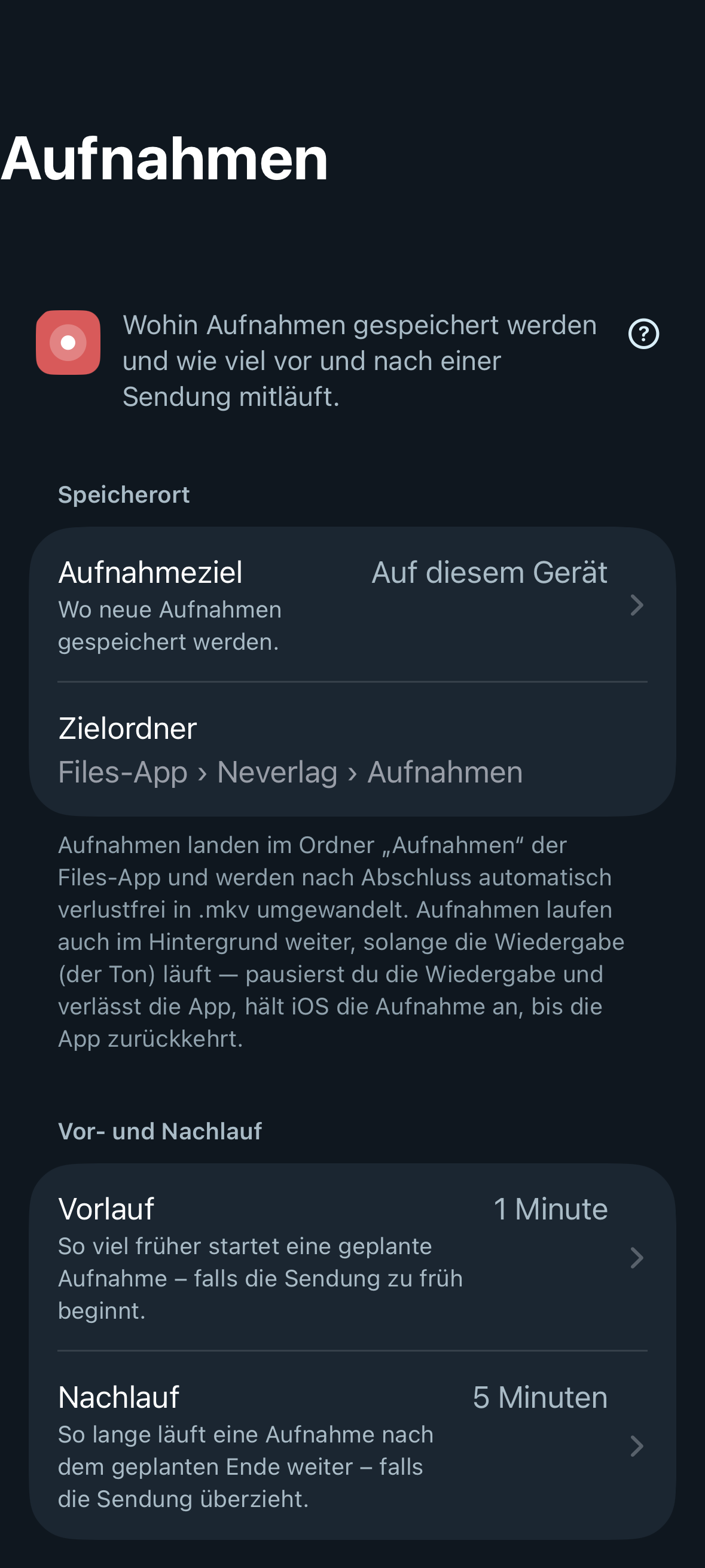 | 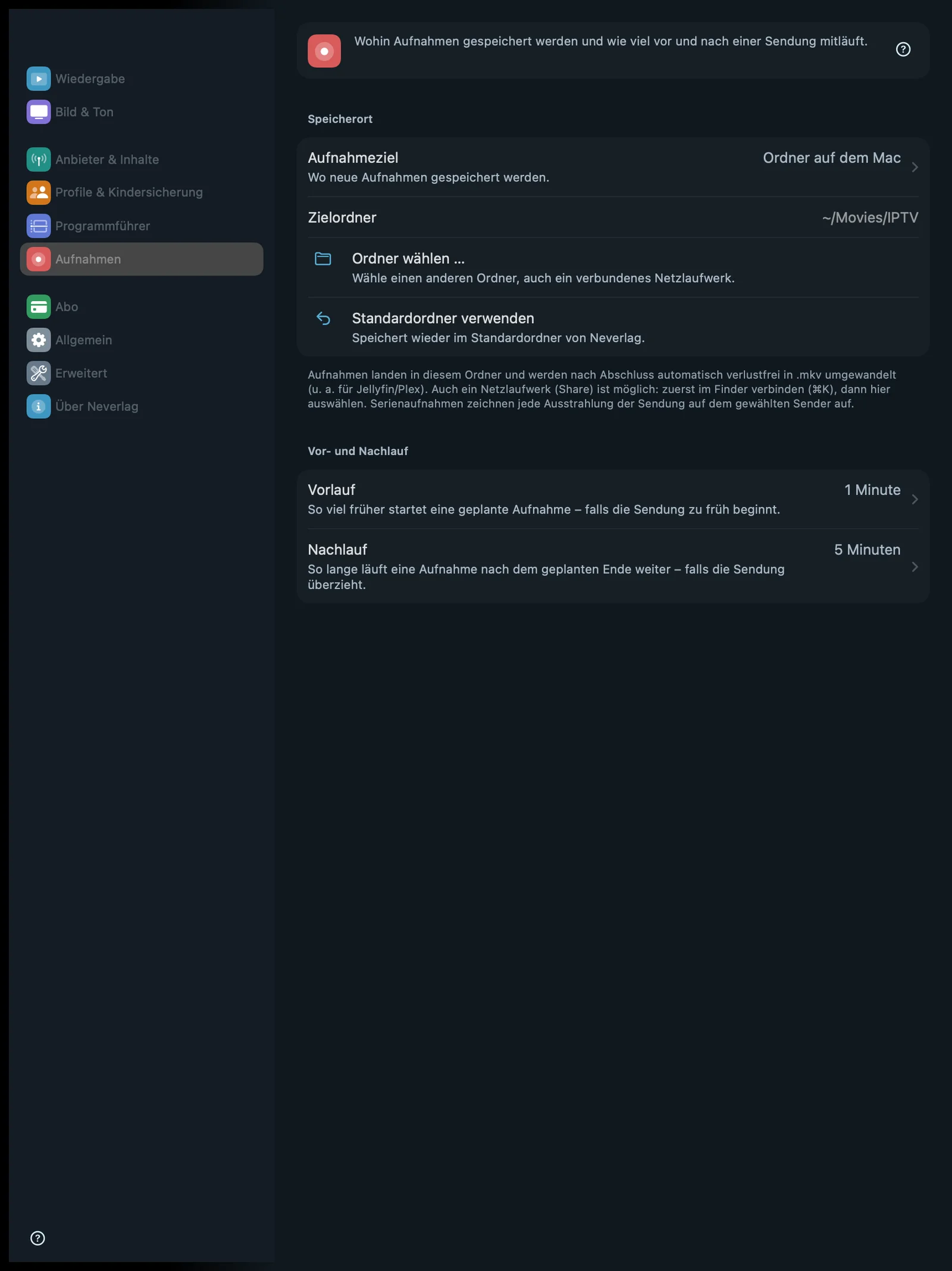 | 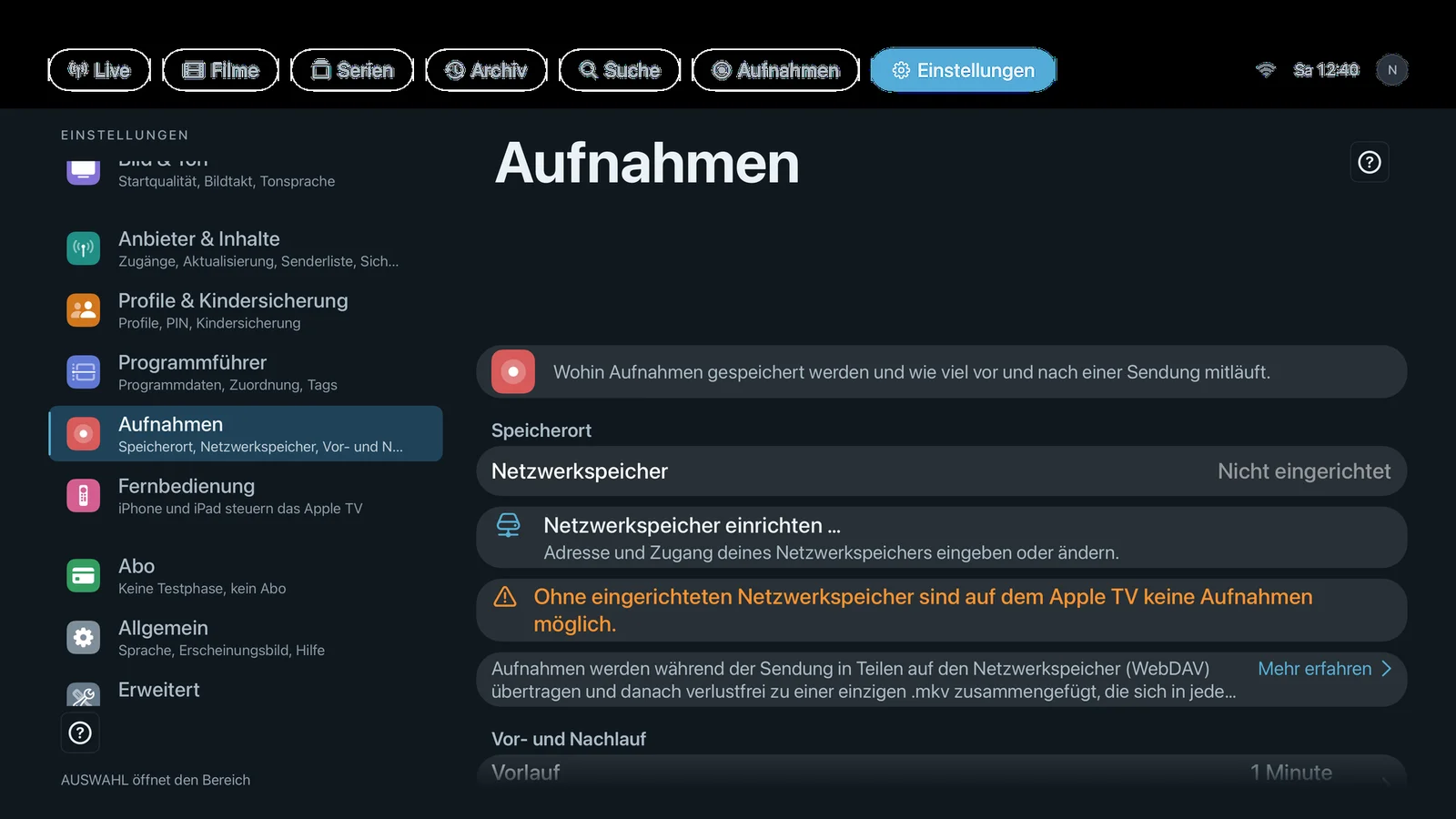 |
Sezioni: Posizione (destinazione delle registrazioni, sotto la cartella di destinazione come semplice indicazione, per esempio «App File › Neverlag › Registrazioni»; sul Mac la scelta della cartella; con l’archivio di rete la sua configurazione) e Margini prima e dopo. Nota su iPhone e iPad: «Le registrazioni finiscono nella cartella ‹Registrazioni› dell’app File e al termine vengono convertite automaticamente senza perdita in .mkv. Continuano in background finché la riproduzione (l’audio) è attiva — se metti in pausa la riproduzione e lasci l’app, iOS sospende la registrazione finché l’app non torna attiva.»
Avviare e programmare registrazioni e cambiare i margini prima e dopo è consentito a ogni profilo. Configurare l’archivio di rete e inviarlo a un’Apple TV può farlo solo un profilo amministratore.
Posizione
Destinazione delle registrazioni
- Dove: Impostazioni → Registrazioni → Posizione · Mac, iPhone, iPad (Apple TV: sempre archivio di rete, perché non ha una memoria propria per le registrazioni)
- Cosa fa: «Dove vengono salvate le nuove registrazioni.» Le registrazioni in corso restano dove sono iniziate.
- Predefinito: Locale («Cartella sul Mac» oppure «Su questo dispositivo»)
- Opzioni:
- Cartella sul Mac / Su questo dispositivo – «Su questo dispositivo; alla fine diventa automaticamente un file .mkv.» Vantaggio: non serve un archivio di rete, è veloce. Svantaggio: riproducibile solo su questo dispositivo; su iPhone/iPad nella cartella dell’app (app File › Neverlag).
- Archivio di rete – «Sul tuo archivio di rete (WebDAV), riproducibile da tutti i dispositivi.» Vantaggio: una registrazione, tutti i dispositivi; l’Apple TV può registrare solo così. Svantaggio: serve un NAS nella rete di casa con WebDAV; se non è raggiungibile, la registrazione termina incompleta.
- Quando cambiarlo: Passa all’archivio di rete se vuoi guardare le registrazioni su più dispositivi o se deve registrare l’Apple TV.
- Cosa costa: Spazio sul dispositivo o sul NAS (un’ora in HD circa 2–4 GB, in 4K proporzionalmente di più). Traffico dati: le registrazioni scaricano il flusso come la riproduzione; riproduzione e registrazione dello stesso canale condividono una connessione.
- Interagisce con: Scegli cartella, Configura archivio di rete, Registrazioni e Timeshift
Scegli cartella …
- Dove: Impostazioni → Registrazioni → Posizione · solo Mac
- Cosa fa: «Scegli un’altra cartella, anche un disco di rete collegato.» Apre la scelta della cartella di macOS. Se una cartella scelta su un disco di rete non è raggiungibile, le registrazioni vanno per ora nella cartella predefinita, con l’avviso «Cartella delle registrazioni sul NAS non raggiungibile – per ora le registrazioni vengono salvate in locale».
- Predefinito: – (pulsante; di base vale la cartella predefinita di Neverlag)
- Opzioni: nessuna
- Quando cambiarlo: Se le registrazioni devono finire su un disco esterno o su un disco di rete collegato tramite il Finder.
- Cosa costa: Niente; spazio sul disco scelto.
- Interagisce con: Usa cartella predefinita, Destinazione delle registrazioni
Usa cartella predefinita
- Dove: Impostazioni → Registrazioni → Posizione · solo Mac
- Cosa fa: «Salva di nuovo nella cartella predefinita di Neverlag.»
- Predefinito: – (pulsante)
- Opzioni: nessuna
- Quando cambiarlo: Se una cartella scelta non esiste più o se vuoi tornare al predefinito.
- Cosa costa: Niente.
- Interagisce con: Scegli cartella
Archivio di rete
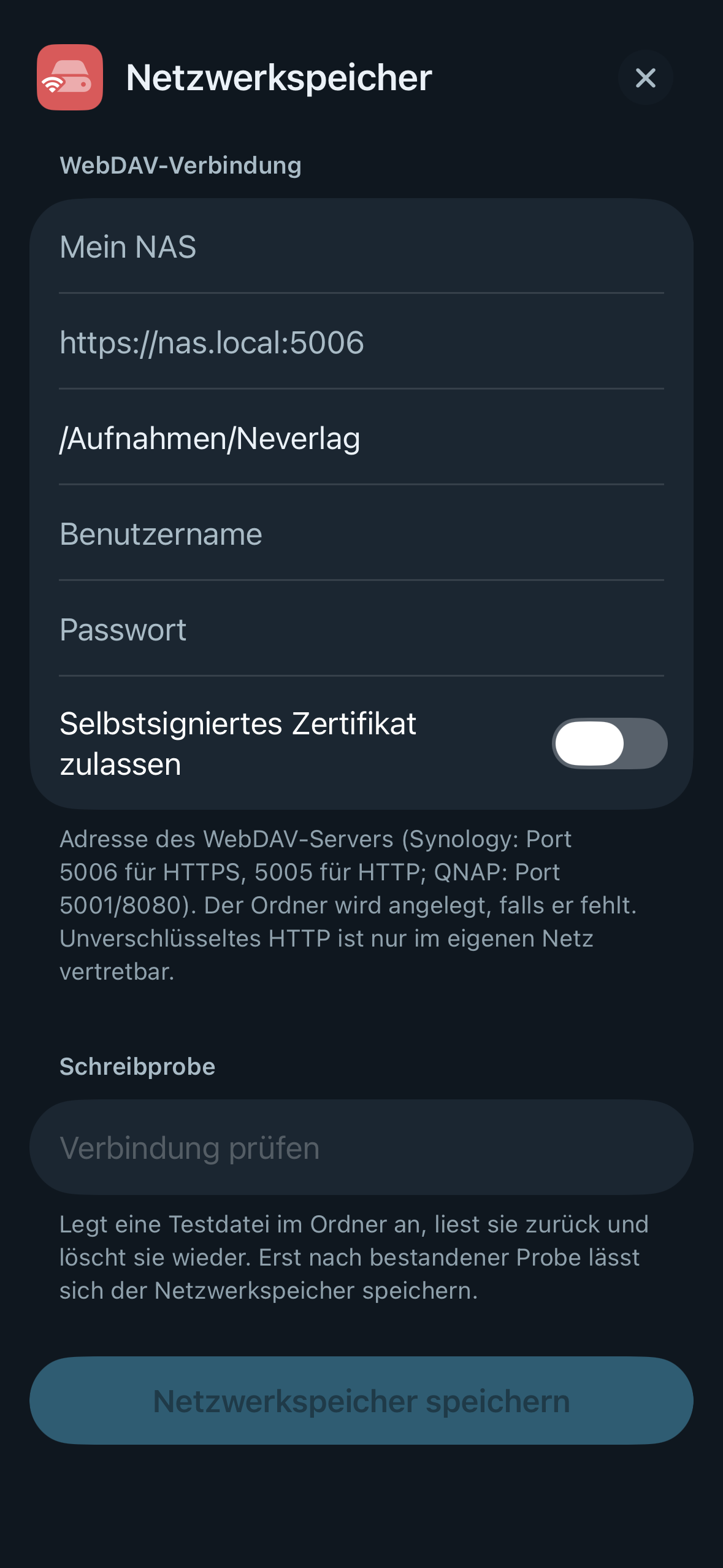
Configura archivio di rete …
- Dove: Impostazioni → Registrazioni → Posizione · Mac, iPhone, iPad, Apple TV · solo profilo amministratore · si chiama «Cambia archivio di rete …» se ne esiste già uno
- Cosa fa: «Inserisci o modifica indirizzo e accesso del tuo archivio di rete.» Neverlag cerca il NAS tramite Bonjour, oppure inserisci tu l’indirizzo WebDAV. Prima di salvare, l’app esegue un test di scrittura (crea un file, lo rilegge, lo elimina) e mostra lo spazio libero, se il server lo comunica. Le credenziali restano nel portachiavi.
- Predefinito: – (pulsante; nessun archivio di rete configurato)
- Opzioni: nessuna
- Quando cambiarlo: Prima di scegliere «Archivio di rete» come destinazione delle registrazioni; sull’Apple TV è obbligatorio per registrare.
- Cosa costa: Niente; spazio sul NAS.
- Interagisce con: Destinazione delle registrazioni, Invia ad Apple TV, Registrazioni e Timeshift → NAS
Invia ad Apple TV …
- Dove: Impostazioni → Registrazioni → Posizione · Mac, iPhone, iPad · solo profilo amministratore · solo con un archivio di rete configurato
- Cosa fa: «Invia la configurazione dell’archivio di rete a un’Apple TV perché possa registrare lì.» Stessa procedura del fornitore: cerca l’Apple TV nella rete di casa, inserisci il codice. L’Apple TV esegue da sola il test di scrittura prima di salvare.
- Predefinito: – (pulsante)
- Opzioni: nessuna
- Quando cambiarlo: Una volta per ogni Apple TV, invece di digitare l’indirizzo del NAS con il telecomando.
- Cosa costa: Niente.
- Interagisce con: Configura archivio di rete, Fornitori e contenuti → Invia all’Apple TV
Margini prima e dopo
Margine iniziale
- Dove: Impostazioni → Registrazioni → Margini prima e dopo · Mac, iPhone, iPad, Apple TV · valore a destra nella riga, opzioni su una pagina a sé
- Cosa fa: «Quanto prima parte una registrazione programmata – nel caso il programma inizi in anticipo.» Vale per le registrazioni dalla guida TV, non per «Registra ora».
- Predefinito: 1 minuto
- Opzioni:
- Nessuno – «Parte esattamente all’ora indicata.» Vantaggio: nessun minuto superfluo. Svantaggio: se il programma inizia prima, manca l’inizio.
- 1 minuto – «Un minuto di margine per piccoli scostamenti.» Vantaggio: copre la maggior parte degli scostamenti. Svantaggio: un minuto del programma precedente.
- 2 minuti – «Due minuti, coprono la maggior parte degli spostamenti.» Vantaggio: più sicuro. Svantaggio: un po’ più di spazio.
- 5 minuti – «Cinque minuti, sicuro per canali con orari imprecisi.» Vantaggio: regge anche dati del programma imprecisi. Svantaggio: cinque minuti di pubblicità o di programma precedente.
- 10 minuti – «Dieci minuti, se non vuoi perdere nulla.» Vantaggio: massima sicurezza. Svantaggio: occupa prima la connessione; con fornitori che consentono una sola connessione, la riproduzione termina altrettanto prima.
- Quando cambiarlo: Più alto, se da te le registrazioni perdono spesso l’inizio.
- Cosa costa: Spazio e traffico dati per i minuti in più; con fornitori a una sola connessione, fine anticipata della riproduzione in corso.
- Interagisce con: Margine finale, Registrazioni e Timeshift → Limite di connessioni
Margine finale
- Dove: Impostazioni → Registrazioni → Margini prima e dopo · Mac, iPhone, iPad, Apple TV · valore a destra nella riga, opzioni su una pagina a sé
- Cosa fa: «Quanto continua la registrazione dopo la fine prevista – nel caso il programma sfori.»
- Predefinito: 5 minuti
- Opzioni:
- Nessuno – «Termina esattamente all’ora di fine indicata.» Vantaggio: nessun minuto superfluo. Svantaggio: se il programma sfora, manca la fine.
- 5 minuti – «Cinque minuti per piccoli ritardi.» Vantaggio: basta per la maggior parte dei programmi. Svantaggio: non per lo sport con i supplementari.
- 10 minuti – «Dieci minuti, la scelta abituale.» Vantaggio: copre bene i ritardi. Svantaggio: più spazio.
- 15 minuti – «Quindici minuti per programmi che sforano spesso.» Vantaggio: sicuro per gli show. Svantaggio: ancora più spazio.
- 30 minuti – «Mezz’ora, per esempio per lo sport con i supplementari.» Vantaggio: dentro ci sono anche supplementari e rigori. Svantaggio: mezz’ora di spazio in più per ogni registrazione.
- Quando cambiarlo: Più alto per lo sport e gli show in diretta.
- Cosa costa: Spazio e traffico dati per i minuti in più; la connessione resta occupata più a lungo.
- Interagisce con: Margine iniziale, Registrazioni e Timeshift