
Impostazioni → Immagine e audio
Frase in cima all’area: «Come viene costruita l’immagine e quale traccia audio Neverlag preferisce.»
Nuova area a sé nella 1.0.2, all’interno del blocco Riproduzione. Fino alla 1.0.1 queste impostazioni stavano in «Riproduzione». Perché i movimenti possono scattare e che cosa c’entra lo schermo lo spiega la pagina Immagine e audio.
| Mac | iPhone | Apple TV |
|---|---|---|
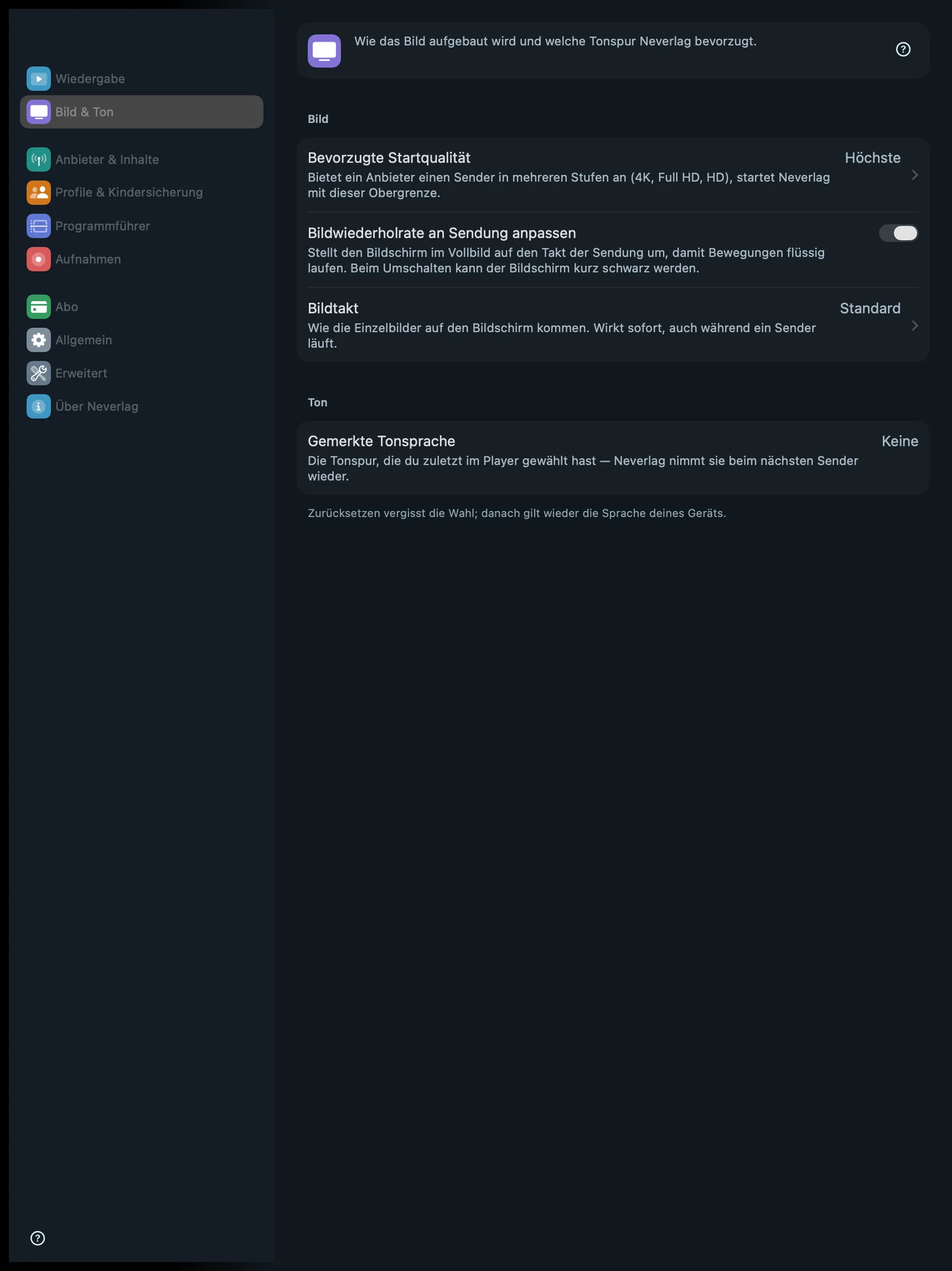 | 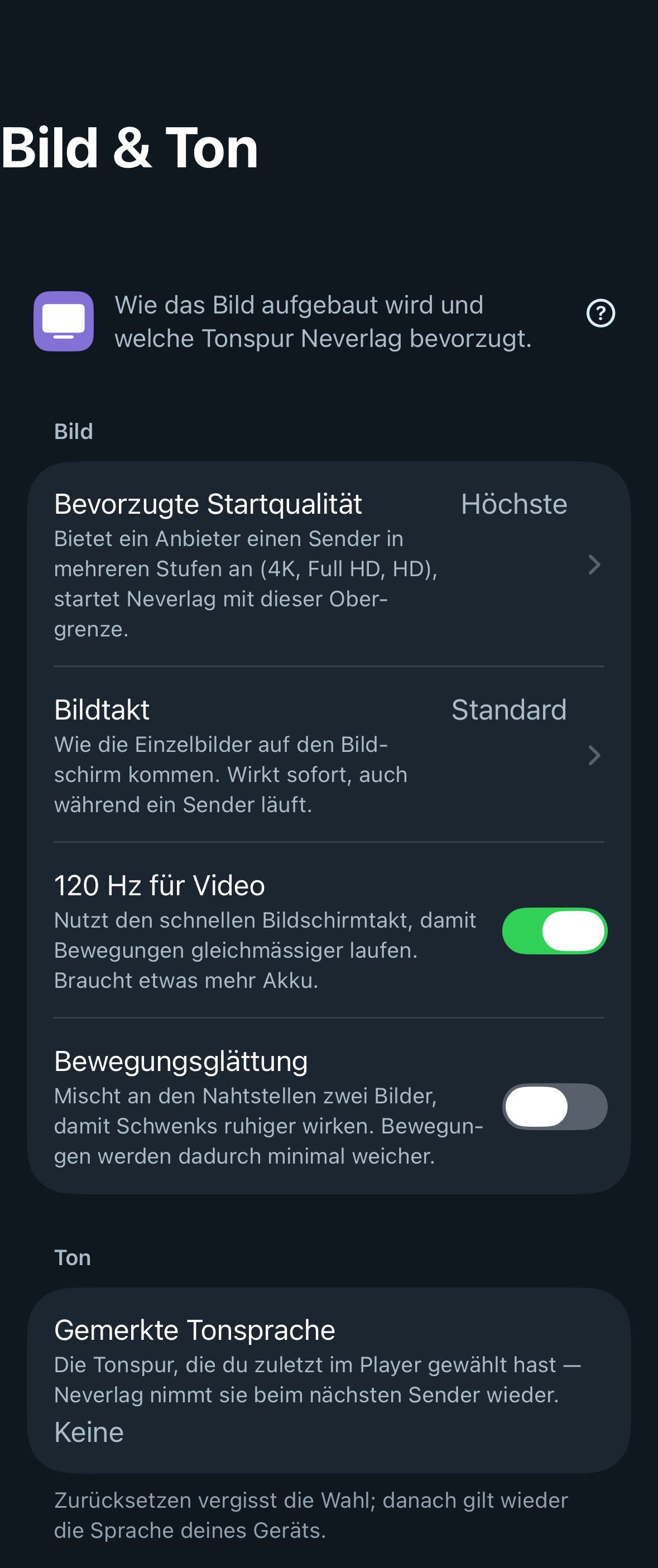 | 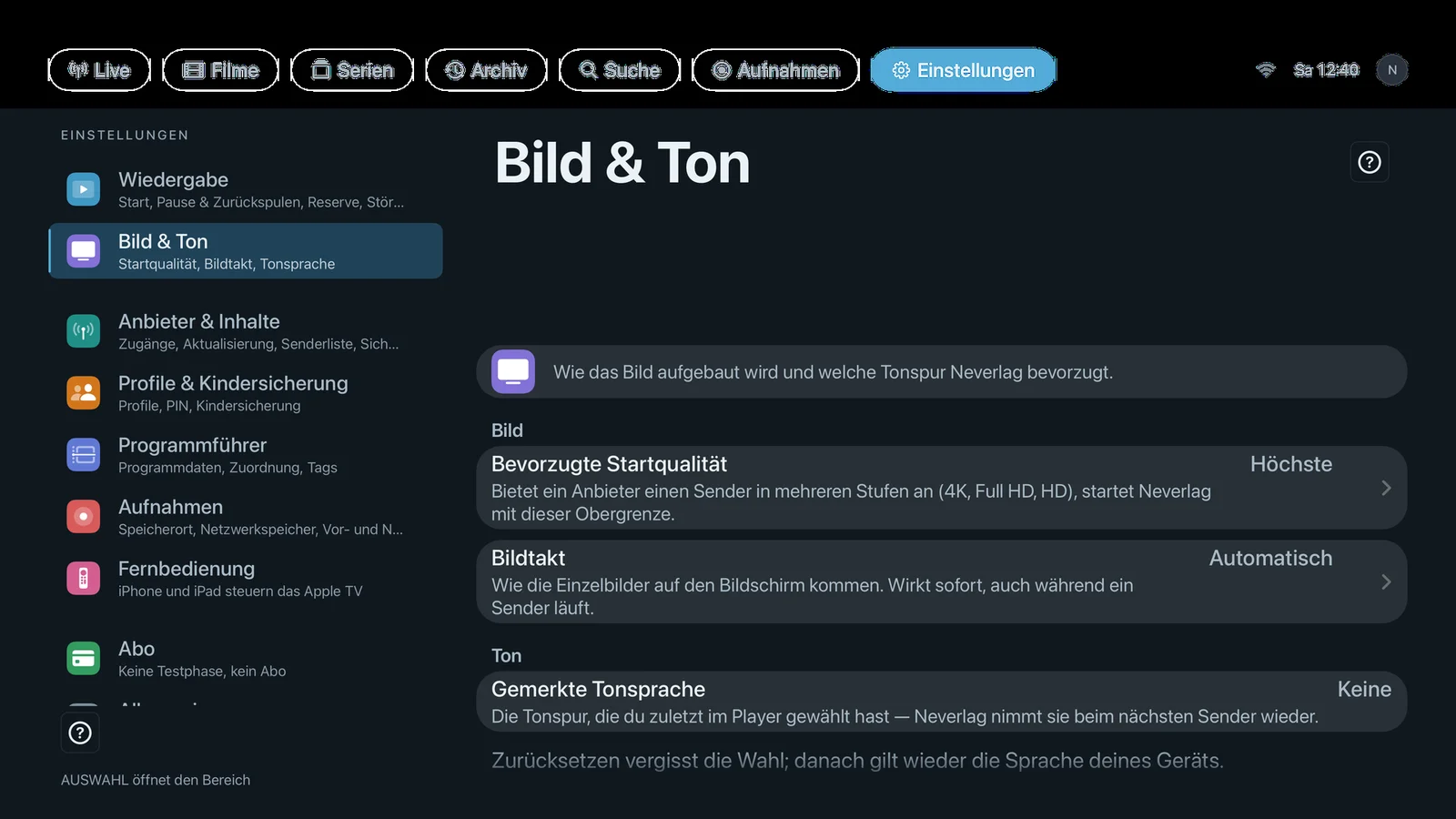 |
Quali righe compaiono dipende dal dispositivo: il Mac mostra «Adatta la frequenza di aggiornamento al programma», iPhone e iPad mostrano «120 Hz per i video» (solo con ProMotion) e «Fluidità dei movimenti».
Immagine
Qualità di avvio preferita
- Dove: Impostazioni → Immagine e audio → Immagine · Mac, iPhone, iPad, Apple TV · valore a destra nella riga, opzioni su una pagina a sé
- Cosa fa: «Se un fornitore offre un canale in più livelli (4K, Full HD, HD), Neverlag parte con questo limite.» Vale solo per le famiglie di canali con più livelli. Nella finestra qualità puoi cambiare livello a mano in qualsiasi momento.
- Predefinito: Massima
- Opzioni:
- Massima – «Parte con il livello migliore del canale.» Vantaggio: l’immagine migliore. Svantaggio: con una connessione debole si scende di livello più spesso.
- Fino a FHD – «Al massimo Full HD – risparmia dati ed è più leggero per connessioni deboli.» Vantaggio: meno dati, più stabilità. Svantaggio: niente 4K all’avvio.
- Fino a HD – «Al massimo HD – per connessioni lente o dati mobili.» Vantaggio: funziona quasi ovunque. Svantaggio: nitidezza visibilmente inferiore.
- Quando cambiarlo: Se da te i canali 4K si bloccano regolarmente o se in giro vuoi risparmiare dati mobili.
- Cosa costa: Traffico dati: il 4K richiede circa quattro volte i dati dell’HD. Batteria: i livelli più alti impegnano di più il decoder.
- Interagisce con: La finestra qualità → Sorgenti, Come Neverlag resta stabile → Scendere di livello
Adatta la frequenza di aggiornamento al programma
- Dove: Impostazioni → Immagine e audio → Immagine · solo Mac
- Cosa fa: «A schermo intero imposta lo schermo sul ritmo del programma, così i movimenti sono fluidi. Al cambio lo schermo può diventare nero per un attimo.» Se un programma va a 25 o 50 immagini al secondo, a schermo intero il Mac passa a 50 Hz, se lo schermo lo consente. Quando esci dallo schermo intero, fermi o chiudi, lo schermo torna com’era.
- Predefinito: Attivo
- Opzioni:
- Attivo – Vantaggio: ogni immagine riceve lo stesso tempo, le panoramiche scorrono uniformi; Neverlag può così riprodurre a 1,00×. Svantaggio: breve schermo nero al cambio; al massimo un cambio ogni 10 secondi.
- Disattivato – Vantaggio: nessun cambio, nessuno schermo nero. Svantaggio: su schermi a 60 Hz e ProMotion i 50 fps restano irregolari; «Cadenza immagini: Standard» sceglie allora la levigatura.
- Quando cambiarlo: Disattivato, se il breve schermo nero al cambio ti disturba o se il tuo monitor tollera male il cambio di modalità.
- Cosa costa: Niente in batteria o dati; breve schermo nero al cambio.
- Interagisce con: Cadenza immagini, Immagine e audio → Mac 50 Hz, La finestra qualità → Cadenza fotogrammi
Cadenza immagini
- Dove: Impostazioni → Immagine e audio → Immagine · Mac, iPhone, iPad, Apple TV · le opzioni variano a seconda del dispositivo
- Cosa fa: «Come i fotogrammi arrivano sullo schermo. Effetto immediato, anche durante la riproduzione.» La televisione europea va per lo più a 25 o 50 immagini al secondo, molti schermi a 60 Hz. I conti non tornano – perciò la cadenza immagini decide se Neverlag mostra ogni immagine nitida (lasciandone alcune ferme un po’ più a lungo) o se leviga le transizioni.
- Predefinito: Mac, iPhone, iPad: Standard · Apple TV: Automatico
- Opzioni:
- Standard – Mac, iPhone, iPad – «Consigliato. Sceglie per ogni programma: immagini nitide quando lo schermo segue il ritmo del programma, altrimenti levigatura.» Vantaggio: non devi decidere nulla. Svantaggio: la scelta può cambiare da canale a canale.
- Automatico – tutti i dispositivi – «Immagini nitide, adattate al tuo schermo.» Vantaggio: ogni immagine nitida, lo sport è scattante. Svantaggio: se lo schermo non segue il ritmo del programma, alcune immagini restano ferme un po’ più a lungo (le panoramiche sembrano a scatti).
- Levigatura – tutti i dispositivi – «Movimenti più fluidi per lo sport, transizioni leggermente più morbide.» Vantaggio: panoramiche più tranquille anche su schermi a 60 Hz. Svantaggio: transizioni appena più morbide.
- Disattivato – Mac, Apple TV – «Come prima, senza adattamento.» Vantaggio: il comportamento delle versioni precedenti. Svantaggio: nessun adattamento allo schermo; sceglilo solo se le altre opzioni danno fastidio.
- Quando cambiarlo: Se le panoramiche scattano visibilmente: controlla prima se è attiva la modalità di risparmio energetico (vedi Immagine e audio). Poi prova «Levigatura». Se una scelta precedente non esiste più sul dispositivo, l’app la sostituisce con il valore predefinito e lo dice sotto la selezione.
- Cosa costa: La levigatura richiede un po’ più di calcolo (batteria, in misura minima). Nessun effetto su ritardo o traffico dati.
- Interagisce con: Adatta la frequenza di aggiornamento al programma, 120 Hz per i video, Fluidità dei movimenti, Immagine e audio, La finestra qualità → Cadenza fotogrammi
120 Hz per i video
- Dove: Impostazioni → Immagine e audio → Immagine · iPhone, iPad · visibile solo sui dispositivi con ProMotion (più di 60 Hz)
- Cosa fa: «Usa la frequenza rapida dello schermo per movimenti più uniformi. Consuma un po’ più batteria.» A 120 Hz lo schermo può mostrare in modo fluido 24, 30, 40, 60 e 120 immagini al secondo. Disattivato significa: limite a 60 Hz. In base alla riserva, Neverlag decide inoltre se emettere davvero 120 immagini al secondo o solo una ogni due cadenze.
- Predefinito: Attivo
- Opzioni:
- Attivo – Vantaggio: cadenza più fine, movimento più uniforme. Svantaggio: un po’ più batteria; in modalità di risparmio energetico il sistema limita comunque a 60 Hz.
- Disattivato – Vantaggio: risparmia batteria. Svantaggio: 50 e 25 fps finiscono su 60 Hz, dove non si dividono in modo uniforme.
- Quando cambiarlo: Disattivato, se la batteria conta più dell’ultimo grado di uniformità, o se non noti differenze.
- Cosa costa: Batteria: un po’ di più. Ritardo, dati, memoria: niente.
- Interagisce con: Cadenza immagini, Fluidità dei movimenti, Immagine e audio → iPhone 120 Hz, Immagine e audio → Risparmio energetico
Fluidità dei movimenti
- Dove: Impostazioni → Immagine e audio → Immagine · iPhone, iPad
- Cosa fa: «Fonde due immagini nei punti di giunzione, così le panoramiche risultano più stabili. I movimenti diventano appena più morbidi.» Agisce solo con la cadenza immagini «Automatico» (con «Standard», su iPhone/iPad l’app sceglie Automatico). Resta inattiva da sola finché lo schermo va a un multiplo del programma (per esempio 60p su 60 Hz).
- Predefinito: Disattivato
- Opzioni:
- Attivo – Vantaggio: le panoramiche sembrano più tranquille, anche se schermo e programma non combaciano. Svantaggio: immagine appena più morbida nei punti di giunzione; un’immagine di anticipo.
- Disattivato – Vantaggio: ogni immagine resta com’è stata trasmessa. Svantaggio: la cadenza irregolare resta visibile.
- Quando cambiarlo: Attivo, se nello sport le panoramiche ti sembrano troppo a scatti e «Levigatura» nella cadenza immagini non basta.
- Cosa costa: Batteria: un po’ di più (l’unità grafica calcola la fusione). Ritardo: un’immagine. Dati, memoria: niente.
- Interagisce con: Cadenza immagini, 120 Hz per i video, Immagine e audio
Audio
Lingua audio memorizzata
- Dove: Impostazioni → Immagine e audio → Audio · Mac, iPhone, iPad, Apple TV
- Cosa fa: «La traccia audio scelta per ultima nel player — Neverlag la riprende sul canale successivo.» La riga mostra la lingua memorizzata, per esempio «Tedesco» o «Nessuna». Se su un canale quella lingua non c’è, Neverlag prende la lingua del dispositivo, altrimenti la traccia che il canale indica come predefinita. Neverlag non sceglie mai da solo l’audiodescrizione o le tracce con sola musica ed effetti, finché esiste una traccia normale.
- Predefinito: Nessuna (vale la lingua del dispositivo)
- Opzioni:
- Ripristina – «Ripristina dimentica la scelta; vale di nuovo la lingua del tuo dispositivo.» Vantaggio: Neverlag torna a seguire il dispositivo. Svantaggio: la lingua desiderata va scelta di nuovo nel player.
- Quando cambiarlo: La lingua la cambi nel player, tramite le tracce audio; qui la reimposti soltanto, per esempio quando un canale va solo in inglese perché una volta avevi scelto l’inglese.
- Cosa costa: Niente.
- Interagisce con: Il player → Traccia audio e sottotitoli, Salvataggio audio