
Impostazioni → Profili e controllo genitori
Frase in cima all’area: «Ogni profilo vede i propri canali, film e serie – con preferiti e cronologia propri. I profili bambino mostrano solo i contenuti consentiti; un PIN protegge i profili adulti e le impostazioni.»
Nel blocco Contenuti. Sostituisce l’area «Controllo genitori» della 1.0.1. Come profili, amministratore e autorizzazioni lavorano insieme lo trovi in Profili e admin; qui si parla delle singole righe.
| iPhone | Mac | Apple TV |
|---|---|---|
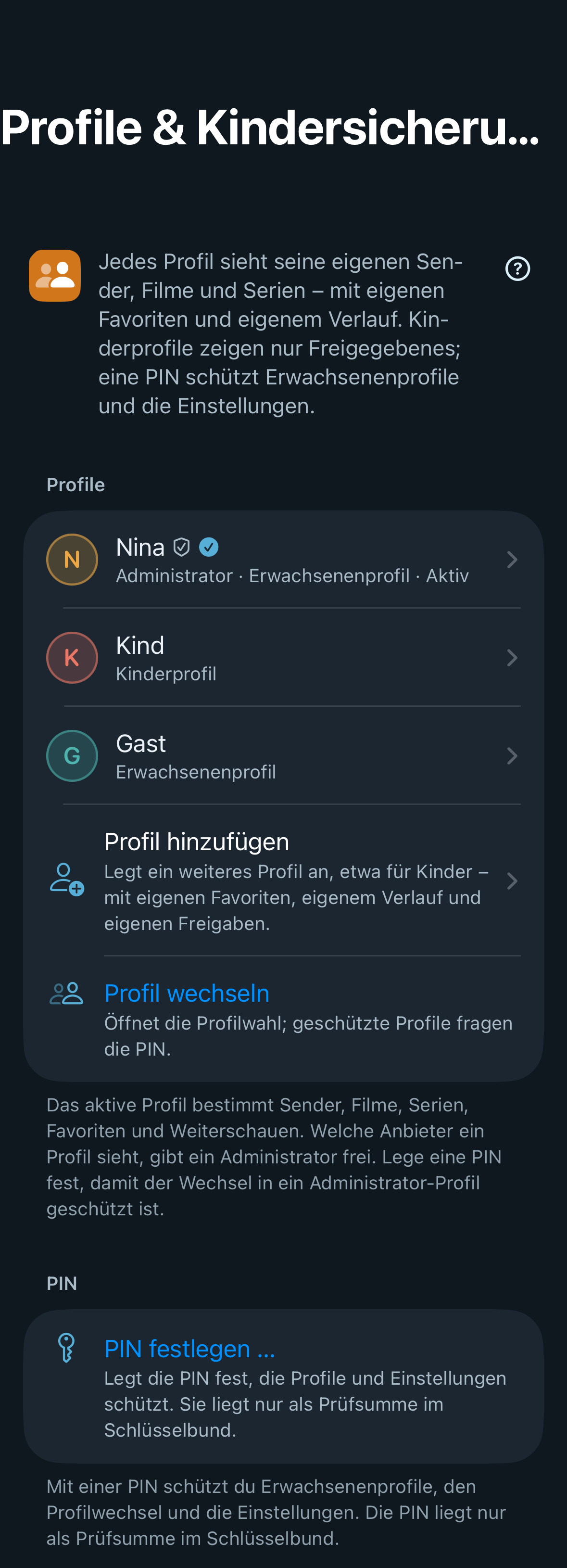 | 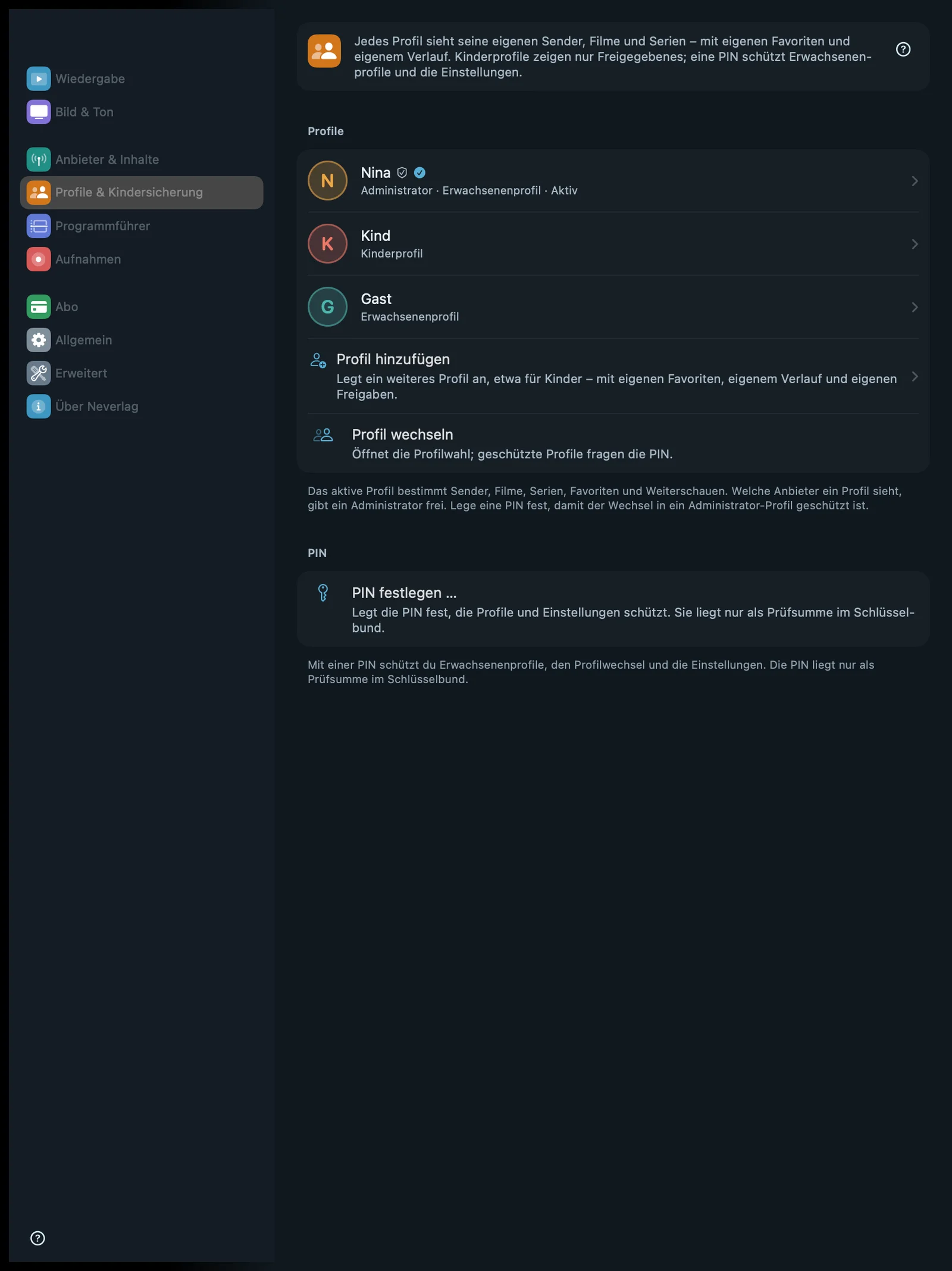 | 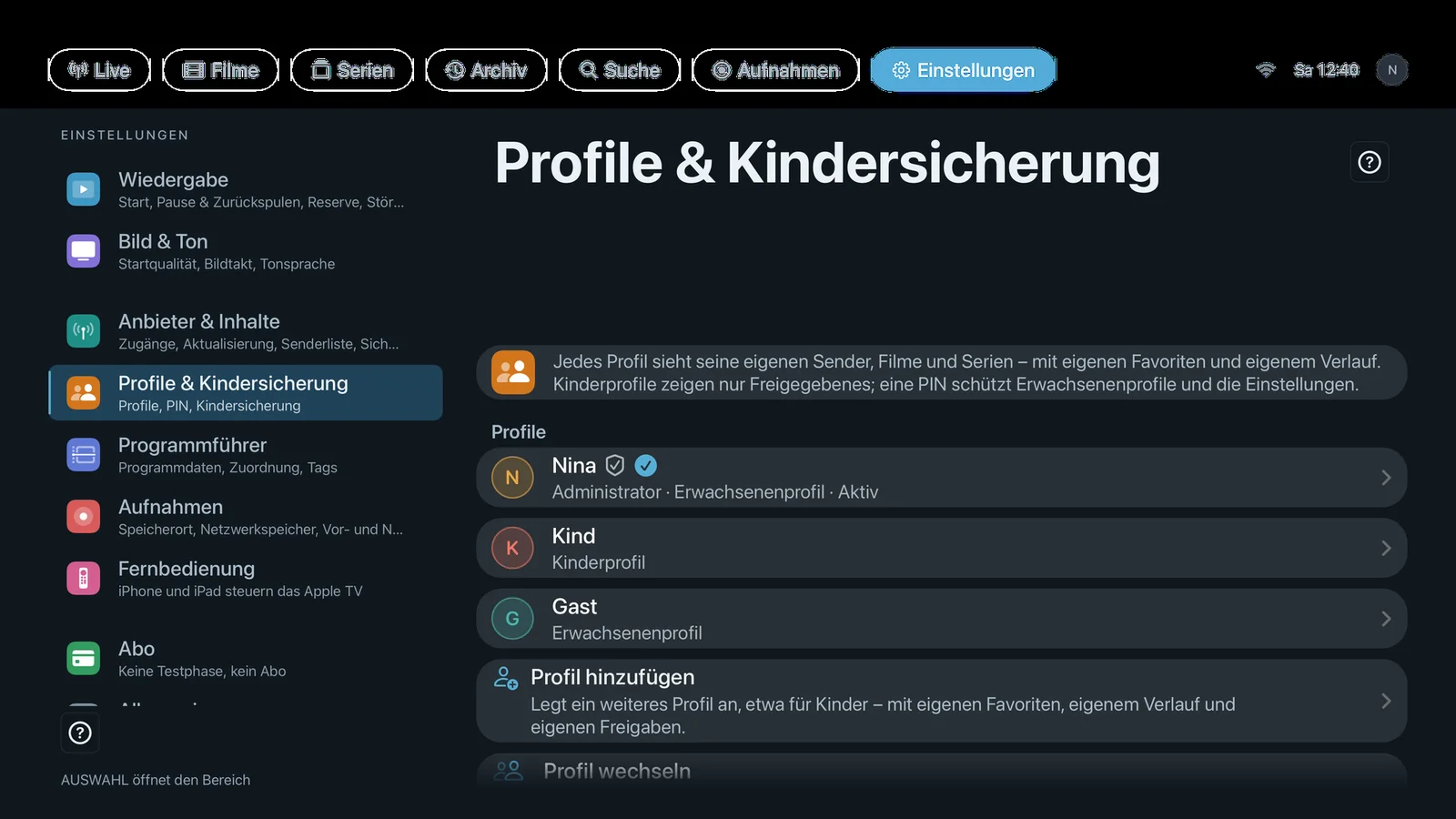 |
Struttura: Profili (elenco con contrassegni – scudo per l’amministratore, spunta per il profilo attivo, lucchetto per il PIN –, «Aggiungi profilo», «Cambia profilo») e PIN. Se tocchi un profilo si apre la sua pagina con le sezioni Profilo, Diritti, Fornitori consentiti, Contenuti di questo profilo ed Elimina profilo.
Nota sotto l’elenco: «Il profilo attivo determina canali, film, serie, preferiti e ‹continua a guardare›. Un amministratore decide quali fornitori vede ogni profilo.» Un profilo senza diritti di amministratore vede aperta solo la propria riga, le altre in grigio, e della sezione PIN soltanto «Blocca di nuovo».
Profili
Aggiungi profilo
- Dove: Impostazioni → Profili e controllo genitori → Profili · Mac, iPhone, iPad, Apple TV · solo profilo amministratore
- Cosa fa: «Crea un altro profilo, ad esempio per i bambini – con preferiti, cronologia e contenuti consentiti propri.» Nome, colore, simbolo e, se vuoi, «Profilo bambino». Tutti i fornitori sono già selezionati.
- Predefinito: – (pulsante; dopo il primo avvio c’è un profilo)
- Opzioni: nessuna
- Quando cambiarlo: Appena il dispositivo lo usa più di una persona.
- Cosa costa: Niente. Da due profili in su, all’avvio Neverlag chiede «Chi guarda?».
- Interagisce con: Profili e admin → Fornitori consentiti, Profilo bambino
Cambia profilo
- Dove: Impostazioni → Profili e controllo genitori → Profili · Mac, iPhone, iPad, Apple TV · solo con più di un profilo
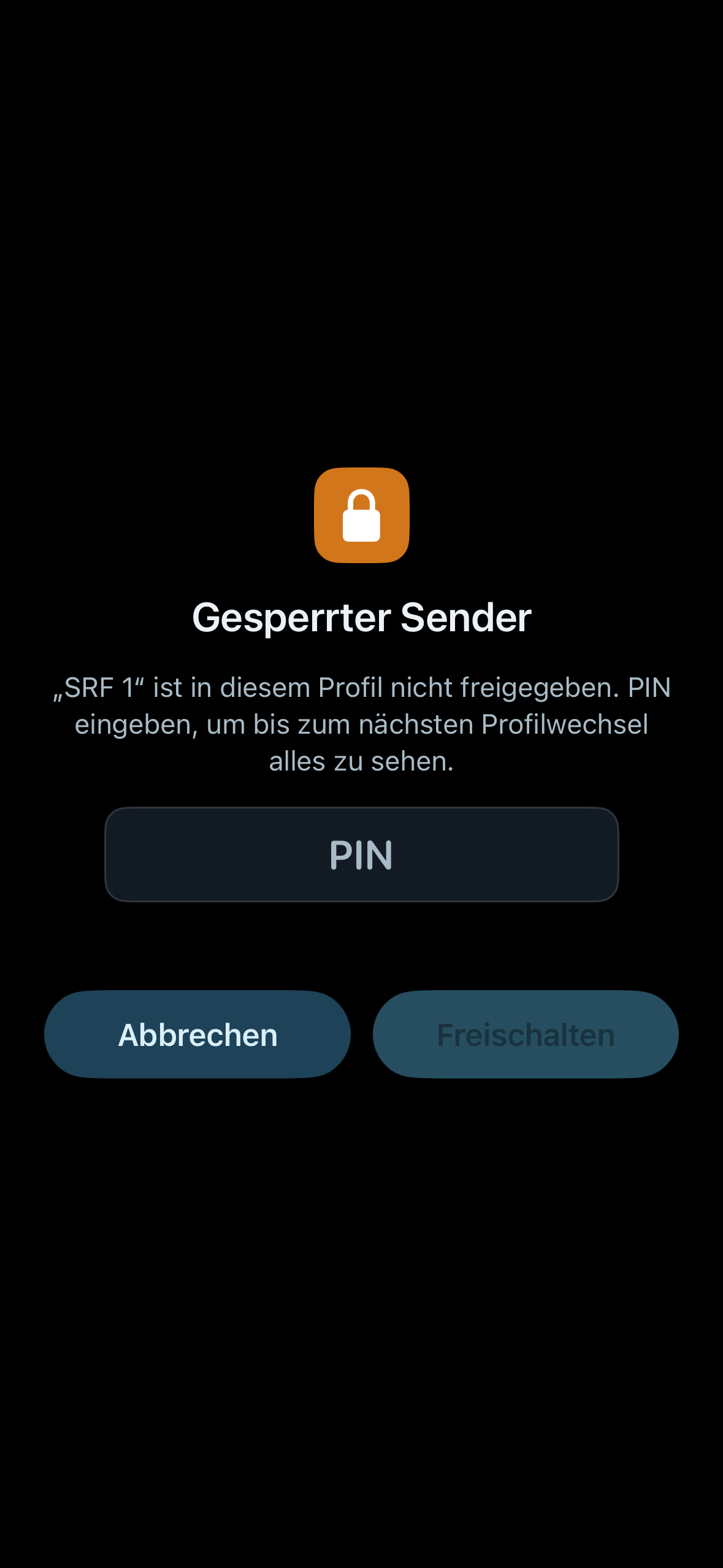
- Cosa fa: «Apre la scelta del profilo; i profili protetti chiedono il PIN.» Anche i profili amministratore chiedono il PIN, non appena ne è impostato uno.
- Predefinito: – (pulsante)
- Opzioni: nessuna
- Quando cambiarlo: Quando guarda qualcun altro. Si fa prima con il cerchio del profilo nella barra o con il tasto «Profilo» del telecomando.
- Cosa costa: Niente.
- Interagisce con: Profili e admin → Cambiare profilo
Profilo (pagina di un profilo)
Profilo bambino
- Dove: Pagina di un profilo → Profilo · Mac, iPhone, iPad, Apple TV · solo profilo amministratore
- Cosa fa: «Un profilo bambino vede solo categorie e canali consentiti.» I nuovi gruppi del fornitore restano nascosti finché non li scegli tu. I nuovi fornitori non vengono consentiti automaticamente. Un profilo bambino non può essere amministratore.
- Predefinito: Disattivato
- Opzioni:
- Attivo – Vantaggio: è visibile solo ciò che hai consentito espressamente. Svantaggio: un profilo bambino appena creato non mostra nulla finché non scegli dei gruppi.
- Disattivato – Vantaggio: il profilo vede tutto tranne ciò che hai deselezionato. Svantaggio: i nuovi gruppi del fornitore compaiono senza chiedere.
- Quando cambiarlo: Per ogni profilo usato da un bambino.
- Cosa costa: Niente.
- Interagisce con: Controllo genitori, Categorie live
Proteggi con PIN
- Dove: Pagina di un profilo → Profilo · Mac, iPhone, iPad, Apple TV · solo profilo amministratore · solo dopo «Imposta PIN…»
- Cosa fa: «Il passaggio a questo profilo richiede il PIN.» Senza PIN sotto c’è scritto: «Imposta prima un PIN per proteggere i profili.»
- Predefinito: Disattivato
- Opzioni:
- Attivo – Vantaggio: i bambini non entrano in un profilo adulto. Svantaggio: il PIN a ogni cambio.
- Disattivato – Vantaggio: cambio senza richiesta. Svantaggio: chiunque può scegliere questo profilo.
- Quando cambiarlo: Per i profili adulti, appena anche dei bambini usano il dispositivo. I profili amministratore non hanno bisogno di questo interruttore: con un PIN impostato lo chiedono comunque.
- Cosa costa: Niente.
- Interagisce con: Imposta PIN…
Amministratore
Nessuna riga propria nel catalogo delle impostazioni dell’app; interruttore sulla pagina di un profilo.
- Dove: Pagina di un profilo → Diritti · Mac, iPhone, iPad, Apple TV · visibile solo agli amministratori
- Cosa fa: «Gestisce fornitori, profili, autorizzazioni, PIN, backup e Avanzate. Con un PIN impostato, il passaggio a questo profilo è protetto.» Nota: «Gli amministratori vedono tutti i fornitori e gestiscono l’app per tutti i profili.»
- Predefinito: Attivo per il primo profilo, disattivato per tutti gli altri
- Opzioni:
- Attivo – Vantaggio: il profilo può fare tutto. Svantaggio: chi lo usa può rimuovere fornitori ed eliminare profili – quindi meglio con un PIN.
- Disattivato – Vantaggio: il profilo non può rompere nulla. Svantaggio: fornitori, profili, PIN, backup e Avanzate mancano.
- Quando cambiarlo: Se una seconda persona adulta deve gestire l’app insieme a te. Per l’ultimo amministratore l’interruttore è bloccato («L’ultimo profilo amministratore mantiene i suoi diritti. Rendi prima amministratore un altro profilo.»), e lo stesso vale per i profili bambino.
- Cosa costa: Niente.
- Interagisce con: Profili e admin → Chi può fare cosa
Fornitori consentiti
Nessuna riga propria nel catalogo delle impostazioni dell’app; elenco sulla pagina di un profilo.
- Dove: Pagina di un profilo → Fornitori consentiti · Mac, iPhone, iPad, Apple TV · modificare solo profilo amministratore, gli altri leggono
- Cosa fa: «Quali fornitori vede questo profilo — nell’elenco canali, nella guida, nei film, nelle serie e nel passaggio a un altro elenco.» Una spunta per fornitore. Per i profili amministratore al posto dell’elenco c’è scritto: «Gli amministratori vedono tutti i fornitori.»
- Predefinito: Tutti i fornitori alla creazione; un nuovo fornitore va a tutti i profili adulti, non ai profili bambino
- Opzioni: Spunta per fornitore – Vantaggio: un profilo vede solo ciò che gli serve. Svantaggio: senza spunta il fornitore manca ovunque, anche nel cambio di fonte.
- Quando cambiarlo: Se un profilo non deve vedere un fornitore, oppure per consentire un nuovo fornitore a un profilo bambino.
- Cosa costa: Niente.
- Interagisce con: Profili e admin → Fornitori consentiti
Contenuti di questo profilo
Categorie live
- Dove: Pagina di un profilo → Contenuti di questo profilo · per ogni fornitore consentito · Mac, iPhone, iPad, Apple TV
- Cosa fa: «Quali categorie live di questo fornitore vede il profilo. Gli adulti deselezionano (le novità compaiono), i bambini selezionano (le novità restano nascoste).» La riga mostra «n di m». L’elenco contiene tutti i gruppi del fornitore, anche quelli deselezionati durante l’importazione, con «non ancora caricato»; una spunta li carica in background, senza riavvio.
- Predefinito: Profilo adulto: tutte · Profilo bambino: nessuna
- Opzioni: Interruttore per gruppo, più «Seleziona tutte» e «Deseleziona tutte» – Vantaggio: ogni persona vede solo i suoi gruppi. Svantaggio: se il fornitore rinomina un gruppo, devi sistemarlo tu.
- Quando cambiarlo: Dopo aver creato un profilo e quando un profilo vuole un gruppo in più.
- Cosa costa: Un gruppo non ancora caricato costa un aggiornamento del fornitore in background (10–60 secondi con i fornitori grandi).
- Interagisce con: Profili e admin → Modificare i contenuti in seguito, Fornitori e contenuti → Gestisci categorie
Categorie di film
- Dove: Pagina di un profilo → Contenuti di questo profilo · per ogni fornitore consentito · Mac, iPhone, iPad, Apple TV
- Cosa fa: «Quali categorie di film di questo fornitore vede il profilo — stessa logica delle categorie live.» Dalla 1.0.2 si possono aggiungere in seguito anche i gruppi di film deselezionati durante l’importazione.
- Predefinito: Profilo adulto: tutte · Profilo bambino: nessuna
- Opzioni: Interruttore per gruppo – come per le categorie live.
- Quando cambiarlo: Come per le categorie live.
- Cosa costa: Come per le categorie live.
- Interagisce con: Film e serie, Categorie live
Categorie di serie
- Dove: Pagina di un profilo → Contenuti di questo profilo · per ogni fornitore consentito · Mac, iPhone, iPad, Apple TV
- Cosa fa: «Quali categorie di serie di questo fornitore vede il profilo — stessa logica delle categorie live.»
- Predefinito: Profilo adulto: tutte · Profilo bambino: nessuna
- Opzioni: Interruttore per gruppo – come per le categorie live.
- Quando cambiarlo: Come per le categorie live.
- Cosa costa: Come per le categorie live.
- Interagisce con: Film e serie, Categorie live
Canali nascosti
- Dove: Pagina di un profilo → Contenuti di questo profilo · Mac, iPhone, iPad, Apple TV
- Cosa fa: «Trova singoli canali con la ricerca e nascondili in questo profilo — anche se la loro categoria è selezionata. Disponibile anche nel menu contestuale dell’elenco canali.» Nel menu contestuale le voci sono «Nascondi in questo profilo» e «Mostra in questo profilo».
- Predefinito: Nessun canale nascosto
- Opzioni: Nascondere o mostrare ogni risultato – Vantaggio: singoli canali mirati in un gruppo altrimenti adatto. Svantaggio: con molti canali è faticoso; meglio allora deselezionare il gruppo.
- Quando cambiarlo: Per singoli canali che si trovano in un gruppo innocuo.
- Cosa costa: Niente.
- Interagisce con: Mostra di nuovo tutti i canali, Interfaccia → Elenco canali
Mostra di nuovo tutti i canali
- Dove: Pagina di un profilo → Contenuti di questo profilo · Mac, iPhone, iPad, Apple TV · visibile solo se ci sono canali nascosti
- Cosa fa: «Mostra di nuovo tutti i canali nascosti di questo profilo.» La scelta dei gruppi resta.
- Predefinito: – (pulsante)
- Opzioni: nessuna
- Quando cambiarlo: Se vuoi ricominciare da capo senza toccare i gruppi.
- Cosa costa: Niente.
- Interagisce con: Canali nascosti
Sblocca contenuti
- Dove: Pagina di un profilo bambino o di un profilo protetto da PIN → Contenuti di questo profilo · Mac, iPhone, iPad, Apple TV
- Cosa fa: «I contenuti di questo profilo sono protetti dal PIN principale. Dopo l’inserimento si possono modificare fino al blocco o al riavvio.» Finestra «Modifica contenuti»: «Inserisci il PIN principale per modificare i contenuti di questo profilo.» Un profilo appena creato non lo chiede.
- Predefinito: Bloccato
- Opzioni: nessuna
- Quando cambiarlo: Se vuoi consentire qualcosa a un profilo bambino.
- Cosa costa: Niente.
- Interagisce con: Blocca di nuovo, Controllo genitori
Elimina profilo…
- Dove: Pagina di un profilo, in fondo · Mac, iPhone, iPad, Apple TV · solo profilo amministratore · non per il primo profilo del dispositivo
- Cosa fa: «Rimuove il profilo con preferiti, cronologia e ‹continua a guardare›.» Con richiesta di conferma.
- Predefinito: – (pulsante con richiesta di conferma)
- Opzioni: nessuna
- Quando cambiarlo: Quando una persona non usa più il dispositivo.
- Cosa costa: Preferiti, cronologia e «continua a guardare» di questo profilo spariscono. Fai prima un backup, se vuoi conservarli.
- Interagisce con: Fornitori e contenuti → Esporta backup…
PIN
Nota: «Un PIN protegge i profili adulti, il cambio di profilo e le impostazioni. Il PIN è salvato solo come impronta nel portachiavi.» Questa sezione la vede solo un amministratore; gli altri profili vedono soltanto «Blocca di nuovo».
Imposta PIN…
- Dove: Impostazioni → Profili e controllo genitori → PIN · Mac, iPhone, iPad, Apple TV · solo profilo amministratore · solo senza PIN
- Cosa fa: «Imposta il PIN che protegge profili e impostazioni. È salvato solo come impronta nel portachiavi.» Almeno quattro cifre, da inserire due volte. Impronta significa: l’app non salva il PIN stesso, ma un valore con cui può verificare un inserimento.
- Predefinito: Nessun PIN
- Opzioni: nessuna
- Quando cambiarlo: Appena c’è un profilo bambino o ci sono più profili. Da quel momento è protetto anche il passaggio al profilo amministratore.
- Cosa costa: Niente. Il PIN vale per singolo dispositivo e non viene sincronizzato tramite iCloud.
- Interagisce con: Proteggi con PIN, Proteggi le impostazioni con PIN
Cambia PIN…
- Dove: Impostazioni → Profili e controllo genitori → PIN · Mac, iPhone, iPad, Apple TV · solo profilo amministratore · solo con PIN
- Cosa fa: «Imposta un nuovo PIN; serve quello attuale.» Nella finestra c’è anche «PIN dimenticato?»: il PIN viene cancellato, la protezione PIN è disattivata, profili e autorizzazioni restano.
- Predefinito: – (pulsante)
- Opzioni: nessuna
- Quando cambiarlo: Se il PIN è diventato noto ad altri.
- Cosa costa: Niente.
- Interagisce con: Rimuovi PIN
Rimuovi PIN
- Dove: Impostazioni → Profili e controllo genitori → PIN · Mac, iPhone, iPad, Apple TV · solo profilo amministratore · solo con PIN
- Cosa fa: «Rimuove il PIN; i profili protetti saranno raggiungibili senza richiesta.» Richiede il PIN attuale.
- Predefinito: – (pulsante)
- Opzioni: nessuna
- Quando cambiarlo: Quando non guardano più bambini.
- Cosa costa: Tutti i profili, anche quelli amministratore, sono poi raggiungibili senza PIN.
- Interagisce con: Imposta PIN…
Proteggi le impostazioni con PIN
- Dove: Impostazioni → Profili e controllo genitori → PIN · Mac, iPhone, iPad, Apple TV · solo profilo amministratore · solo con PIN
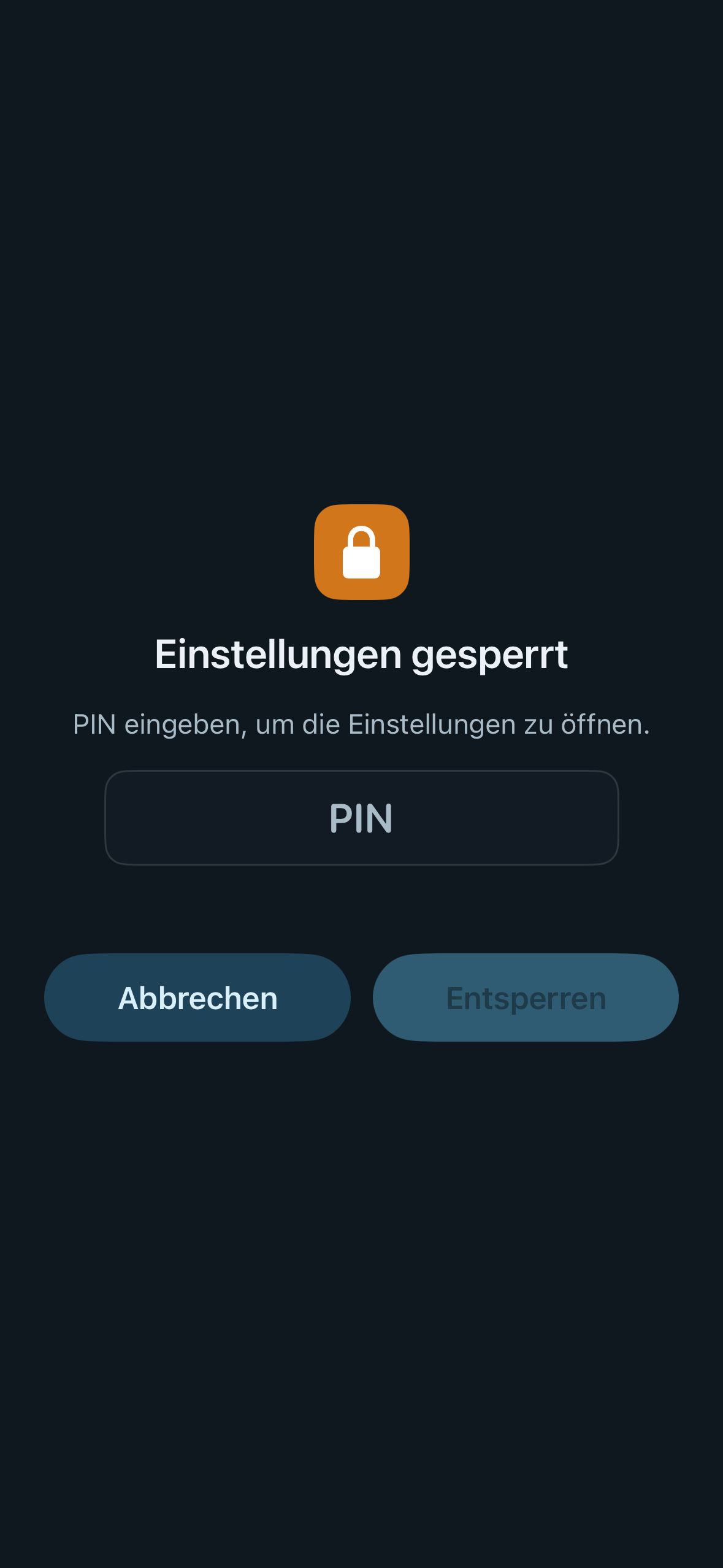
- Cosa fa: «Le impostazioni si aprono solo dopo l’inserimento del PIN.»
- Predefinito: Disattivato
- Opzioni:
- Attivo – Vantaggio: nessun bambino arriva ad autorizzazioni, profili o impostazioni di riproduzione. Svantaggio: anche tu digiti il PIN ogni volta.
- Disattivato – Vantaggio: nessun ostacolo. Svantaggio: chi è in un profilo bambino può aprire le impostazioni consentite a ogni profilo (Riproduzione, Immagine e audio, Generale).
- Quando cambiarlo: Attivo, appena un bambino usa il dispositivo da solo.
- Cosa costa: Niente.
- Interagisce con: Controllo genitori
Blocca di nuovo
- Dove: Impostazioni → Profili e controllo genitori → PIN · Mac, iPhone, iPad, Apple TV · ogni profilo · visibile solo se in quel momento qualcosa è sbloccato
- Cosa fa: «Blocca subito di nuovo i contenuti sbloccati, senza attendere il prossimo avvio.»
- Predefinito: – (pulsante)
- Opzioni: nessuna
- Quando cambiarlo: Se hai sbloccato qualcosa e ora passi il dispositivo a qualcun altro.
- Cosa costa: Niente.
- Interagisce con: Sblocca contenuti