
Réglages → Profils et contrôle parental
Phrase en haut de la section : « Chaque profil voit ses propres chaînes, films et séries – avec ses favoris et son historique. Les profils enfants n’affichent que les contenus autorisés ; un code PIN protège les profils adultes et les réglages. »
Dans le bloc Contenus. Remplace la section « Contrôle parental » de la version 1.0.1. Comment profils, administrateur et autorisations fonctionnent ensemble, c’est expliqué sous Profils et admin ; ici, il n’est question que des lignes une par une.
| iPhone | Mac | Apple TV |
|---|---|---|
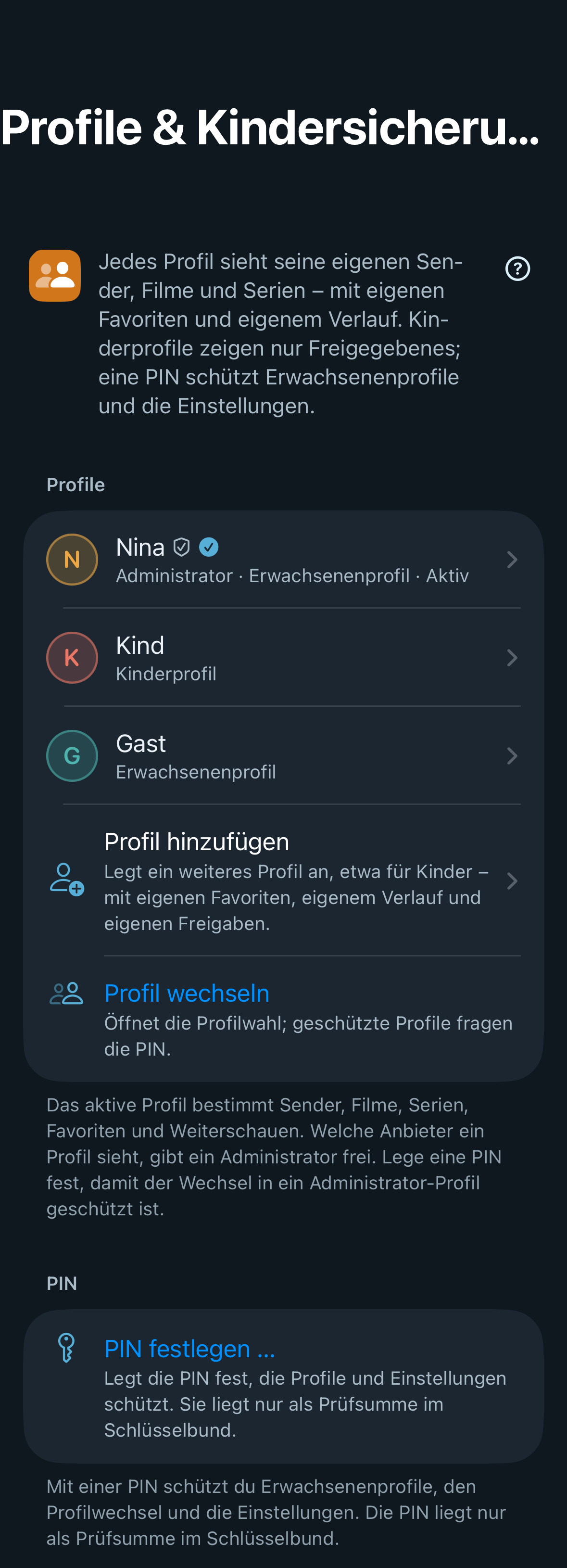 | 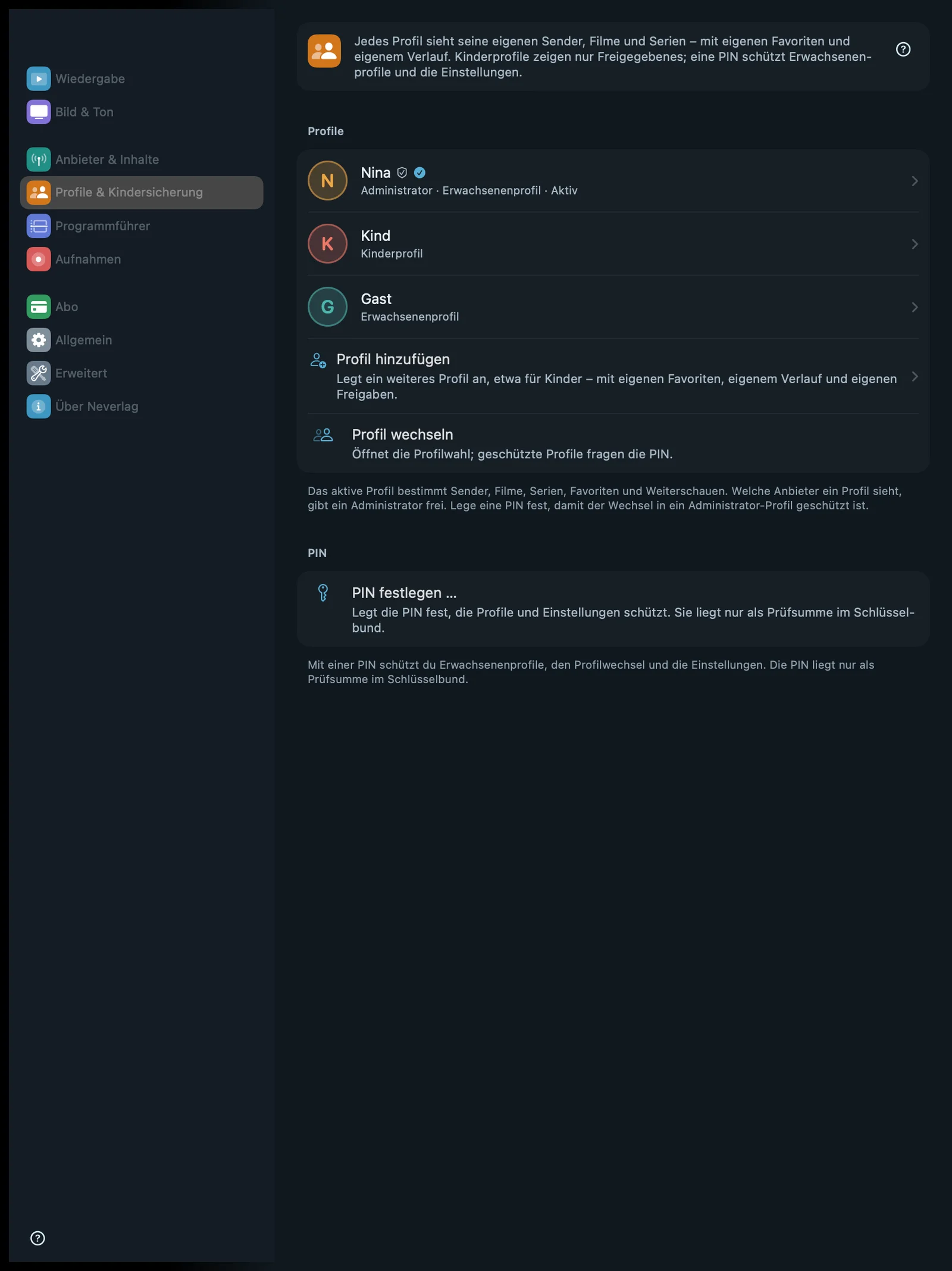 | 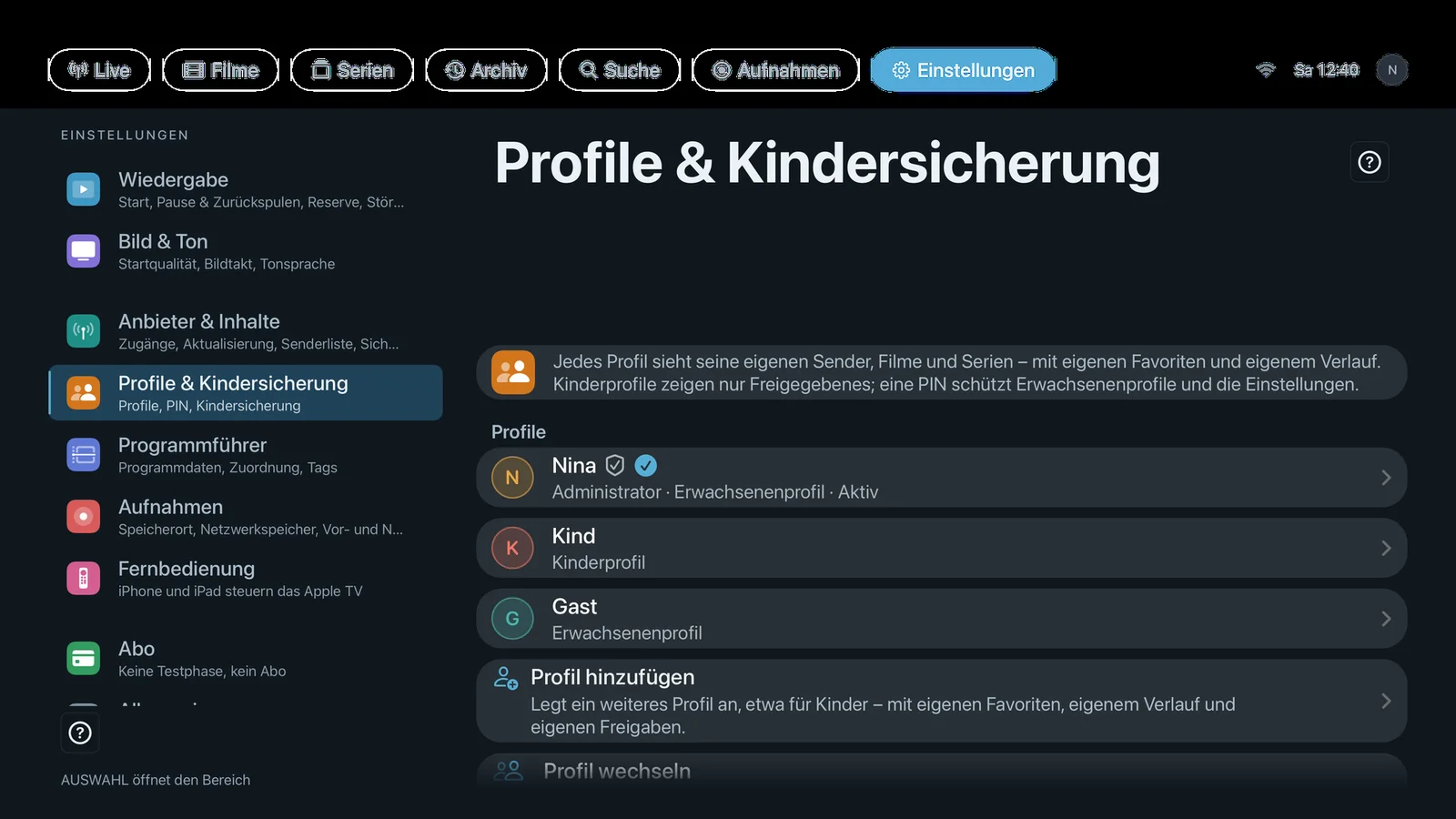 |
Structure : Profils (liste avec des repères – bouclier pour administrateur, coche pour actif, cadenas pour code PIN –, « Ajouter un profil », « Changer de profil ») et Code PIN. Toucher un profil ouvre sa page, avec les sections Profil, Droits, Fournisseurs autorisés, Contenus de ce profil et Supprimer le profil.
Note sous la liste : « Le profil actif détermine les chaînes, films, séries, favoris et la reprise de lecture. Un administrateur choisit les fournisseurs visibles par chaque profil. » Un profil sans droits d’administrateur ne voit que sa propre ligne accessible, les autres grisées, et aucune section Code PIN, à part « Verrouiller à nouveau ».
Profils
Ajouter un profil
- Où : Réglages → Profils et contrôle parental → Profils · Mac, iPhone, iPad, Apple TV · profil administrateur uniquement
- Ce que ça fait : « Crée un autre profil, par exemple pour les enfants – avec ses favoris, son historique et ses contenus autorisés. » Nom, couleur, symbole et, si vous le souhaitez, « Profil enfant ». Tous les fournisseurs sont présélectionnés.
- Par défaut : – (bouton ; un seul profil après le premier lancement)
- Options : aucune
- Quand modifier : Dès que plus d’une personne utilise l’appareil.
- Ce que ça coûte : Rien. À partir de deux profils, Neverlag demande au démarrage « Qui regarde ? ».
- Interagit avec : Profils et admin → Fournisseurs autorisés, Profil enfant
Changer de profil
- Où : Réglages → Profils et contrôle parental → Profils · Mac, iPhone, iPad, Apple TV · uniquement s’il existe plus d’un profil
- Ce que ça fait : « Ouvre le choix du profil ; les profils protégés demandent le code PIN. » Les profils administrateur demandent eux aussi le code PIN dès qu’il en existe un.
- Par défaut : – (bouton)
- Options : aucune
- Quand modifier : Quand quelqu’un d’autre regarde. C’est plus rapide avec le cercle du profil dans la barre ou la touche « Profil » de la télécommande.
- Ce que ça coûte : Rien.
- Interagit avec : Profils et admin → Changer de profil
Profil (page d’un profil)
Profil enfant
- Où : Page d’un profil → Profil · Mac, iPhone, iPad, Apple TV · profil administrateur uniquement
- Ce que ça fait : « Un profil enfant ne voit que les catégories et chaînes autorisées. » Les nouveaux groupes du fournisseur restent masqués jusqu’à ce que vous les choisissiez. Les nouveaux fournisseurs ne sont pas autorisés automatiquement. Un profil enfant ne peut pas être administrateur.
- Par défaut : Désactivé
- Options :
- Activé – Avantage : seul ce qui est expressément autorisé est visible. Inconvénient : un profil enfant tout neuf n’affiche rien tant que vous n’avez pas choisi de groupes.
- Désactivé – Avantage : le profil voit tout, sauf ce qui a été désélectionné. Inconvénient : les nouveaux groupes du fournisseur apparaissent sans que personne ne les ait choisis.
- Quand modifier : Pour chaque profil utilisé par un enfant.
- Ce que ça coûte : Rien.
- Interagit avec : Contrôle parental, Catégories en direct
Protéger par code PIN
- Où : Page d’un profil → Profil · Mac, iPhone, iPad, Apple TV · profil administrateur uniquement · seulement après « Définir un code PIN… »
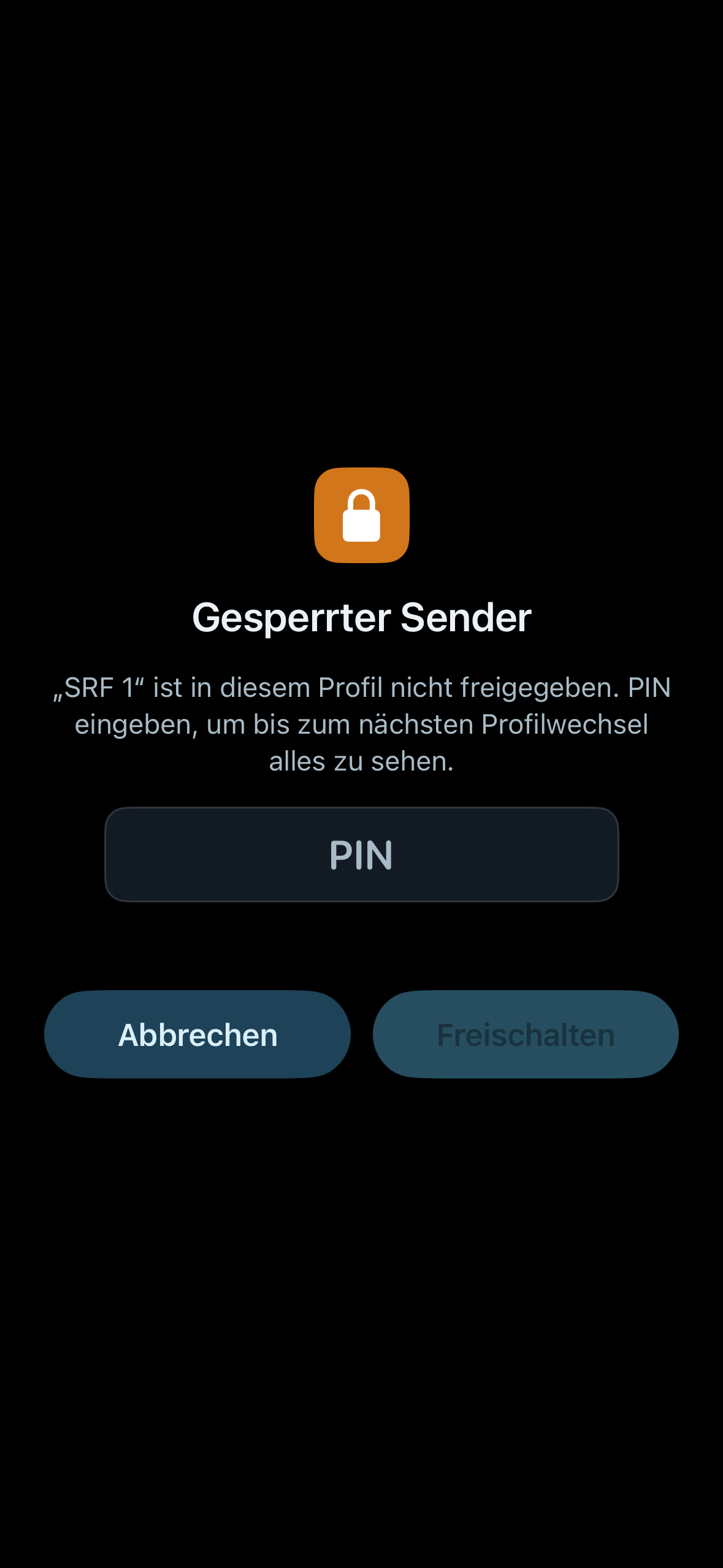
- Ce que ça fait : « Le passage à ce profil demande le code PIN. » Sans code PIN, on lit en dessous : « Définissez d’abord un code PIN pour protéger les profils. »
- Par défaut : Désactivé
- Options :
- Activé – Avantage : les enfants n’entrent pas dans un profil adulte. Inconvénient : le code PIN à chaque changement.
- Désactivé – Avantage : on change sans saisie. Inconvénient : n’importe qui peut choisir ce profil.
- Quand modifier : Pour les profils adultes, dès que des enfants utilisent aussi l’appareil. Les profils administrateur n’ont pas besoin de ce commutateur ; dès qu’un code PIN est défini, ils le demandent de toute façon.
- Ce que ça coûte : Rien.
- Interagit avec : Définir un code PIN…
Administrateur
Pas de ligne de réglage propre dans le catalogue de l’app ; commutateur sur la page d’un profil.
- Où : Page d’un profil → Droits · Mac, iPhone, iPad, Apple TV · visible uniquement pour les administrateurs
- Ce que ça fait : « Gère les fournisseurs, profils, autorisations, code PIN, sauvegarde et Avancé. Avec un code PIN défini, le passage à ce profil est protégé. » Note : « Les administrateurs voient tous les fournisseurs et gèrent l’app pour tous les profils. »
- Par défaut : Activé pour le premier profil, désactivé pour tous les suivants
- Options :
- Activé – Avantage : le profil peut tout faire. Inconvénient : qui l’utilise peut retirer des fournisseurs et supprimer des profils – d’où le code PIN.
- Désactivé – Avantage : le profil ne peut rien casser. Inconvénient : fournisseurs, profils, code PIN, sauvegarde et Avancé lui sont inaccessibles.
- Quand modifier : Si une deuxième personne adulte doit gérer l’app elle aussi. Pour le dernier administrateur, le commutateur est bloqué (« Le dernier profil administrateur conserve ses droits. Nomme d’abord un autre profil administrateur. »), de même pour les profils enfants.
- Ce que ça coûte : Rien.
- Interagit avec : Profils et admin → Qui peut faire quoi
Fournisseurs autorisés
Pas de ligne de réglage propre dans le catalogue de l’app ; liste sur la page d’un profil.
- Où : Page d’un profil → Fournisseurs autorisés · Mac, iPhone, iPad, Apple TV · modifiable par un profil administrateur uniquement, les autres en lecture seule
- Ce que ça fait : « Les fournisseurs que ce profil voit — dans la liste des chaînes, le guide, les films, les séries et lors du repli sur une autre liste. » Une coche par fournisseur. Pour les profils administrateur, la liste est remplacée par : « Les administrateurs voient tous les fournisseurs. »
- Par défaut : Tous les fournisseurs à la création ; un nouveau fournisseur est autorisé pour tous les profils adultes, pas pour les profils enfants
- Options : une coche par fournisseur – Avantage : un profil ne voit que ce dont il a besoin. Inconvénient : sans coche, le fournisseur manque partout, même lors d’un changement de source.
- Quand modifier : Si un profil ne doit pas voir un fournisseur, ou pour autoriser un nouveau fournisseur dans un profil enfant.
- Ce que ça coûte : Rien.
- Interagit avec : Profils et admin → Fournisseurs autorisés
Contenus de ce profil
Catégories en direct
- Où : Page d’un profil → Contenus de ce profil · pour chaque fournisseur autorisé · Mac, iPhone, iPad, Apple TV
- Ce que ça fait : « Les catégories en direct de ce fournisseur visibles dans ce profil. Les adultes désélectionnent (les nouveautés apparaissent), les enfants sélectionnent (elles restent masquées). » La ligne affiche « n sur m ». La liste contient tous les groupes du fournisseur, y compris ceux désélectionnés lors de l’import, marqués « pas encore chargé » ; une coche les charge en arrière-plan, sans redémarrage.
- Par défaut : Profil adulte : toutes · Profil enfant : aucune
- Options : un commutateur par groupe, plus « Tout sélectionner » et « Tout désélectionner » – Avantage : chaque personne ne voit que ses groupes. Inconvénient : si le fournisseur renomme un groupe, vous devez reporter le changement.
- Quand modifier : Après la création d’un profil, et quand un profil a besoin d’un groupe de plus.
- Ce que ça coûte : Un groupe pas encore chargé coûte une actualisation du fournisseur en arrière-plan (10 à 60 secondes chez les grands fournisseurs).
- Interagit avec : Profils et admin → Modifier les contenus après coup, Fournisseurs et contenus → Gérer les catégories
Catégories de films
- Où : Page d’un profil → Contenus de ce profil · pour chaque fournisseur autorisé · Mac, iPhone, iPad, Apple TV
- Ce que ça fait : « Les catégories de films de ce fournisseur visibles dans ce profil — même logique que pour les catégories en direct. » Depuis la version 1.0.2, les groupes de films désélectionnés lors de l’import peuvent eux aussi être ajoutés après coup.
- Par défaut : Profil adulte : toutes · Profil enfant : aucune
- Options : un commutateur par groupe – comme pour les catégories en direct.
- Quand modifier : Comme pour les catégories en direct.
- Ce que ça coûte : Comme pour les catégories en direct.
- Interagit avec : Films et séries, Catégories en direct
Catégories de séries
- Où : Page d’un profil → Contenus de ce profil · pour chaque fournisseur autorisé · Mac, iPhone, iPad, Apple TV
- Ce que ça fait : « Les catégories de séries de ce fournisseur visibles dans ce profil — même logique que pour les catégories en direct. »
- Par défaut : Profil adulte : toutes · Profil enfant : aucune
- Options : un commutateur par groupe – comme pour les catégories en direct.
- Quand modifier : Comme pour les catégories en direct.
- Ce que ça coûte : Comme pour les catégories en direct.
- Interagit avec : Films et séries, Catégories en direct
Chaînes masquées
- Où : Page d’un profil → Contenus de ce profil · Mac, iPhone, iPad, Apple TV
- Ce que ça fait : « Trouver des chaînes via la recherche et les masquer dans ce profil — même si leur catégorie est sélectionnée. Disponible aussi dans le menu contextuel de la liste des chaînes. » Dans le menu contextuel, l’entrée s’appelle « Masquer dans ce profil » ou « Afficher dans ce profil ».
- Par défaut : Aucune chaîne masquée
- Options : masquer ou afficher chaque résultat – Avantage : on vise des chaînes précises dans un groupe qui convient par ailleurs. Inconvénient : fastidieux s’il y a beaucoup de chaînes ; mieux vaut alors désélectionner le groupe.
- Quand modifier : Pour des chaînes isolées qui se trouvent dans un groupe inoffensif.
- Ce que ça coûte : Rien.
- Interagit avec : Afficher à nouveau toutes les chaînes, Interface → Liste des chaînes
Afficher à nouveau toutes les chaînes
- Où : Page d’un profil → Contenus de ce profil · Mac, iPhone, iPad, Apple TV · visible uniquement si des chaînes sont masquées
- Ce que ça fait : « Affiche à nouveau toutes les chaînes masquées de ce profil. » La sélection des groupes reste inchangée.
- Par défaut : – (bouton)
- Options : aucune
- Quand modifier : Si vous voulez repartir de zéro sans toucher aux groupes.
- Ce que ça coûte : Rien.
- Interagit avec : Chaînes masquées
Déverrouiller les contenus
- Où : Page d’un profil enfant ou d’un profil protégé par code PIN → Contenus de ce profil · Mac, iPhone, iPad, Apple TV
- Ce que ça fait : « Les contenus de ce profil sont protégés par le code PIN principal. Après la saisie, ils peuvent être modifiés jusqu’au verrouillage ou au redémarrage. » Boîte de dialogue « Modifier les contenus » : « Saisissez le code PIN principal pour modifier les contenus de ce profil. » Un profil qui vient d’être créé ne demande rien.
- Par défaut : Verrouillé
- Options : aucune
- Quand modifier : Si vous voulez autoriser quelque chose dans un profil enfant.
- Ce que ça coûte : Rien.
- Interagit avec : Verrouiller à nouveau, Contrôle parental
Supprimer le profil…
- Où : Page d’un profil, tout en bas · Mac, iPhone, iPad, Apple TV · profil administrateur uniquement · pas pour le premier profil de l’appareil
- Ce que ça fait : « Supprime le profil avec ses favoris, son historique et sa reprise de lecture. » Avec demande de confirmation.
- Par défaut : – (bouton avec confirmation)
- Options : aucune
- Quand modifier : Quand une personne n’utilise plus l’appareil.
- Ce que ça coûte : Les favoris, l’historique et la reprise de lecture de ce profil sont perdus. Faites d’abord une sauvegarde si vous voulez les garder.
- Interagit avec : Fournisseurs et contenus → Exporter la sauvegarde
Code PIN
Note : « Un code PIN protège les profils adultes, le changement de profil et les réglages. Le code n’est conservé que sous forme d’empreinte dans le trousseau. » Seul un administrateur voit cette section ; les autres profils ne voient que « Verrouiller à nouveau ».
Définir un code PIN…
- Où : Réglages → Profils et contrôle parental → Code PIN · Mac, iPhone, iPad, Apple TV · profil administrateur uniquement · seulement sans code PIN
- Ce que ça fait : « Définit le code PIN qui protège les profils et les réglages. Il n’est conservé que sous forme d’empreinte dans le trousseau. » Au moins quatre chiffres, à saisir deux fois. Empreinte signifie : l’app ne stocke pas le code PIN lui-même, mais une valeur qui lui permet de vérifier une saisie.
- Par défaut : Pas de code PIN
- Options : aucune
- Quand modifier : Dès qu’il existe un profil enfant ou plusieurs profils. À partir de là, le passage au profil administrateur est lui aussi protégé.
- Ce que ça coûte : Rien. Le code PIN vaut pour un seul appareil et n’est pas synchronisé via iCloud.
- Interagit avec : Protéger par code PIN, Protéger les réglages par code PIN
Modifier le code PIN…
- Où : Réglages → Profils et contrôle parental → Code PIN · Mac, iPhone, iPad, Apple TV · profil administrateur uniquement · seulement avec un code PIN
- Ce que ça fait : « Définir un nouveau code PIN ; l’actuel est nécessaire. » La boîte de dialogue propose aussi « Code PIN oublié ? » : le code PIN est supprimé, la protection par code PIN est désactivée, les profils et les autorisations restent.
- Par défaut : – (bouton)
- Options : aucune
- Quand modifier : Si le code PIN a été découvert.
- Ce que ça coûte : Rien.
- Interagit avec : Supprimer le code PIN
Supprimer le code PIN
- Où : Réglages → Profils et contrôle parental → Code PIN · Mac, iPhone, iPad, Apple TV · profil administrateur uniquement · seulement avec un code PIN
- Ce que ça fait : « Supprime le code PIN ; les profils protégés deviennent accessibles sans demande. » Exige le code PIN actuel.
- Par défaut : – (bouton)
- Options : aucune
- Quand modifier : Quand plus aucun enfant ne regarde.
- Ce que ça coûte : Tous les profils, y compris les profils administrateur, sont ensuite accessibles sans code PIN.
- Interagit avec : Définir un code PIN…
Protéger les réglages par code PIN
- Où : Réglages → Profils et contrôle parental → Code PIN · Mac, iPhone, iPad, Apple TV · profil administrateur uniquement · seulement avec un code PIN
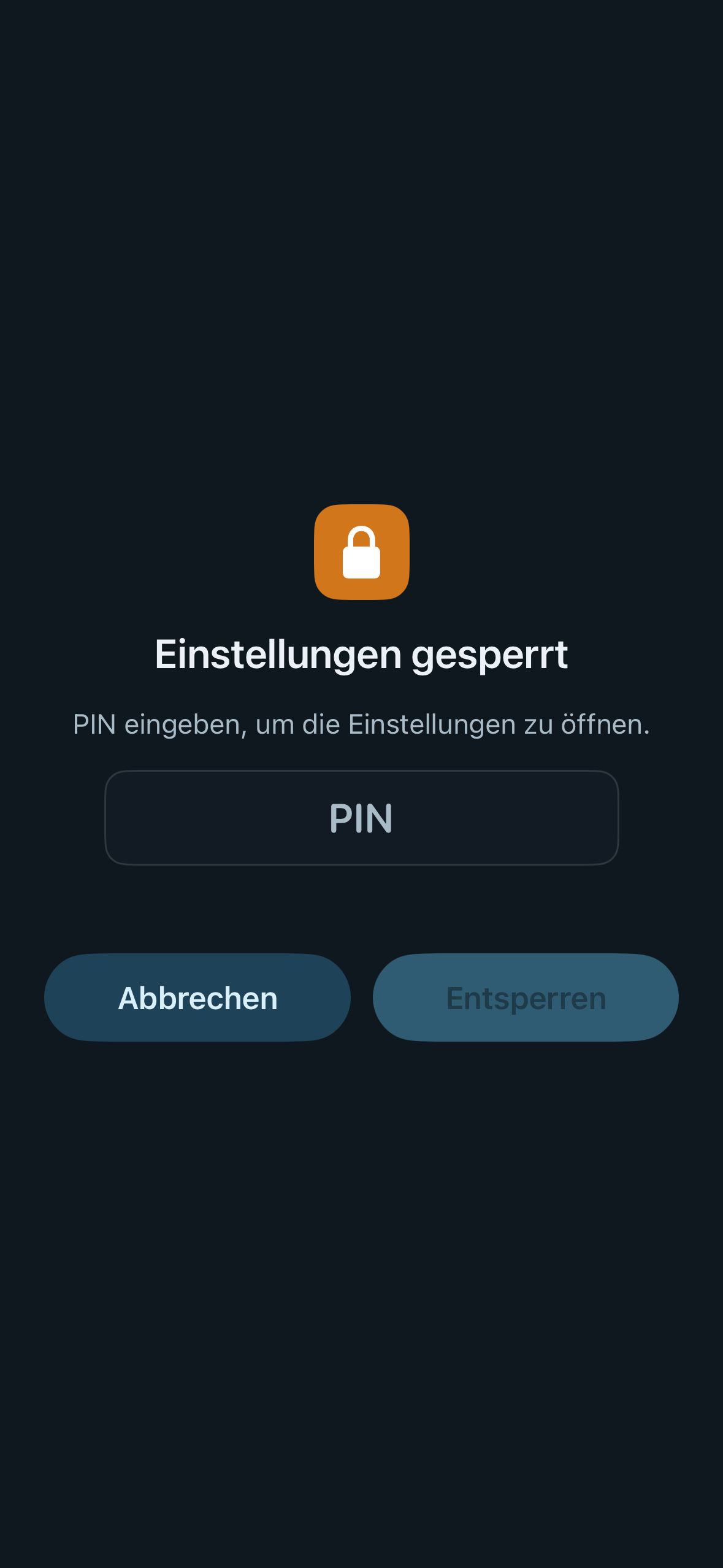
- Ce que ça fait : « Les réglages ne s’ouvrent qu’après saisie du code PIN. »
- Par défaut : Désactivé
- Options :
- Activé – Avantage : aucun enfant n’accède aux autorisations, aux profils ou aux réglages de lecture. Inconvénient : vous aussi, vous tapez le code PIN à chaque fois.
- Désactivé – Avantage : aucun obstacle. Inconvénient : depuis un profil enfant, on peut ouvrir les réglages permis à tout profil (Lecture, Image et son, Général).
- Quand modifier : Activé, dès qu’un enfant utilise l’appareil seul.
- Ce que ça coûte : Rien.
- Interagit avec : Contrôle parental
Verrouiller à nouveau
- Où : Réglages → Profils et contrôle parental → Code PIN · Mac, iPhone, iPad, Apple TV · tout profil · visible uniquement si quelque chose est déverrouillé en ce moment
- Ce que ça fait : « Verrouille immédiatement les contenus déverrouillés, sans attendre le prochain lancement. »
- Par défaut : – (bouton)
- Options : aucune
- Quand modifier : Si vous avez déverrouillé quelque chose et que vous passez maintenant l’appareil à quelqu’un.
- Ce que ça coûte : Rien.
- Interagit avec : Déverrouiller les contenus