
Télécommande
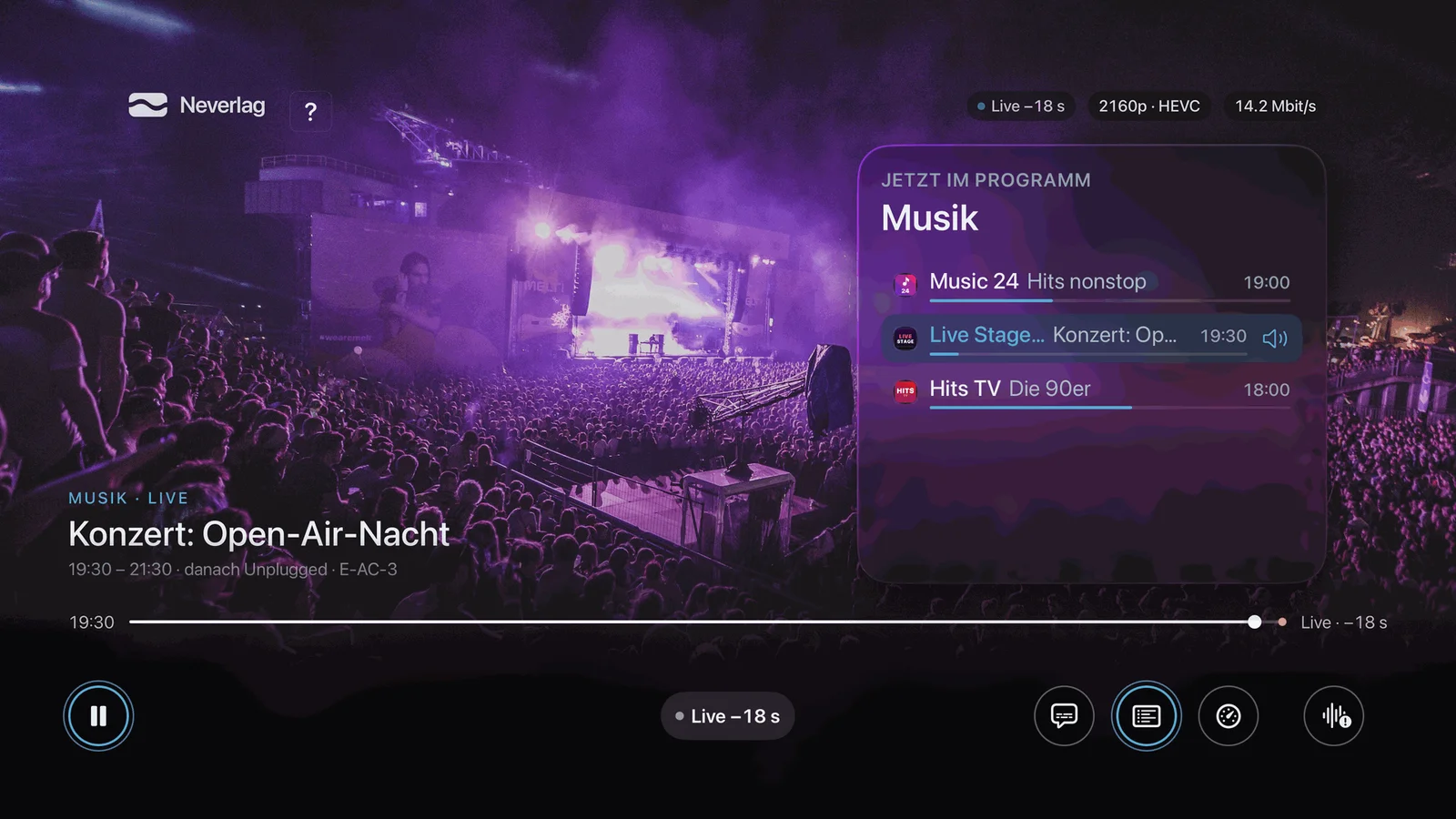
Nouveau dans la 1.0.2. L’iPhone et l’iPad pilotent Neverlag sur l’Apple TV : changer de chaîne, mettre en pause, revenir en arrière, enregistrer, ouvrir le guide des programmes, changer de profil – et, avec la croix directionnelle, utiliser toute l’interface comme avec la Siri Remote. L’image du téléviseur reste dégagée ; sur l’Apple TV, rien ne s’affiche par-dessus le lecteur.
Appareils : la télécommande, c’est l’iPhone et l’iPad. Ce qui est piloté, c’est l’Apple TV. Le Mac ne sert pas de télécommande ; la section n’apparaît pas dans ses réglages.
Ce qu’il vous faut
- Neverlag ouvert sur l’Apple TV (au premier plan ou tout juste quitté).
- Un iPhone ou un iPad sur le même réseau que l’Apple TV. Via un VPN ou Tailscale, la recherche ne trouve pas l’Apple TV.
- Une fois, l’autorisation d’accès au réseau local (iOS la demande la première fois).
- Un jumelage. Seul un profil administrateur peut jumeler ; ensuite, chaque profil peut utiliser la télécommande.
Jumeler
Une fois par appareil et par Apple TV. Ensuite, la télécommande se connecte d’elle-même.
| iPhone | Apple TV |
|---|---|
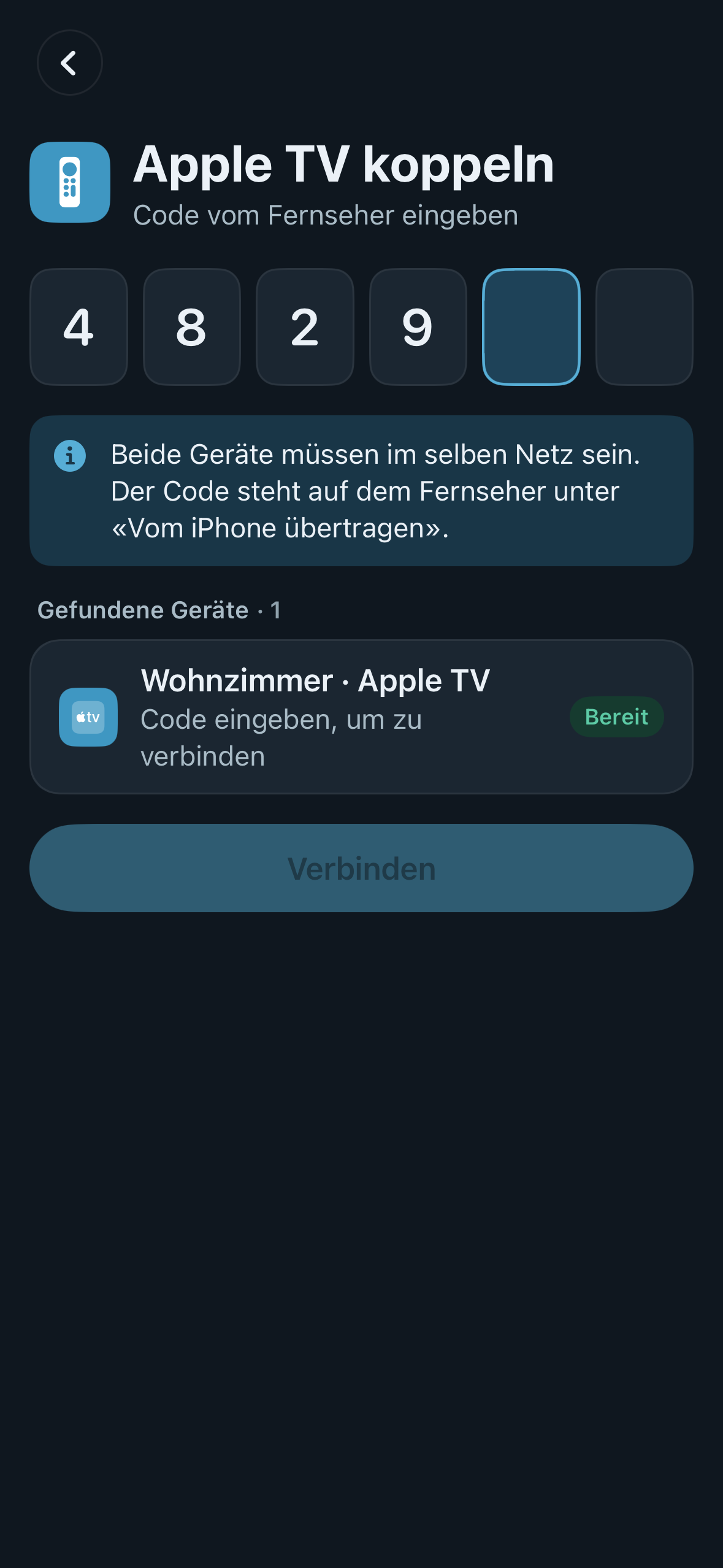 | 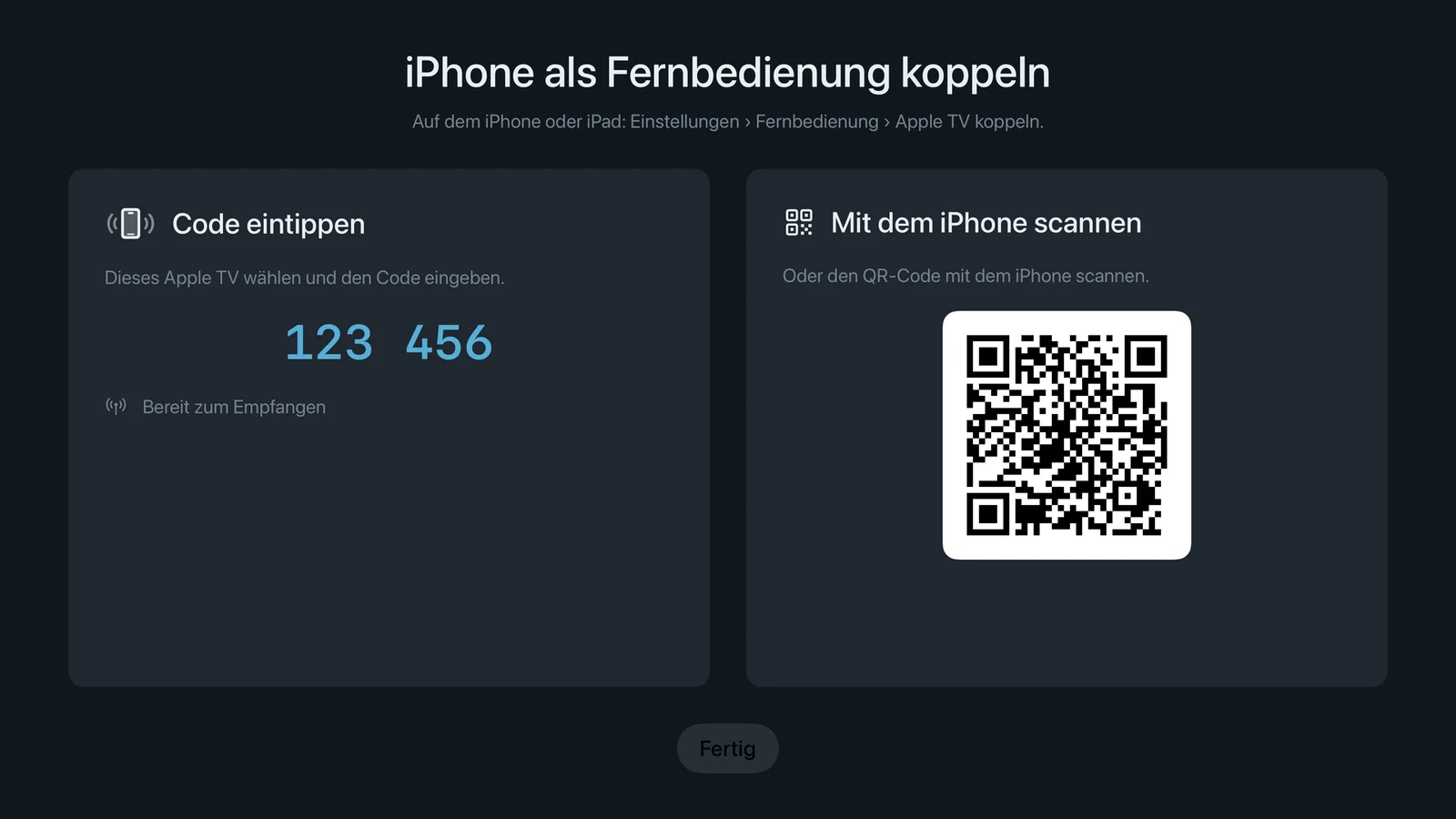 |
- Apple TV : Réglages → Télécommande → Jumeler un iPhone. L’Apple TV affiche un code à six chiffres et un code QR.
- iPhone ou iPad : Réglages → Télécommande → Jumeler une Apple TV. Sous « Appareils trouvés », l’Apple TV apparaît avec « Prêt ».
- Saisissez le code et touchez Connecter – ou scannez le code QR avec la caméra.
- C’est fait. L’Apple TV affiche brièvement dans l’aperçu « Télécommande ‹iPhone› connectée », jamais pendant la lecture.
Un seul jumelage suffit pour tout : si vous avez déjà jumelé les appareils avec Envoyer à l’Apple TV, vous pouvez utiliser la télécommande tout de suite, croix directionnelle comprise (Piloter). Le jumelage vaut aussi pour « Partager le journal ». Lors du jumelage, aucun fournisseur ni aucun mot de passe ne transite ; seule une clé commune est créée dans le trousseau des deux appareils.
Sans jumelage, la télécommande affiche « Aucune Apple TV jumelée » avec le bouton Jumeler une Apple TV. Un profil sans droits d’administrateur voit à la place : « Un profil administrateur jumelle l’Apple TV. Ensuite, chaque profil peut utiliser la télécommande. »
Ouvrir la télécommande
Six chemins, qui mènent tous à la même vue :
- Bouton « Contrôler l’Apple TV » – apparaît dans l’app dès qu’une Apple TV jumelée se trouve sur le réseau : sur l’iPhone sous « En ce moment », sur l’iPad au-dessus de la recherche dans la colonne des chaînes. En dessous figure « Salon est sur le réseau ». S’il n’y a pas d’Apple TV, il n’y a ni bouton ni espace vide.
- Réglages → Télécommande → Ouvrir la télécommande.
- Centre de contrôle, écran verrouillé, bouton Action – la commande « Télécommande Neverlag » (voir plus bas).
- Appui long sur l’icône de l’app → « Télécommande ». Fonctionne aussi quand l’app est fermée.
- Siri et Raccourcis – « Ouvrir la télécommande Neverlag » (voir plus bas).
- Lien
neverlag://fernbedienungouneverlag://remote, par exemple depuis Notes ou un raccourci.
Chaque touche expliquée
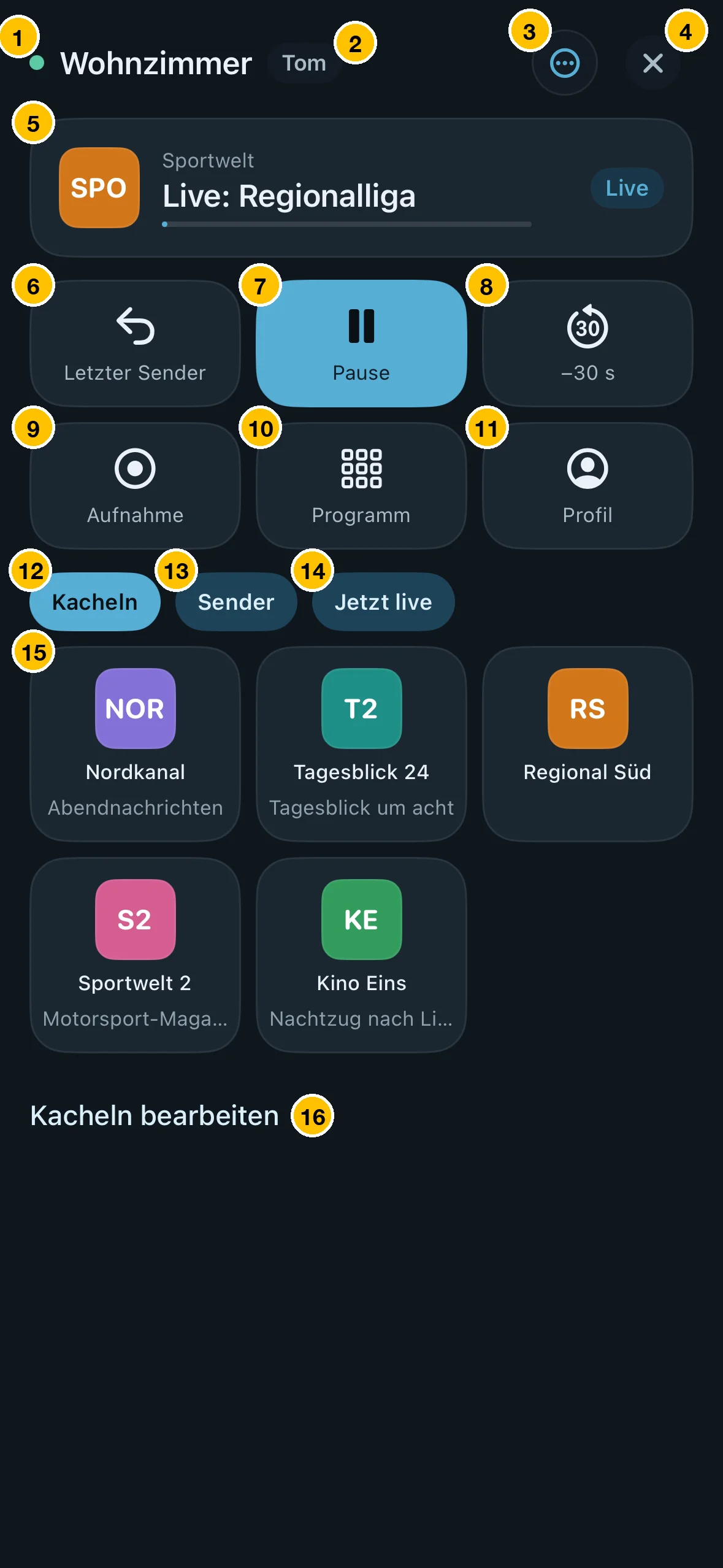
| N° | Élément | Ce qu’il fait |
|---|---|---|
| 1 | Point d’état | Vert : connecté. Orange : recherche ou connexion en cours (« Recherche de Salon… », « Connexion à Salon… »). Rouge : la connexion a échoué, la raison est indiquée à côté. Gris : non connecté. À côté, le nom de l’Apple TV – celui que vous lui avez donné, sinon le nom de l’appareil. |
| 2 | Profil actif | Le profil qui regarde en ce moment sur l’Apple TV. N’apparaît que s’il y a plus d’un profil. |
| 3 | Menu « Plus » | Avec plusieurs Apple TV jumelées : choisir la cible (coche sur l’actuelle). En plus, Jumeler une Apple TV (administrateur uniquement) et Recharger la liste (récupère à nouveau la liste des chaînes depuis l’Apple TV). |
| 4 | Fermer | Ferme la télécommande. L’Apple TV continue de tourner. |
| 5 | Ce qui passe | Chaîne, émission et une ligne de progression de l’émission. À droite, l’état : « Direct », « Pause » ou le retard, par exemple « −12 s ». Si rien ne passe : « Aucune chaîne en cours ». |
| 6 | Chaîne précédente | Revient à la chaîne regardée juste avant, puis de nouveau à l’actuelle. Grisée tant qu’il n’y a pas encore de chaîne précédente. |
| 7 | Pause / Reprendre | Met l’image en pause et reprend la lecture. La touche est mise en évidence ; en pause, elle s’appelle « Reprendre ». |
| 8 | −30 s / Direct | Recule de 30 secondes. Si vous êtes en retard sur le direct, elle devient Direct (en couleur d’accent) et revient à l’image en direct. Grisée si la chaîne ne permet pas de revenir en arrière. |
| 9 | Enregistrer | Lance un enregistrement de la chaîne en cours sur l’Apple TV. Pendant l’enregistrement, rouge avec « Arrêter l’enregistrement ». Sans destination : « Enregistrement impossible – aucune destination » (voir Réglages → Enregistrements). |
| 10 | Guide sur la TV | Ouvre et ferme le guide des programmes sur le téléviseur. Quand il est ouvert, la touche s’allume. Sur l’image, elle porte encore son ancien libellé (« Programm »). |
| 11 | Profil | Liste des profils de l’Apple TV : coche sur le profil actif, cadenas en cas de protection par code PIN, bouclier pour l’administrateur. Un profil protégé demande le code PIN sur l’iPhone (« Le profil ‹Nina› est protégé par un code PIN »). S’il n’y a qu’un seul profil, la touche est grisée. |
| 12 | Vignettes | Vos chaînes favorites en grandes vignettes. Un toucher change de chaîne sur l’Apple TV. |
| 13 | Chaînes | Toute la liste des chaînes du profil sur l’Apple TV, avec recherche (« Chaîne ou numéro ») et le bouton « Tous les groupes · 923 ▾ », qui choisit un groupe. Les groupes et les nombres sont les mêmes que sur le téléviseur. |
| 14 | En direct | Ce qui passe en ce moment, classé par tags automatiques (sport, actualités, films …). Les tags viennent du guide des programmes de l’Apple TV. |
| 15 | Vignette | Chaîne avec logo et émission en cours. La toucher change de chaîne. Si un enregistrement est en cours sur l’Apple TV, la télécommande demande d’abord : « Enregistrement en cours – changer de chaîne l’arrête », avec « Changer quand même ». |
| 16 | Modifier les vignettes | Réordonner les vignettes (glisser), les retirer (balayer), en ajouter ; « Reprendre les favoris » remplit les vignettes avec vos favoris. Dans la liste des chaînes, « Ajouter en vignette » fait de chaque chaîne une vignette. L’ordre reste sur cet appareil. |
À droite de « En direct » se trouve la quatrième section, Piloter, avec la croix directionnelle et la surface tactile. Elle ne figure pas encore sur l’image numérotée ; elle est expliquée dans la section suivante.
iPad
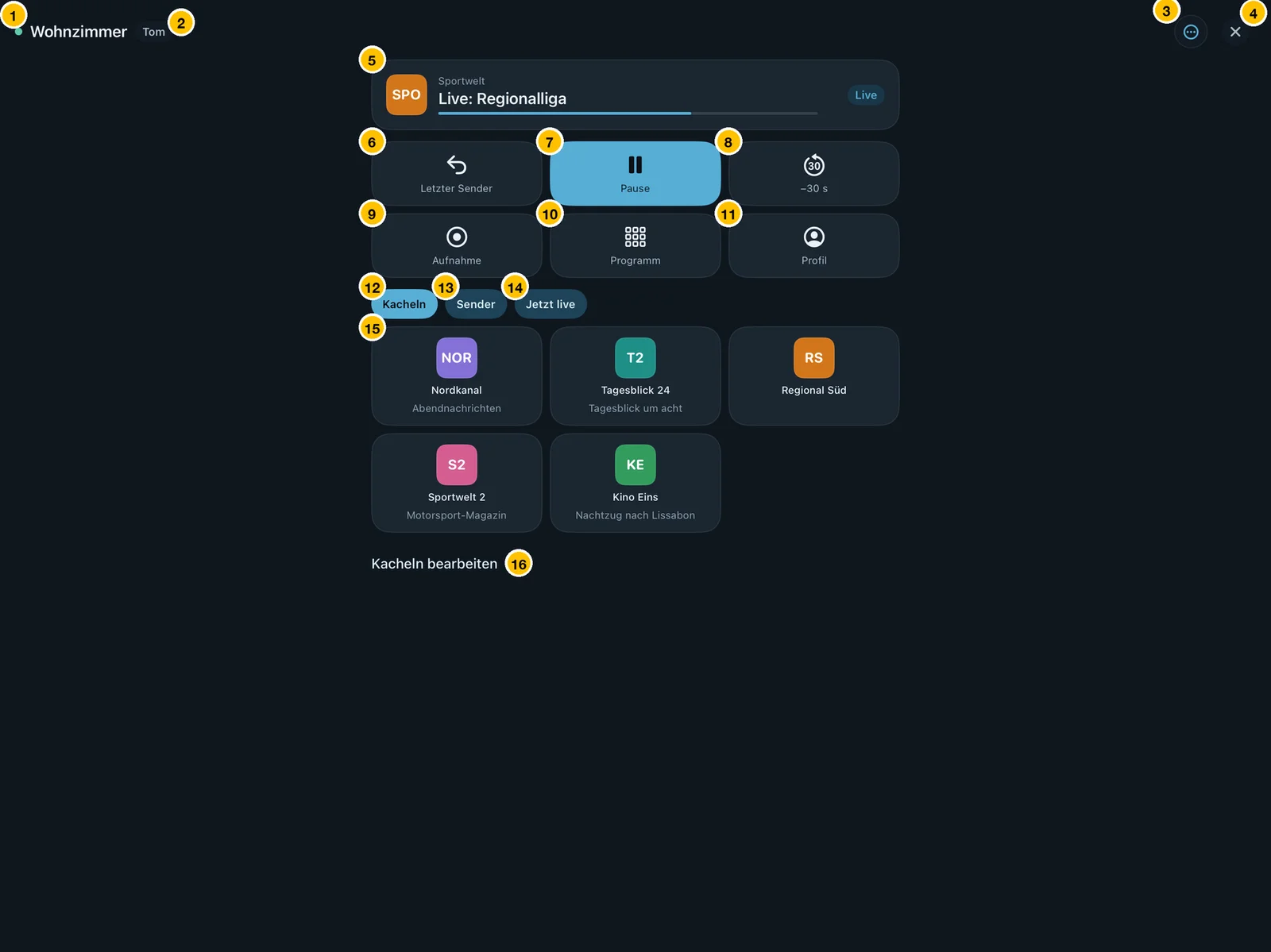
Les mêmes éléments avec les mêmes numéros que sur l’iPhone, centrés et avec plus de place. La légende ci-dessus s’applique telle quelle.
Vignettes, groupes, connexion
| Modifier les vignettes | Choisir un groupe | « Recherche de l’Apple TV… » |
|---|---|---|
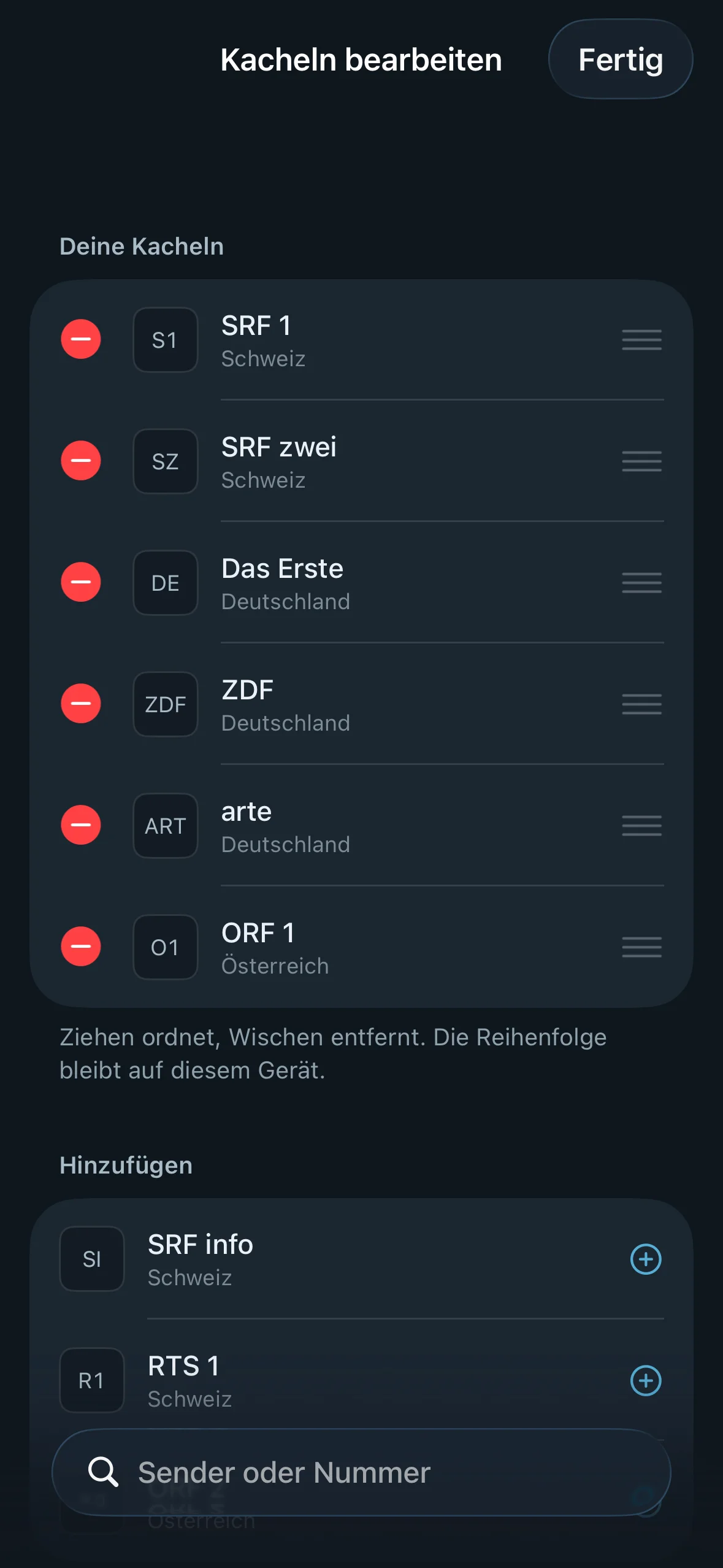 | 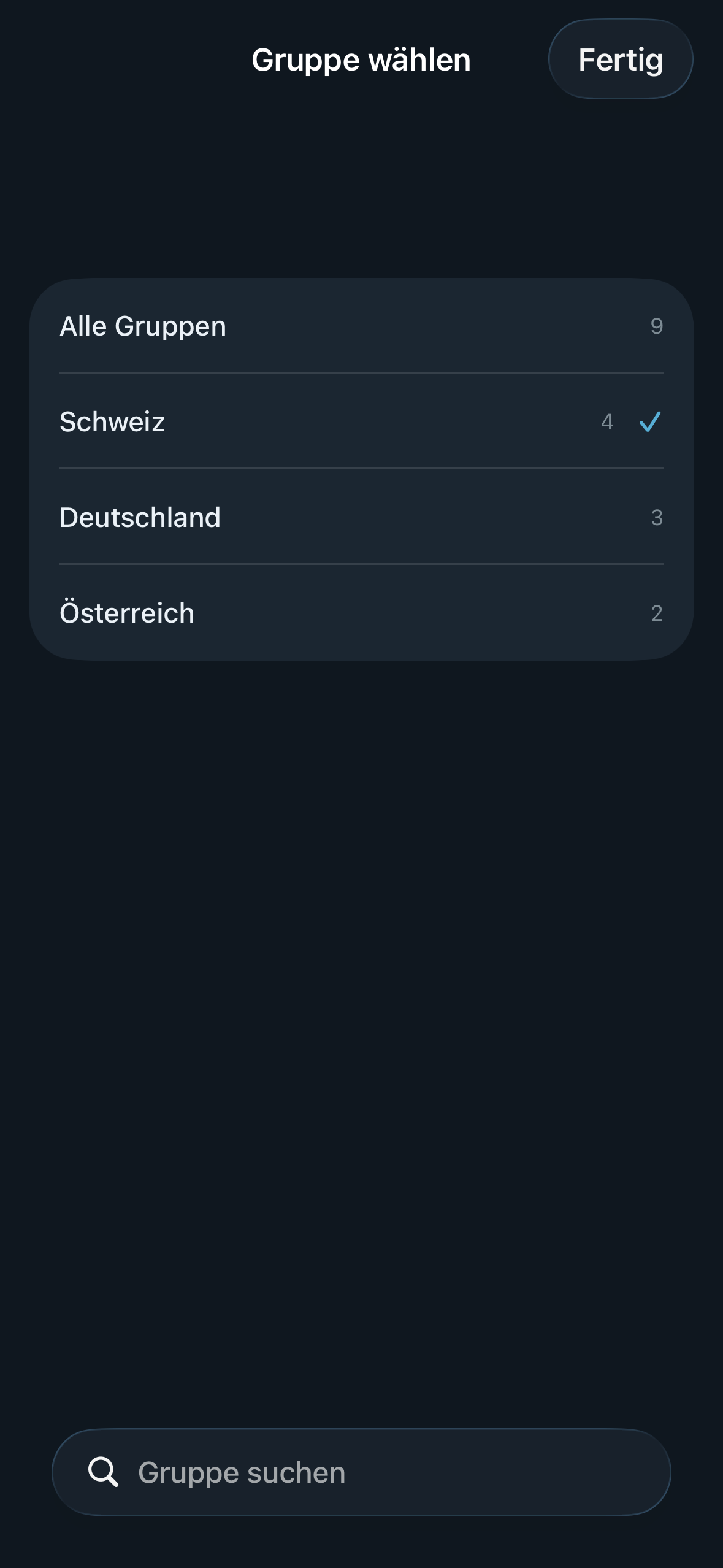 | 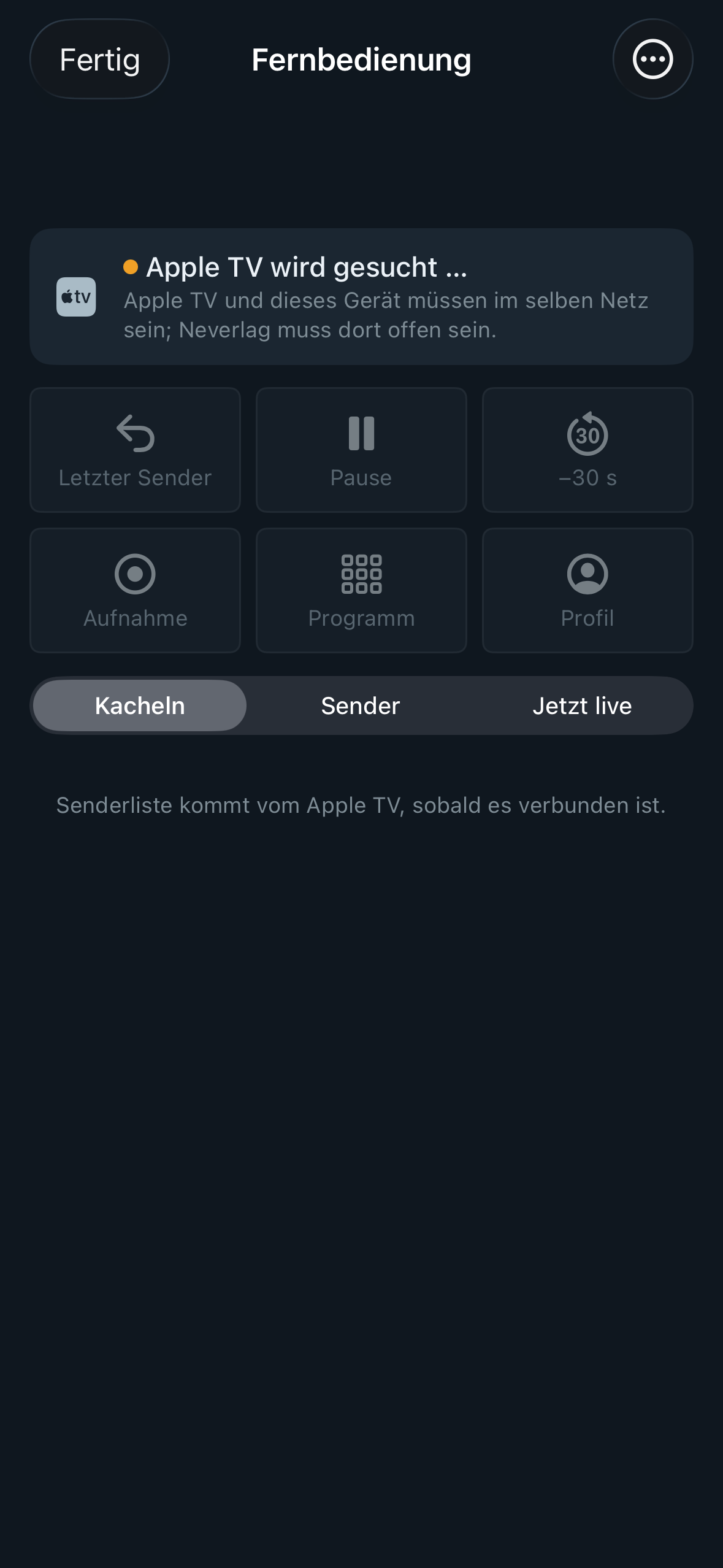 |
Tant que la connexion n’est pas établie, les touches sont grisées et sous les sections figure « La liste des chaînes arrive de l’Apple TV une fois connectée. »
Piloter : croix directionnelle et surface tactile
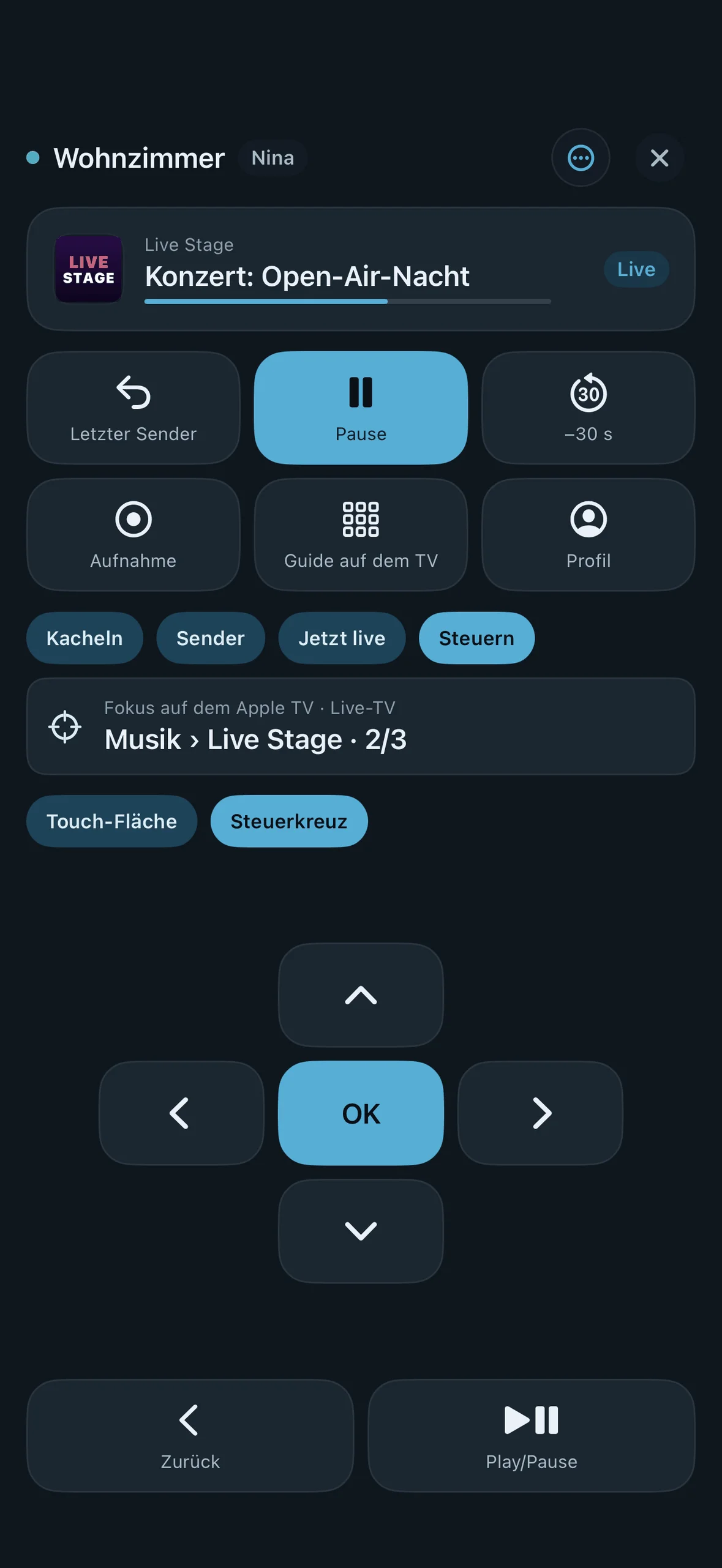
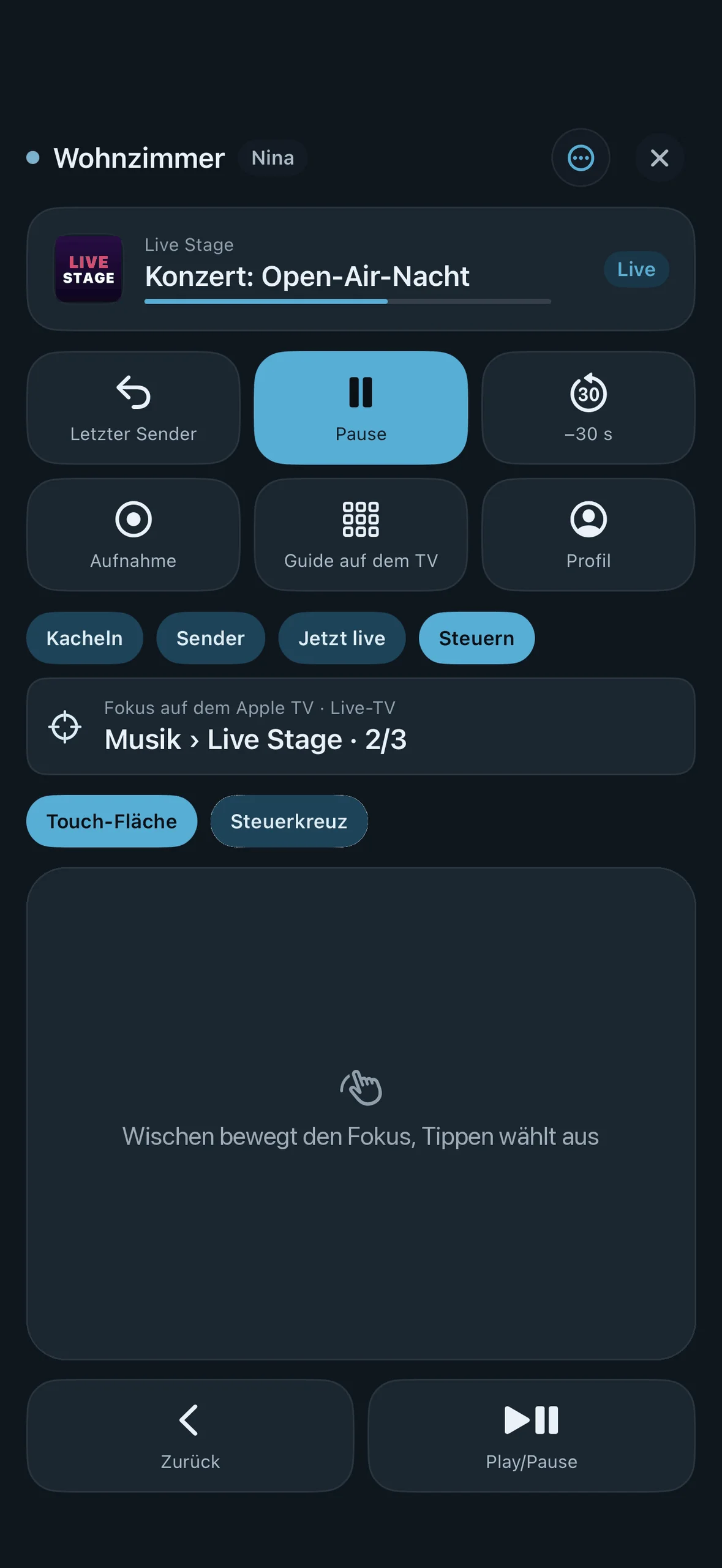
Dans la section Piloter, vous utilisez Neverlag sur l’Apple TV comme avec la Siri Remote : déplacer la sélection, valider, revenir, Lecture/Pause. Barre latérale, liste des chaînes, guide des programmes, réglages et lecteur – tout depuis l’iPhone ou l’iPad, sans prendre la Siri Remote. Aucun nouveau jumelage n’est nécessaire.
Pour y accéder : ouvrez la télécommande → sous les grandes touches, touchez Piloter (à côté de « Vignettes », « Chaînes », « En direct »).
| Croix directionnelle | Surface tactile |
|---|---|
 |  |
| Élément | Ce qu’il fait |
|---|---|
| Ligne miroir | La ligne « Focus sur l’Apple TV » montre ce qui y est sélectionné en ce moment, par exemple « Musik › Live Stage · 2/3 » : groupe, chaîne, position dans le groupe. Dans le lecteur, elle indique « Plein écran ». Vous pilotez ainsi sans regarder le téléviseur. Si vous déplacez la sélection avec la Siri Remote, la ligne suit sur l’iPhone. |
| Sélecteur | « Surface tactile » ou « Croix directionnelle » – deux façons de piloter, les mêmes commandes. Le choix reste enregistré, même quand vous fermez la télécommande. |
| Croix directionnelle | Quatre flèches, « OK » au centre. Une flèche déplace la sélection d’un pas, « OK » valide. |
| Surface tactile | Sur la surface figure « Balayez pour déplacer le focus, touchez pour sélectionner ». Un balayage vers le haut, le bas, la gauche ou la droite déplace la sélection d’un pas, un toucher bref valide. Si vous laissez le doigt posé après le balayage, la sélection continue dans la même direction. |
| Retour | Comme la touche « Retour » de la Siri Remote. |
| Lecture/Pause | Comme la touche de lecture de la Siri Remote : elle agit sur la vue affichée au premier plan sur l’Apple TV. La grande touche « Pause » en haut, elle, met toujours directement la lecture en pause. |
Maintenir répète. Si vous maintenez une flèche appuyée, la sélection continue au bout d’une demi-seconde à raison de huit pas par seconde, jusqu’à ce que vous relâchiez. Vous parcourez ainsi même de longues listes de chaînes. Chaque commande produit une brève vibration.
Ce qu’en fait l’Apple TV
- Une flèche déplace la sélection là où vous vous trouvez : dans la barre latérale, la liste des chaînes, le guide des programmes ou les réglages. Là où une vue n’a pas d’ordre propre, la sélection saute à l’élément suivant dans la direction de la flèche.
- « OK » agit comme un appui sur la Siri Remote, « Retour » comme sa touche « Retour ».
- En plein écran, comme avec la Siri Remote : flèche vers le haut ou le bas pour changer de chaîne, vers la gauche ou la droite pour reculer ou avancer (si la chaîne permet le retour en arrière), « OK » affiche la barre, « Retour » la masque.
- Retour depuis le plein écran : vous arrivez dans le groupe, sur la chaîne qui passait en dernier – même si vous avez zappé entre-temps.
Apple TV plus ancienne
Si l’Apple TV utilise encore une version de Neverlag sans croix directionnelle, la section est grisée. Au-dessus figure « Mettre à jour l’Apple TV » avec la phrase « Pour piloter, l’Apple TV a besoin de la nouvelle version de Neverlag. Les autres touches fonctionnent toujours. » Après la mise à jour sur l’Apple TV, tout fonctionne sans nouveau jumelage.
Plusieurs Apple TV
À la maison et au bureau, au salon et dans la chambre : vous jumelez autant d’Apple TV que vous voulez. Une nouvelle n’évince jamais une existante ; si vous jumelez à nouveau la même Apple TV, seule sa clé est renouvelée.
- Nom : Réglages → Télécommande → Apple TV jumelées → toucher l’appareil → « Modifier le nom », par exemple « Salon » ou « Bureau ». Pratique quand tous les appareils s’appellent « Apple TV ».
- Liste : chaque ligne indique « dernière connexion il y a 3 min » ou « jumelé le 12 oct. 2025 » et à droite « Sur le réseau » ou « Injoignable ». À l’ouverture de la liste, Neverlag relance brièvement la recherche.
- Connexion automatique : à l’ouverture, la télécommande recherche les Apple TV jumelées. S’il y en a exactement une sur le réseau, elle s’y connecte sans demander. S’il y en a plusieurs, elle prend la dernière connectée et affiche en haut un sélecteur avec toutes les Apple TV du réseau. S’il n’y en a aucune, « Aucune Apple TV sur le réseau » apparaît au bout de trois secondes, avec la liste des appareils jumelés.
- Arrière-plan : si vous passez brièvement dans une autre app, la connexion reste tant qu’iOS le permet. De retour dans Neverlag, l’app la vérifie et se reconnecte discrètement, sans boîte de dialogue.
- Retirer : toucher l’appareil → « Retirer le jumelage ». Cela ne concerne que ce jumelage précis. Sur l’Apple TV aussi, on peut retirer un iPhone ; une connexion ouverte est alors coupée immédiatement.
La sauvegarde contient tous les jumelages. À la restauration, ceux qui manquent sont ajoutés ; les existants restent, et une ancienne sauvegarde ne remplace pas une clé plus récente.
Centre de contrôle, écran verrouillé, bouton Action
À partir d’iOS 18. Neverlag apporte quatre commandes. Vous les ajoutez au centre de contrôle : ouvrir le centre de contrôle → appui long ou « + » → « Ajouter une commande » → chercher « Neverlag ». Même chose sur l’écran verrouillé (Personnaliser → Commandes) et pour le bouton Action (Réglages → Bouton Action → Commande).
| Commande | Ce qu’elle fait | L’app s’ouvre ? |
|---|---|---|
| Télécommande Neverlag | Ouvre Neverlag directement sur la télécommande, même si les réglages sont ouverts. | oui |
| Neverlag Pause / Direct | Met l’Apple TV en pause ; si elle est en pause ou en retard sur le direct, elle revient au direct. | non |
| Neverlag −30 s | Recule de 30 secondes sur l’Apple TV. | non |
| Neverlag Dernière chaîne | Passe à la chaîne regardée précédemment sur l’Apple TV. | non |
Les trois commandes qui n’ouvrent pas l’app envoient une seule instruction à la dernière Apple TV connectée sur le réseau, généralement en moins de trois secondes. En cas d’échec, un bref message apparaît : « Aucune Apple TV sur le réseau. », « Aucune Apple TV jumelée. » ou « Salon est injoignable. » Sur iOS 17, les commandes n’existent pas ; à part cela, rien ne change.
Siri et Raccourcis
Neverlag enregistre ces phrases auprès de Siri. Elles figurent aussi dans l’app « Raccourcis », sous Neverlag.
| Dire | Effet |
|---|---|
| « Ouvrir la télécommande Neverlag » · « Ouvre la télécommande Neverlag » · « Ouvrir la télécommande dans Neverlag » · « Contrôler la TV avec Neverlag » | Ouvre la télécommande. |
| « Pause dans Neverlag » · « Neverlag pause » · « Mettre la TV en pause avec Neverlag » | Pause / Direct sur l’Apple TV, sans ouvrir l’app. |
| « Reculer de 30 secondes dans Neverlag » · « Neverlag reculer de 30 secondes » | −30 s sur l’Apple TV, sans ouvrir l’app. |
| « Dernière chaîne dans Neverlag » · « Neverlag dernière chaîne » | Dernière chaîne sur l’Apple TV, sans ouvrir l’app. |
Le mot « Apple » ne figure dans aucune phrase : Apple ne l’autorise pas dans les phrases Siri.
Limites
- Le pilotage ne fonctionne que sur le même réseau. En déplacement, vous ne changez pas de chaîne sur une Apple TV.
- La télécommande affiche la liste des chaînes du profil actif sur l’Apple TV. Une chaîne que ce profil ne voit pas ne peut pas être lancée (« Chaîne absente de la liste de ce profil »).
- La télécommande ne permet pas de saisir du texte, par exemple les identifiants d’un fournisseur ou un terme de recherche. Dans les réglages, vous vous déplacez avec Piloter comme avec la Siri Remote.
- C’est Neverlag sur l’Apple TV qui est piloté, pas l’Apple TV dans son ensemble : les autres apps et les réglages système de l’Apple TV restent l’affaire de la Siri Remote. Il n’y a pas de touche de volume.
- Si l’Apple TV ne connaît plus un jumelage (retiré sur l’Apple TV), la télécommande signale « Ce jumelage n’est plus connu sur l’Apple TV ». Il faut alors jumeler à nouveau.
Réglages
Toutes les lignes de la section se trouvent sous Réglages → Télécommande.