
Réglages → Télécommande
Phrase en haut de la section : « Avec l’iPhone ou l’iPad, tu changes de chaîne sur l’Apple TV sans masquer l’image. »
Nouveau dans la version 1.0.2, dans le bloc Contenus. Sur iPhone, iPad et Apple TV ; la section n’existe pas sur le Mac. Le fonctionnement de la télécommande elle-même, chaque touche avec son numéro, est décrit sous Télécommande.
| iPhone | Apple TV |
|---|---|
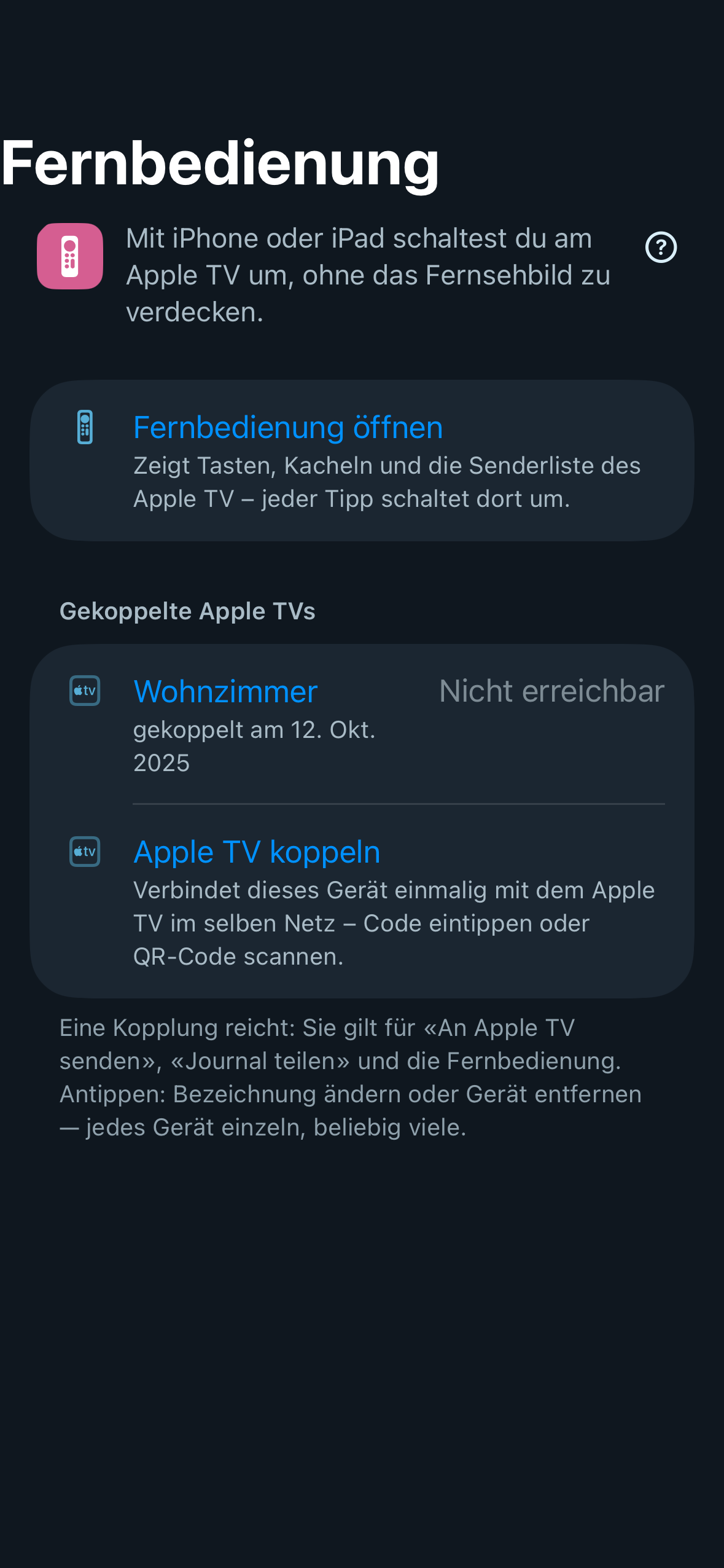 | 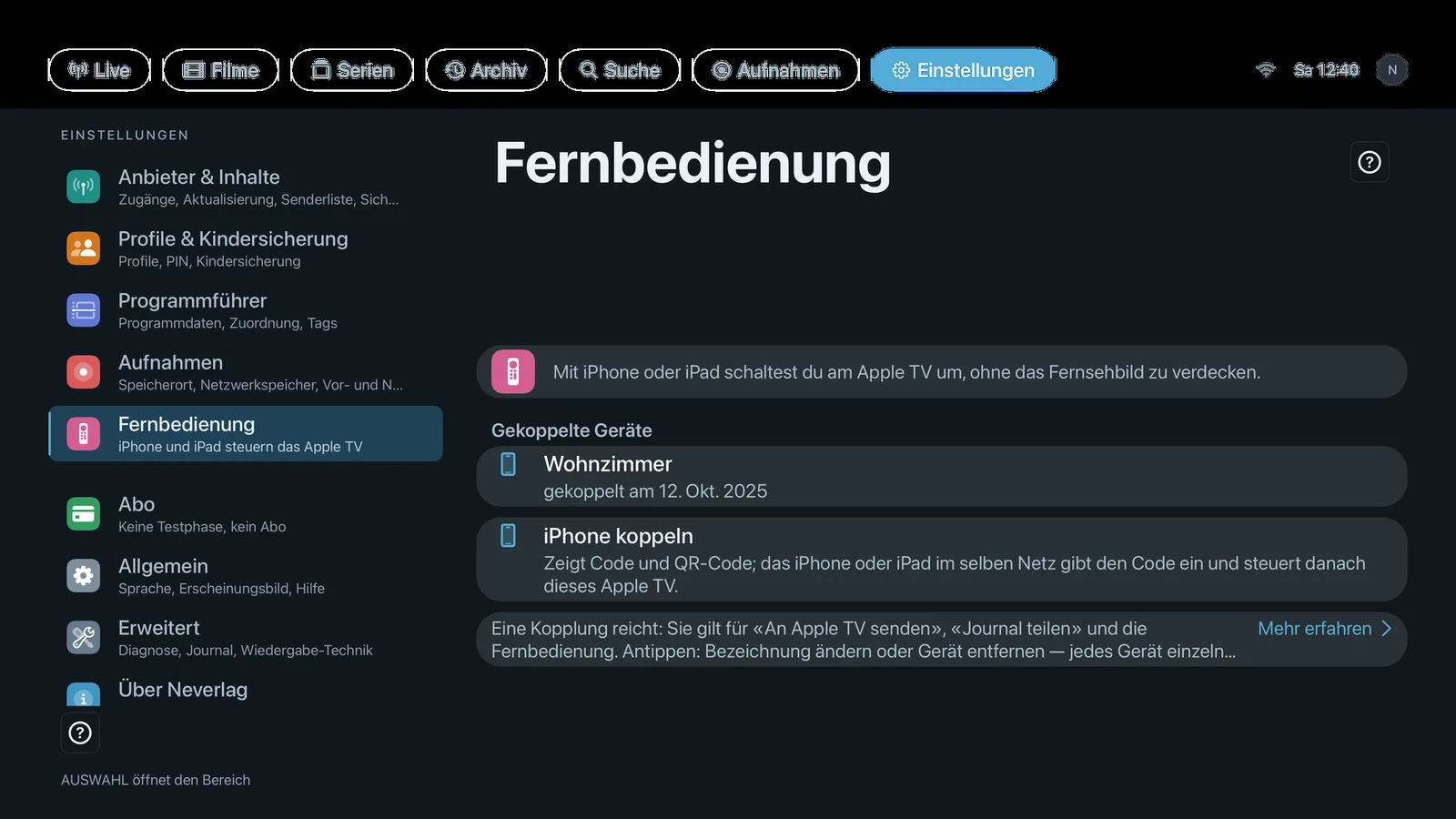 |
Note sous la liste : « Un seul jumelage suffit : il vaut pour ‹ Envoyer à l’Apple TV ›, ‹ Partager le journal › et la télécommande. Toucher : renommer ou retirer un appareil — chacun séparément, autant que vous voulez. »
Ouvrir la télécommande
- Où : Réglages → Télécommande · iPhone, iPad
- Ce que ça fait : « Affiche les touches, les vignettes et la liste des chaînes de l’Apple TV – chaque pression change de chaîne là-bas. » Sans jumelage, la ligne mène au jumelage.
- Par défaut : – (bouton)
- Options : aucune
- Quand modifier : Chaque fois que vous voulez piloter l’Apple TV depuis l’iPhone. C’est plus rapide avec le bouton « Contrôler l’Apple TV », le centre de contrôle ou Siri.
- Ce que ça coûte : Une connexion sur le réseau domestique tant que la télécommande est ouverte. Aucun volume de données chez le fournisseur.
- Interagit avec : Télécommande → Ouvrir la télécommande, Télécommande → Chaque touche expliquée
Jumeler une Apple TV
- Où : Réglages → Télécommande → Apple TV jumelées · iPhone, iPad · profil administrateur uniquement
- Ce que ça fait : « Associe une fois cet appareil à l’Apple TV du même réseau – saisis le code ou scanne le QR code. » Sous « Appareils trouvés » figurent les Apple TV du réseau ; le code s’affiche sur le téléviseur.
- Par défaut : – (bouton)
- Options : aucune
- Quand modifier : Une fois par Apple TV. À refaire si la télécommande signale que l’Apple TV ne reconnaît plus le jumelage.
- Ce que ça coûte : Une seule fois l’autorisation d’accès au réseau local et, pour le QR code, une seule fois l’accès à la caméra. Aucun fournisseur ni mot de passe n’est transmis.
- Interagit avec : Jumeler un iPhone, Télécommande → Jumeler, Profils et admin
Jumeler un iPhone
- Où : Réglages → Télécommande → Appareils jumelés · Apple TV uniquement · profil administrateur uniquement
- Ce que ça fait : « Affiche un code et un QR code ; l’iPhone ou l’iPad du même réseau le saisit et peut ensuite piloter cette Apple TV. » La page s’intitule « Jumeler l’iPhone comme télécommande » et affiche à gauche le code à six chiffres, à droite le QR code.
- Par défaut : – (bouton)
- Options : aucune
- Quand modifier : Pour chaque iPhone ou iPad qui doit piloter cette Apple TV.
- Ce que ça coûte : Rien.
- Interagit avec : Jumeler une Apple TV, Télécommande → Jumeler
Appareils jumelés
- Où : Réglages → Télécommande · iPhone, iPad (« Apple TV jumelées »), Apple TV (« Appareils jumelés ») · modifiable par un profil administrateur uniquement
- Ce que ça fait : « Chaque jumelage vaut pour la télécommande et ‹ Envoyer à l’Apple TV › – touche pour le retirer. » Une ligne par appareil, avec son nom ou le nom que vous lui avez donné, « dernière connexion » ou « jumelé le … » et, sur iPhone et iPad, à droite « Sur le réseau » ou « Injoignable ». Toucher une ligne ouvre « Modifier le nom » et « Retirer le jumelage ».
- Par défaut : Vide tant que vous n’avez rien jumelé
- Options :
- Modifier le nom – Avantage : « Salon » et « Bureau » au lieu de deux fois « Apple TV ». Inconvénient : aucun.
- Retirer le jumelage – Avantage : un appareil vendu ou étranger ne pilote plus rien. Inconvénient : pour la télécommande et « Envoyer à l’Apple TV », il faut jumeler à nouveau.
- Quand modifier : Pour un appareil nouveau, vendu ou renommé.
- Ce que ça coûte : Rien. Autant d’appareils que vous voulez ; un nouvel appareil n’en évince jamais un autre.
- Interagit avec : Télécommande → Plusieurs Apple TV, Fournisseurs et contenus → Sauvegarde (la sauvegarde contient tous les jumelages)