
Contrôle parental
Depuis la 1.0.2, le contrôle parental est lié au profil. Un enfant reçoit son propre profil enfant, qui ne voit que ce que vous autorisez ; un code PIN protège les profils adultes et les réglages. L’ancien contrôle parental avec catégories et chaînes verrouillées n’existe plus. Les réglages correspondants se trouvent sous Réglages → Profils et contrôle parental, les bases sous Profils et admin ; ici, il s’agit du quotidien.
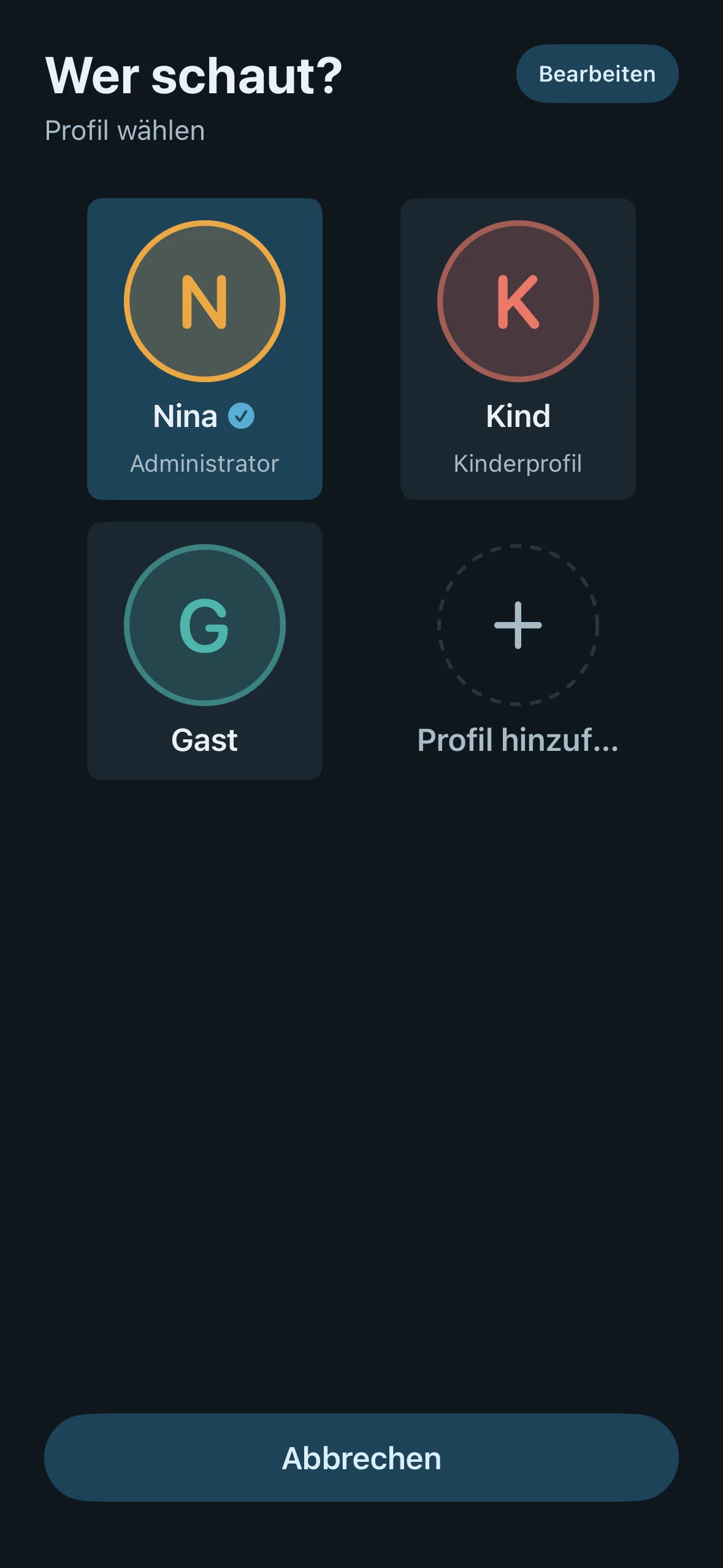
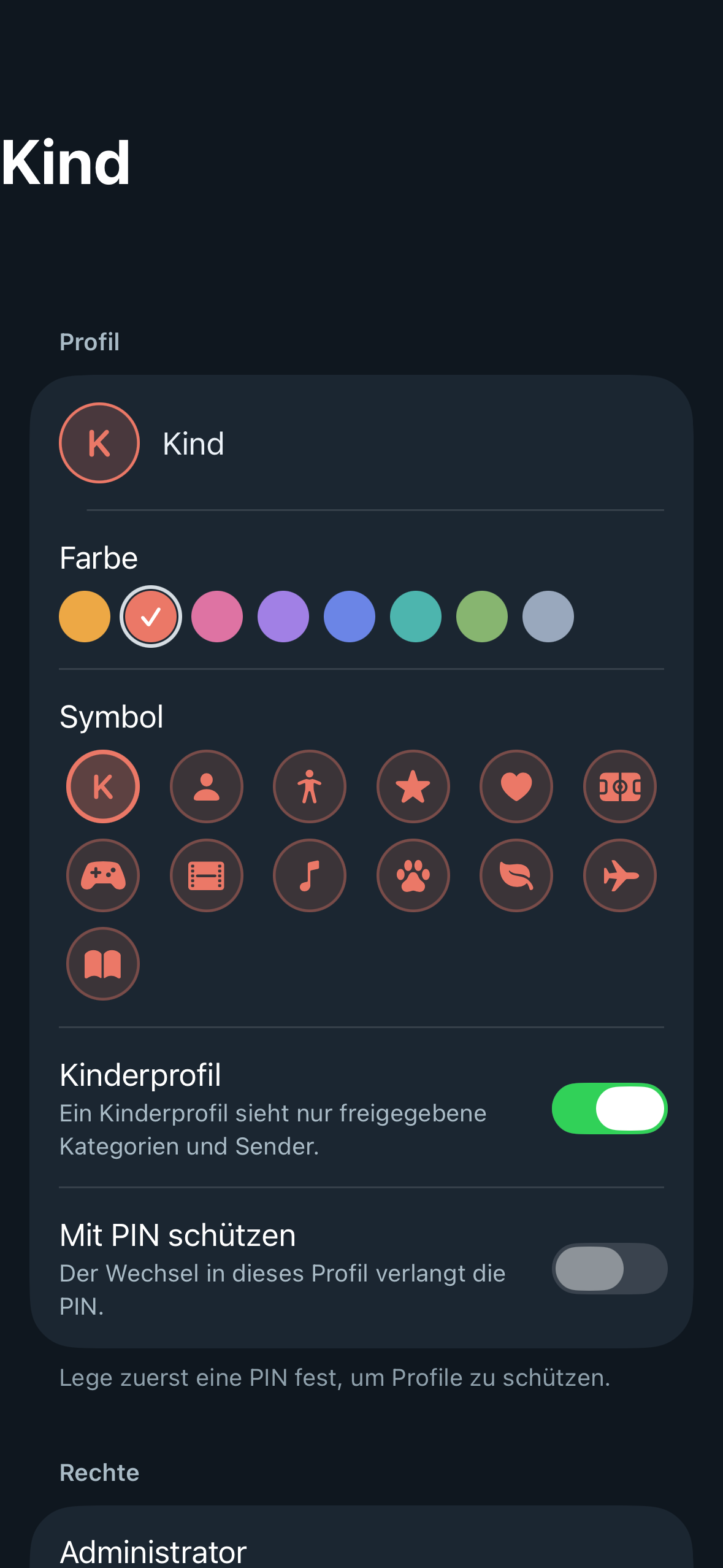
| Choix du profil (iPhone) | Modifier le profil (iPhone) |
|---|---|
 |  |
En cinq étapes
Toutes les étapes sont effectuées par le profil administrateur.
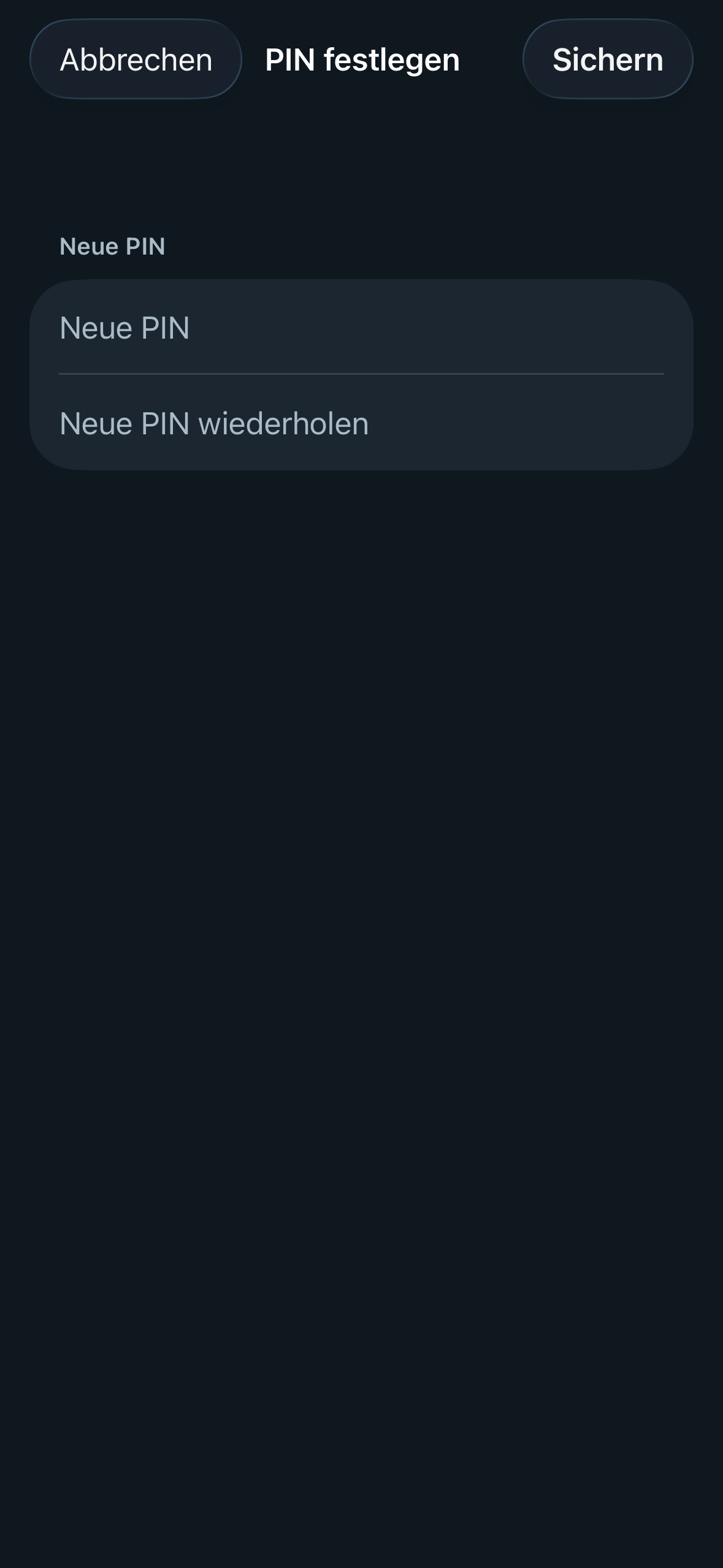
- Définir le code PIN : Réglages → Profils et contrôle parental → Définir un code PIN…, au moins quatre chiffres, à saisir deux fois.
- Créer le profil : Ajouter un profil, nom, couleur, symbole, commutateur Profil enfant activé.
- Autoriser les fournisseurs : sous « Fournisseurs autorisés », cochez les fournisseurs que l’enfant a le droit de voir. Un nouveau fournisseur n’est jamais autorisé automatiquement pour les profils enfants.
- Choisir les contenus : sous « Contenus de ce profil », cochez pour chaque fournisseur les Catégories en direct, Catégories de films et Catégories de séries, par exemple « Enfants » et « Dessins animés ». Vous masquez certaines chaînes de ces catégories via Chaînes masquées.
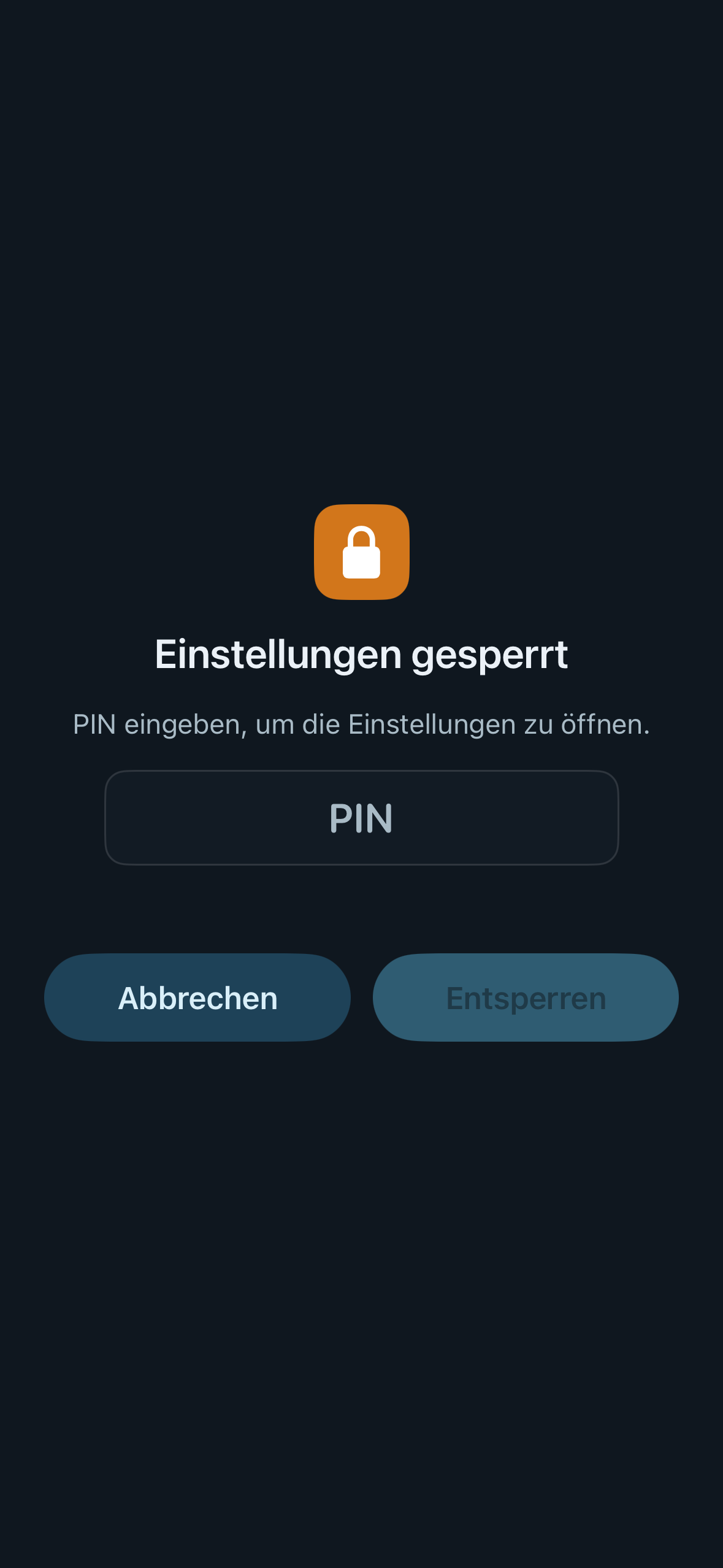
- Verrouiller les réglages : activez Protéger les réglages par code PIN. L’enfant ne peut alors même pas ouvrir les réglages. Ce que seul l’administrateur peut faire reste verrouillé, même sans ce commutateur.
À partir de deux profils, Neverlag demande au lancement « Qui regarde ? ». L’enfant touche son profil – sans code PIN. Les profils adultes et administrateurs demandent le code PIN.
Ce que voit un profil enfant
Uniquement les catégories choisies parmi les fournisseurs autorisés, et dans celles-ci uniquement les chaînes non masquées. Tout le reste est absent partout : liste des chaînes, catégories, favoris, historique, recherche, guide des programmes, films, séries et archives. Il n’y a pas d’entrées grisées et verrouillées qui éveillent la curiosité.
Les nouvelles catégories restent masquées. Si le fournisseur ajoute un nouveau groupe, il n’apparaît dans le profil enfant que lorsque vous l’y cochez. Pour les profils adultes, c’est l’inverse : ils voient tout sauf ce qui est désélectionné.
Les contenus d’un profil enfant ne peuvent être modifiés qu’avec le code PIN : « Les contenus de ce profil sont protégés. Saisissez le code PIN principal pour les modifier. » Masquer et afficher des chaînes depuis la liste des chaînes (« Masquer dans ce profil » / « Afficher dans ce profil ») y demande aussi le code PIN.
Débloquer au quotidien
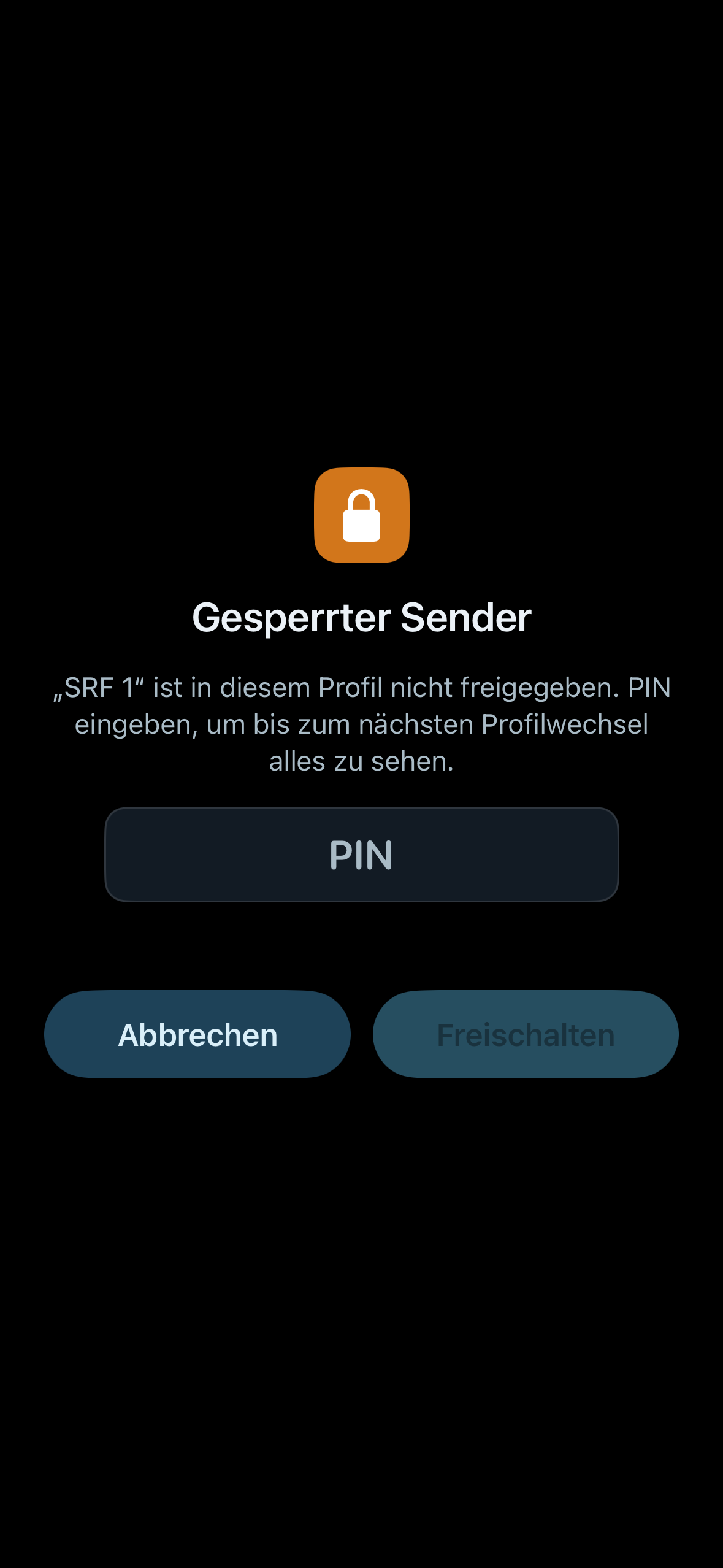
Si l’enfant saisit le numéro d’une chaîne qui n’est pas autorisée dans son profil, Chaîne verrouillée apparaît :
« ‹Sportwelt› n’est pas autorisée dans ce profil. Saisissez le code PIN pour tout voir jusqu’au prochain changement de profil. »
Avec le code PIN, le profil voit temporairement tout. La même chose est possible dans les réglages via Déverrouiller les contenus.
Le déverrouillage prend fin
- avec Verrouiller à nouveau – chaque profil peut le faire, par exemple avant de rendre l’appareil ;
- au passage à un profil enfant ;
- au prochain lancement de l’app.
Le code PIN
- Neverlag n’enregistre pas le code PIN lui-même, mais seulement une empreinte dans le trousseau – l’espace de stockage protégé de votre appareil, où se trouvent aussi les mots de passe. L’app peut vérifier une saisie, mais personne ne peut lire le code PIN depuis l’appareil.
- Il y a un code PIN par appareil, pas un par profil. Il n’est pas synchronisé via iCloud ; son empreinte voyage avec la sauvegarde.
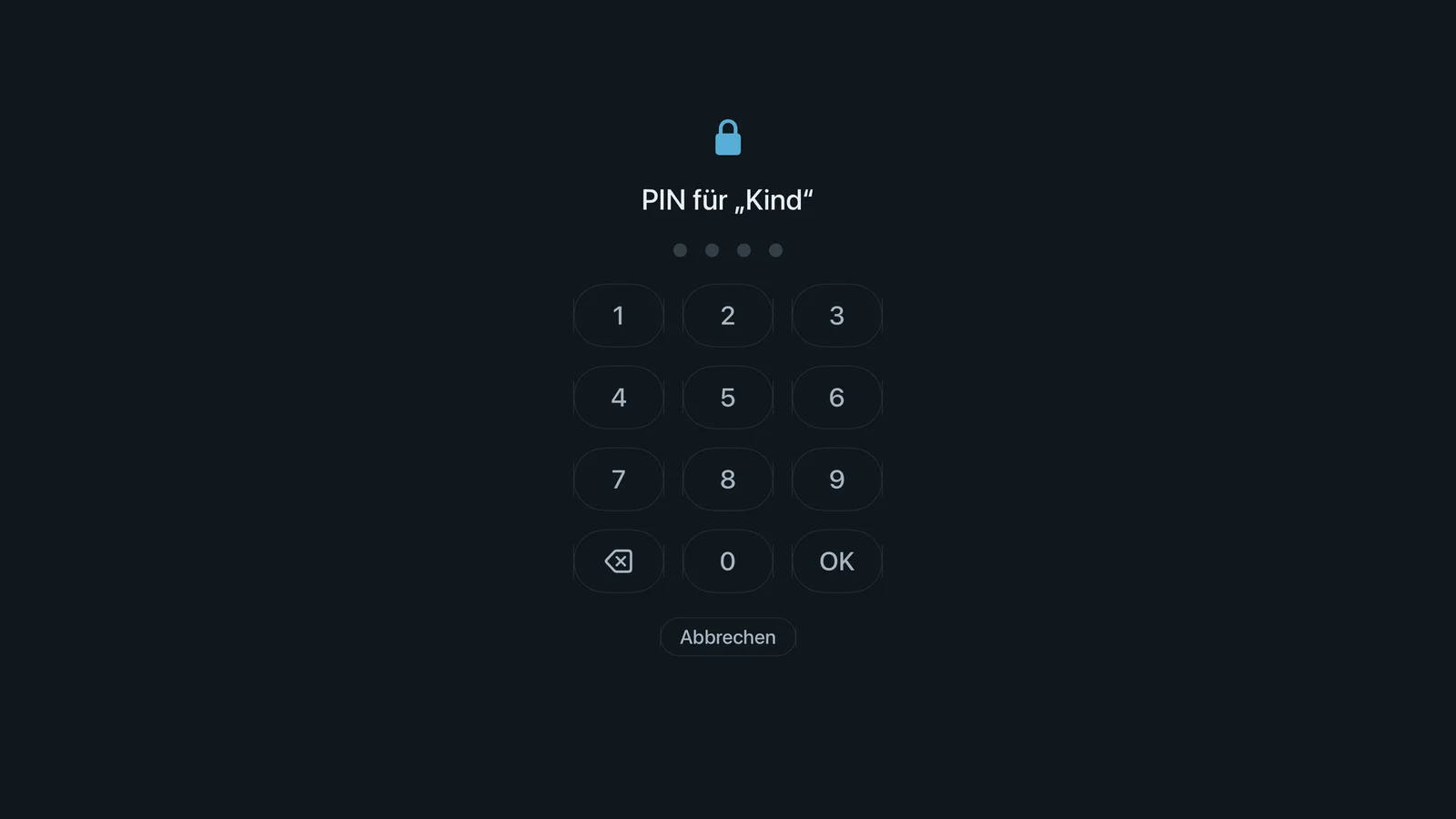
- Sur l’Apple TV, vous le saisissez sur un pavé numérique avec la télécommande. Si vous pilotez l’Apple TV depuis l’iPhone, la télécommande demande le code PIN sur l’iPhone quand vous choisissez un profil protégé.
- Code PIN oublié ? Dans la boîte de dialogue du code PIN, « Code PIN oublié ? » → « Réinitialiser ». Le code PIN est supprimé, la protection des profils et des réglages est alors désactivée ; les profils et les autorisations restent. Définissez immédiatement un nouveau code PIN. Il n’y a pas d’autre moyen, car l’app ne connaît pas le code PIN.
| Définir le code PIN (iPhone) | Saisir le code PIN (Apple TV) | Réglages verrouillés (iPhone) |
|---|---|---|
 |  |  |
De la 1.0.1 à la 1.0.2
Si vous aviez activé l’ancien contrôle parental, Neverlag vous propose au premier « Ajouter un profil » un profil enfant avec vos autorisations existantes. Votre code PIN reste valable. Le plus ancien profil adulte devient administrateur ; avec un code PIN défini, le passage à ce profil demandera désormais le code PIN.
Ce que le contrôle parental n’est pas
- Pas un contrôle de l’âge. Neverlag ne connaît pas les contenus ; il n’affiche que ce que vous autorisez. La répartition en catégories est faite par votre fournisseur.
- Pas de verrouillage de films ou d’épisodes isolés. L’autorisation fonctionne avec des catégories et des chaînes.
- Pas un substitut à Temps d’écran. Combien de temps un enfant regarde, ou s’il peut même ouvrir l’app, se règle via Temps d’écran de votre appareil.
- Les enregistrements appartiennent à l’appareil, pas à un profil.
Pour aller plus loin
- Profils et admin – qui peut faire quoi, modifier les contenus après coup, sauvegarde
- Réglages → Profils et contrôle parental – chaque ligne avec sa valeur par défaut
- FAQ → Pourquoi l’app est-elle classée 16+ ?