Réglages → Lecture
Phrase en tête de la section : « Comment Neverlag démarre, met en mémoire tampon et affiche l’image. En cas de doute, laissez les valeurs par défaut. »
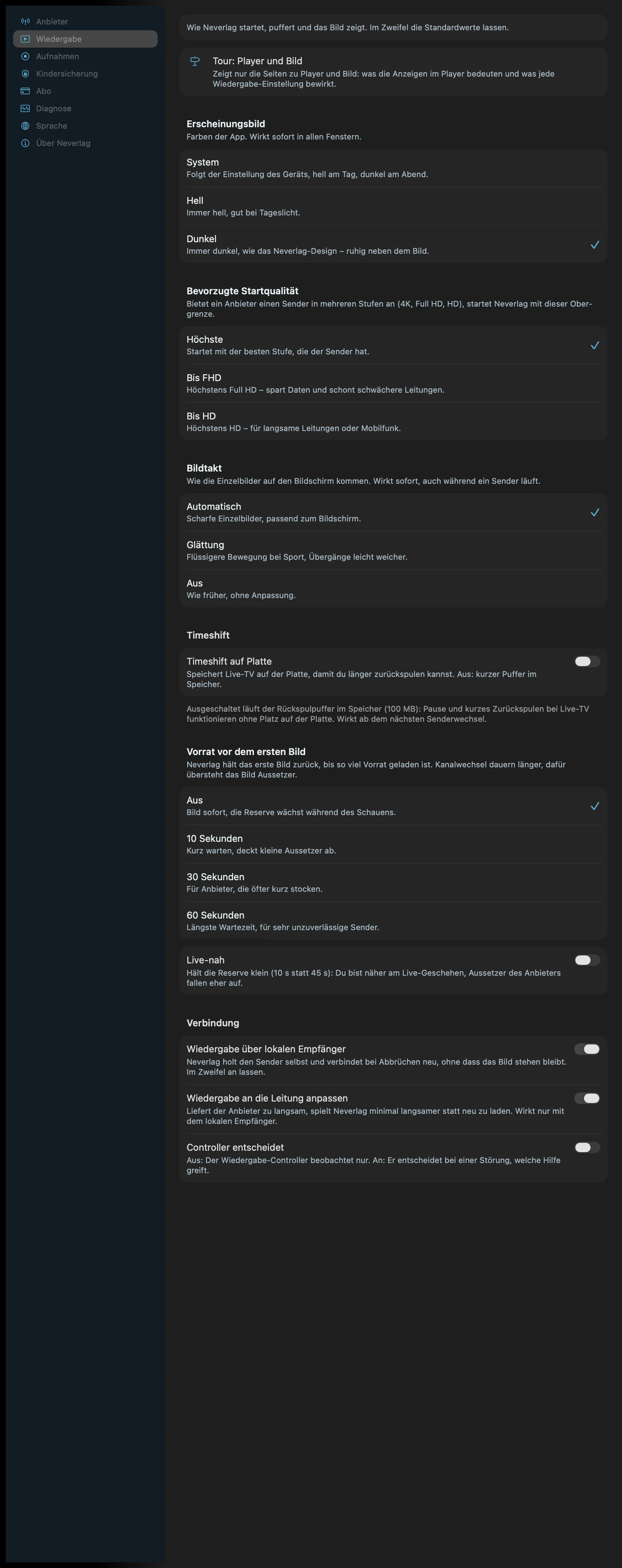
L’ordre de cette page suit celui de l’app : Apparence, Démarrage (qualité de démarrage, réserve), Cadence d’image (avec fréquence d’image, 120 Hz, lissage des mouvements), Timeshift, Réserve, Connexion (récepteur, adaptation à la connexion, contrôleur), Moteur de rendu (Apple TV).
| iPhone | iPad | Apple TV |
|---|---|---|
 | 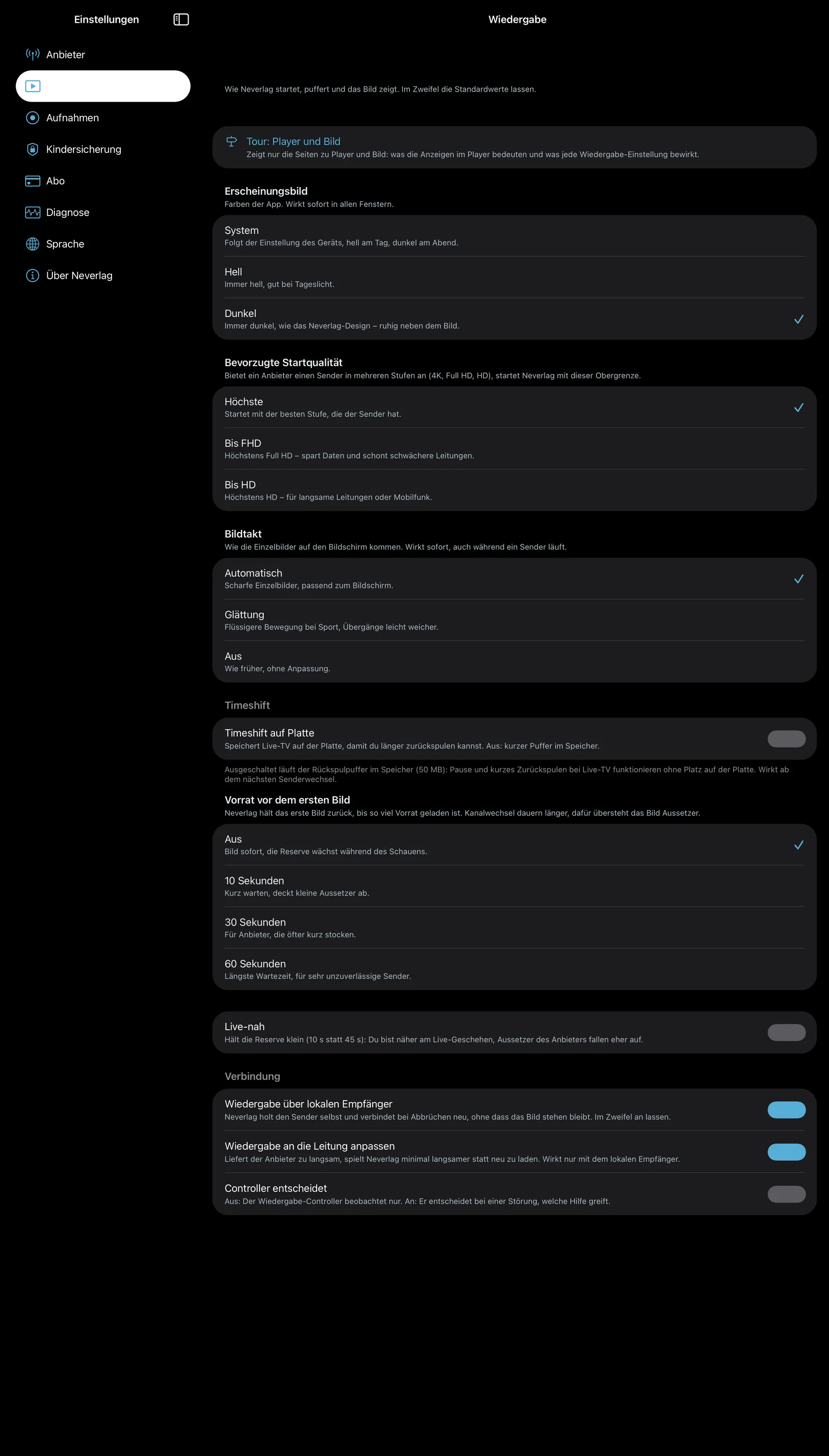 | 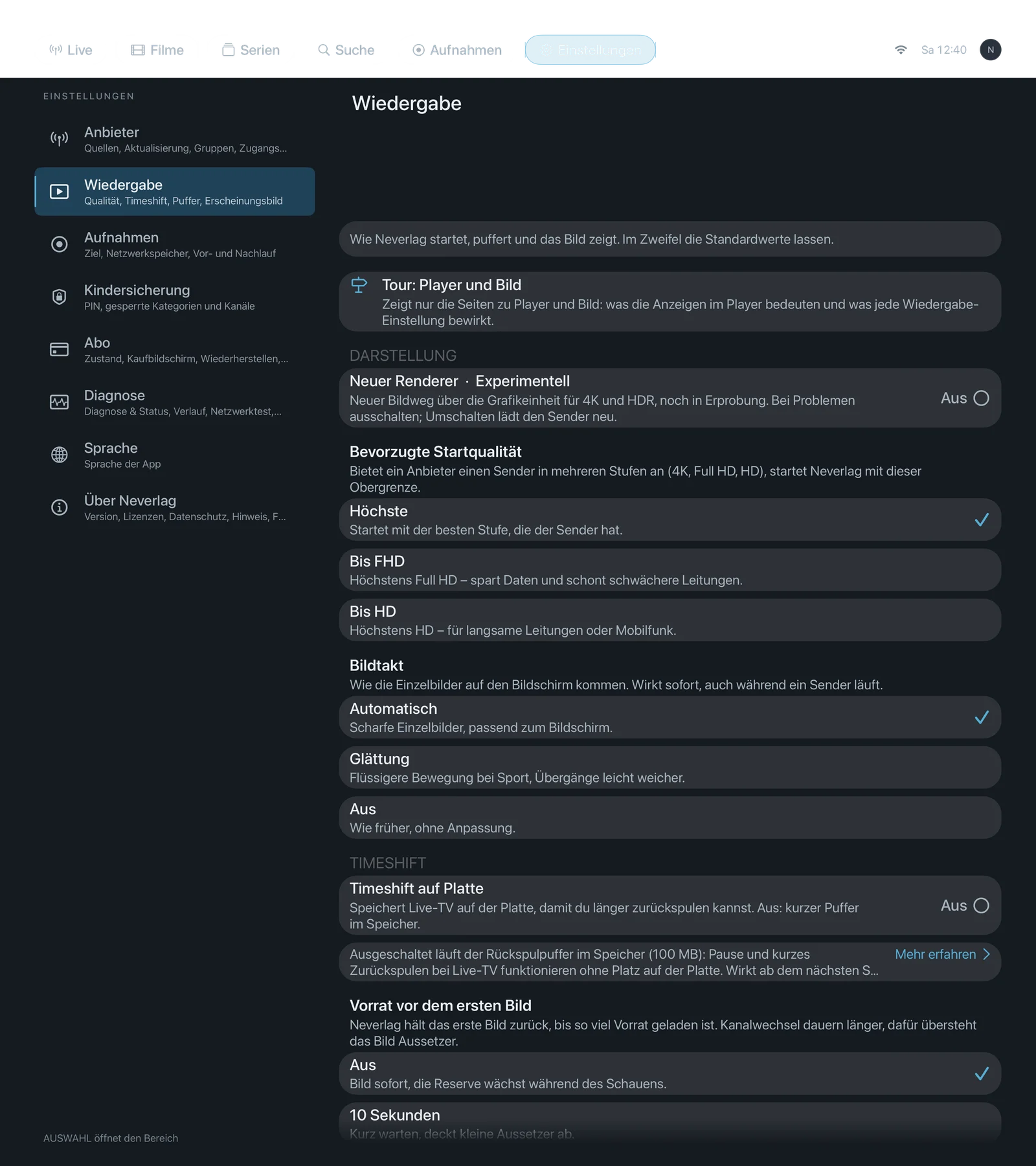 |
Apparence
Apparence
- Où : Réglages → Lecture · Mac, iPhone, iPad (l’Apple TV est toujours sombre)
- Ce que ça fait : « Les couleurs de l’app. Effet immédiat dans toutes les fenêtres. »
- Par défaut : Sombre
- Options :
- Système – « Suit le réglage de l’appareil, clair le jour, sombre le soir. » Avantage : s’adapte à l’appareil. Inconvénient : en journée, des surfaces claires à côté de l’image.
- Clair – « Toujours clair, idéal en plein jour. » Avantage : bien lisible au soleil. Inconvénient : à côté d’un film sombre, c’est éblouissant.
- Sombre – « Toujours sombre, comme le design Neverlag – discret à côté de l’image. » Avantage : reposant pendant le visionnage. Inconvénient : un peu moins lisible en pleine lumière.
- Quand modifier : Selon vos goûts ; « Système » si vous aimez l’alternance d’iOS/macOS.
- Ce que ça coûte : Rien.
- Interagit avec : –
Démarrage d’une chaîne
Qualité de démarrage préférée
- Où : Réglages → Lecture · Mac, iPhone, iPad, Apple TV
- Ce que ça fait : « Si un fournisseur propose une chaîne en plusieurs niveaux (4K, Full HD, HD), Neverlag démarre avec ce plafond. » Ne concerne que les familles de chaînes à plusieurs niveaux. Dans la fenêtre de qualité, vous pouvez changer de niveau à la main à tout moment.
- Par défaut : Maximale
- Options :
- Maximale – « Démarre avec le meilleur niveau de la chaîne. » Avantage : la meilleure image. Inconvénient : sur une connexion faible, des rétrogradations plus fréquentes.
- Jusqu’à FHD – « Full HD au maximum – économise des données et ménage les connexions faibles. » Avantage : moins de données, plus de stabilité. Inconvénient : pas de 4K au démarrage.
- Jusqu’à HD – « HD au maximum – pour les connexions lentes ou les données mobiles. » Avantage : fonctionne presque partout. Inconvénient : nettement moins de piqué.
- Quand modifier : Si les chaînes 4K se figent régulièrement chez vous ou si vous voulez économiser vos données mobiles en déplacement.
- Ce que ça coûte : Volume de données : la 4K en consomme environ quatre fois plus que la HD. Batterie : les niveaux élevés sollicitent davantage le décodeur.
- Interagit avec : La fenêtre de qualité → Niveaux, Comment Neverlag reste stable → Rétrogradation
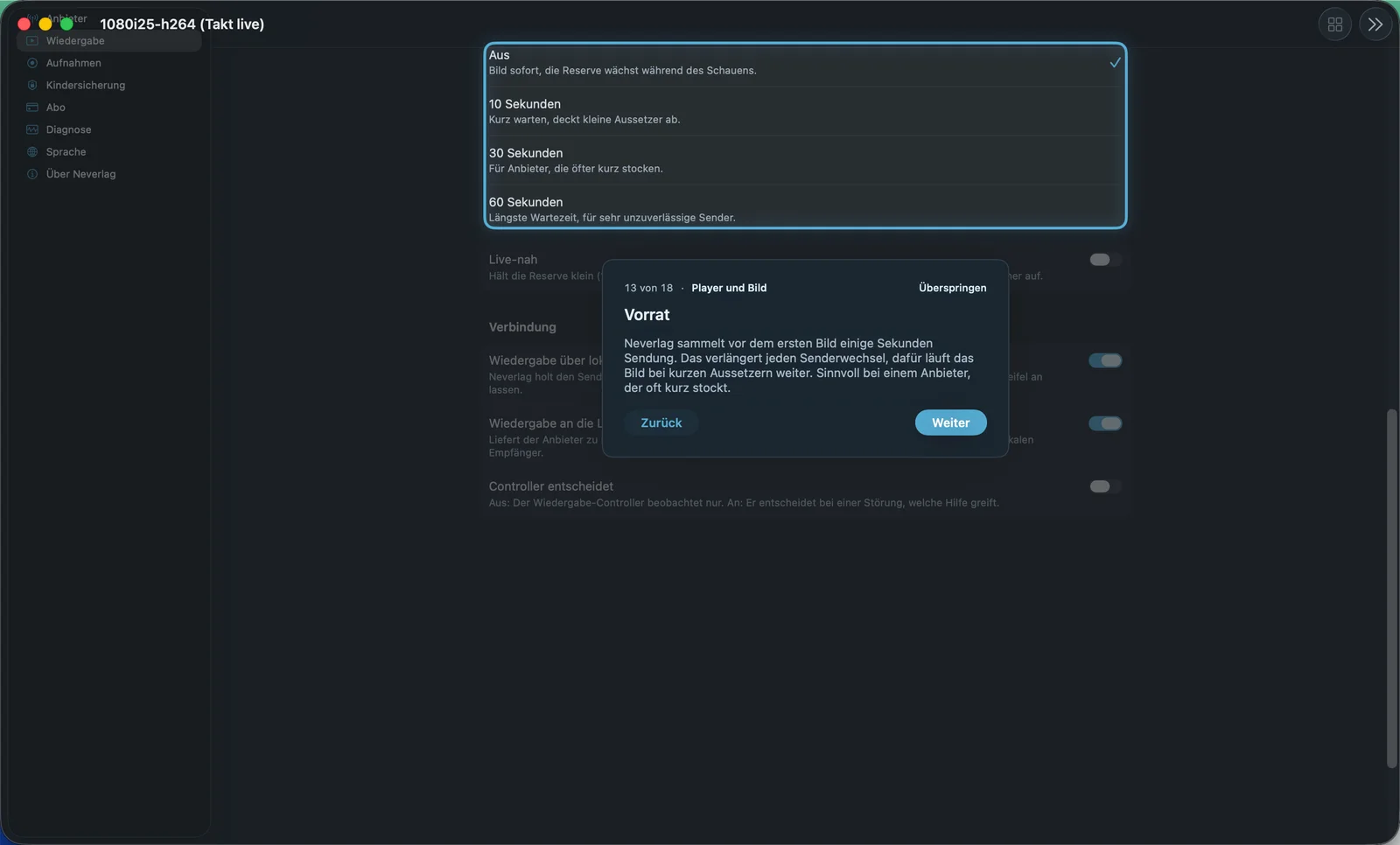
Réserve avant la première image
- Où : Réglages → Lecture · Mac, iPhone, iPad, Apple TV
- Ce que ça fait : « Neverlag retient la première image jusqu’à ce que cette réserve soit chargée. Les changements de chaîne durent plus longtemps, mais l’image résiste aux coupures. » Pendant l’attente, le lecteur affiche « Constitution de la réserve – 12 secondes sur 30 ».
- Par défaut : Désactivé
- Options :
- Désactivé – « Image tout de suite, la réserve se remplit pendant que vous regardez. » Avantage : zapping rapide. Inconvénient : dans les premières secondes, il y a encore peu de réserve.
- 10 secondes – « Une courte attente, couvre les petites coupures. » Avantage : une petite protection dès le début. Inconvénient : chaque changement de chaîne dure environ 10 s de plus.
- 30 secondes – « Pour les fournisseurs qui saccadent souvent. » Avantage : une réserve solide dès la première image. Inconvénient : une demi-minute d’attente à chaque changement.
- 60 secondes – « Attente la plus longue, pour les chaînes très instables. » Avantage : protection maximale. Inconvénient : une minute d’attente ; zapper n’est plus un plaisir.
- Quand modifier : Seulement si une chaîne saccade régulièrement dans les premières secondes après le démarrage. Pour un zapping normal, laissez sur « Désactivé ».
- Ce que ça coûte : Un délai au changement de chaîne de la durée choisie ; de la mémoire pour la réserve (plafonnée selon la classe de mémoire de l’appareil). Pas de volume de données supplémentaire – les données arrivent de toute façon.
- Interagit avec : Réserve contre les coupures, Comment Neverlag reste stable
Cadence d’image
Cadence d’image
- Où : Réglages → Lecture · Mac, iPhone, iPad, Apple TV · les options diffèrent selon l’appareil
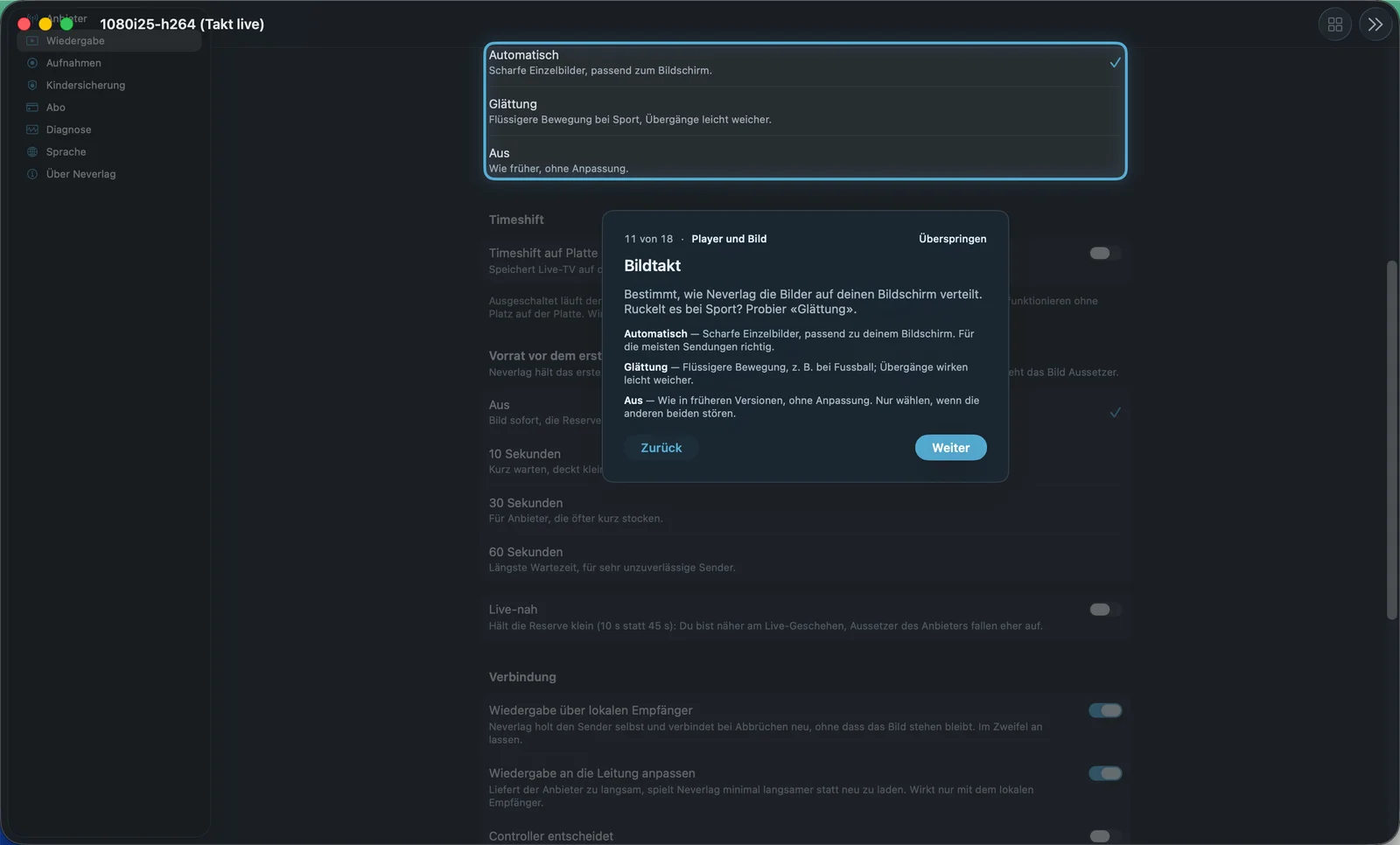
- Ce que ça fait : « Comment les images arrivent à l’écran. Effet immédiat, même pendant qu’une chaîne est en cours. » La télévision européenne tourne le plus souvent à 25 ou 50 images par seconde, beaucoup d’écrans à 60 Hz. Ça ne tombe pas juste – c’est pourquoi la cadence d’image décide si Neverlag affiche chaque image nette (en laissant certaines images un peu plus longtemps) ou lisse les transitions.
- Par défaut : Mac, iPhone, iPad : Standard · Apple TV : Automatique
- Options :
- Standard – Mac, iPhone, iPad – « Recommandé. Choisit de lui-même selon l’émission : images nettes quand l’écran suit la cadence de l’émission, sinon lissage. » Avantage : vous n’avez rien à décider. Inconvénient : le choix peut changer d’une chaîne à l’autre.
- Automatique – tous les appareils – « Images nettes, adaptées à votre écran. » Avantage : chaque image est nette, le sport est percutant. Inconvénient : si l’écran ne suit pas la cadence de l’émission, certaines images restent un peu plus longtemps (les panoramiques paraissent saccadés).
- Lissage – tous les appareils – « Mouvements plus fluides pour le sport, transitions un peu plus douces. » Avantage : des panoramiques plus calmes, même sur les écrans 60 Hz. Inconvénient : transitions à peine plus douces.
- Désactivé – Mac, Apple TV – « Comme avant, sans ajustement. » Avantage : le comportement des versions antérieures. Inconvénient : aucune adaptation à l’écran ; à ne choisir que si les autres options gênent.
- Quand modifier : Si les panoramiques saccadent visiblement : vérifiez d’abord si le mode économie d’énergie est actif (voir Image et son). Essayez ensuite « Lissage ». Un choix antérieur qui n’existe plus sur l’appareil est remplacé par la valeur par défaut, et l’app le signale sous la sélection.
- Ce que ça coûte : Le lissage demande un peu plus de calcul (batterie : minime). Aucun effet sur le délai ou le volume de données.
- Interagit avec : Adapter la fréquence d’image à l’émission, 120 Hz pour la vidéo, Lissage des mouvements, Image et son, La fenêtre de qualité → Cadence d’image
Adapter la fréquence d’image à l’émission
- Où : Réglages → Lecture → Cadence d’image · Mac uniquement
- Ce que ça fait : « En plein écran, règle l’écran sur la cadence de l’émission pour que les mouvements soient fluides. Au basculement, l’écran peut devenir brièvement noir. » Si une émission tourne à 25 ou 50 images par seconde, le Mac passe en plein écran à 50 Hz, si l’écran le permet. En quittant le plein écran, à l’arrêt ou à la fermeture, l’écran revient à son réglage.
- Par défaut : Activé
- Options :
- Activé – Avantage : chaque image reçoit le même temps, les panoramiques défilent régulièrement ; Neverlag peut alors lire à 1,00×. Inconvénient : bref écran noir au basculement ; au plus un changement toutes les 10 secondes.
- Désactivé – Avantage : pas de basculement, pas d’écran noir. Inconvénient : sur les écrans 60 Hz et ProMotion, le 50 fps reste irrégulier ; « Cadence d’image : Standard » choisit alors le lissage.
- Quand modifier : Désactivé si le bref écran noir au basculement vous gêne ou si votre moniteur supporte mal le changement de mode.
- Ce que ça coûte : Rien en batterie ni en données ; bref écran noir au changement.
- Interagit avec : Cadence d’image, Image et son → Mac 50 Hz, La fenêtre de qualité → Cadence d’image (affiche « Écran : 50 Hz (adapté à l’émission) »)
120 Hz pour la vidéo
- Où : Réglages → Lecture → Cadence d’image · iPhone, iPad · visible uniquement sur les appareils ProMotion (plus de 60 Hz)
- Ce que ça fait : « Utilise la cadence rapide de l’écran pour des mouvements plus réguliers. Consomme un peu plus de batterie. » À 120 Hz, l’écran peut afficher sans à-coups 24, 30, 40, 60 et 120 images par seconde. Désactivé signifie : plafond à 60 Hz. Neverlag décide en outre, selon la réserve, s’il sort vraiment 120 images par seconde ou seulement un cycle sur deux. Dans la version 1.0.2, ce réglage est une expérimentation.
- Par défaut : Activé
- Options :
- Activé – Avantage : cadence plus fine, mouvement plus régulier. Inconvénient : un peu plus de batterie ; en mode économie d’énergie, le système plafonne de toute façon à 60 Hz.
- Désactivé – Avantage : économise la batterie. Inconvénient : le 50 et le 25 fps atterrissent sur 60 Hz, où ils ne se divisent pas rond.
- Quand modifier : Désactivé si la batterie compte plus que la dernière touche de régularité, ou si vous ne voyez aucune différence.
- Ce que ça coûte : Batterie : un peu plus. Délai, données, stockage : rien.
- Interagit avec : Cadence d’image, Lissage des mouvements, Image et son → iPhone 120 Hz, Image et son → Mode économie d’énergie
Lissage des mouvements
- Où : Réglages → Lecture → Cadence d’image · iPhone, iPad
- Ce que ça fait : « Mélange deux images aux points de jonction pour que les panoramiques paraissent plus calmes. Les mouvements deviennent ainsi à peine plus doux. » N’agit que dans la cadence d’image « Automatique » (avec « Standard », l’app choisit Automatique sur iPhone/iPad). Se met en veille de lui-même tant que l’écran tourne à un multiple de l’émission (par exemple 60p sur 60 Hz). Dans la version 1.0.2, ce réglage est une expérimentation.
- Par défaut : Désactivé
- Options :
- Activé – Avantage : les panoramiques paraissent plus calmes, même si l’écran et l’émission ne concordent pas. Inconvénient : image à peine plus douce aux points de jonction ; une image de délai.
- Désactivé – Avantage : chaque image reste telle qu’elle a été diffusée. Inconvénient : la cadence irrégulière reste visible.
- Quand modifier : Activé si les panoramiques du sport vous semblent trop saccadés et que « Lissage » dans la cadence d’image ne suffit pas.
- Ce que ça coûte : Batterie : un peu plus (le processeur graphique calcule le mélange). Délai : une image. Données, stockage : rien.
- Interagit avec : Cadence d’image, 120 Hz pour la vidéo, Image et son
Timeshift
Timeshift sur le disque
- Où : Réglages → Lecture → Timeshift · Mac, iPhone, iPad, Apple TV
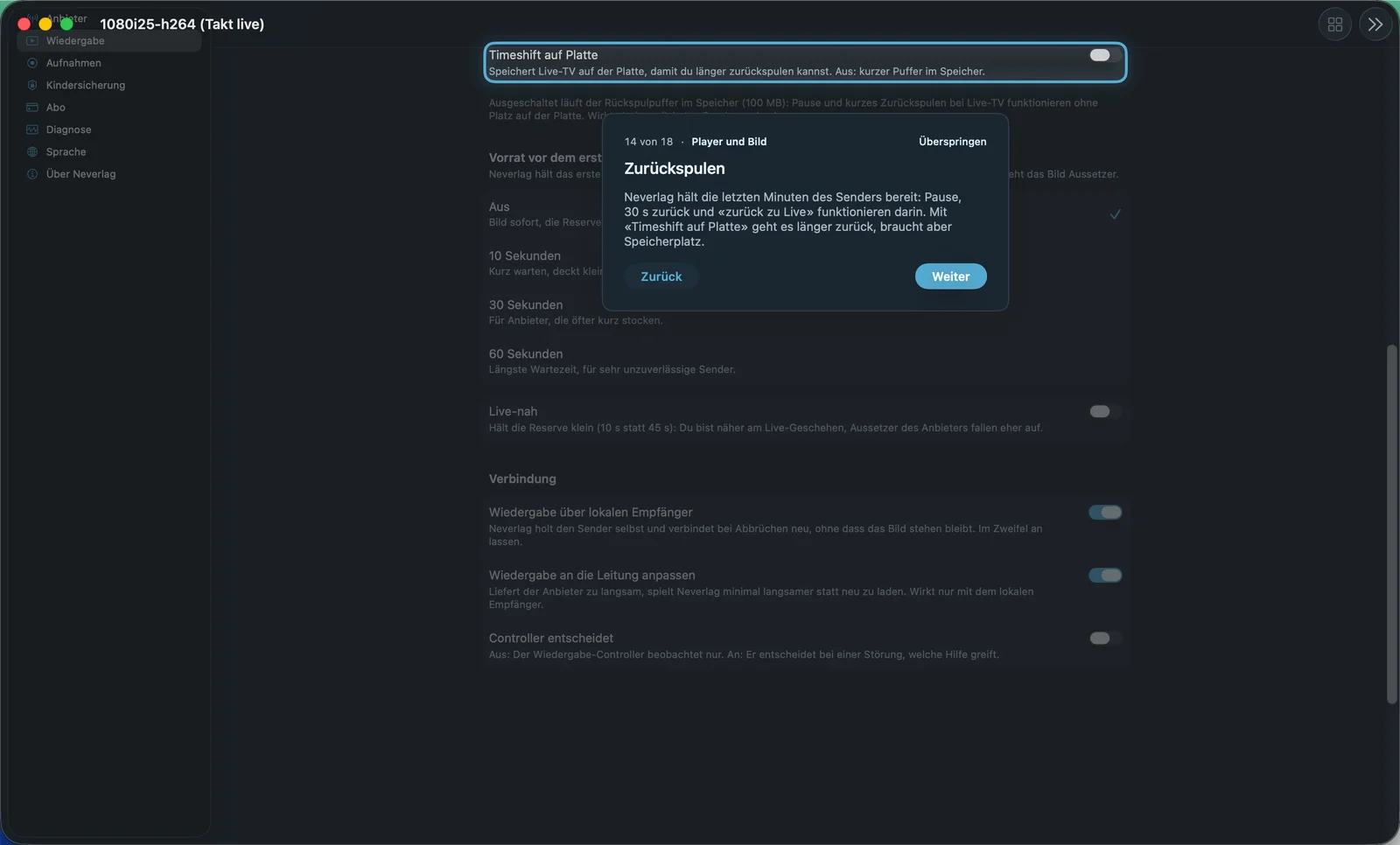
- Ce que ça fait : « Enregistre la TV en direct sur le disque pour que vous puissiez revenir plus loin en arrière. Désactivé : court tampon en mémoire. » Désactivé, le tampon de retour arrière tourne en mémoire vive (50 Mo sur iPhone/iPad, 100 Mo sur Apple TV et Mac) : la pause et un bref retour en arrière fonctionnent sans place sur le disque. Prend effet au prochain changement de chaîne.
- Par défaut : Désactivé
- Options :
- Activé – Avantage : retour en arrière de 30 minutes à 2 heures ; des matchs ou des films entiers. Inconvénient : occupe temporairement de l’espace de stockage ; le tampon est vidé au changement de chaîne et à la fermeture.
- Désactivé – Avantage : aucune place nécessaire, aucune écriture sur le disque. Inconvénient : seulement un bref retour en arrière (quelques minutes selon le débit).
- Quand modifier : Activé si vous voulez revenir plus loin en arrière en direct – par exemple revoir la deuxième mi-temps depuis le début.
- Ce que ça coûte : Stockage : jusqu’à la taille de la fenêtre de rembobinage (plusieurs gigaoctets en 4K). Batterie : un peu plus à cause de l’écriture sur le disque. Aucun effet sur le délai ou le volume de données.
- Interagit avec : Fenêtre de rembobinage, Enregistrements et Timeshift
Fenêtre de rembobinage
- Où : Réglages → Lecture → Timeshift · Mac, iPhone, iPad, Apple TV · uniquement avec « Timeshift sur le disque »
- Ce que ça fait : « Jusqu’où vous pouvez revenir en arrière. Une fenêtre plus longue demande plus d’espace. » La TV en direct est mise en mémoire tampon jusqu’à cette durée ; la pause, les sauts de 30 s en arrière/en avant et « Retour au direct » fonctionnent à l’intérieur de ce tampon.
- Par défaut : 30 minutes
- Options :
- 30 minutes – « Une demi-heure, prend le moins de place. » Avantage : peu de stockage. Inconvénient : ne suffit pas pour un match entier.
- 1 heure – « Une heure, environ un match de foot sans la mi-temps. » Avantage : bon compromis. Inconvénient : deux fois plus de place.
- 2 heures – « Deux heures, pour des films entiers – prend le plus de place. » Avantage : la fenêtre la plus longue. Inconvénient : de nombreux gigaoctets en 4K.
- Quand modifier : Selon ce que vous voulez typiquement rattraper.
- Ce que ça coûte : Stockage proportionnel à la durée et au débit ; l’app indique la valeur maximale dans le texte explicatif sous le réglage.
- Interagit avec : Timeshift sur le disque
Réserve
Réserve contre les coupures
- Où : Réglages → Lecture · Mac, iPhone, iPad, Apple TV
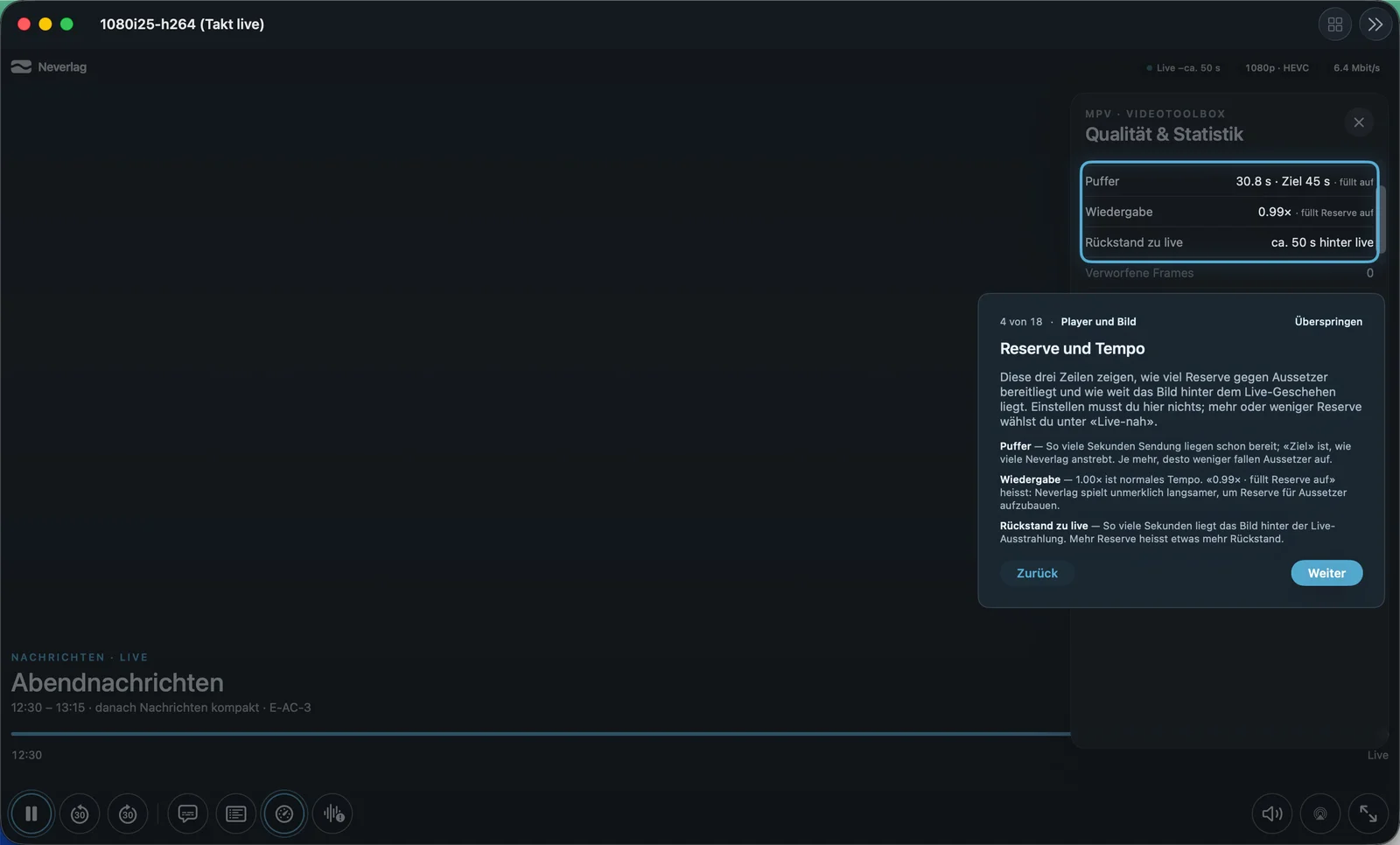
- Ce que ça fait : « Nombre de secondes que Neverlag charge à l’avance pour combler les coupures du fournisseur. Plus de réserve signifie : l’image tourne plus loin derrière le direct. » Neverlag remplit la réserve sans que vous le remarquiez, en lisant à 0,99× jusqu’à ce que l’objectif soit atteint. Si l’appareil a peu de mémoire, la fenêtre de qualité affiche « choisi 90 s, au plus 85 s sur cet appareil ».
- Par défaut : 45 s
- Options :
- Proche du direct – « Seulement 10 s de réserve : vous êtes au plus près du direct, mais les coupures du fournisseur se remarquent davantage. » Avantage : la joie du but presque en même temps que les voisins. Inconvénient : une coupure de 10 s suffit déjà à figer l’image.
- 45 s (par défaut) – « Équilibré : comble les coupures habituelles, l’image est environ trois quarts de minute derrière le direct. » Avantage : le bon choix pour la plupart des fournisseurs. Inconvénient : environ 45 s derrière le direct.
- 60 s – « Plus de réserve comble des coupures plus longues du fournisseur. En contrepartie, l’image tourne environ une minute derrière le direct. » Avantage : résiste presque entièrement aux coupures d’une minute. Inconvénient : une minute de retard.
- 90 s – « Pour les fournisseurs très instables. L’image tourne environ une minute et demie derrière le direct ; avec peu de mémoire, la réserve reste un peu plus petite. » Avantage : la protection la plus grande. Inconvénient : une minute et demie de retard ; plafonnée sur les appareils plus petits (iPhone, Apple TV 4K : 85 s ; Apple TV HD : 60 s).
- Quand modifier : « Proche du direct » pour le sport, si vous ne voulez pas que la joie du but des voisins vous devance. 60 ou 90 s si votre fournisseur bloque souvent plus d’une demi-minute.
- Ce que ça coûte : Un retard sur le direct de la durée choisie. De la mémoire pour la réserve (environ 3 Mo par seconde en 4K). Pas de volume de données supplémentaire.
- Interagit avec : Réserve avant la première image, Adapter la lecture à la connexion, Comment Neverlag reste stable → Réserve et 0,99×, La fenêtre de qualité → Réserve
Connexion
Lecture via le récepteur local
- Où : Réglages → Lecture → Connexion · Mac, iPhone, iPad, Apple TV
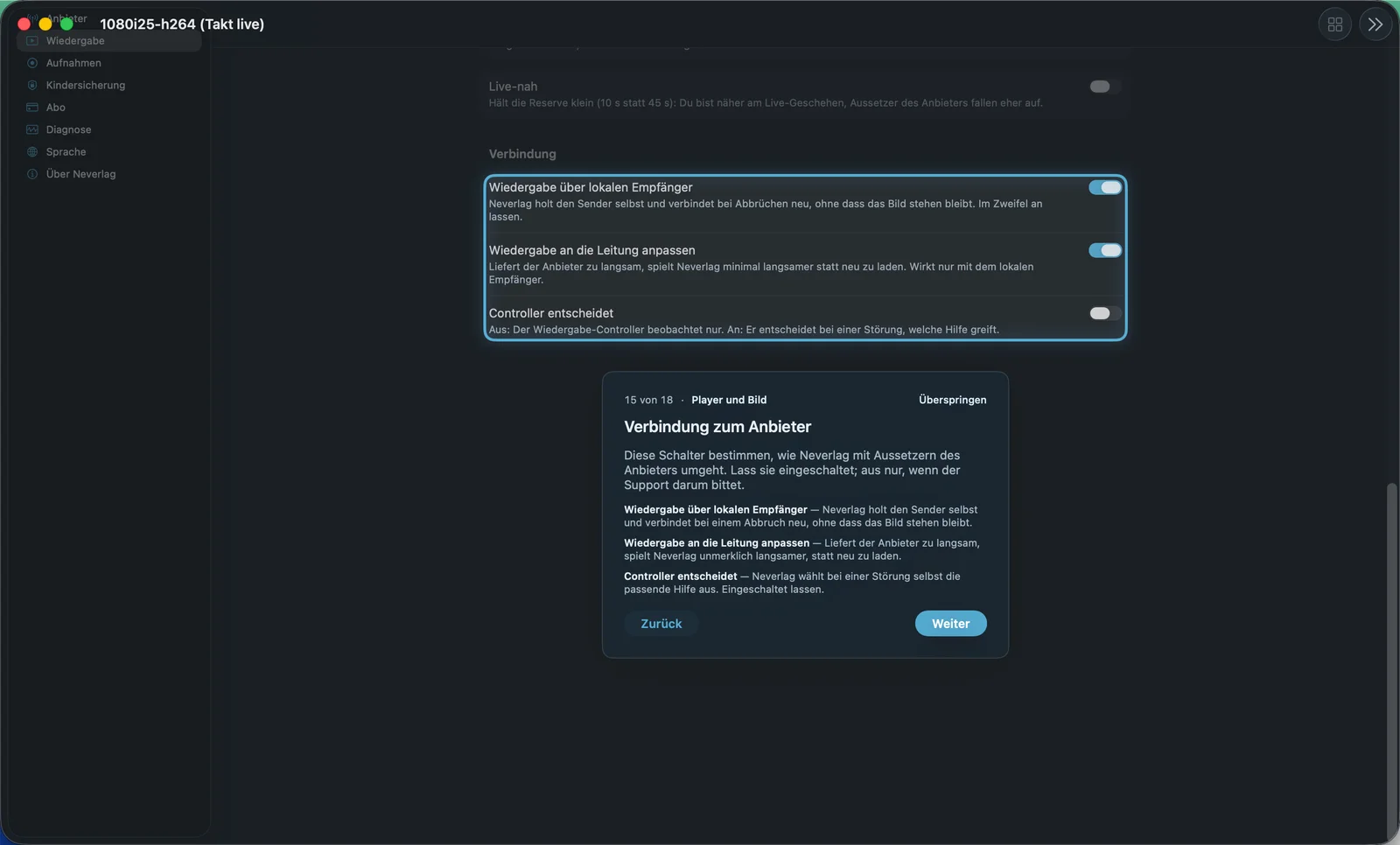
- Ce que ça fait : « Neverlag va chercher la chaîne lui-même et se reconnecte en cas de coupure, sans que l’image se fige. En cas de doute, laissez activé. » Le récepteur est la partie de l’app qui va chercher le flux chez le fournisseur et le transmet à la lecture. Si la connexion se rompt, il se reconnecte – la lecture ne s’en aperçoit pas, et le retour en arrière reste possible.
- Par défaut : Activé
- Options :
- Activé – Avantage : reconnexion sans interruption, la réserve est conservée, adaptation à la connexion possible. Inconvénient : aucun en fonctionnement normal.
- Désactivé – Avantage : chemin direct vers la lecture – utile uniquement si le support vous le demande. Inconvénient : en cas de coupure, la lecture recharge, la réserve est perdue.
- Quand modifier : Seulement à la demande du support, pour cerner une erreur. Le basculement prend effet au prochain changement de chaîne.
- Ce que ça coûte : Rien.
- Interagit avec : Adapter la lecture à la connexion, Le contrôleur décide, Comment Neverlag reste stable → Récepteur
Adapter la lecture à la connexion
- Où : Réglages → Lecture → Connexion · Mac, iPhone, iPad, Apple TV · uniquement avec « Lecture via le récepteur local »
- Ce que ça fait : « Si le fournisseur livre trop lentement, Neverlag lit à peine plus lentement au lieu de recharger. N’agit qu’avec le récepteur local. » S’il arrive durablement un peu moins que ce dont la chaîne a besoin, Neverlag réduit légèrement la vitesse au lieu de recharger sans cesse. Le son garde sa hauteur.
- Par défaut : Activé
- Options :
- Activé – Avantage : pas d’image figée quand la connexion est légèrement trop lente. Inconvénient : le retard sur le direct augmente lentement tant que la connexion est trop lente.
- Désactivé – Avantage : vitesse toujours à 1,00×. Inconvénient : si la connexion est trop lente, la réserve se vide jusqu’à ce que l’image se fige.
- Quand modifier : Seulement à la demande du support.
- Ce que ça coûte : Délai : n’augmente que si la connexion est vraiment trop lente. Sinon rien.
- Interagit avec : Lecture via le récepteur local, Réserve contre les coupures, La fenêtre de qualité → Vitesse
Le contrôleur décide
- Où : Réglages → Lecture → Connexion · Mac, iPhone, iPad, Apple TV
- Ce que ça fait : « Désactivé : le contrôleur de lecture se contente d’observer. Activé : en cas de perturbation, il décide quelle aide intervient. » Le contrôleur est la partie de l’app qui, en cas de perturbation, rassemble les constats et choisit l’une des aides (réserve, renouvellement, régulateur, rétrogradation, réparation, reconnexion). Il observe toujours ; le réglage détermine s’il agit aussi. Effet immédiat, sans redémarrage.
- Par défaut : Désactivé
- Options :
- Désactivé – Avantage : le comportement éprouvé de la version 1.0.2. Inconvénient : le contrôleur n’écrit ses décisions que dans le journal.
- Activé – Avantage : un seul décideur choisit l’aide. Inconvénient : encore conçu comme un essai dans la version 1.0.2 ; en cas de problème, désactivez-le.
- Quand modifier : Seulement à la demande du support.
- Ce que ça coûte : Rien.
- Interagit avec : Lecture via le récepteur local, Comment Neverlag reste stable
Moteur de rendu (Apple TV)
Nouveau moteur de rendu
- Où : Réglages → Lecture · Apple TV uniquement · dans l’app avec la mention « Expérimental »
- Ce que ça fait : « Nouvelle voie d’affichage via le processeur graphique pour la 4K et le HDR, encore en essai. En cas de problème, désactivez ; le basculement recharge la chaîne. » Si la nouvelle voie n’est pas disponible sur l’appareil, le lecteur affiche « Nouveau moteur de rendu indisponible, l’ancien est actif ».
- Par défaut : Désactivé
- Options :
- Activé – Avantage : nouvelle voie pour la 4K et le HDR. Inconvénient : en essai ; scintillements ou couleurs fausses possibles.
- Désactivé – Avantage : la voie d’affichage éprouvée, avec Image dans l’image. Inconvénient : rendu HDR encore limité (voir Image et son → HDR).
- Quand modifier : Seulement pour essayer ; « désactivez-le si l’image scintille ou montre des couleurs fausses ».
- Ce que ça coûte : Le basculement recharge la chaîne (réserve perdue).
- Interagit avec : Image et son → HDR