Premiers pas
Voici comment passer de l’écran vide à la première chaîne. L’ordre correspond au premier lancement de l’app.
1. Notice au premier lancement : lecteur, pas fournisseur
Au tout premier lancement, Neverlag affiche une notice que vous confirmez avec « Compris » :
Neverlag est un lecteur, pas un fournisseur. Neverlag ne met aucun contenu à disposition, n’en héberge ni n’en vend. Cette app lit exclusivement les contenus que vous fournissez vous-même — via votre propre playlist M3U ou les identifiants d’un fournisseur IPTV.
S’y ajoutent trois points : Neverlag n’a aucun lien avec des fournisseurs de contenus ; le streaming de contenus protégés par le droit d’auteur sans autorisation n’est pas pris en charge ; vous êtes seul responsable des sources que vous utilisez. Vous pouvez relire cette notice plus tard sous Réglages → À propos de Neverlag → « Lecteur, pas fournisseur — la notice ».
2. Choisir la langue
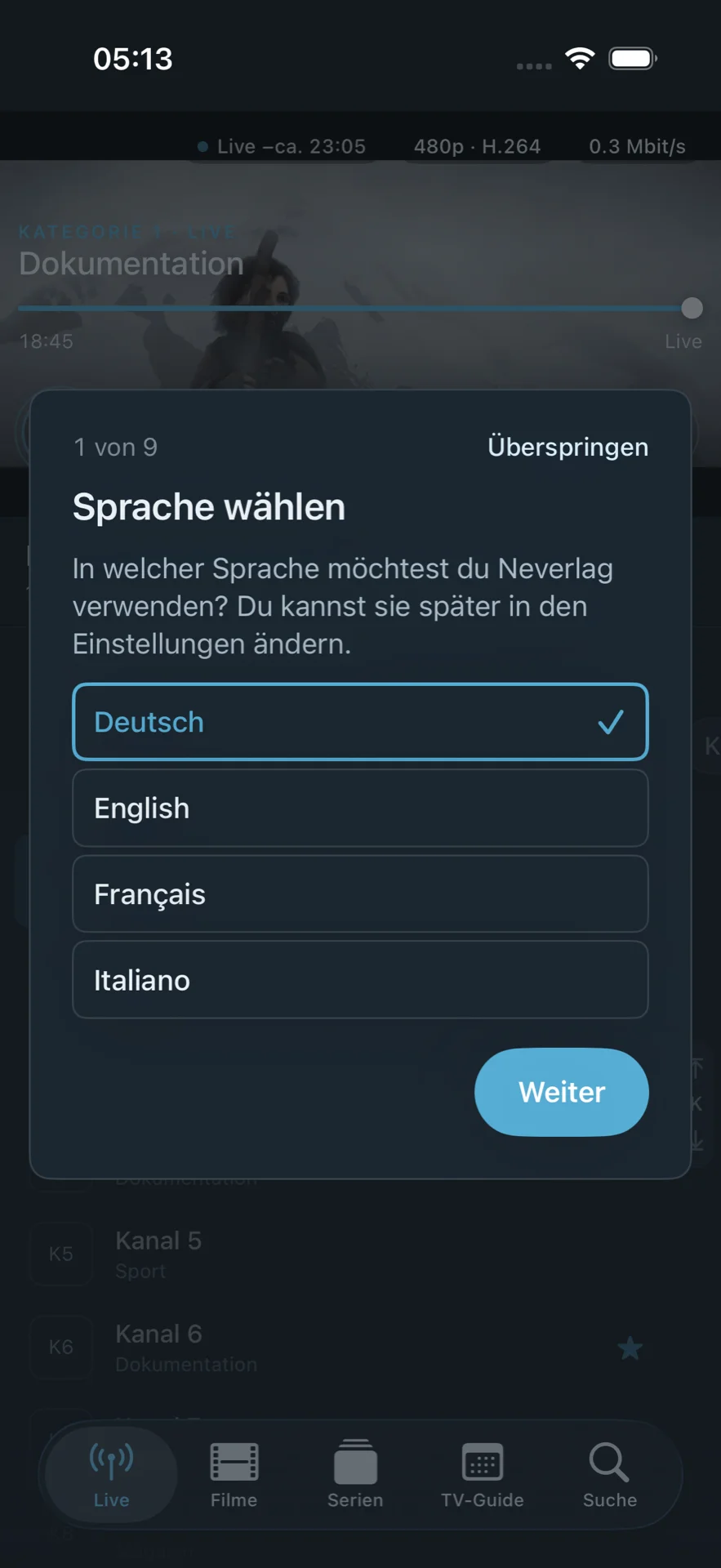
La première page de la visite de départ demande : « Dans quelle langue souhaitez-vous utiliser Neverlag ? » Au choix : Deutsch, English, Français et Italiano. Neverlag propose la langue de votre appareil ; si aucune ne correspond, l’anglais est présélectionné. Le choix s’applique immédiatement, sans redémarrage. Vous pouvez le modifier à tout moment sous Réglages → Langue.
3. La visite de départ
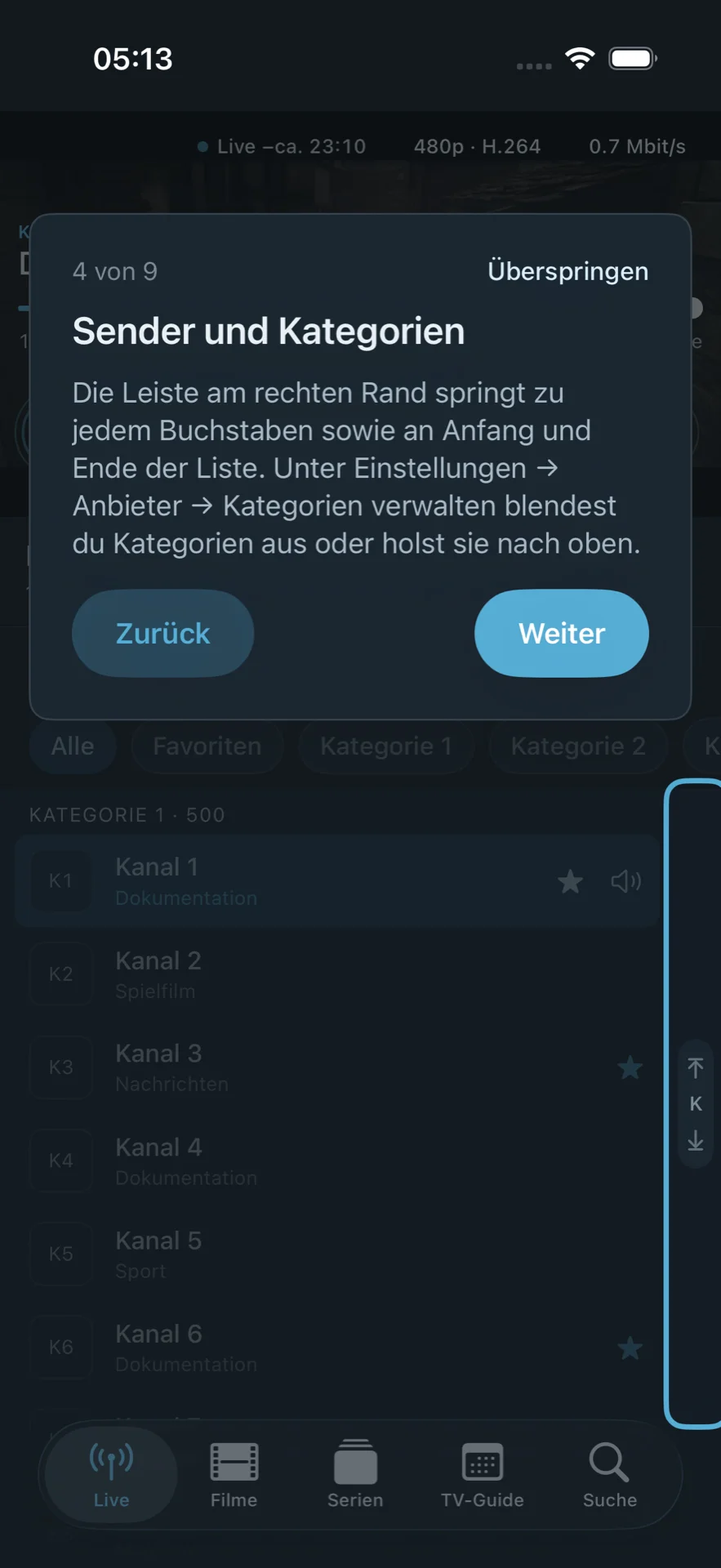
Après la langue, une courte visite présente les six endroits les plus importants de l’app. Chaque page assombrit l’écran et laisse apparaître le vrai élément de commande :
- Choisissez votre langue
- Liste des chaînes et catégories – « Touchez une chaîne pour la lire. La barre A–Z à droite vous amène directement à chaque lettre. »
- Recherche – trouve chaînes, émissions, films et séries.
- Favoris – maintenez une chaîne appuyée (iPhone/iPad), faites un clic droit (Mac) ou maintenez la touche de sélection (Apple TV) et choisissez « Ajouter aux favoris ».
- Guide TV – montre ce qui passe maintenant et ce qui suit ; nécessite des données de programme (EPG) issues de votre liste.
- Réglages – listes, lecture, langue, contrôle parental. À la première ouverture, de courts conseils expliquent chaque section.
La visite se termine par « C’est parti » ou « Configurer maintenant » s’il n’y a pas encore de liste. « Passer » est possible sur chaque page. La visite apparaît une fois par appareil ; sous Réglages → À propos de Neverlag → « Visite de l’app », vous pouvez la revoir à tout moment. Sur Mac, vous la pilotez avec Entrée, ←, → et Échap ; sur l’Apple TV, le focus est sur « Suivant », MENU revient en arrière.
4. Bienvenue : choisir la source
Sans liste propre, Neverlag affiche l’écran de bienvenue :
Neverlag est un lecteur et ne fournit aucun contenu — vous avez besoin de votre propre playlist M3U ou des identifiants de votre fournisseur IPTV.
Trois voies :
- Compte Xtream – « Serveur, nom d’utilisateur et mot de passe ».
- Playlist M3U – « Saisir l’adresse de votre playlist ».
- Essayer le mode démo – 30 chaînes démo avec des clips sous licence libre, sans aucun fournisseur. Le mode démo reste toujours utilisable librement.
Remarque sur l’abonnement : la configuration de sources propres nécessite un abonnement. Avant la première source propre, l’app affiche l’écran d’abonnement avec la période d’essai et les offres. Ce que l’app y affiche est décrit sous Abonnement et sauvegarde.
5. Configurer un compte Xtream
- Réglages → Fournisseur → « Ajouter un compte Xtream … » (ou directement depuis l’écran de bienvenue).
- Saisissez l’adresse du serveur, par exemple
http://server.beispiel:8080, ainsi que le nom d’utilisateur et le mot de passe. « Les données de l’abonnement chez votre fournisseur IPTV. Le mot de passe est enregistré exclusivement dans le trousseau. » - Se connecter. Neverlag vérifie l’accès et affiche « Accès actif » ou « Actif jusqu’au … ».
- Choisir les groupes (voir l’étape 7).
- Import : « Chargement des chaînes … », « Chargement des films … », « Chargement des séries … », puis « Liste configurée ».
Messages d’erreur typiques et leur signification :
| Message | Signification |
|---|---|
| « Connexion échouée — vérifiez le nom d’utilisateur et le mot de passe. » | Les identifiants sont incorrects. |
| « Votre accès chez ce fournisseur a expiré. » | Le fournisseur signale un compte expiré. La date vient du fournisseur, pas de Neverlag. |
| « Le serveur est injoignable (…). » | Adresse erronée, serveur éteint ou pas de réseau. |
| « Le serveur a répondu de manière inattendue — est-ce vraiment un panel Xtream ? » | L’adresse ne pointe pas vers une interface Xtream. |
Si l’import s’interrompt, l’état précédent est conservé : « Se connecter » reprend à la dernière catégorie complète.
6. Configurer une playlist M3U
- Réglages → Fournisseur → « Ajouter une playlist M3U … ».
- Saisissez l’adresse, par exemple
http://server.beispiel/playlist.m3u. Si la playlist contient une source EPG (url-tvg), Neverlag la reprend automatiquement (« Source EPG détectée »). - Charger la playlist. Neverlag lit le fichier et compte les groupes.
- Choisissez les groupes, puis lancez l’import.
Neverlag ignore les lignes défectueuses et indique combien (par exemple « ligne EXTINF défectueuse », « URL invalide »). Si l’app indique « Aucune chaîne trouvée — est-ce vraiment une playlist M3U ? », l’adresse pointe vers autre chose qu’une playlist.
7. Choisir les groupes
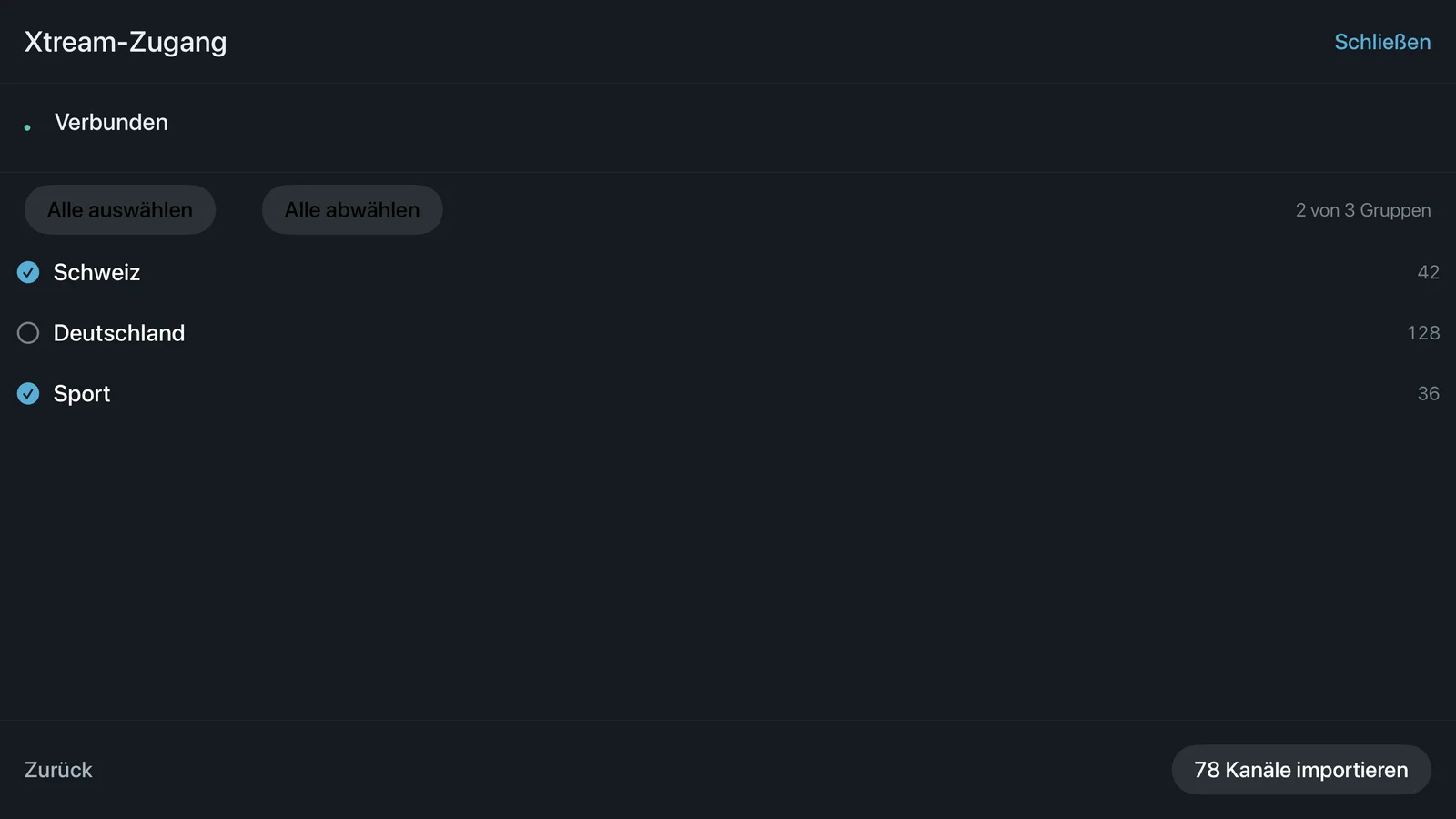
Beaucoup de fournisseurs proposent des centaines de groupes (pays, sport, films, séries). Lors de la configuration, vous choisissez quels groupes Neverlag reprend : onglets « Direct », « Films », « Séries », plus « Tout sélectionner » et « Tout désélectionner ». Moins de groupes signifie : import plus rapide, liste des chaînes plus courte, moins de mémoire. Vous modifiez la sélection plus tard sous Réglages → Fournisseur → « Gérer les groupes et recharger … ».
8. Transférer depuis l’iPhone ou le Mac vers l’Apple TV (appairage)
Sur l’Apple TV, vous n’avez rien à taper. Voici comment faire :
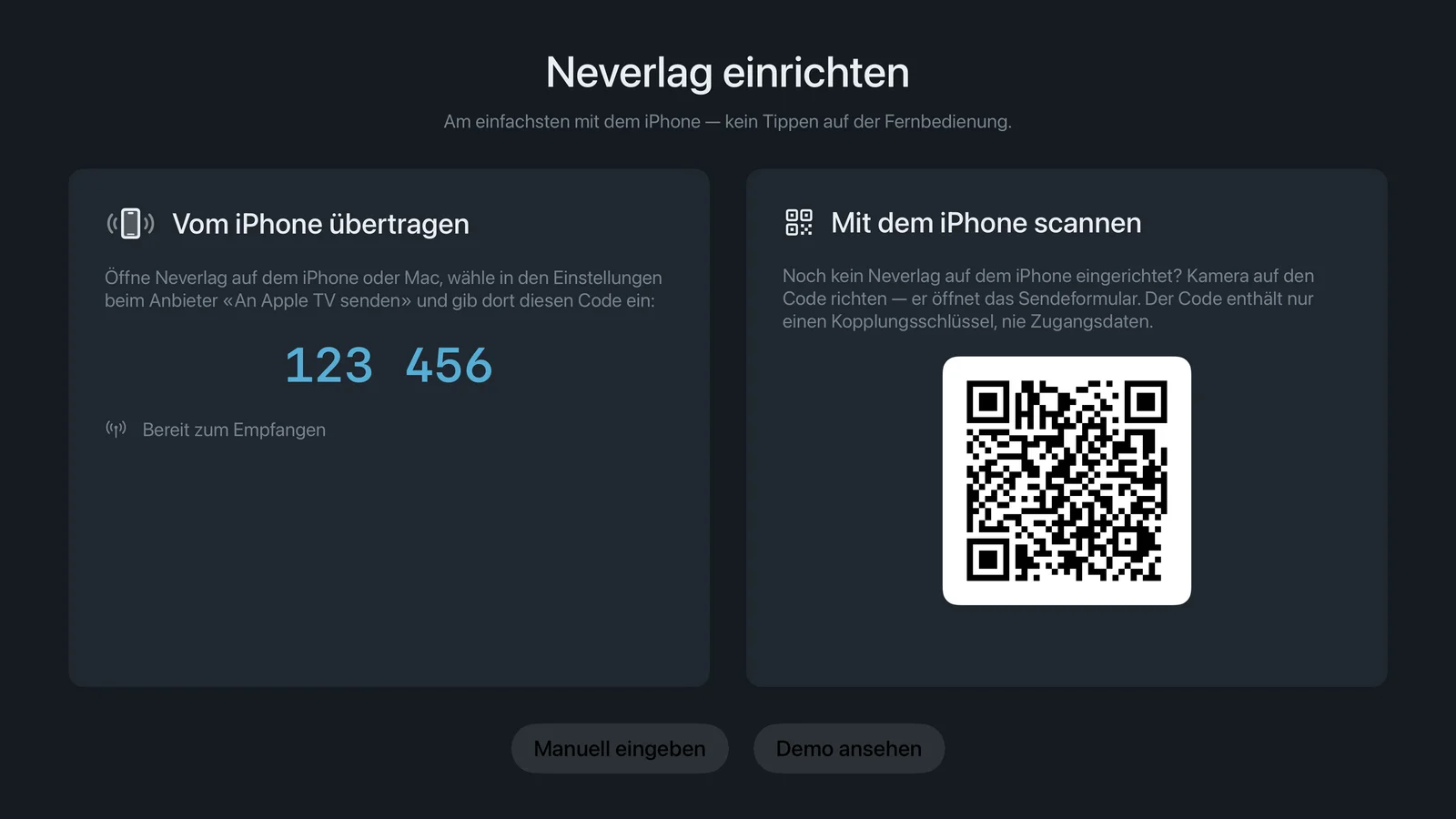
- Ouvrez Neverlag sur l’Apple TV. L’écran de configuration « Configurer Neverlag » affiche « Transférer depuis l’iPhone » avec un code à six chiffres et un code QR.
- Sur l’iPhone, l’iPad ou le Mac où se trouvent déjà vos identifiants : Réglages → Fournisseur → « Envoyer à l’Apple TV … ». Choisissez le fournisseur, recherchez l’Apple TV dans le réseau domestique (« Rechercher ») et saisissez le code affiché sur le téléviseur. Sur iPhone/iPad, c’est aussi possible via « Envoyer à l’Apple TV (scanner le code QR) … » – pointez la caméra vers le code QR.
- En option, « Envoyer aussi favoris et positions ».
- Confirmez sur l’Apple TV : « Configurer le fournisseur ‹…› ? Les identifiants restent sur cette Apple TV. » Ensuite, l’import du catalogue s’y déroule.
Le transfert est chiffré et se fait directement entre les appareils dans le réseau domestique. S’il n’y a pas de connexion locale, iCloud prend automatiquement le relais – chiffré de bout en bout, la boîte aux lettres est supprimée après le transfert. Le code QR ne contient qu’une clé d’appairage, jamais d’identifiants.
Messages fréquents :
- « Pas de connexion locale à l’Apple TV et pas de compte iCloud … » – mettez les deux appareils sur le même réseau ou connectez iCloud sur les deux.
- « Connexion refusée — vérifiez le code. Le téléviseur affiche maintenant un nouveau code. » – utilisez le code actuellement affiché.
- « L’Apple TV a une version plus ancienne de Neverlag — mettez-la à jour. »
Par le même chemin, vous transférez plus tard aussi le stockage réseau pour les enregistrements (Réglages → Enregistrements → « Envoyer à l’Apple TV … »).
9. Conseils contextuels
À la première ouverture d’une section, de courts conseils apparaissent directement à côté des boutons (par exemple « Barre de saut », « Cercle de chargement et ligne d’info », « Qualité »). Avec « ? », vous les revoyez à tout moment ; « Ne plus afficher » les masque. Activer et désactiver : Réglages → À propos de Neverlag → « Afficher les conseils ».
Et ensuite
- Interface – liste des chaînes, recherche, commandes du lecteur selon l’appareil.
- Réglages → Fournisseur – tout sur les sources, les groupes, les catégories et la sauvegarde.