Réglages → Contrôle parental
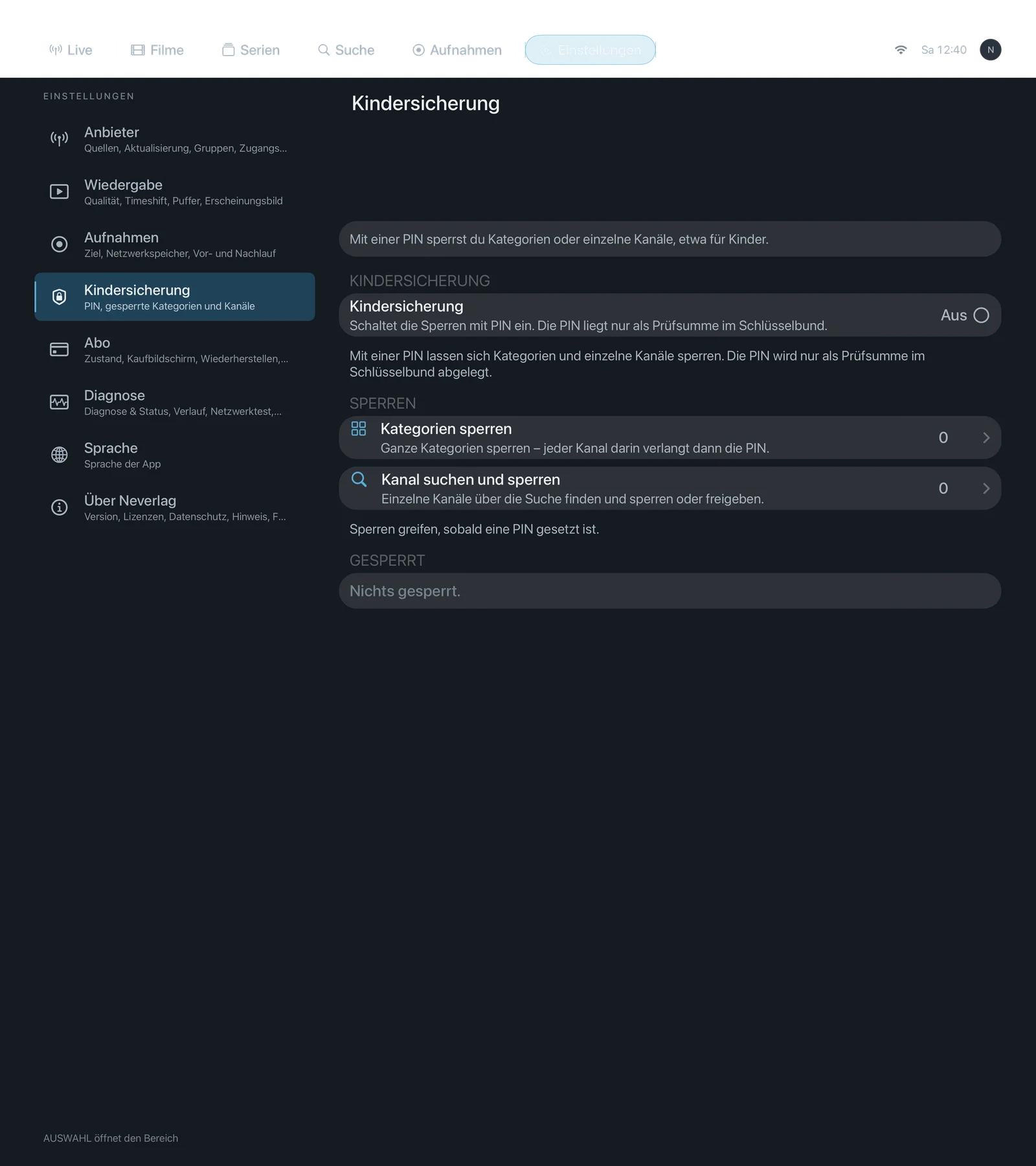
Phrase en bas de la section (sans code PIN) : « Avec un code PIN, il est possible de verrouiller des catégories et des chaînes individuelles. Le code PIN n’est stocké que sous forme de somme de contrôle dans le trousseau. »
Avec code PIN : « Les catégories et chaînes verrouillées ne démarrent qu’après la saisie du code PIN ; le déblocage vaut jusqu’au prochain lancement de l’app. Les chaînes individuelles se verrouillent via le menu contextuel de la liste des chaînes. »
Ce que ça donne au quotidien : voir Contrôle parental. Ici, il n’est question que des réglages.

| iPhone | iPad | Apple TV |
|---|---|---|
 |  |  |
Code PIN
Contrôle parental
- Où : Réglages → Contrôle parental · Mac, iPhone, iPad, Apple TV
- Ce que ça fait : « Active les verrouillages par code PIN. Le code PIN n’est stocké que sous forme de somme de contrôle dans le trousseau. » À l’activation, vous définissez un code PIN (au moins 4 caractères, à saisir deux fois). Pour désactiver, il vous faut le code PIN. Somme de contrôle signifie : l’app ne stocke pas le code PIN lui-même, mais une valeur qui lui permet de vérifier si une saisie est correcte.
- Par défaut : Désactivé
- Options :
- Désactivé – Avantage : rien ne demande de code PIN. Inconvénient : toutes les chaînes sont ouvertes à tous.
- Activé (Définir le code PIN …) – Avantage : les catégories et chaînes verrouillées ne démarrent qu’après le code PIN. Inconvénient : vous devez retenir le code PIN ; « PIN oublié ? » supprime le code PIN et lève tous les verrouillages.
- Quand modifier : Si des enfants ou d’autres personnes utilisent aussi l’appareil.
- Ce que ça coûte : Rien.
- Interagit avec : Verrouiller des catégories, Rechercher et verrouiller une chaîne, Contrôle parental
Modifier le code PIN …
- Où : Réglages → Contrôle parental · Mac, iPhone, iPad, Apple TV · uniquement avec le contrôle parental activé
- Ce que ça fait : « Définir un nouveau code ; il te faut l’actuel. » Formulaire avec le code PIN actuel, le nouveau code PIN et sa répétition.
- Par défaut : – (bouton)
- Options : aucune
- Quand modifier : Si le code PIN a été découvert.
- Ce que ça coûte : Rien.
- Interagit avec : Contrôle parental
Reverrouiller maintenant
- Où : Réglages → Contrôle parental · Mac, iPhone, iPad, Apple TV · visible uniquement si quelque chose est débloqué en ce moment
- Ce que ça fait : « Reverrouille tout de suite les chaînes débloquées, sans attendre le prochain lancement. » Sinon, un déblocage par code PIN vaut jusqu’au redémarrage de l’app.
- Par défaut : – (bouton)
- Options : aucune
- Quand modifier : Si vous avez regardé une chaîne verrouillée et que vous passez maintenant l’appareil à quelqu’un d’autre.
- Ce que ça coûte : Rien.
- Interagit avec : Contrôle parental → Débloquer
Verrouillages
Verrouiller des catégories
- Où : Réglages → Contrôle parental · Mac, iPhone, iPad, Apple TV
- Ce que ça fait : « Verrouiller des catégories entières – chaque chaîne demande alors le code. » Page dédiée avec un commutateur par catégorie de votre catalogue. Phrase en bas : « Une catégorie verrouillée exige le code PIN pour chacune de ses chaînes. »
- Par défaut : Aucune catégorie verrouillée
- Options : un commutateur par catégorie – Avantage : tout un groupe (« Adultes », « Sportwelt ») avec un seul commutateur. Inconvénient : touche aussi les chaînes de la catégorie que vous ne vouliez pas verrouiller.
- Quand modifier : En premier, quand vous activez le contrôle parental ; en mode démo, c’est tout ce qui est possible.
- Ce que ça coûte : Rien.
- Interagit avec : Rechercher et verrouiller une chaîne, Fournisseur → Gérer les catégories
Rechercher et verrouiller une chaîne
- Où : Réglages → Contrôle parental · Mac, iPhone, iPad, Apple TV
- Ce que ça fait : « Trouver des chaînes par la recherche et les verrouiller ou débloquer. » Page dédiée avec champ de recherche ; « Touchez un résultat pour verrouiller ou libérer la chaîne. » Fonctionne aussi directement dans la liste des chaînes via le menu contextuel (clic droit, appui long).
- Par défaut : Aucune chaîne verrouillée
- Options : par résultat, « Libre » ou « Verrouillé » – Avantage : des chaînes individuelles, de façon ciblée. Inconvénient : impossible en mode démo (« Les verrouillages de chaînes s’appliquent aux chaînes d’un fournisseur configuré »).
- Quand modifier : Pour des chaînes individuelles qui se trouvent dans une catégorie par ailleurs inoffensive.
- Ce que ça coûte : Rien.
- Interagit avec : Supprimer tous les verrouillages de chaînes, Interface → Liste des chaînes
Supprimer tous les verrouillages de chaînes
- Où : Réglages → Contrôle parental · Mac, iPhone, iPad, Apple TV · visible uniquement s’il existe des verrouillages de chaînes
- Ce que ça fait : « Supprime tous les verrous de chaînes. Les catégories verrouillées le restent. »
- Par défaut : – (bouton)
- Options : aucune
- Quand modifier : Si vous voulez repartir de zéro sans toucher aux catégories.
- Ce que ça coûte : Rien.
- Interagit avec : Rechercher et verrouiller une chaîne
Affichage « Verrouillé »
Sous les verrouillages figure un aperçu : catégories verrouillées, chaînes verrouillées et, si des chaînes ne sont plus dans le catalogue actuel, « … absents du catalogue actuel ». Si rien n’est verrouillé : « Rien de verrouillé. » Ce n’est pas un réglage, juste un affichage.