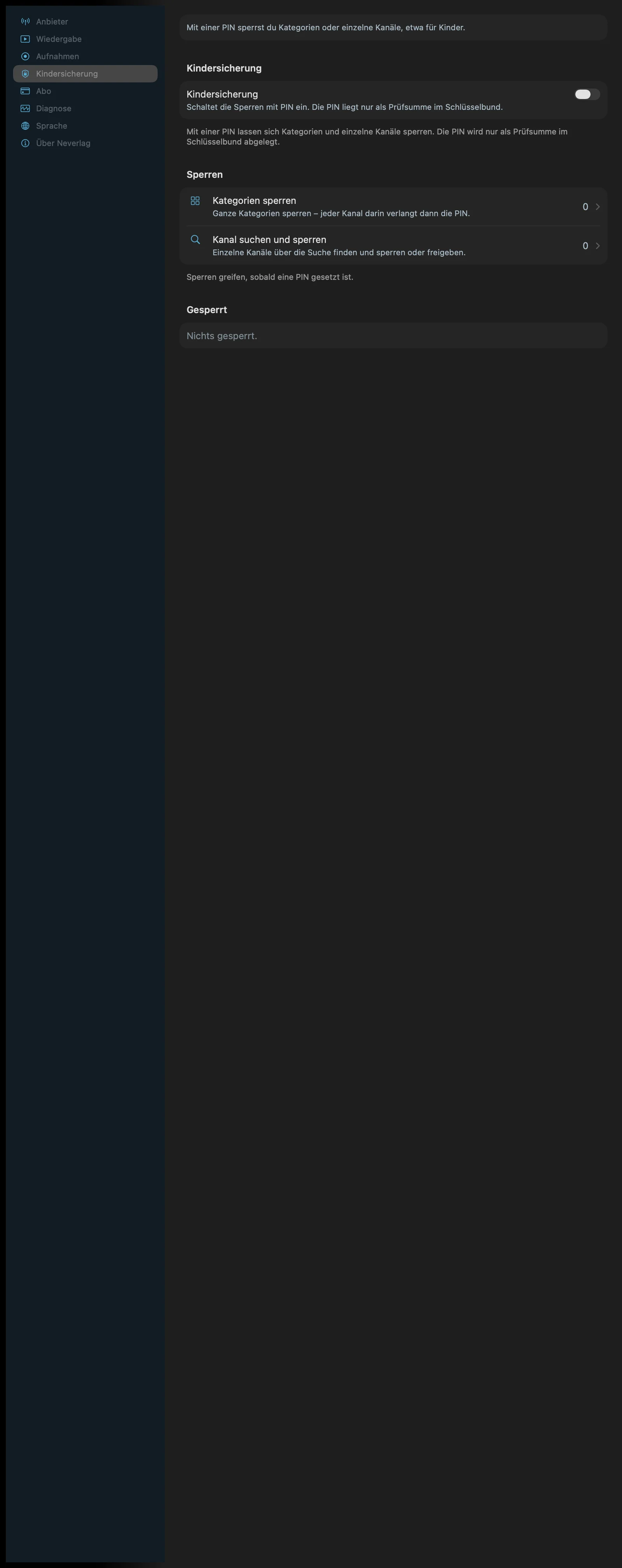
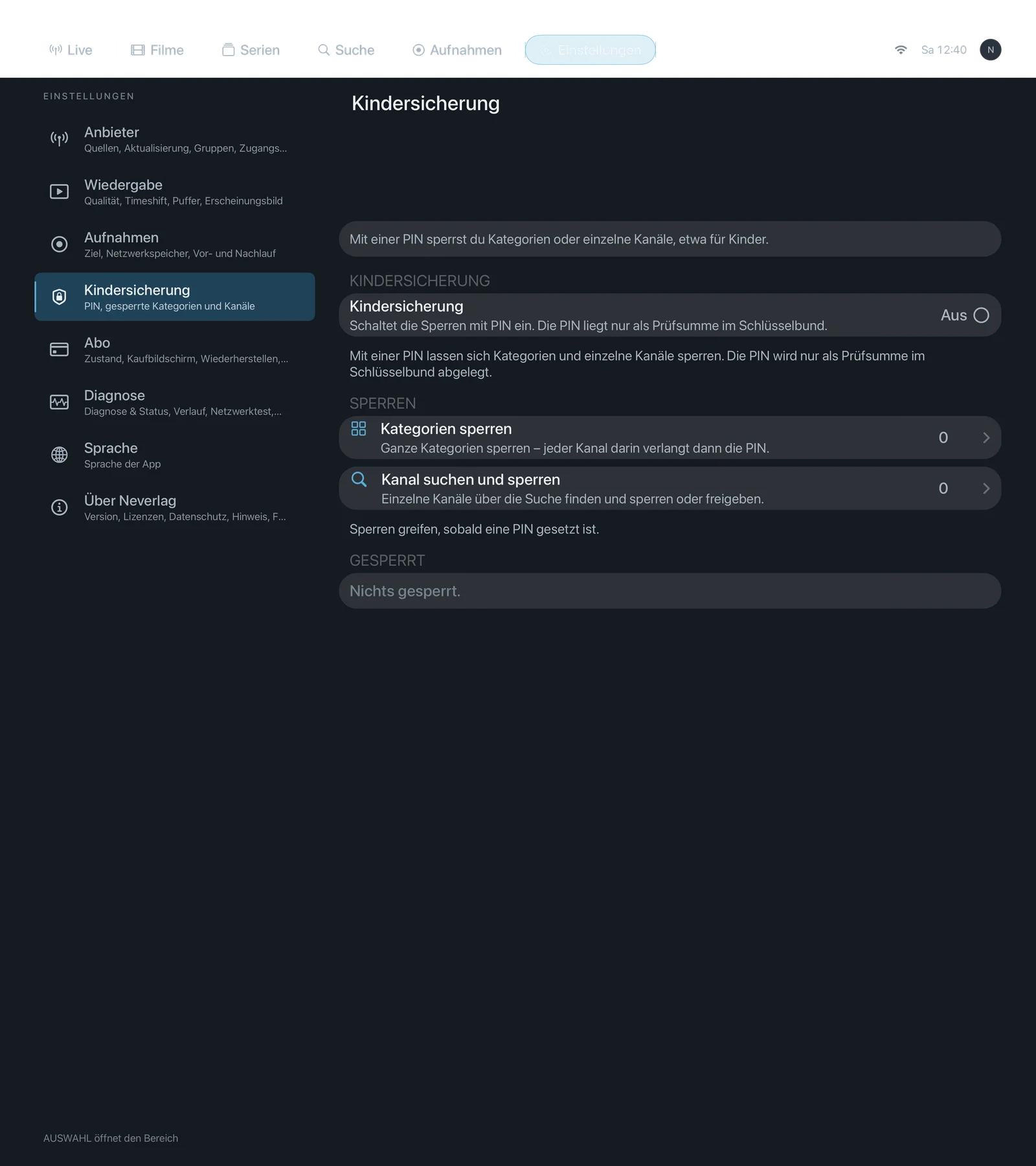
Einstellungen → Kindersicherung
Satz unten im Bereich (ohne PIN): «Mit einer PIN lassen sich Kategorien und einzelne Kanäle sperren. Die PIN wird nur als Prüfsumme im Schlüsselbund abgelegt.»
Mit PIN: «Gesperrte Kategorien und Kanäle starten erst nach PIN-Eingabe; die Freischaltung gilt bis zum nächsten App-Start. Einzelne Kanäle sperrst du über das Kontextmenü der Kanalliste.»
Wie das im Alltag aussieht, steht unter Kindersicherung. Hier geht es nur um die Einstellungen.
| iPhone | iPad | Apple TV |
|---|---|---|
 |  |  |
PIN
Kindersicherung (Parental controls)
- Wo: Einstellungen → Kindersicherung · Mac, iPhone, iPad, Apple TV
- Was es tut: «Schaltet die Sperren mit PIN ein. Die PIN liegt nur als Prüfsumme im Schlüsselbund.» Beim Einschalten legst du eine PIN fest (mindestens 4 Zeichen, zweimal eingeben). Zum Ausschalten brauchst du die PIN. Prüfsumme heisst: Die App speichert nicht die PIN selbst, sondern einen Wert, mit dem sie prüfen kann, ob eine Eingabe stimmt.
- Standard: Aus
- Optionen:
- Aus – Vorteil: Nichts fragt nach einer PIN. Nachteil: Alle Sender sind für alle offen.
- An (PIN festlegen …) – Vorteil: Gesperrte Kategorien und Sender starten erst nach PIN. Nachteil: Die PIN musst du dir merken; «PIN vergessen?» löscht die PIN und hebt alle Sperren auf.
- Wann ändern: Wenn Kinder oder andere Personen das Gerät mitbenutzen.
- Was es kostet: Nichts.
- Wirkt zusammen mit: Kategorien sperren, Kanal suchen und sperren, Kindersicherung
PIN ändern … (Change PIN …)
- Wo: Einstellungen → Kindersicherung · Mac, iPhone, iPad, Apple TV · nur mit eingeschalteter Kindersicherung
- Was es tut: «Neue PIN festlegen; dafür brauchst du die bisherige.» Formular mit aktueller PIN, neuer PIN und Wiederholung.
- Standard: – (Knopf)
- Optionen: keine
- Wann ändern: Wenn die PIN bekannt geworden ist.
- Was es kostet: Nichts.
- Wirkt zusammen mit: Kindersicherung
Jetzt wieder sperren (Lock again now)
- Wo: Einstellungen → Kindersicherung · Mac, iPhone, iPad, Apple TV · nur sichtbar, wenn gerade etwas freigeschaltet ist
- Was es tut: «Sperrt freigeschaltete Kanäle sofort wieder, nicht erst beim nächsten App-Start.» Eine Freischaltung per PIN gilt sonst, bis die App neu startet.
- Standard: – (Knopf)
- Optionen: keine
- Wann ändern: Wenn du einen gesperrten Sender geschaut hast und das Gerät jetzt weitergibst.
- Was es kostet: Nichts.
- Wirkt zusammen mit: Kindersicherung → Freischalten
Sperren
Kategorien sperren (Lock categories)
- Wo: Einstellungen → Kindersicherung · Mac, iPhone, iPad, Apple TV
- Was es tut: «Ganze Kategorien sperren – jeder Kanal darin verlangt dann die PIN.» Eigene Seite mit einem Schalter je Kategorie aus deinem Katalog. Satz unten: «Eine gesperrte Kategorie verlangt die PIN für jeden Kanal darin.»
- Standard: Keine Kategorie gesperrt
- Optionen: Schalter je Kategorie – Vorteil: Eine ganze Gruppe («Erwachsene», «Sportwelt») mit einem Schalter. Nachteil: Trifft auch Sender in der Kategorie, die du nicht sperren wolltest.
- Wann ändern: Als Erstes, wenn du die Kindersicherung einschaltest; im Demo-Modus geht nur das.
- Was es kostet: Nichts.
- Wirkt zusammen mit: Kanal suchen und sperren, Anbieter → Kategorien verwalten
Kanal suchen und sperren (Search and lock channel)
- Wo: Einstellungen → Kindersicherung · Mac, iPhone, iPad, Apple TV
- Was es tut: «Einzelne Kanäle über die Suche finden und sperren oder freigeben.» Eigene Seite mit Suchfeld; «Treffer antippen, um den Kanal zu sperren oder freizugeben.» Geht auch direkt in der Senderliste über das Kontextmenü (Rechtsklick, langes Drücken).
- Standard: Kein Kanal gesperrt
- Optionen: je Treffer «Frei» oder «Gesperrt» – Vorteil: Gezielt einzelne Sender. Nachteil: Im Demo-Modus nicht möglich («Kanalsperren gelten für Kanäle eines eingerichteten Anbieters»).
- Wann ändern: Für einzelne Sender, die in einer sonst harmlosen Kategorie stehen.
- Was es kostet: Nichts.
- Wirkt zusammen mit: Alle Kanalsperren aufheben, Oberfläche → Senderliste
Alle Kanalsperren aufheben (Remove all channel locks)
- Wo: Einstellungen → Kindersicherung · Mac, iPhone, iPad, Apple TV · nur sichtbar, wenn Kanalsperren bestehen
- Was es tut: «Hebt alle Kanalsperren auf. Gesperrte Kategorien bleiben gesperrt.»
- Standard: – (Knopf)
- Optionen: keine
- Wann ändern: Wenn du von vorne beginnen willst, ohne die Kategorien anzufassen.
- Was es kostet: Nichts.
- Wirkt zusammen mit: Kanal suchen und sperren
Anzeige «Gesperrt»
Unter den Sperren steht eine Übersicht: gesperrte Kategorien, gesperrte Kanäle, und falls Sender nicht mehr im aktuellen Katalog sind, «… nicht im aktuellen Katalog». Ist nichts gesperrt: «Nichts gesperrt.» Das ist keine Einstellung, nur Anzeige.