Einstellungen → Abo
Satz unten im Bereich: «Ohne Abo lassen sich keine eigenen Quellen nutzen; der Demo-Modus bleibt frei. Deine Anbieter-Daten bleiben gespeichert, bis du dich entscheidest.»
Dieses Wiki nennt keine Preise und keine Laufzeiten. Was das Abo kostet und wie lange eine Testphase dauert, zeigt dir nur die App auf dem Kaufbildschirm. Die Zustände, die die App anzeigt, stehen unter Abo und Sicherung.
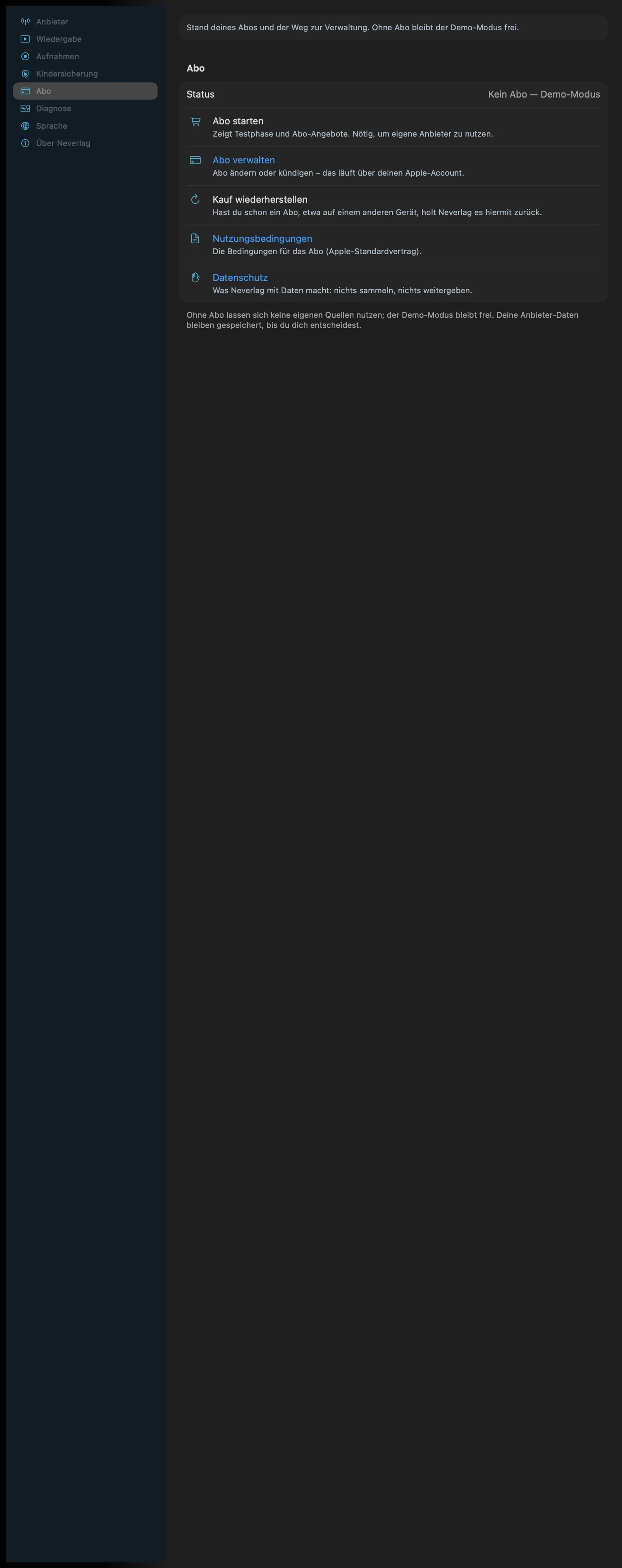
| iPhone | iPad | Apple TV |
|---|---|---|
 | 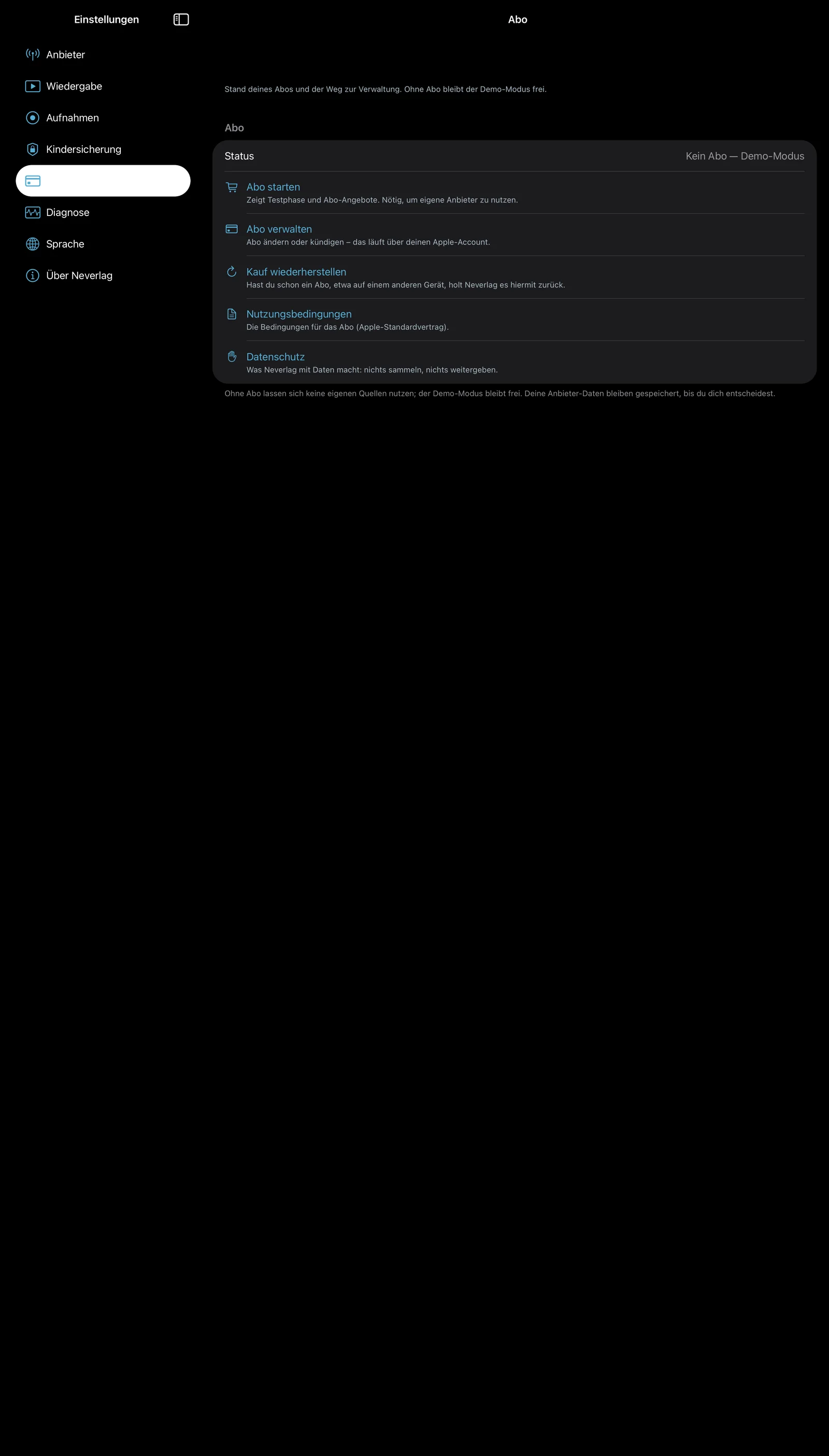 | 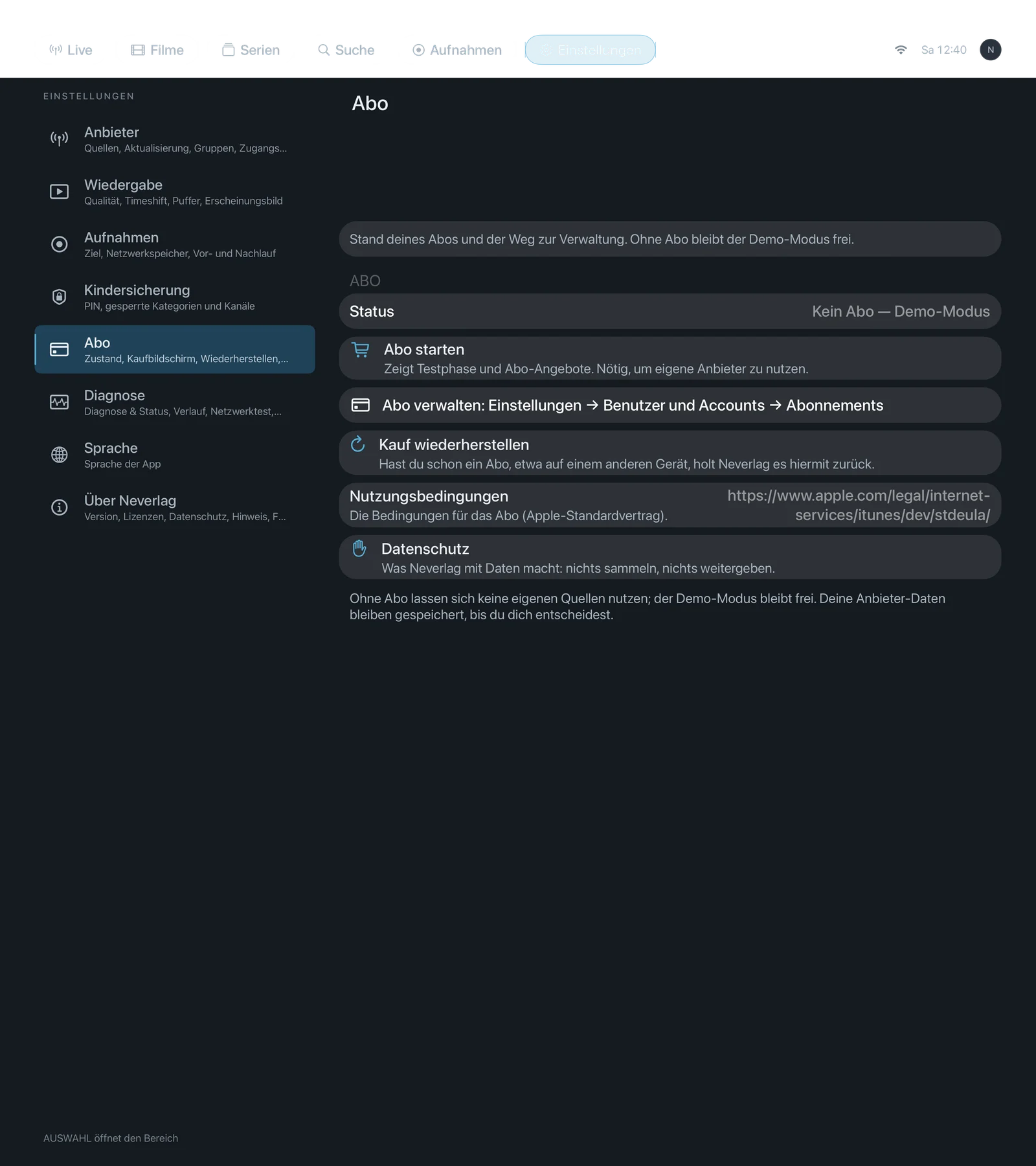 |
Anzeige «Status»
Oben im Bereich steht der Zustand, so wie die App ihn kennt:
- «Kein Abo — Demo-Modus»
- «Testphase — noch … Tage (bis …)»
- «Aktiv — verlängert sich am …» oder «Aktiv — läuft aus am …»
- «Abgelaufen am …»
Das ist keine Einstellung, nur Anzeige.
Einstellungen
Abo starten (Start subscription)
- Wo: Einstellungen → Abo · Mac, iPhone, iPad, Apple TV · nur ohne Abo
- Was es tut: «Zeigt Testphase und Abo-Angebote. Nötig, um eigene Anbieter zu nutzen.» Öffnet den Kaufbildschirm von Apple (App Store). Der Kauf läuft über deinen Apple-Account, Neverlag sieht keine Zahlungsdaten.
- Standard: – (Knopf)
- Optionen: keine (die Angebote zeigt der Kaufbildschirm)
- Wann ändern: Wenn du einen eigenen Anbieter einrichten willst und die App dich auf das Abo hinweist.
- Was es kostet: Das zeigt der Kaufbildschirm.
- Wirkt zusammen mit: Kauf wiederherstellen, Anbieter hinzufügen
Abo verwalten (Manage subscription)
- Wo: Einstellungen → Abo · Mac, iPhone, iPad · auf dem Apple TV nur als Hinweis: «Abo verwalten: Einstellungen → Benutzer und Accounts → Abonnements»
- Was es tut: «Abo ändern oder kündigen – das läuft über deinen Apple-Account.» Öffnet die Abo-Verwaltung von Apple.
- Standard: – (Knopf)
- Optionen: keine
- Wann ändern: Zum Kündigen oder Wechseln.
- Was es kostet: Nichts.
- Wirkt zusammen mit: Abo und Sicherung
Kauf wiederherstellen (Restore purchase)
- Wo: Einstellungen → Abo · Mac, iPhone, iPad, Apple TV
- Was es tut: «Hast du schon ein Abo, etwa auf einem anderen Gerät, holt Neverlag es hiermit zurück.» Fragt bei Apple nach, ob zu deinem Apple-Account ein Abo gehört.
- Standard: – (Knopf)
- Optionen: keine
- Wann ändern: Nach einem Gerätewechsel, nach Neuinstallation, oder wenn die App «Kein Abo» zeigt, obwohl du eines hast.
- Was es kostet: Nichts.
- Wirkt zusammen mit: Abo starten
Nutzungsbedingungen (Terms of Use)
- Wo: Einstellungen → Abo · Mac, iPhone, iPad als Link · Apple TV zeigt die Adresse als Text
- Was es tut: «Die Bedingungen für das Abo (Apple-Standardvertrag).»
- Standard: – (Verweis)
- Optionen: keine
- Wann ändern: Zum Nachlesen.
- Was es kostet: Nichts.
- Wirkt zusammen mit: Datenschutz
Datenschutz (Privacy Policy)
- Wo: Einstellungen → Abo · Mac, iPhone, iPad als Link · Apple TV als Textseite mit QR-Code
- Was es tut: «Was Neverlag mit Daten macht: nichts sammeln, nichts weitergeben.» Derselbe Text wie unter Über → Datenschutzerklärung.
- Standard: – (Verweis)
- Optionen: keine
- Wann ändern: Zum Nachlesen.
- Was es kostet: Nichts.
- Wirkt zusammen mit: Abo und Sicherung → Datenschutz