Einstellungen → Über Neverlag
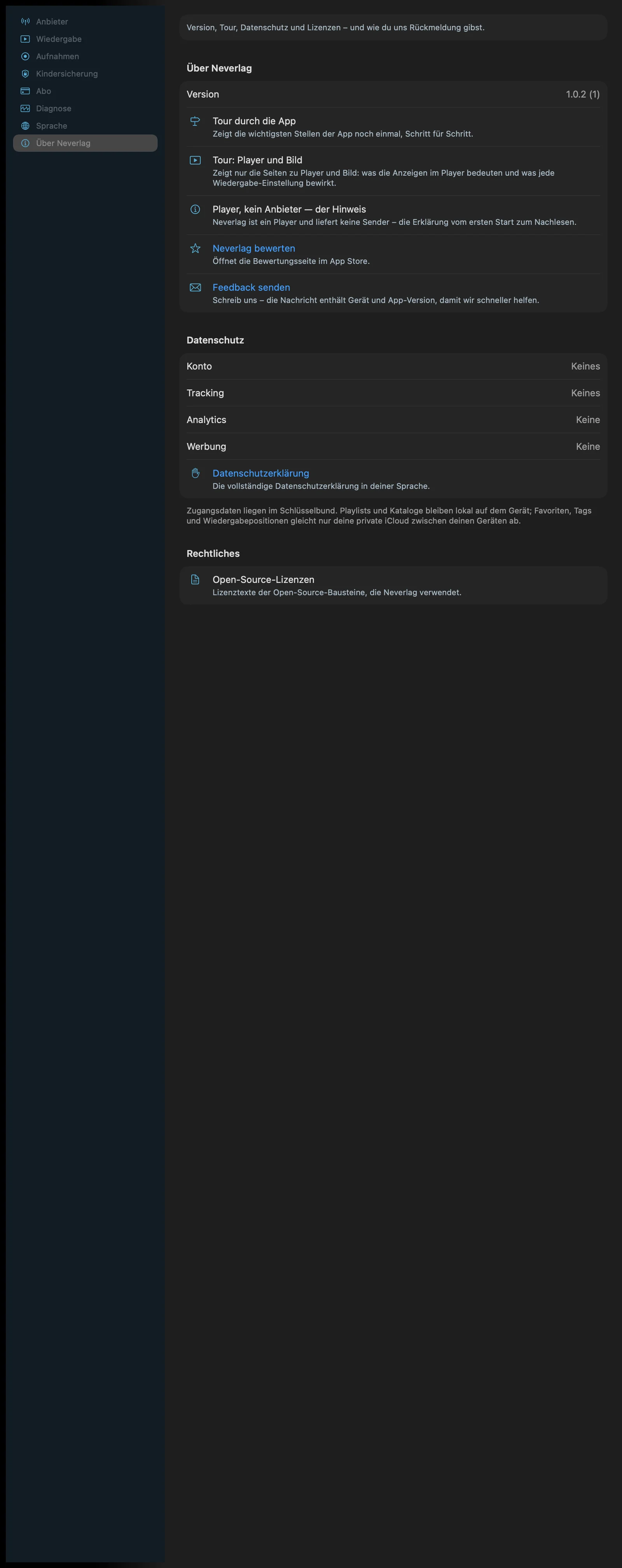
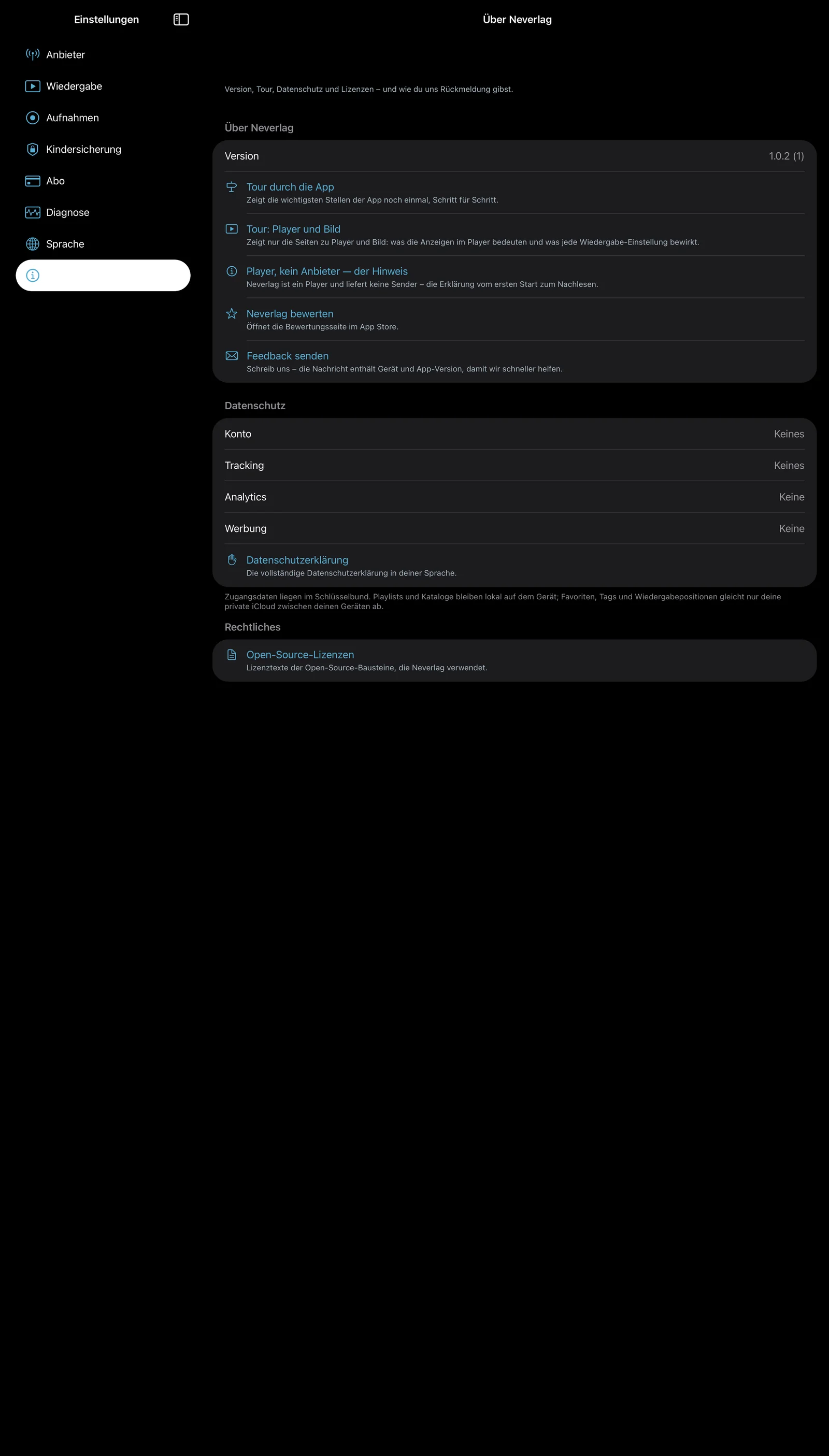
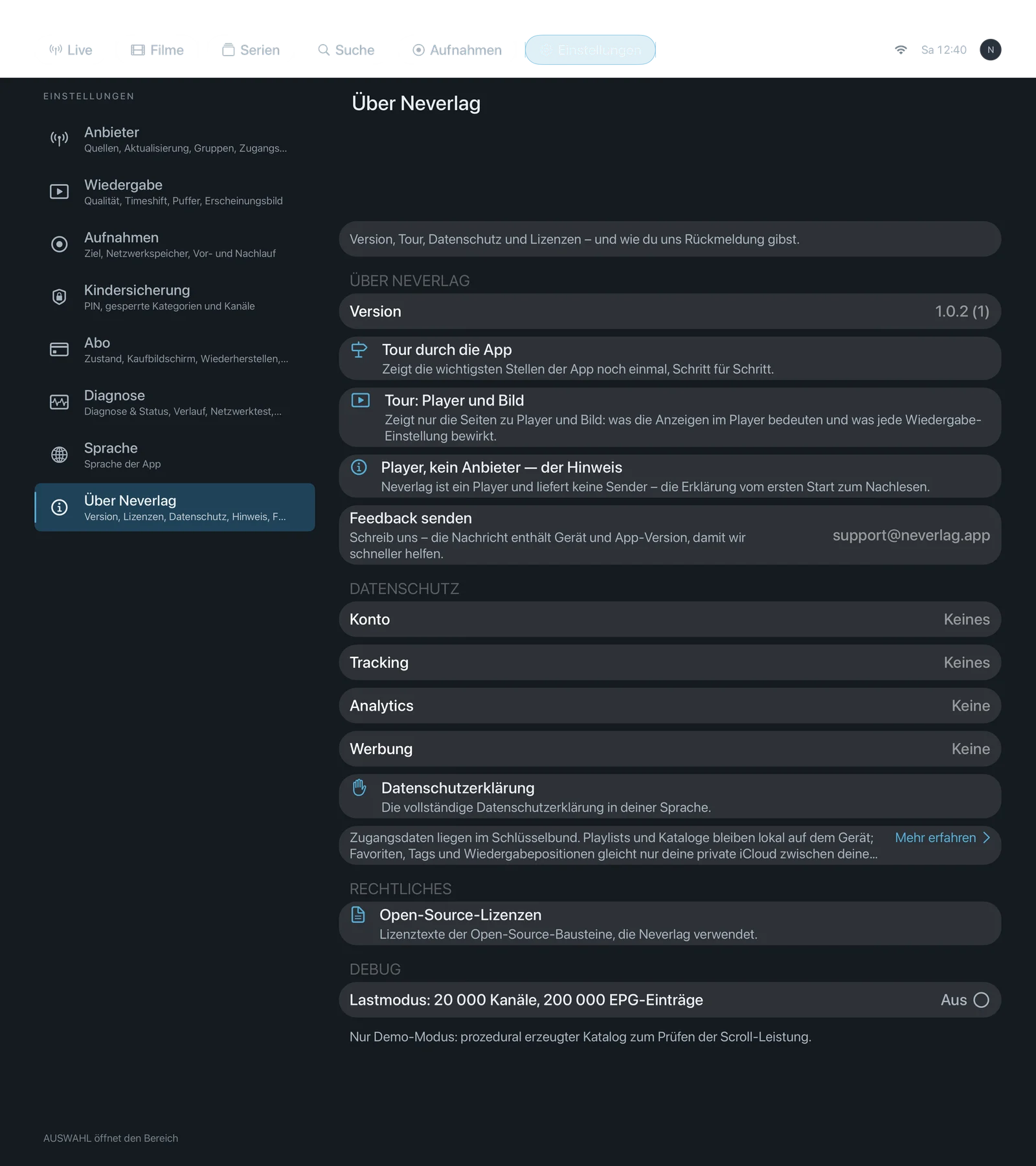
Satz unten im Bereich: «‹Neverlag bewerten› öffnet die Rezensionsseite im App Store. ‹Feedback senden› öffnet eine E-Mail an support@neverlag.app mit Gerätedaten und App-Version — wer ein Problem hat, erreicht uns so direkt.»
| iPhone | iPad | Apple TV |
|---|---|---|
 |  |  |
Anzeigen
Oben steht die Version der App. Darunter vier Datenschutz-Zeilen: Konto, Tracking, Analytics, Werbung – jeweils «Keins» oder «Keine». Das ist keine Einstellung, nur Anzeige.
Hilfe in der App
Tour durch die App (Tour of the app)
- Wo: Einstellungen → Über Neverlag · Mac, iPhone, iPad, Apple TV
- Was es tut: «Zeigt die wichtigsten Stellen der App noch einmal, Schritt für Schritt.» Dieselbe Tour wie beim ersten Start: Senderliste, Favoriten, TV-Guide, Wiedergabe, Einstellungen.
- Standard: – (Knopf)
- Optionen: keine
- Wann ändern: Wenn du die Tour beim ersten Start übersprungen hast oder jemandem die App zeigst.
- Was es kostet: Nichts.
- Wirkt zusammen mit: Erste Schritte → Starttour, Hinweise anzeigen
Hinweise anzeigen (Show hints)
- Wo: Einstellungen → Über Neverlag · Mac, iPhone, iPad, Apple TV
- Was es tut: «Beim ersten Öffnen eines Bereichs erscheinen kurze Hinweise direkt an den Knöpfen. Mit ‹?› siehst du sie jederzeit wieder.» Die Hinweise gelten je Gerät; die App merkt sich lokal, welche Bereiche du schon gesehen hast.
- Standard: An
- Optionen:
- An – Vorteil: Jeder Bereich erklärt sich beim ersten Mal selbst. Nachteil: Ein zusätzlicher Schritt beim ersten Öffnen.
- Aus – Vorteil: Keine Einblendungen. Nachteil: «?» zeigt die Hinweise weiterhin, aber nicht mehr automatisch.
- Wann ändern: Aus, wenn du die App kennst und das Gerät nur du benutzt.
- Was es kostet: Nichts.
- Wirkt zusammen mit: Alle Hinweise zurücksetzen, Erste Schritte → Hinweise
Alle Hinweise zurücksetzen (Reset all hints)
- Wo: Einstellungen → Über Neverlag · Mac, iPhone, iPad, Apple TV
- Was es tut: «Jeder Bereich zeigt seine Hinweise beim nächsten Öffnen wieder.» Bestätigung: «Hinweise zurückgesetzt».
- Standard: – (Knopf)
- Optionen: keine
- Wann ändern: Wenn du das Gerät an jemanden weitergibst, der die App noch nicht kennt.
- Was es kostet: Nichts.
- Wirkt zusammen mit: Hinweise anzeigen
Player, kein Anbieter — der Hinweis (Player, not a provider — the notice)
- Wo: Einstellungen → Über Neverlag · Mac, iPhone, iPad, Apple TV
- Was es tut: «Neverlag ist ein Player und liefert keine Sender – die Erklärung vom ersten Start zum Nachlesen.» Zeigt den Hinweis vom ersten Start noch einmal.
- Standard: – (Knopf)
- Optionen: keine
- Wann ändern: Zum Nachlesen.
- Was es kostet: Nichts.
- Wirkt zusammen mit: Home, Erste Schritte → Erststart-Hinweis
Kontakt
Neverlag bewerten (Rate Neverlag)
- Wo: Einstellungen → Über Neverlag · Mac, iPhone, iPad · nicht auf dem Apple TV
- Was es tut: «Öffnet die Bewertungsseite im App Store.»
- Standard: – (Link)
- Optionen: keine
- Wann ändern: Wenn du eine Bewertung schreiben willst.
- Was es kostet: Nichts.
- Wirkt zusammen mit: Feedback senden
Feedback senden (Send feedback)
- Wo: Einstellungen → Über Neverlag · Mac, iPhone, iPad als Mail-Link · Apple TV zeigt die Adresse als Text
- Was es tut: «Schreib uns – die Nachricht enthält Gerät und App-Version, damit wir schneller helfen.» Öffnet dein Mail-Programm mit vorausgefülltem Betreff und Gerätedaten; den Text schreibst du selbst.
- Standard: – (Link)
- Optionen: keine
- Wann ändern: Bei Fragen oder Problemen. Bei Wiedergabe-Problemen zusätzlich das Journal teilen.
- Was es kostet: Nichts.
- Wirkt zusammen mit: Wenn es hakt → Was der Support braucht
Rechtliches
Datenschutzerklärung (Privacy policy)
- Wo: Einstellungen → Über Neverlag · Mac, iPhone, iPad als Link · Apple TV als Textseite
- Was es tut: «Die vollständige Datenschutzerklärung in deiner Sprache.» Kurzfassung aus der App: kein Konto, kein Tracking, keine Analytics, keine Werbung, kein eigener Server. Zugangsdaten im Schlüsselbund des Geräts; Favoriten, Tags und Wiedergabepositionen über deine private iCloud; Diagnose und Verlauf bleiben auf dem Gerät.
- Standard: – (Verweis)
- Optionen: keine
- Wann ändern: Zum Nachlesen.
- Was es kostet: Nichts.
- Wirkt zusammen mit: Abo und Sicherung → Datenschutz, Abo → Datenschutz
Open-Source-Lizenzen (Open source licenses)
- Wo: Einstellungen → Über Neverlag · Mac, iPhone, iPad, Apple TV
- Was es tut: «Lizenztexte der Open-Source-Bausteine, die Neverlag verwendet.» Zum Beispiel die Wiedergabe-Bibliothek, mit der Neverlag Bild und Ton entschlüsselt.
- Standard: – (Knopf)
- Optionen: keine
- Wann ändern: Zum Nachlesen.
- Was es kostet: Nichts.
- Wirkt zusammen mit: Glossar → Codec