Einstellungen → Wiedergabe
Auch gesucht als: Bildrate, Framerate
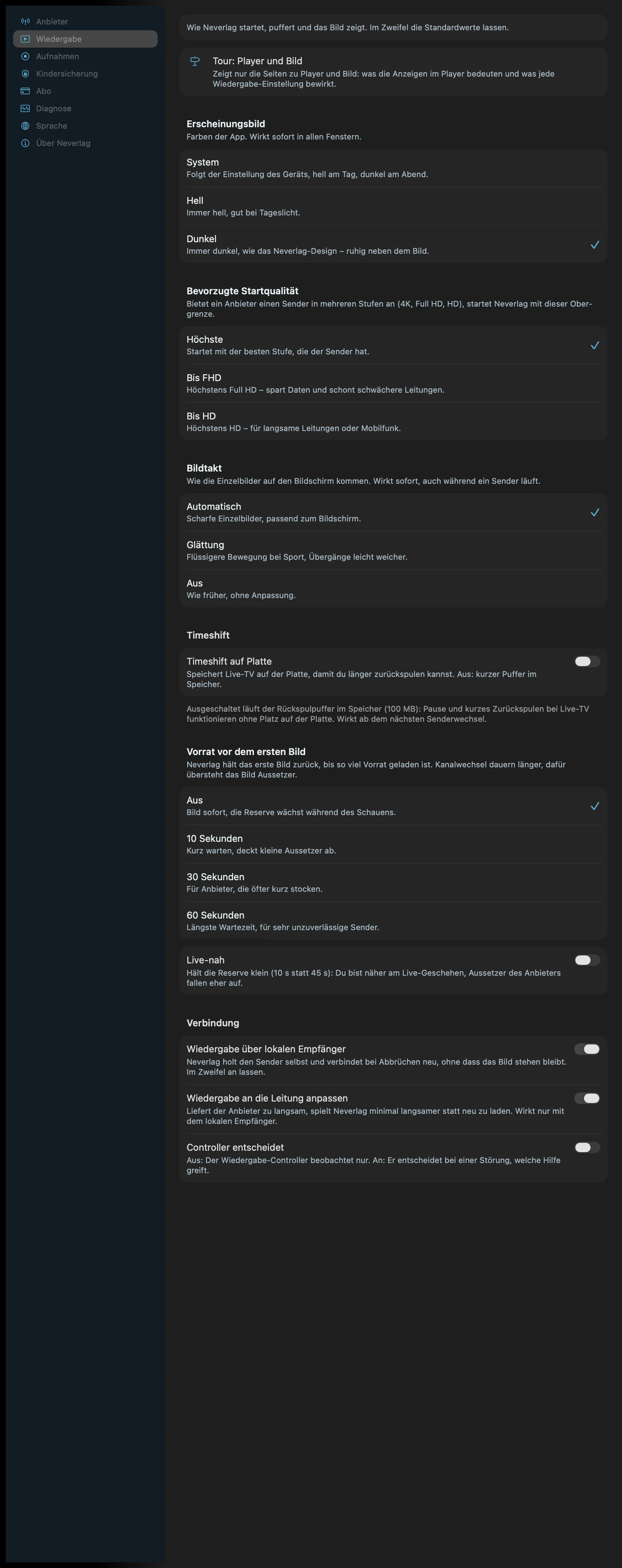
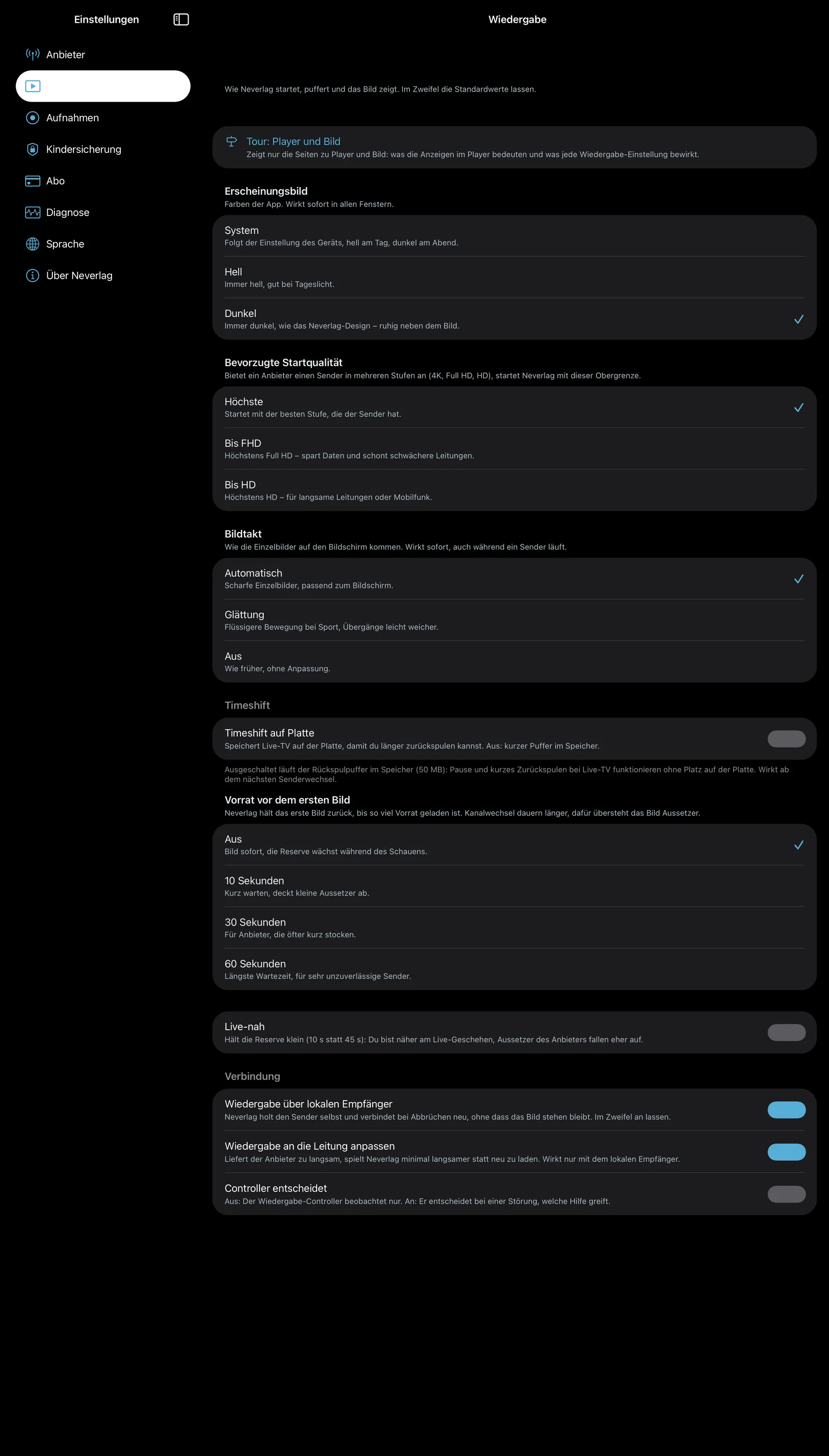
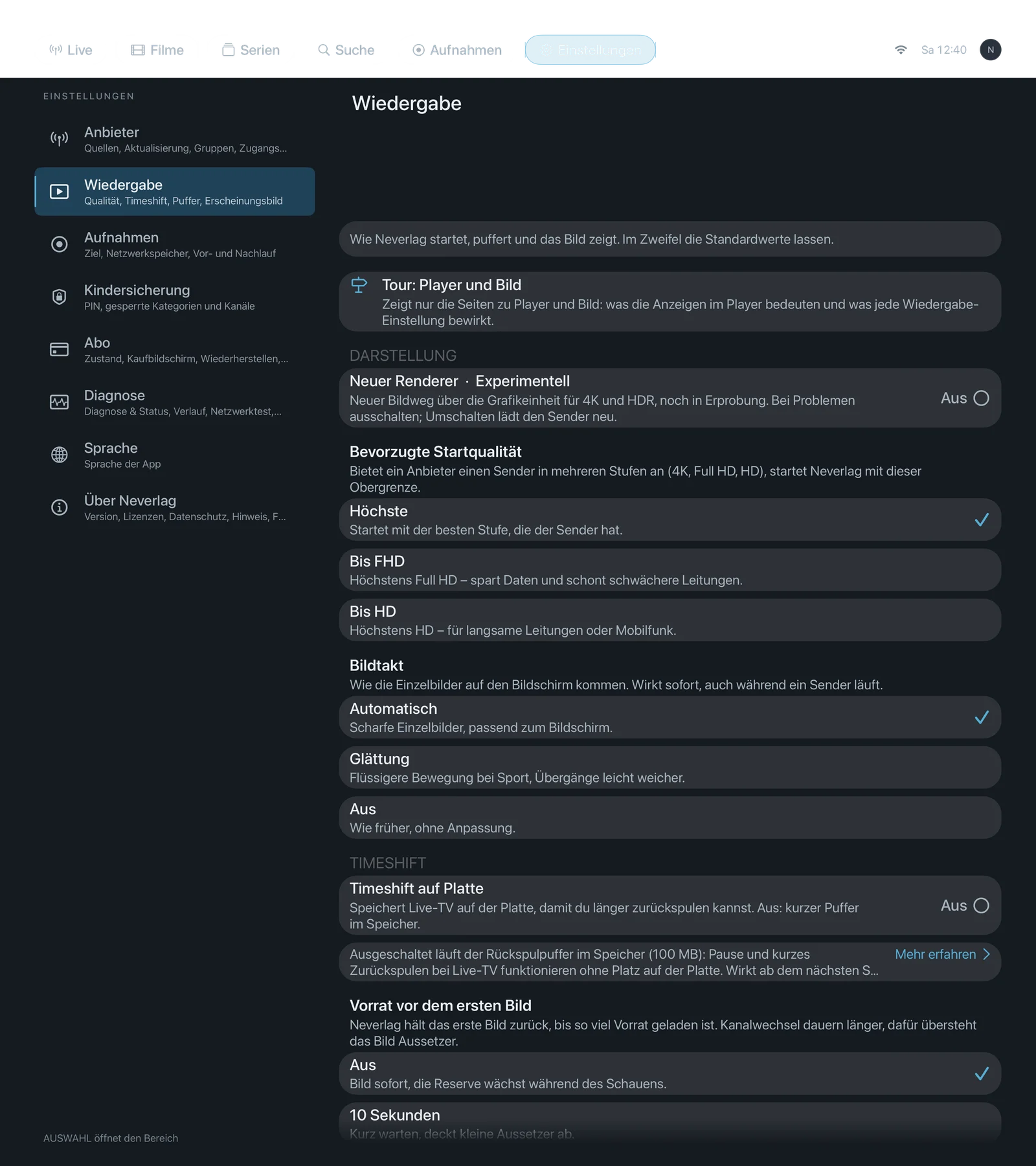
Satz oben im Bereich: «Wie Neverlag startet, puffert und das Bild zeigt. Im Zweifel die Standardwerte lassen.»
Die Reihenfolge auf dieser Seite folgt der App: Erscheinungsbild, Start (Startqualität, Vorrat), Bildtakt (mit Bildwiederholrate, 120 Hz, Bewegungsglättung), Timeshift, Reserve, Verbindung (Empfänger, Leitung, Controller), Renderer (Apple TV).
| iPhone | iPad | Apple TV |
|---|---|---|
 |  |  |
Erscheinungsbild
Erscheinungsbild (Appearance)
- Wo: Einstellungen → Wiedergabe · Mac, iPhone, iPad (Apple TV ist immer dunkel)
- Was es tut: «Farben der App. Wirkt sofort in allen Fenstern.»
- Standard: Dunkel
- Optionen:
- System (System) – «Folgt der Einstellung des Geräts, hell am Tag, dunkel am Abend.» Vorteil: Passt sich dem Gerät an. Nachteil: Tagsüber helle Flächen neben dem Bild.
- Hell (Light) – «Immer hell, gut bei Tageslicht.» Vorteil: Gut lesbar bei Sonne. Nachteil: Neben einem dunklen Film wirkt es grell.
- Dunkel (Dark) – «Immer dunkel, wie das Neverlag-Design – ruhig neben dem Bild.» Vorteil: Ruhig beim Schauen. Nachteil: Bei hellem Umgebungslicht etwas schwächer lesbar.
- Wann ändern: Nach Geschmack; «System», wenn du den Wechsel von iOS/macOS magst.
- Was es kostet: Nichts.
- Wirkt zusammen mit: –
Start eines Senders
Bevorzugte Startqualität (Preferred startup quality)
- Wo: Einstellungen → Wiedergabe · Mac, iPhone, iPad, Apple TV
- Was es tut: «Bietet ein Anbieter einen Sender in mehreren Stufen an (4K, Full HD, HD), startet Neverlag mit dieser Obergrenze.» Gilt nur für Senderfamilien mit mehreren Stufen. Im Qualitätsfenster kannst du die Stufe jederzeit von Hand wechseln.
- Standard: Höchste
- Optionen:
- Höchste (Highest) – «Startet mit der besten Stufe, die der Sender hat.» Vorteil: Bestes Bild. Nachteil: Bei schwacher Leitung öfter Herunterschalten.
- Bis FHD (Up to FHD) – «Höchstens Full HD – spart Daten und schont schwächere Leitungen.» Vorteil: Weniger Daten, stabiler. Nachteil: Kein 4K beim Start.
- Bis HD (Up to HD) – «Höchstens HD – für langsame Leitungen oder Mobilfunk.» Vorteil: Läuft fast überall. Nachteil: Sichtbar weniger Schärfe.
- Wann ändern: Wenn 4K-Sender bei dir regelmässig hängen oder du unterwegs Mobilfunk-Daten sparen willst.
- Was es kostet: Datenvolumen: 4K braucht etwa viermal so viel wie HD. Akku: höhere Stufen fordern den Decoder stärker.
- Wirkt zusammen mit: Das Qualitätsfenster → Stufen, Wie Neverlag stabil bleibt → Herunterschalten
Vorrat vor dem ersten Bild (Buffer before first picture)
- Wo: Einstellungen → Wiedergabe · Mac, iPhone, iPad, Apple TV
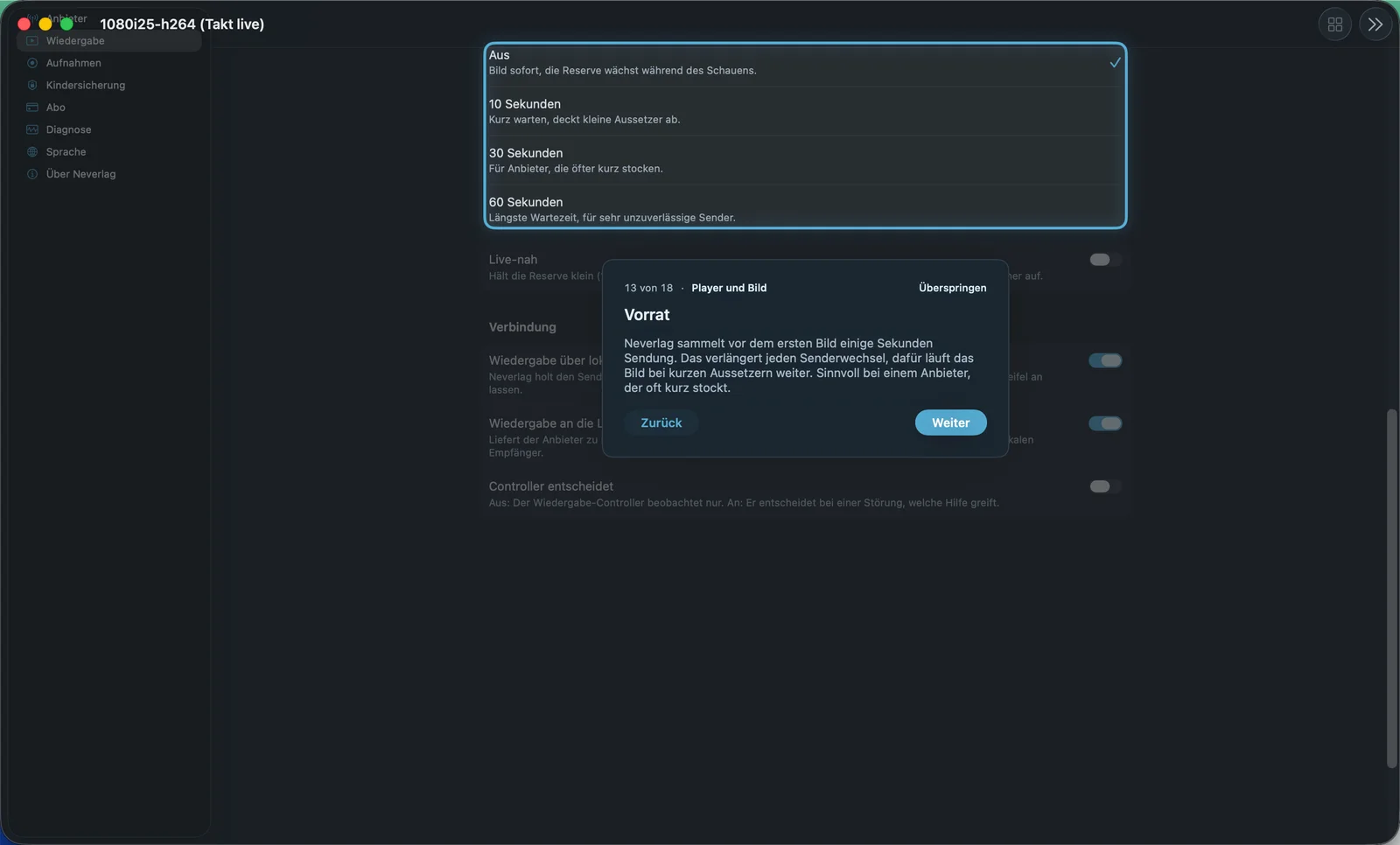
- Was es tut: «Neverlag hält das erste Bild zurück, bis so viel Vorrat geladen ist. Kanalwechsel dauern länger, dafür übersteht das Bild Aussetzer.» Während des Wartens zeigt der Player «Vorrat wird aufgebaut – 12 von 30 Sekunden».
- Standard: Aus
- Optionen:
- Aus (Off) – «Bild sofort, die Reserve wächst während des Schauens.» Vorteil: Schnelles Zappen. Nachteil: In den ersten Sekunden ist noch wenig Reserve da.
- 10 Sekunden (10 seconds) – «Kurz warten, deckt kleine Aussetzer ab.» Vorteil: Kleiner Schutz von Anfang an. Nachteil: Jeder Senderwechsel dauert rund 10 s länger.
- 30 Sekunden (30 seconds) – «Für Anbieter, die öfter kurz stocken.» Vorteil: Solide Reserve ab dem ersten Bild. Nachteil: Eine halbe Minute Warten je Wechsel.
- 60 Sekunden (60 seconds) – «Längste Wartezeit, für sehr unzuverlässige Sender.» Vorteil: Maximaler Schutz. Nachteil: Eine Minute Warten; zappen macht keinen Spass.
- Wann ändern: Nur, wenn ein Sender in den ersten Sekunden nach dem Start regelmässig stockt. Für normales Zappen auf «Aus» lassen.
- Was es kostet: Verzögerung beim Senderwechsel in der gewählten Höhe; Speicher für den Vorrat (nach der Speicherstufe des Geräts gedeckelt). Kein zusätzliches Datenvolumen – die Daten kommen ohnehin.
- Wirkt zusammen mit: Reserve gegen Aussetzer, Wie Neverlag stabil bleibt
Bildtakt
Bildtakt (Frame pacing)
- Wo: Einstellungen → Wiedergabe · Mac, iPhone, iPad, Apple TV · die Optionen unterscheiden sich je Gerät
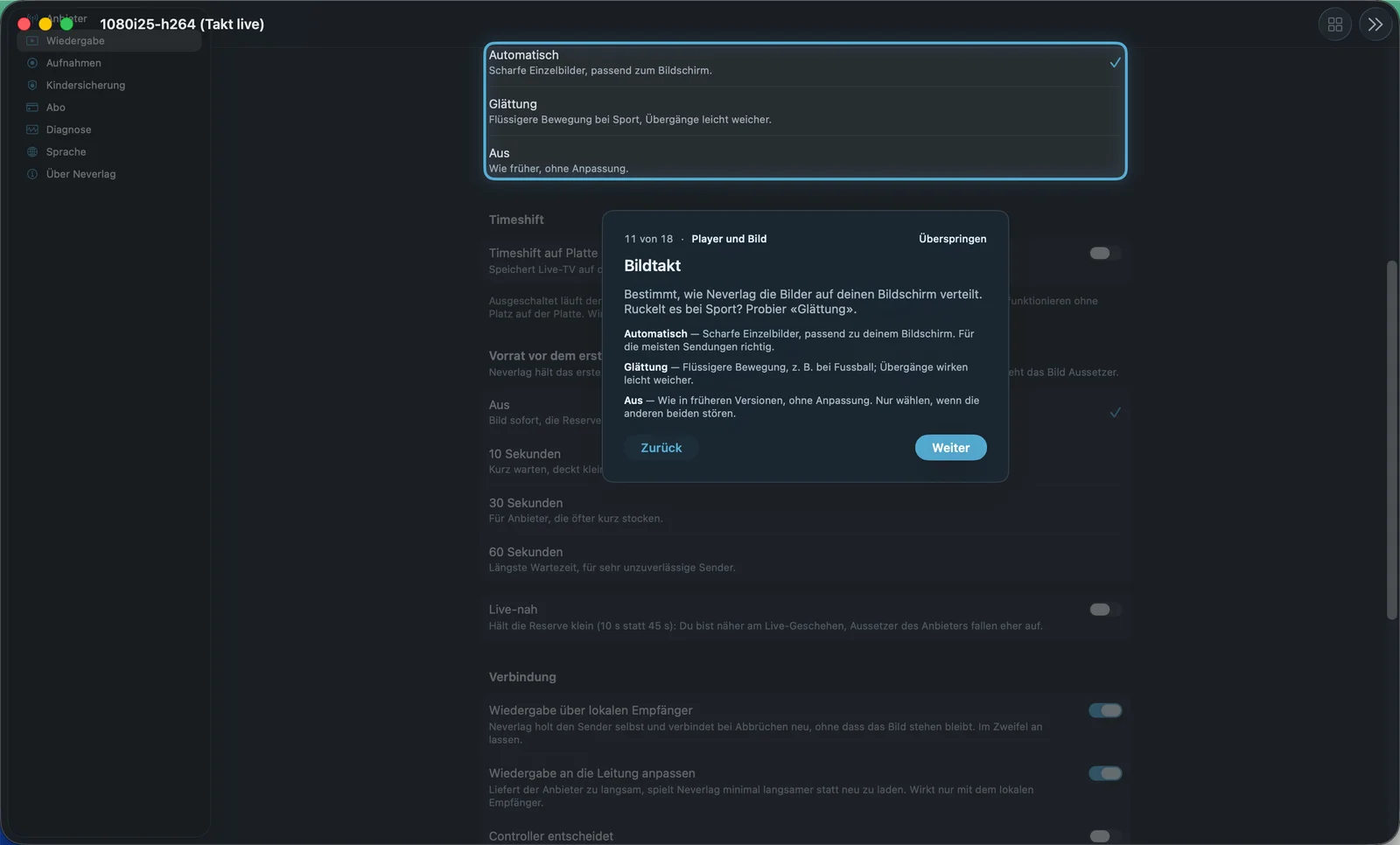
- Was es tut: «Wie die Einzelbilder auf den Bildschirm kommen. Wirkt sofort, auch während ein Sender läuft.» Fernsehen aus Europa läuft meist mit 25 oder 50 Bildern pro Sekunde, viele Bildschirme mit 60 Hz. Das passt nicht glatt – darum entscheidet der Bildtakt, ob Neverlag jedes Bild scharf zeigt (und dafür manche Bilder länger stehen lässt) oder Übergänge glättet.
- Standard: Mac, iPhone, iPad: Standard · Apple TV: Automatisch
- Optionen:
- Standard (Standard) – Mac, iPhone, iPad – «Empfohlen. Wählt je Sendung selbst: scharfe Einzelbilder, wenn der Bildschirm im Takt der Sendung läuft, sonst Glättung.» Vorteil: Du musst nichts entscheiden. Nachteil: Die Wahl kann je Sender wechseln.
- Automatisch (Automatic) – alle Geräte – «Scharfe Einzelbilder, passend zum Bildschirm.» Vorteil: Jedes Bild scharf, bei Sport knackig. Nachteil: Läuft der Bildschirm nicht im Takt der Sendung, bleiben manche Bilder etwas länger stehen (Schwenks wirken holprig).
- Glättung (Smoothing) – alle Geräte – «Flüssigere Bewegung bei Sport, Übergänge leicht weicher.» Vorteil: Ruhigere Schwenks auch auf 60-Hz-Bildschirmen. Nachteil: Übergänge minimal weicher.
- Aus (Off) – Mac, Apple TV – «Wie früher, ohne Anpassung.» Vorteil: Verhalten älterer Versionen. Nachteil: Keine Anpassung an den Bildschirm; nur wählen, wenn die anderen stören.
- Wann ändern: Wenn Schwenks sichtbar ruckeln: zuerst prüfen, ob der Stromsparmodus aktiv ist (siehe Bild und Ton). Dann «Glättung» probieren. Eine frühere Wahl, die es auf dem Gerät nicht mehr gibt, ersetzt die App durch die Vorgabe und sagt das unter der Auswahl.
- Was es kostet: Glättung rechnet etwas mehr (Akku minimal). Keine Auswirkung auf Verzögerung oder Datenvolumen.
- Wirkt zusammen mit: Bildwiederholrate an Sendung anpassen, 120 Hz für Video, Bewegungsglättung, Bild und Ton, Das Qualitätsfenster → Bildtakt
Bildwiederholrate an Sendung anpassen (Match refresh rate to programme)
- Wo: Einstellungen → Wiedergabe → Bildtakt · nur Mac
- Was es tut: «Stellt den Bildschirm im Vollbild auf den Takt der Sendung um, damit Bewegungen flüssig laufen. Beim Umschalten kann der Bildschirm kurz schwarz werden.» Läuft eine Sendung mit 25 oder 50 Bildern pro Sekunde, schaltet der Mac im Vollbild auf 50 Hz, wenn der Bildschirm das kann. Beim Verlassen des Vollbilds, beim Stoppen oder Beenden geht der Bildschirm zurück.
- Standard: An
- Optionen:
- An – Vorteil: Jedes Bild bekommt gleich viel Zeit, Schwenks laufen gleichmässig; Neverlag kann dann mit 1,00× spielen. Nachteil: Beim Umschalten kurz Schwarzbild; höchstens ein Wechsel alle 10 Sekunden.
- Aus – Vorteil: Kein Umschalten, kein Schwarzbild. Nachteil: Auf 60-Hz- und ProMotion-Bildschirmen bleibt 50 fps ungleichmässig; «Bildtakt: Standard» wählt dann Glättung.
- Wann ändern: Aus, wenn dich das kurze Schwarzbild beim Umschalten stört oder dein Monitor den Moduswechsel schlecht verträgt.
- Was es kostet: Nichts an Akku oder Daten; kurzes Schwarzbild beim Wechsel.
- Wirkt zusammen mit: Bildtakt, Bild und Ton → Mac 50 Hz, Das Qualitätsfenster → Bildtakt (zeigt «Bildschirm: 50 Hz (an Sendung angepasst)»)
120 Hz für Video (120 Hz for video)
- Wo: Einstellungen → Wiedergabe → Bildtakt · iPhone, iPad · nur sichtbar auf Geräten mit ProMotion (mehr als 60 Hz)
- Was es tut: «Nutzt den schnellen Bildschirmtakt, damit Bewegungen gleichmässiger laufen. Braucht etwas mehr Akku.» Mit 120 Hz kann der Bildschirm 24, 30, 40, 60 und 120 Bilder pro Sekunde glatt zeigen. Aus bedeutet: Deckel bei 60 Hz. Neverlag entscheidet zudem nach Reserve, ob es wirklich 120 Bilder pro Sekunde ausgibt oder nur jeden zweiten Takt. Diese Einstellung ist in 1.0.2 ein Experiment.
- Standard: An
- Optionen:
- An – Vorteil: Feinerer Takt, gleichmässigere Bewegung. Nachteil: Etwas mehr Akku; im Stromsparmodus deckelt das System ohnehin auf 60 Hz.
- Aus – Vorteil: Spart Akku. Nachteil: 50 und 25 fps landen auf 60 Hz und sind dort nicht glatt teilbar.
- Wann ändern: Aus, wenn der Akku wichtiger ist als die letzte Gleichmässigkeit, oder wenn du keinen Unterschied siehst.
- Was es kostet: Akku: etwas mehr. Verzögerung, Daten, Speicher: keine.
- Wirkt zusammen mit: Bildtakt, Bewegungsglättung, Bild und Ton → iPhone 120 Hz, Bild und Ton → Stromsparmodus
Bewegungsglättung (Motion smoothing)
- Wo: Einstellungen → Wiedergabe → Bildtakt · iPhone, iPad
- Was es tut: «Mischt an den Nahtstellen zwei Bilder, damit Schwenks ruhiger wirken. Bewegungen werden dadurch minimal weicher.» Wirkt nur im Bildtakt «Automatisch» (bei «Standard» wählt die App auf iPhone/iPad Automatisch). Ruht von selbst, solange der Bildschirm ein Vielfaches der Sendung läuft (zum Beispiel 60p auf 60 Hz). Diese Einstellung ist in 1.0.2 ein Experiment.
- Standard: Aus
- Optionen:
- An – Vorteil: Schwenks wirken ruhiger, auch wenn Bildschirm und Sendung nicht zusammenpassen. Nachteil: Bild an den Nahtstellen minimal weicher; ein Bild Vorlauf.
- Aus – Vorteil: Jedes Bild bleibt, wie es gesendet wurde. Nachteil: Ungleichmässiger Takt bleibt sichtbar.
- Wann ändern: An, wenn dir Schwenks bei Sport zu holprig sind und «Glättung» im Bildtakt nicht reicht.
- Was es kostet: Akku: etwas mehr (Grafikeinheit rechnet die Mischung). Verzögerung: ein Bild. Daten, Speicher: keine.
- Wirkt zusammen mit: Bildtakt, 120 Hz für Video, Bild und Ton
Timeshift
Timeshift auf Platte (Timeshift on disk)
- Wo: Einstellungen → Wiedergabe → Timeshift · Mac, iPhone, iPad, Apple TV
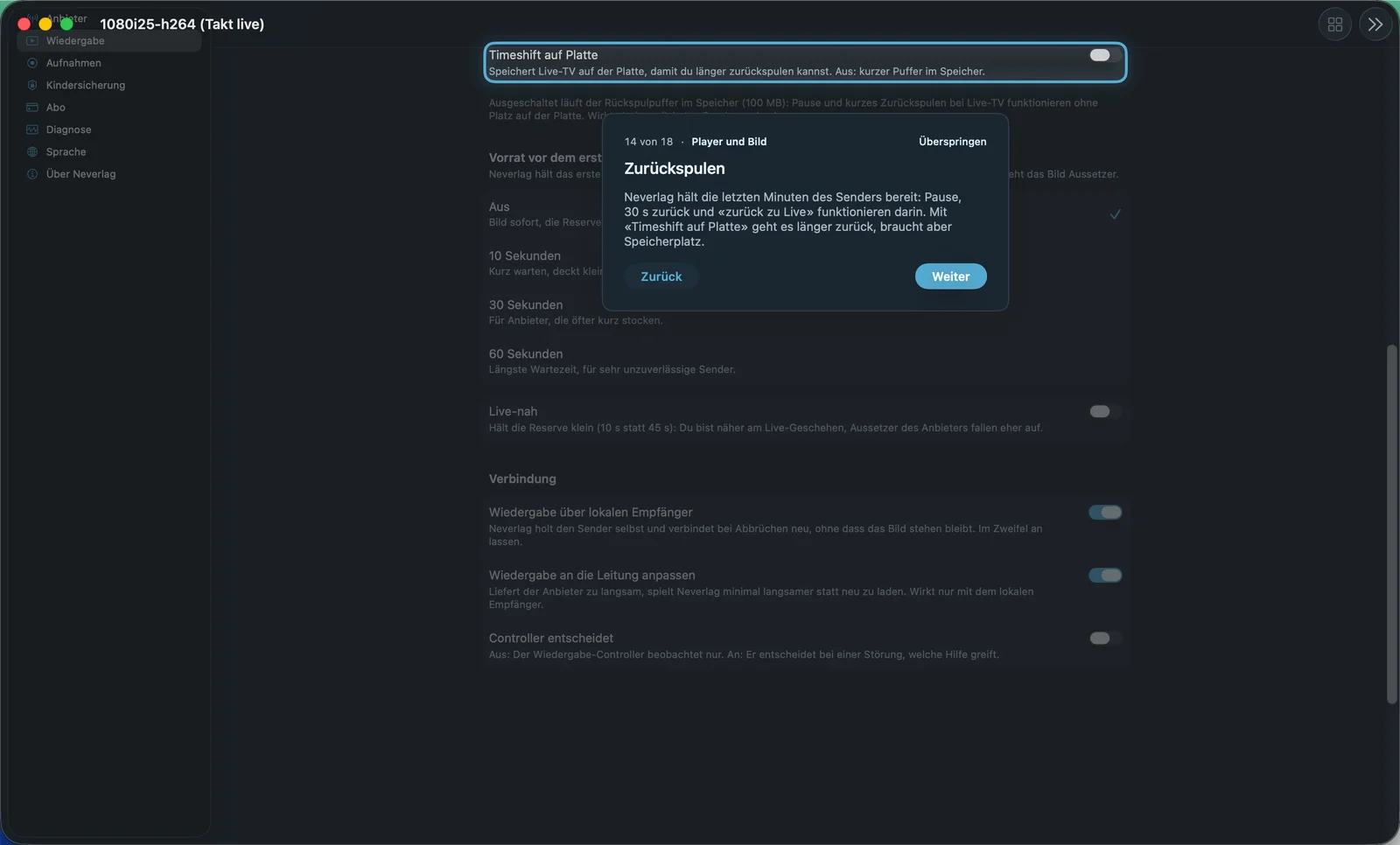
- Was es tut: «Speichert Live-TV auf der Platte, damit du länger zurückspulen kannst. Aus: kurzer Puffer im Speicher.» Ausgeschaltet läuft der Rückspulpuffer im Arbeitsspeicher (50 MB auf iPhone/iPad, 100 MB auf Apple TV und Mac): Pause und kurzes Zurückspulen funktionieren ohne Platz auf der Platte. Wirkt ab dem nächsten Senderwechsel.
- Standard: Aus
- Optionen:
- An – Vorteil: Zurückspulen über 30 Minuten bis 2 Stunden; ganze Spiele oder Filme. Nachteil: Belegt vorübergehend Speicherplatz; der Puffer wird beim Senderwechsel und Beenden geräumt.
- Aus – Vorteil: Kein Platzbedarf, kein Schreiben auf die Platte. Nachteil: Nur kurzes Zurückspulen (je nach Datenrate einige Minuten).
- Wann ändern: An, wenn du bei Live-TV länger zurückspringen willst – zum Beispiel die zweite Halbzeit von vorne.
- Was es kostet: Speicher: bis zur Grösse des Rückspulfensters (bei 4K mehrere Gigabyte). Akku: etwas mehr durch Schreiben auf die Platte. Keine Auswirkung auf Verzögerung oder Datenvolumen.
- Wirkt zusammen mit: Rückspulfenster, Aufnahmen und Timeshift
Rückspulfenster (Rewind window)
- Wo: Einstellungen → Wiedergabe → Timeshift · Mac, iPhone, iPad, Apple TV · nur mit «Timeshift auf Platte»
- Was es tut: «Wie weit du zurückspulen kannst. Längere Fenster brauchen mehr Speicherplatz.» Live-TV wird bis zu dieser Dauer zwischengespeichert; Pause, 30 s zurück/vor und «zurück zu Live» funktionieren innerhalb dieses Puffers.
- Standard: 30 Minuten
- Optionen:
- 30 Minuten (30 minutes) – «Eine halbe Stunde, braucht am wenigsten Platz.» Vorteil: Wenig Speicher. Nachteil: Reicht nicht für ein ganzes Spiel.
- 1 Stunde (1 hour) – «Eine Stunde, etwa ein Fussballspiel ohne Pause.» Vorteil: Guter Kompromiss. Nachteil: Doppelter Platz.
- 2 Stunden (2 hours) – «Zwei Stunden, für ganze Filme – braucht am meisten Platz.» Vorteil: Längstes Fenster. Nachteil: Bei 4K viele Gigabyte.
- Wann ändern: Je nachdem, was du typischerweise nachholen willst.
- Was es kostet: Speicher proportional zur Dauer und Datenrate; die App nennt den Höchstwert im Erklärtext unter der Einstellung.
- Wirkt zusammen mit: Timeshift auf Platte
Reserve
Reserve gegen Aussetzer (Reserve against dropouts)
- Wo: Einstellungen → Wiedergabe · Mac, iPhone, iPad, Apple TV
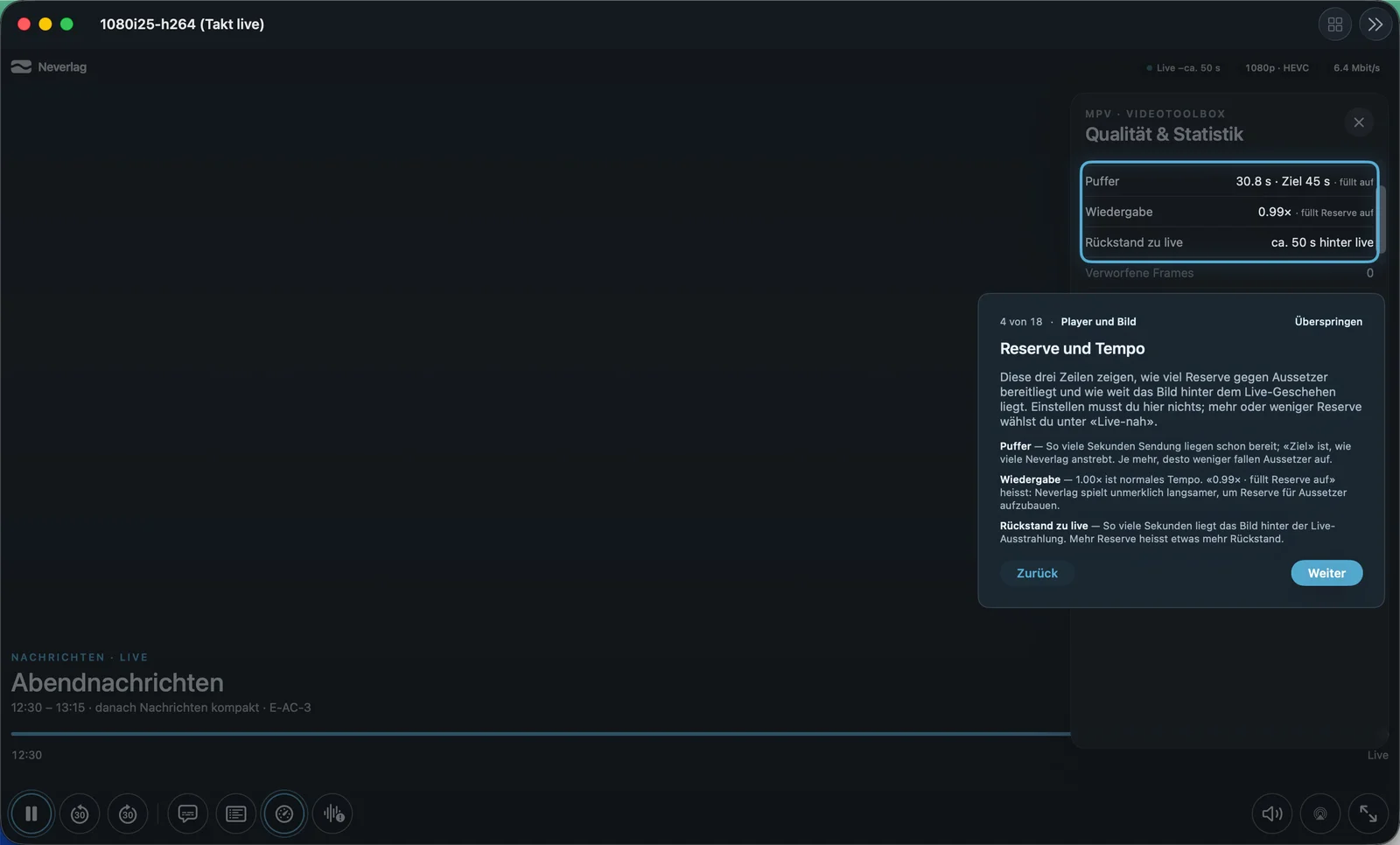
- Was es tut: «So viele Sekunden lädt Neverlag im Voraus, um Aussetzer des Anbieters zu überbrücken. Mehr Reserve heisst: Das Bild läuft weiter hinter live.» Die Reserve füllt Neverlag unmerklich auf, indem es mit 0,99× spielt, bis das Ziel erreicht ist. Hat das Gerät wenig Speicher, zeigt das Qualitätsfenster «gewählt 90 s, auf diesem Gerät höchstens 85 s».
- Standard: 45 s
- Optionen:
- Live-nah (Near live) – «Nur 10 s Reserve: Du bist am nächsten am Live-Geschehen, Aussetzer des Anbieters fallen dafür eher auf.» Vorteil: Torjubel fast gleichzeitig mit den Nachbarn. Nachteil: Schon ein Aussetzer von 10 s führt zum Standbild.
- 45 s (Standard) (45 s (default)) – «Ausgewogen: überbrückt die üblichen Aussetzer, das Bild liegt rund eine Dreiviertelminute hinter live.» Vorteil: Für die meisten Anbieter richtig. Nachteil: Rund 45 s hinter live.
- 60 s (60 s) – «Mehr Reserve überbrückt längere Aussetzer des Anbieters. Dafür läuft das Bild rund eine Minute hinter live.» Vorteil: Übersteht Minuten-Aussetzer fast ganz. Nachteil: Eine Minute Rückstand.
- 90 s (90 s) – «Für sehr unzuverlässige Anbieter. Das Bild läuft rund anderthalb Minuten hinter live; bei wenig Speicher bleibt die Reserve etwas kleiner.» Vorteil: Grösster Schutz. Nachteil: Anderthalb Minuten Rückstand; auf kleineren Geräten gedeckelt (iPhone, Apple TV 4K: 85 s; Apple TV HD: 60 s).
- Wann ändern: «Live-nah» bei Sport, wenn dich der Torjubel der Nachbarn nicht überholen soll. 60 oder 90 s, wenn dein Anbieter öfter länger als eine halbe Minute stockt.
- Was es kostet: Verzögerung zu live in der gewählten Höhe. Speicher für die Reserve (bei 4K rund 3 MB je Sekunde). Kein zusätzliches Datenvolumen.
- Wirkt zusammen mit: Vorrat vor dem ersten Bild, Wiedergabe an die Leitung anpassen, Wie Neverlag stabil bleibt → Reserve und 0,99×, Das Qualitätsfenster → Reserve
Verbindung
Wiedergabe über lokalen Empfänger (Playback through local receiver)
- Wo: Einstellungen → Wiedergabe → Verbindung · Mac, iPhone, iPad, Apple TV
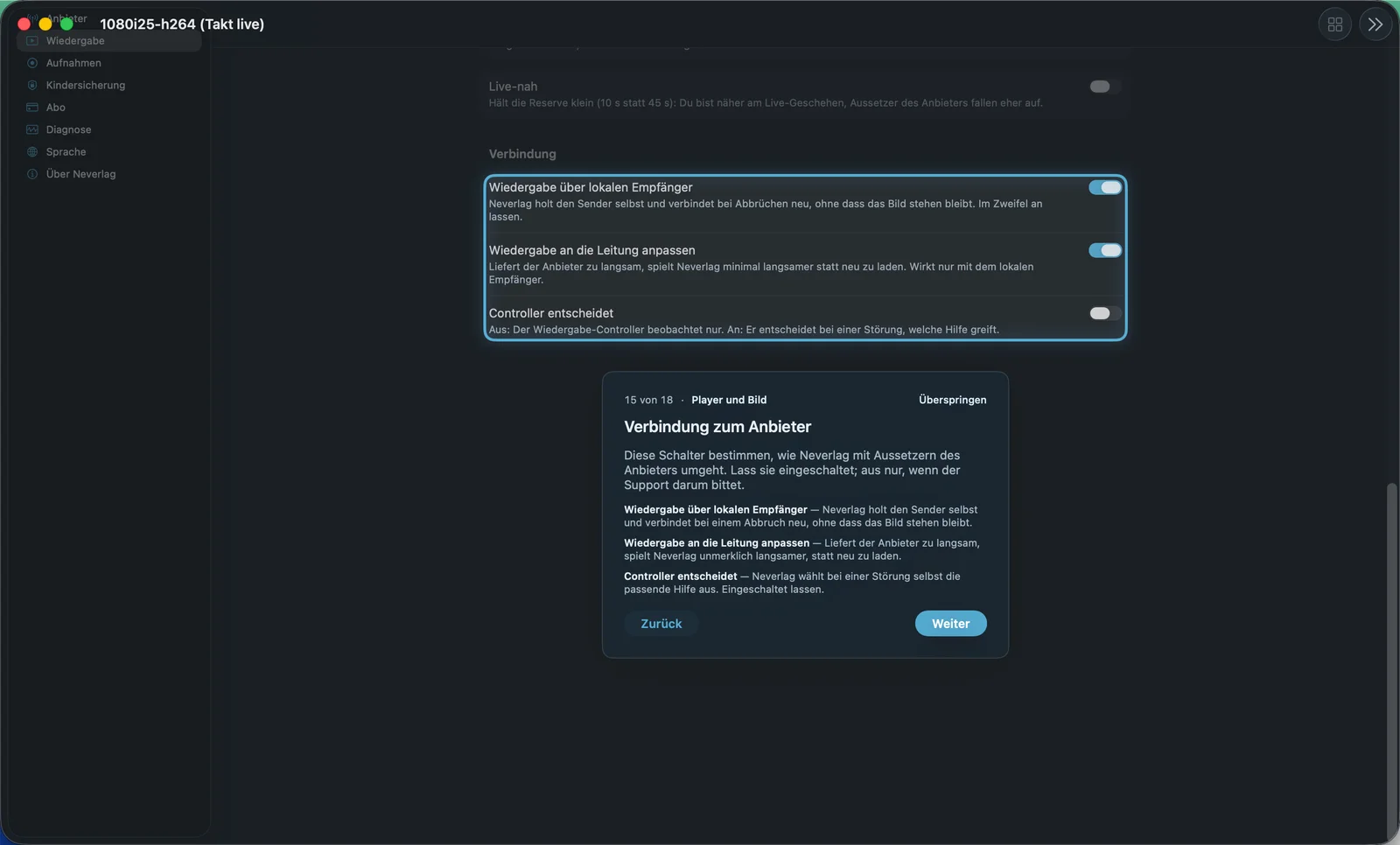
- Was es tut: «Neverlag holt den Sender selbst und verbindet bei Abbrüchen neu, ohne dass das Bild stehen bleibt. Im Zweifel an lassen.» Der Empfänger ist der Teil der App, der den Strom beim Anbieter abholt und an die Wiedergabe weiterreicht. Bricht die Verbindung ab, verbindet er neu – die Wiedergabe merkt es nicht, und Rückspulen bleibt möglich.
- Standard: An
- Optionen:
- An – Vorteil: Neuverbinden ohne Unterbruch, Reserve bleibt erhalten, Anpassung an die Leitung möglich. Nachteil: keiner im Normalbetrieb.
- Aus – Vorteil: Direkter Weg zur Wiedergabe – nur sinnvoll, wenn der Support darum bittet. Nachteil: Bei Abbrüchen lädt die Wiedergabe neu, die Reserve ist weg.
- Wann ändern: Nur auf Bitte des Supports, um einen Fehler einzugrenzen. Umschalten wirkt beim nächsten Senderwechsel.
- Was es kostet: Nichts.
- Wirkt zusammen mit: Wiedergabe an die Leitung anpassen, Controller entscheidet, Wie Neverlag stabil bleibt → Empfänger
Wiedergabe an die Leitung anpassen (Adapt playback to the connection)
- Wo: Einstellungen → Wiedergabe → Verbindung · Mac, iPhone, iPad, Apple TV · nur mit «Wiedergabe über lokalen Empfänger»
- Was es tut: «Liefert der Anbieter zu langsam, spielt Neverlag minimal langsamer statt neu zu laden. Wirkt nur mit dem lokalen Empfänger.» Kommt dauerhaft etwas weniger an, als der Sender braucht, senkt Neverlag das Tempo leicht, statt immer wieder neu zu laden. Der Ton bleibt in der Tonhöhe.
- Standard: An
- Optionen:
- An – Vorteil: Keine Standbilder bei leicht zu langsamer Leitung. Nachteil: Der Rückstand zu live wächst langsam, solange die Leitung zu langsam ist.
- Aus – Vorteil: Tempo immer 1,00×. Nachteil: Bei zu langsamer Leitung leert sich die Reserve, bis das Bild steht.
- Wann ändern: Nur auf Bitte des Supports.
- Was es kostet: Verzögerung: wächst nur, wenn die Leitung wirklich zu langsam ist. Sonst nichts.
- Wirkt zusammen mit: Wiedergabe über lokalen Empfänger, Reserve gegen Aussetzer, Das Qualitätsfenster → Tempo
Controller entscheidet (Controller decides)
- Wo: Einstellungen → Wiedergabe → Verbindung · Mac, iPhone, iPad, Apple TV
- Was es tut: «Aus: Der Wiedergabe-Controller beobachtet nur. An: Er entscheidet bei einer Störung, welche Hilfe greift.» Der Controller ist der Teil der App, der bei einer Störung die Befunde sammelt und eine der Hilfen auswählt (Vorrat, Erneuerung, Regler, Abstieg, Heilung, Neuaufbau). Beobachten tut er immer; die Einstellung legt fest, ob er auch handelt. Wirkt sofort, ohne Neustart.
- Standard: Aus
- Optionen:
- Aus – Vorteil: Das bewährte Verhalten von 1.0.2. Nachteil: Der Controller schreibt seine Entscheidungen nur ins Journal.
- An – Vorteil: Ein einziger Entscheider wählt die Hilfe. Nachteil: In 1.0.2 noch als Erprobung gedacht; bei Problemen wieder ausschalten.
- Wann ändern: Nur auf Bitte des Supports.
- Was es kostet: Nichts.
- Wirkt zusammen mit: Wiedergabe über lokalen Empfänger, Wie Neverlag stabil bleibt
Renderer (Apple TV)
Neuer Renderer (New renderer)
- Wo: Einstellungen → Wiedergabe · nur Apple TV · in der App mit dem Zusatz «Experimentell»
- Was es tut: «Neuer Bildweg über die Grafikeinheit für 4K und HDR, noch in Erprobung. Bei Problemen ausschalten; Umschalten lädt den Sender neu.» Ist der neue Weg auf dem Gerät nicht verfügbar, zeigt der Player «Neuer Renderer nicht verfügbar, alter aktiv».
- Standard: Aus
- Optionen:
- An – Vorteil: Neuer Weg für 4K und HDR. Nachteil: Erprobung; Flackern oder falsche Farben sind möglich.
- Aus – Vorteil: Der bewährte Bildweg mit Bild in Bild. Nachteil: HDR-Darstellung noch mit Grenzen (siehe Bild und Ton → HDR).
- Wann ändern: Nur zum Ausprobieren; «schalte ihn aus, wenn das Bild flackert oder falsche Farben zeigt».
- Was es kostet: Umschalten lädt den Sender neu (Reserve weg).
- Wirkt zusammen mit: Bild und Ton → HDR