Oberfläche
Die Oberfläche ist auf allen Geräten gleich aufgebaut: links oder unten die Bereiche (Live-TV, Filme, Serien, TV-Guide, Suche, Aufnahmen, Einstellungen), in der Mitte die Senderliste, dazu der Player. Nur die Bedienung unterscheidet sich je Gerät.
Senderliste
Die Senderliste zeigt die Sender deiner Anbieter. Jede Zeile: Logo, Name, laufende Sendung (wenn Programmdaten da sind), Fortschritt und bei Bedarf ein Anbieter-Abzeichen.

- Kategorien: Standardmässig stehen die Sender in Kategorien, so wie dein Anbieter sie gruppiert. Unter Einstellungen → Anbieter → «Kategorien anzeigen» schaltest du auf eine flache Liste «Alle Sender» mit Suche um. Mit «Kategorien verwalten» heftest du Kategorien oben an, blendest sie aus oder verschiebst sie – nur auf diesem Gerät.
- Sprungleiste (A–Z): Ab 40 Zeilen erscheint rechts eine Buchstabenleiste. iPhone/iPad: wie in der Kontakte-App, immer sichtbar, beim Ziehen grosser Buchstabe über der Liste. Mac: Leiste mit Anfang/Ende, oder einfach den Buchstaben auf der Tastatur tippen. Apple TV: «A–Z» über der Senderliste und «Springen …» über den Sendergruppen; aus der Tiefe der Liste per AUSWAHL lang → «Springen …». Länderpräfixe wie «DE: » zählen beim Springen nicht.
- Senderfamilien: Führt ein Anbieter denselben Sender mehrfach (zum Beispiel «Nordkanal», «Nordkanal HD», «Nordkanal 4K»), bündelt Neverlag sie zu einer Zeile. Die einzelnen Quellen bleiben im Qualitätsfenster wählbar. Hat die Automatik zwei Sender nicht erkannt, hilft im Kontextmenü «Derselbe Sender wie …»; «Aus Sendergruppe lösen» und «Automatische Gruppierung wiederherstellen» machen es rückgängig.
- Nicht verfügbar: Ein grau markierter Sender ist «Beim Anbieter zurzeit nicht erreichbar — erst die nächste manuelle Wahl versucht es wieder».
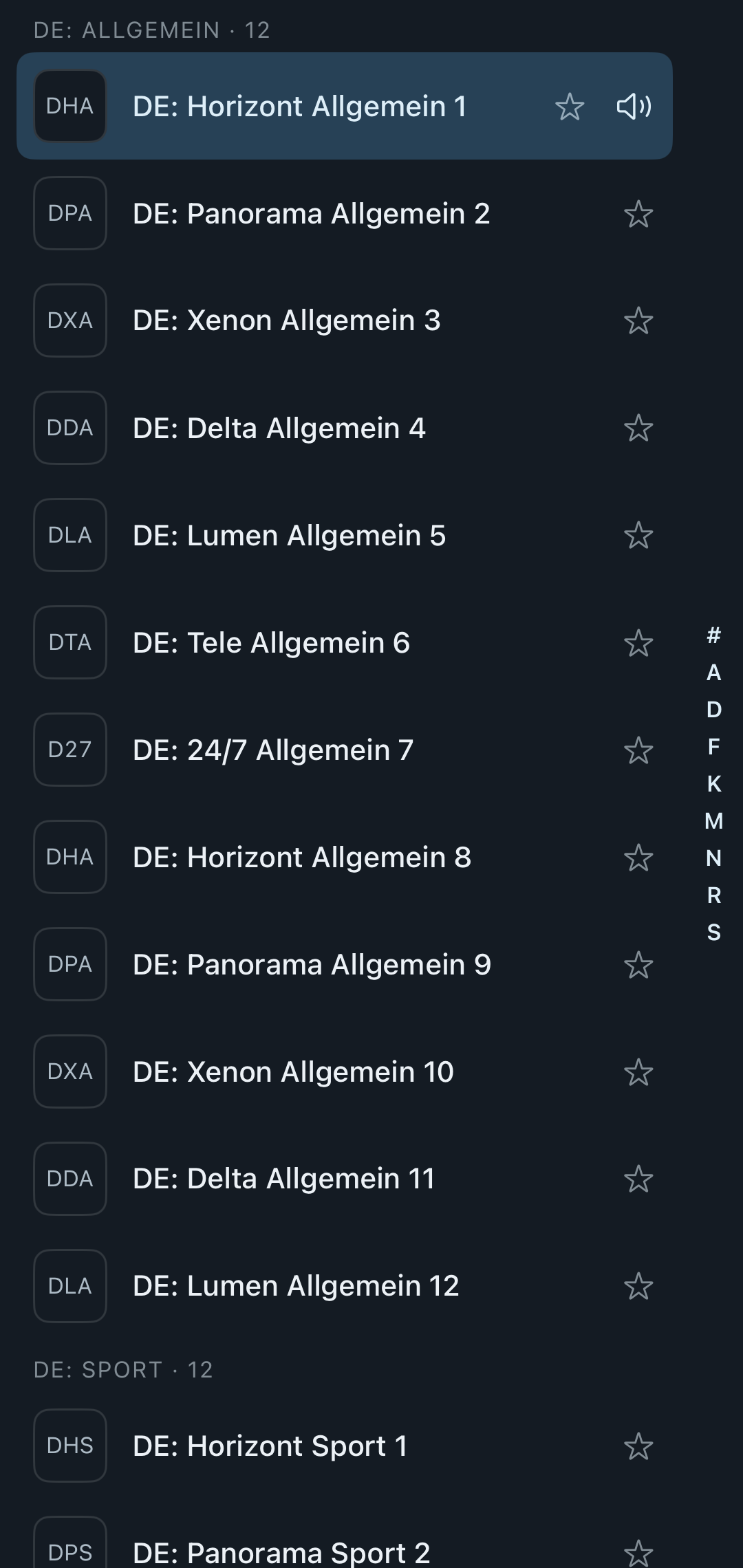
Smarte Listen (Mac und iPad)
In der Seitenleiste: Läuft jetzt, Favoriten, Zuletzt gesehen, dazu Tag-Chips und die Gruppen mit Farbpunkt und Kanalzahl. «Alle Kategorien» öffnet die vollständige Gruppenliste mit Suche.
Suche
- Mac: Suchfeld in der Seitenleiste (⌘K) filtert die Senderliste sofort nach Namen.
- iPhone: Das Suchfeld über der Liste filtert die Sender; der Tab «Suche» unten findet zusätzlich Sendungen, Filme, Serien und Tags.
- iPad, Apple TV: Suche über Kanäle, TV-Guide, Filme, Serien und Tags – «tippe los» bzw. ein paar Buchstaben mit der Fernbedienung.
Treffer bei Sendungen tragen den Zusatz «· demnächst», wenn die Sendung erst noch kommt.
Gruppen und Tags
- Gruppen kommen vom Anbieter. Welche du siehst, bestimmst du unter Einstellungen → Anbieter → «Gruppen verwalten & neu laden …». Erscheinen beim Anbieter neue Gruppen, zeigt die App «Neue Gruppen verfügbar».
- Tags sind deine eigenen Etiketten über alle Anbieter hinweg, zum Beispiel «Sport» oder «Kinder». Mitgeliefert sind Doku, Kinder, Film, Musik, Nachrichten, Radio, Regional, Serie, Sport. Du vergibst sie im Kontextmenü eines Senders («Tags …», «Neues Tag …») und verwaltest sie unter Einstellungen → Anbieter → «Tags verwalten …». Auf dem Apple TV stehen sie links unter «Meine Tags».

Favoriten
Einen Sender zu den Favoriten nehmen:
- iPhone/iPad: Sender gedrückt halten → «Zu Favoriten hinzufügen».
- Mac: Rechtsklick → «Zu Favoriten hinzufügen».
- Apple TV: Auswahltaste gedrückt halten → «Zu Favoriten hinzufügen».
Favoriten gleicht deine private iCloud zwischen deinen Geräten ab. Beim Übertragen auf das Apple TV kannst du «Favoriten und Positionen mitschicken».
TV-Guide (Programmheft)
Jede Zeile ist ein Sender, jede Kachel eine Sendung. Tippe oder klicke eine Sendung an für Details, Aufnahme oder Wiedergabe. Die Pfeile springen drei Stunden zurück oder vor, «Jetzt» bringt dich zur laufenden Sendung. Leere Zeilen heissen: Der Anbieter liefert für diesen Sender keine Programmdaten; unter Einstellungen → Anbieter → «EPG-Zuordnung …» ordnest du sie von Hand zu.
Aus dem Guide heraus: «Kanal abspielen», «Sendung abspielen» (wenn der Anbieter Catch-up bietet), «Aufnehmen», «Immer aufnehmen» (Serienaufnahme). Mehr unter Aufnahmen und Timeshift.

Filme und Serien
Eigene Bereiche mit Poster-Reihen, Filtern und Suche. Siehe Filme und Serien.
Der Player
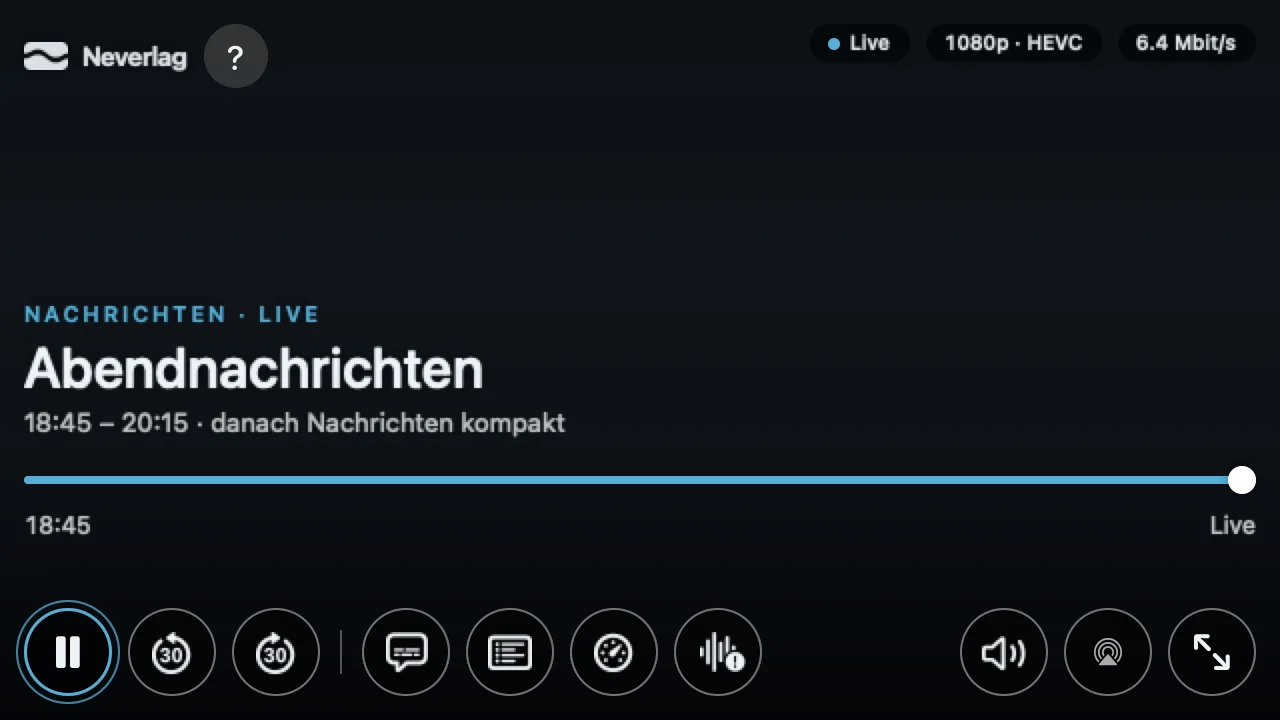
Aufbau auf allen Geräten:
- Oben links: Wortmarke. Oben rechts: Abzeichen – «Live −18 s» zeigt den Rückstand zu live; ein Tipp/Klick/AUSWAHL darauf springt an die Live-Kante («Zurück zu Live»). Daneben Puffer-Stand und Stream-Status. Langes Drücken auf die Abzeichen (iPhone/iPad) öffnet direkt die Diagnose.
- Unten: Titelblock (Kategorie · Live, Sendung, Zeit · danach · Tonspur), Spulleiste mit Griff und Live-Punkt, Hinweiszeile, Bedienleiste.
- Bedienleiste: Wiedergabe/Pause · 30 Sekunden zurück · 30 Sekunden vor · Untertitel · Kanäle · Qualität · «Nicht synchron?»; rechts Aufnahme starten/beenden, Stumm/Lautstärke, AirPlay, Bild in Bild, Vollbild.
- Ladekreis mit Text in der Bildmitte, wenn das Bild steht (zum Beispiel «Anbieter sendet gerade nicht – Bild kommt gleich zurück»), danach eine Hinweiszeile («Bild stand 6 s – Anbieter lieferte nicht»). Siehe Wenn es hakt.
Die Leiste blendet nach 3 Sekunden ohne Eingabe aus (Apple TV 5 Sekunden); die Hinweiszeile bleibt allein an ihrem Platz.
Seitenblätter im Player
- Kanäle («Jetzt im Programm»): die Sender der aktuellen Auswahl mit Sendung und Fortschritt; «+ N weitere Kanäle» öffnet die volle Liste.
- Qualität: das Qualitätsfenster.
- Audio & Untertitel: Tonspuren und Untertitel des Senders, «Aus» für Untertitel. Liefert der Sender nur eine Spur, sagt das Blatt das. Mehr unter Bild und Ton.
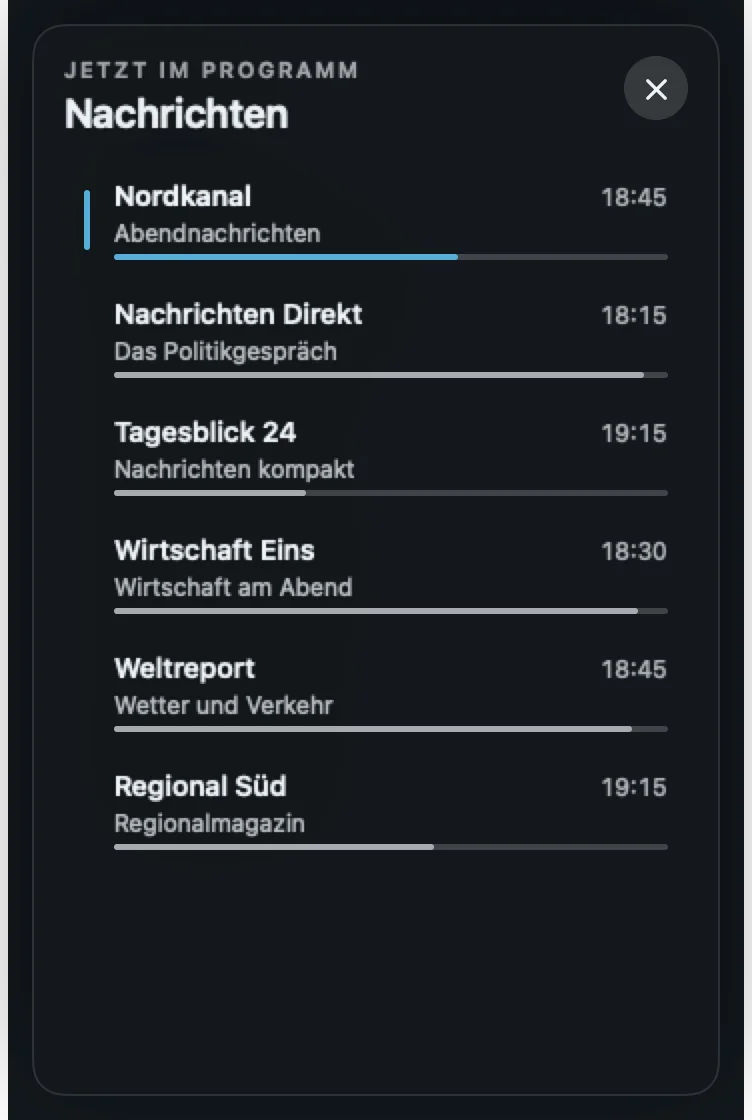
Mac
- Maus über das Bild bewegen zeigt die Bedienleiste; Knöpfe haben Tooltips.
- Tastatur: Leertaste Wiedergabe/Pause · ↑ nächster Kanal · ↓ vorheriger Kanal · Ziffern 0–9 Kanal per Nummer · Z zurück zum vorherigen Kanal · M stumm · ⌃⌘F Vollbild · ⌥⌘S Seitenleiste ein/aus · 2 TV-Guide · ⌥⌘C Kompaktmodus · ⇧⌘R Aufnahme starten · ⌘0 Hauptfenster · ⌘K Suche · ⌘, Einstellungen.
- Menü «Fenster» → «Immer im Vordergrund» hält das Fenster über anderen.
- Kompaktmodus: nur das Bild, ohne Seitenleiste.
- Im Vollbild kann der Bildschirm auf die Bildrate der Sendung umschalten (siehe Bild und Ton).
iPhone
- Tabs unten: Live, Filme, Serien, TV-Guide, Suche. Die Aufnahmen öffnen als Knopf oben im TV-Guide-Tab, die Einstellungen im Suche-Tab.
- Tipp aufs Bild zeigt oder versteckt die Bedienleiste. Erster Tipp zeigt, zweiter tippt. Unter jedem Knopf steht sein Name.
- Hochkant ist das Layout kompakt: «Nicht synchron?» und Gerätefunktionen findest du unter «Weitere».
- Doppeltipp im Vollbild wechselt zwischen «Original» und «Formatfüllend» (Bild füllt den Bildschirm, Ränder werden abgeschnitten).
- Bildschirm sperren: schaltet alle Bedienelemente aus, damit nichts versehentlich berührt wird; ein Tipp zeigt «Entsperren».
- Das Qualitätsfenster erscheint hochkant als Blatt von unten (halb/ganz, wegwischbar), quer rechts in voller Höhe.
- Die App dunkelt beim Schauen nicht automatisch ab.
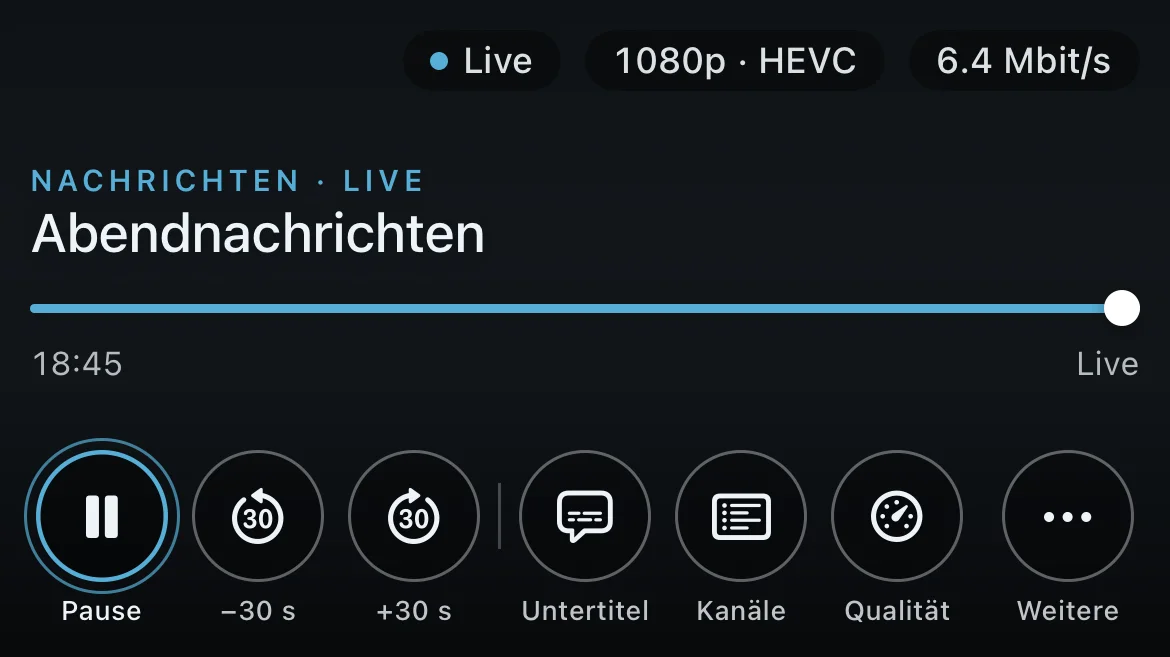
iPad
- Wie der Mac mit Seitenleiste (smarte Listen, Tag-Chips, Gruppen), Bedienung per Tipp wie auf dem iPhone.
- Seitenblätter rund 400 pt breit neben dem Bild.
- Die Einstellungen öffnen als Vollbild mit Seitenleiste und Bereich.
Apple TV
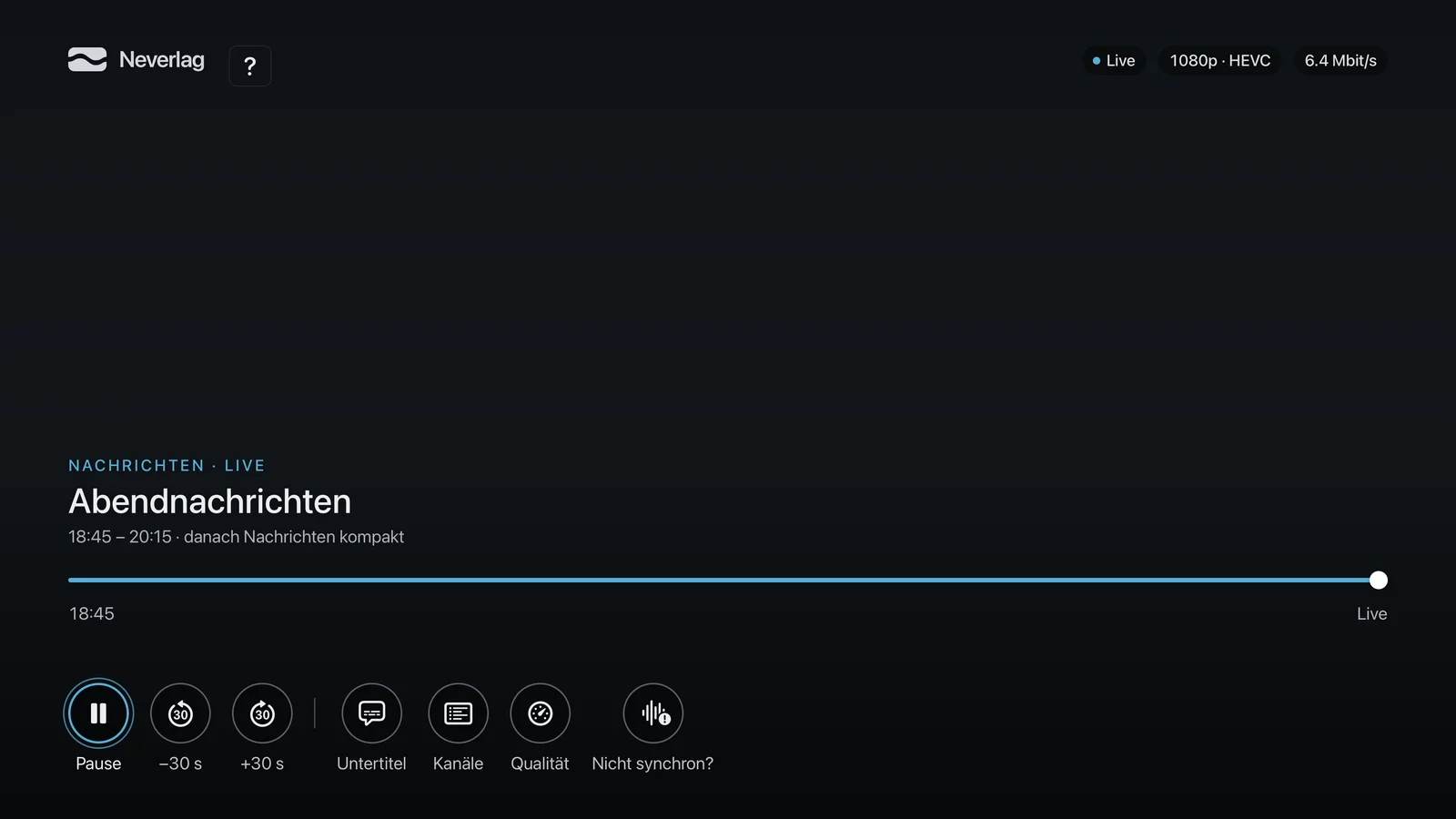
- Auswahltaste drücken zeigt die Bedienleiste; der Fokus ist eine helle Kreisfläche.
- Spulleiste fokussierbar: LINKS/RECHTS ±30 s.
- MENÜ: schliesst zuerst ein offenes Seitenblatt, dann die Bedienleiste, dann geht es zur Kanalliste. Die App wird dabei nie beendet.
- Auswahltaste lang auf einem Sender: Kontextmenü mit Favorit, «Jetzt aufnehmen», «Tags …», «Springen …».
- Zap-Anzeige: Beim Umschalten erscheint kurz Sender, Sendung und «noch N Min».
- Links die Seitenleiste mit Sendergruppen, Meine Tags, Länderfilter und «HD+» (nur Sender ab HD).
- Bild in Bild gibt es, wenn der Bildweg es kann (Standard-Renderer ja).
- Die Einstellungen sind zweispaltig wie die Systemeinstellungen: links die Bereiche, rechts der Inhalt. «AUSWAHL öffnet den Bereich».

Android und Fire TV
Die Android-Fassung ist eine eigene Portierung mit demselben Aufbau (Willkommensbildschirm mit Übernahme vom iPhone/Mac, Xtream, M3U, Demo). Fire TV bedienst du mit der Fernbedienung wie das Apple TV. Nicht alle Funktionen sind dort schon da – siehe Plattform-Unterschiede.
Vollbild, Bild in Bild, AirPlay
- Vollbild: Mac ⌃⌘F oder der Knopf rechts in der Leiste; iPhone/iPad drehen oder Knopf; Apple TV läuft immer im Vollbild.
- Bild in Bild (PiP): Knopf in der Bedienleiste auf Mac, iPhone, iPad und Apple TV. Das Bild läuft als kleines Fenster weiter, während du etwas anderes tust.
- AirPlay: Knopf in der Bedienleiste auf Mac, iPhone und iPad.
- Seitenverhältnis: Das Bild wird immer passend eingepasst; auf dem iPhone kannst du per Doppeltipp auf «Formatfüllend» wechseln. Eine Einstellung dafür gibt es nicht.
Einstellungen finden
- Mac: Menü Neverlag → Einstellungen (⌘,) – eigenes Fenster mit Seitenleiste.
- iPhone: Suche-Tab → Einstellungen (Übersichtsseite mit acht Zeilen, als Blatt).
- iPad: Seitenleiste → Einstellungen (Vollbild).
- Apple TV: Bereich «Einstellungen» in der obersten Leiste.
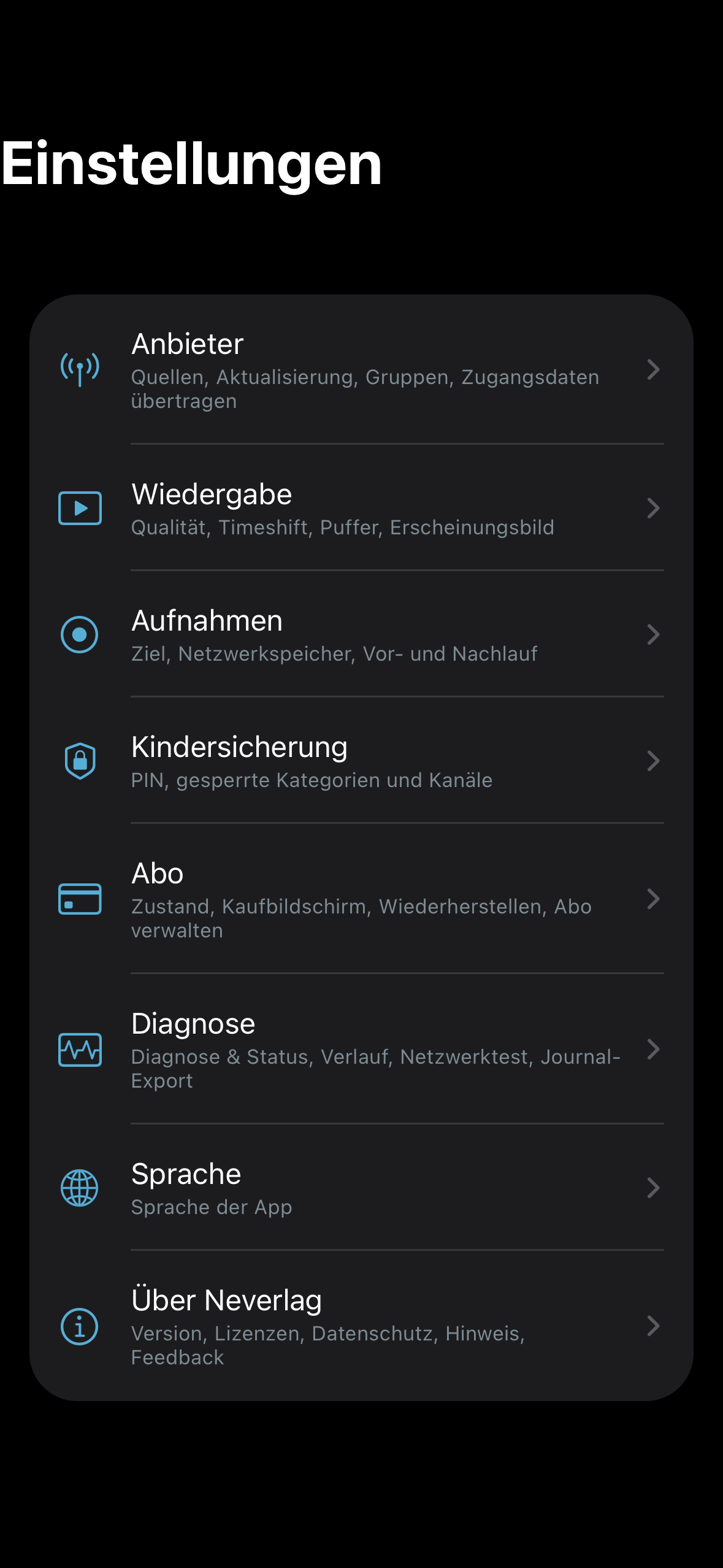
Alle acht Bereiche sind auf allen Geräten gleich benannt und gleich befüllt: Anbieter, Wiedergabe, Aufnahmen, Kindersicherung, Abo, Diagnose, Sprache, Über.