Interfaccia
L’interfaccia ha la stessa struttura su tutti i dispositivi: a sinistra o in basso le sezioni (TV in diretta, Film, Serie, Guida TV, Ricerca, Registrazioni, Impostazioni), al centro l’elenco canali, più il player. Solo i comandi cambiano da dispositivo a dispositivo.
Elenco canali
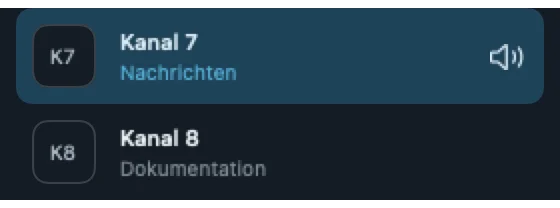
L’elenco canali mostra i canali dei tuoi fornitori. Ogni riga: logo, nome, programma in onda (se ci sono dati dei programmi), avanzamento e, se serve, un badge del fornitore.
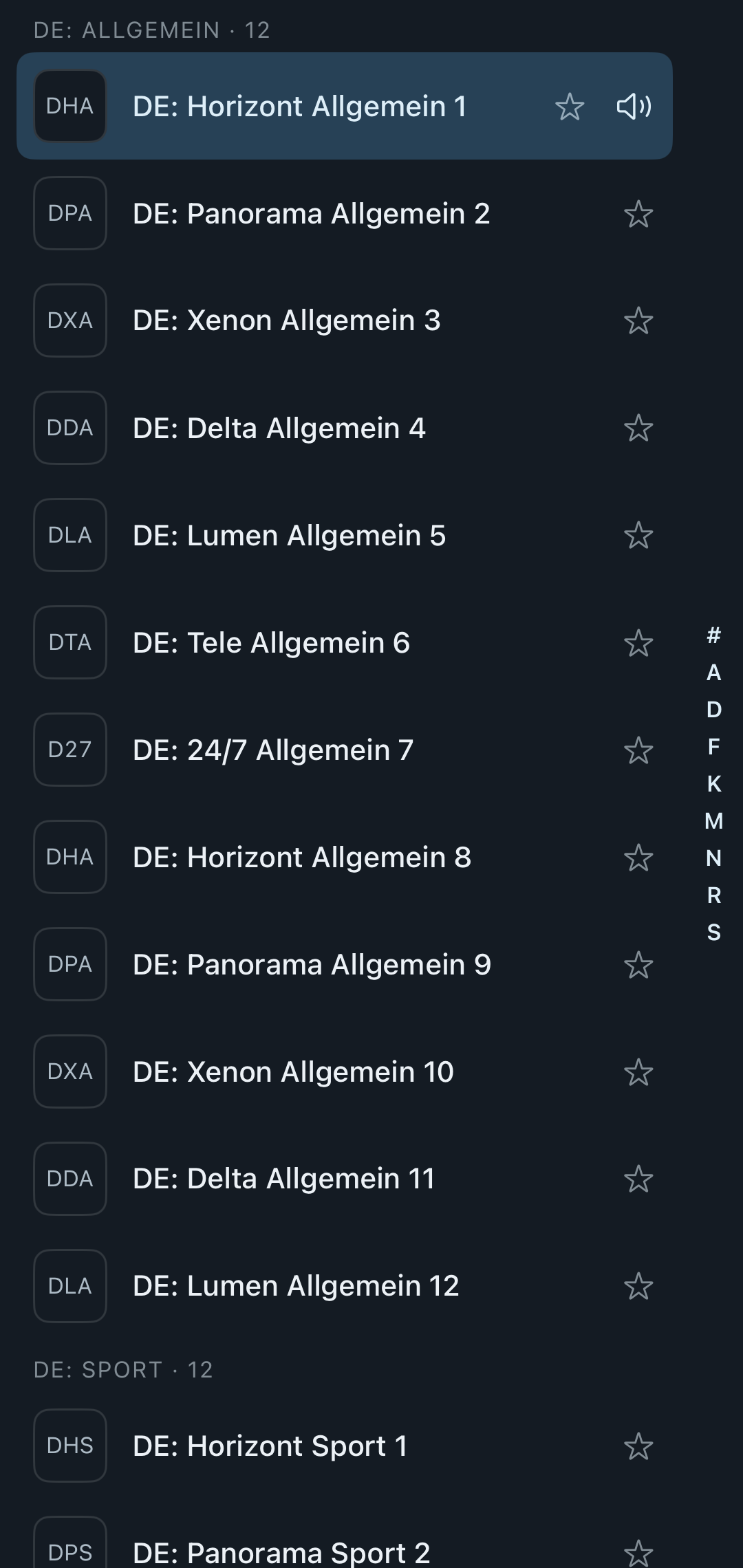
- Categorie: Per impostazione predefinita i canali stanno in categorie, così come li raggruppa il tuo fornitore. In Impostazioni → Fornitore → «Mostra categorie» passi a un elenco piatto «Tutti i canali» con ricerca. Con «Gestisci categorie» fissi le categorie in alto, le nascondi o le sposti – solo su questo dispositivo.
- Barra di salto (A–Z): Da 40 righe in su compare a destra una barra con le lettere. iPhone/iPad: come nell’app Contatti, sempre visibile, trascinando compare una lettera grande sopra l’elenco. Mac: barra con inizio/fine, oppure digita semplicemente la lettera sulla tastiera. Apple TV: «A–Z» sopra l’elenco canali e «Vai a …» sopra i gruppi di canali; dal profondo dell’elenco con SELEZIONA a lungo → «Vai a …». I prefissi di paese come «DE: » non contano nel salto.
- Famiglie di canali: Se un fornitore ha lo stesso canale più volte (per esempio «Nordkanal», «Nordkanal HD», «Nordkanal 4K»), Neverlag li riunisce in una sola riga. Le singole sorgenti restano selezionabili nella finestra qualità. Se l’automatismo non ha riconosciuto due canali, nel menu contestuale c’è «Stesso canale di …»; «Separa dal gruppo di canali» e «Ripristina raggruppamento automatico» lo annullano.
- Non disponibile: Un canale segnato in grigio è «Attualmente non raggiungibile presso il fornitore — solo la prossima selezione manuale riprova».
Liste smart (Mac e iPad)
Nella barra laterale: In onda ora, Preferiti, Visti di recente, più i chip dei tag e i gruppi con punto colorato e numero di canali. «Tutte le categorie» apre l’elenco completo dei gruppi con ricerca.
Ricerca
- Mac: Il campo di ricerca nella barra laterale (⌘K) filtra subito l’elenco canali per nome.
- iPhone: Il campo di ricerca sopra l’elenco filtra i canali; il tab «Ricerca» in basso trova anche programmi, film, serie e tag.
- iPad, Apple TV: Ricerca su canali, Guida TV, film, serie e tag – «inizia a digitare» oppure qualche lettera con il telecomando.
I risultati tra i programmi portano l’aggiunta «· prossimamente» se il programma deve ancora iniziare.
Gruppi e tag
- I gruppi arrivano dal fornitore. Quali vedi lo decidi in Impostazioni → Fornitore → «Gestisci gruppi e ricarica …». Se presso il fornitore compaiono nuovi gruppi, l’app mostra «Nuovi gruppi disponibili».
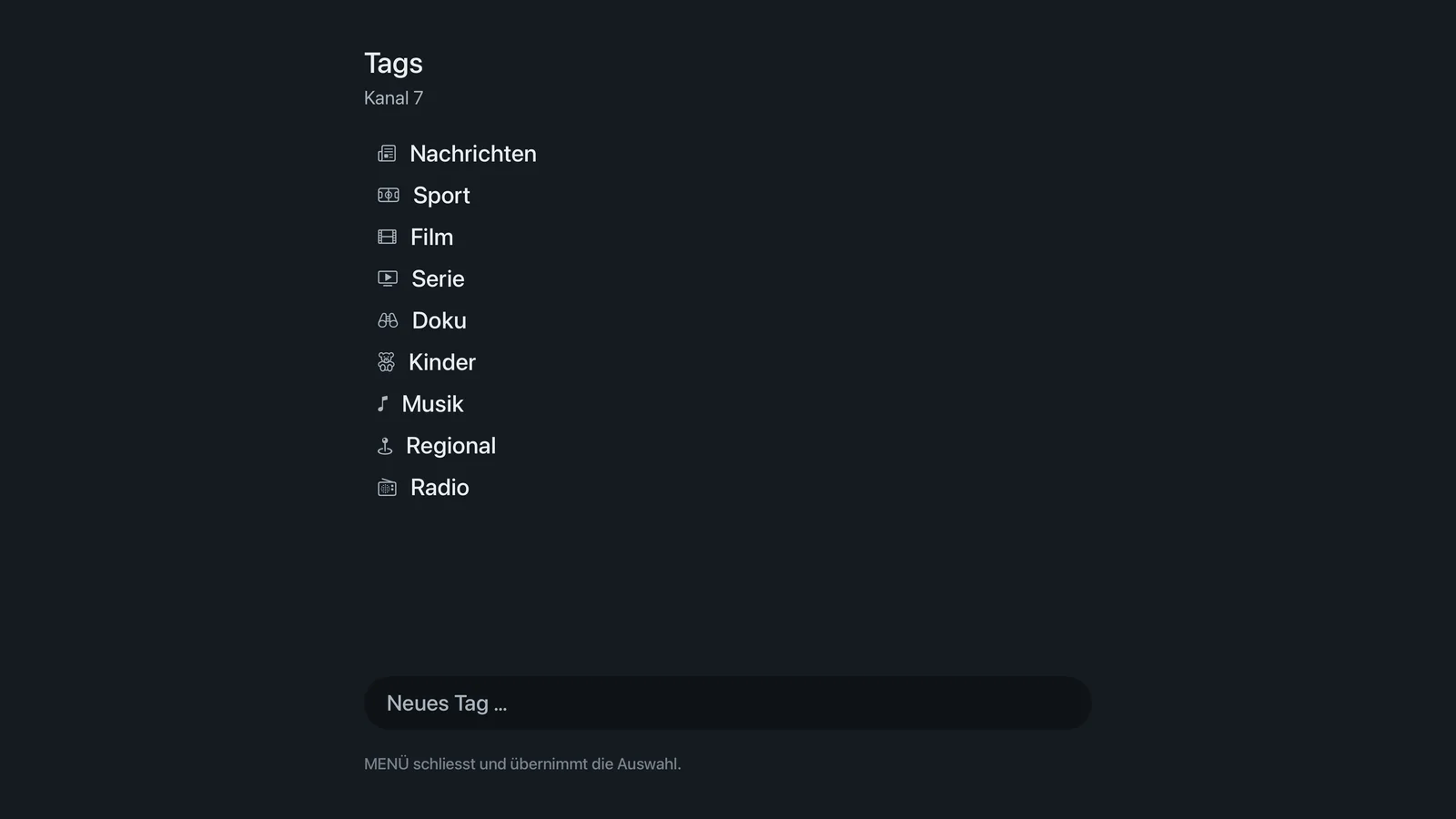
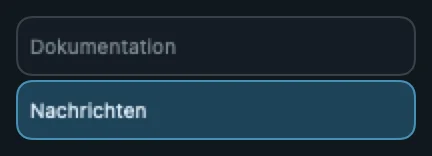
- I tag sono le tue etichette personali, valide per tutti i fornitori, per esempio «Sport» o «Bambini». In dotazione ci sono Documentari, Bambini, Film, Musica, Notizie, Radio, Regionale, Serie TV, Sport. Li assegni nel menu contestuale di un canale («Tag …», «Nuovo tag …») e li gestisci in Impostazioni → Fornitore → «Gestisci tag …». Sull’Apple TV stanno a sinistra sotto «I miei tag».
Preferiti
Aggiungere un canale ai preferiti:
- iPhone/iPad: tieni premuto il canale → «Aggiungi ai preferiti».
- Mac: clic destro → «Aggiungi ai preferiti».
- Apple TV: tieni premuto il tasto di selezione → «Aggiungi ai preferiti».
I preferiti vengono sincronizzati tra i tuoi dispositivi tramite il tuo iCloud privato. Quando trasferisci all’Apple TV puoi scegliere «Includi preferiti e posizioni».
Guida TV (programmazione)
Ogni riga è un canale, ogni riquadro un programma. Tocca o fai clic su un programma per dettagli, registrazione o riproduzione. Le frecce saltano tre ore indietro o avanti, «Ora» ti porta al programma in onda. Righe vuote significano: il fornitore non consegna dati dei programmi per questo canale; in Impostazioni → Fornitore → «Associazione EPG …» li assegni a mano.
Dalla guida: «Riproduci canale», «Riproduci programma» (se il fornitore offre il catch-up), «Registra», «Registra sempre» (registrazione di serie). Altro in Registrazioni e Timeshift.
Film e serie
Sezioni dedicate con file di poster, filtri e ricerca. Vedi Film e serie.
Il player
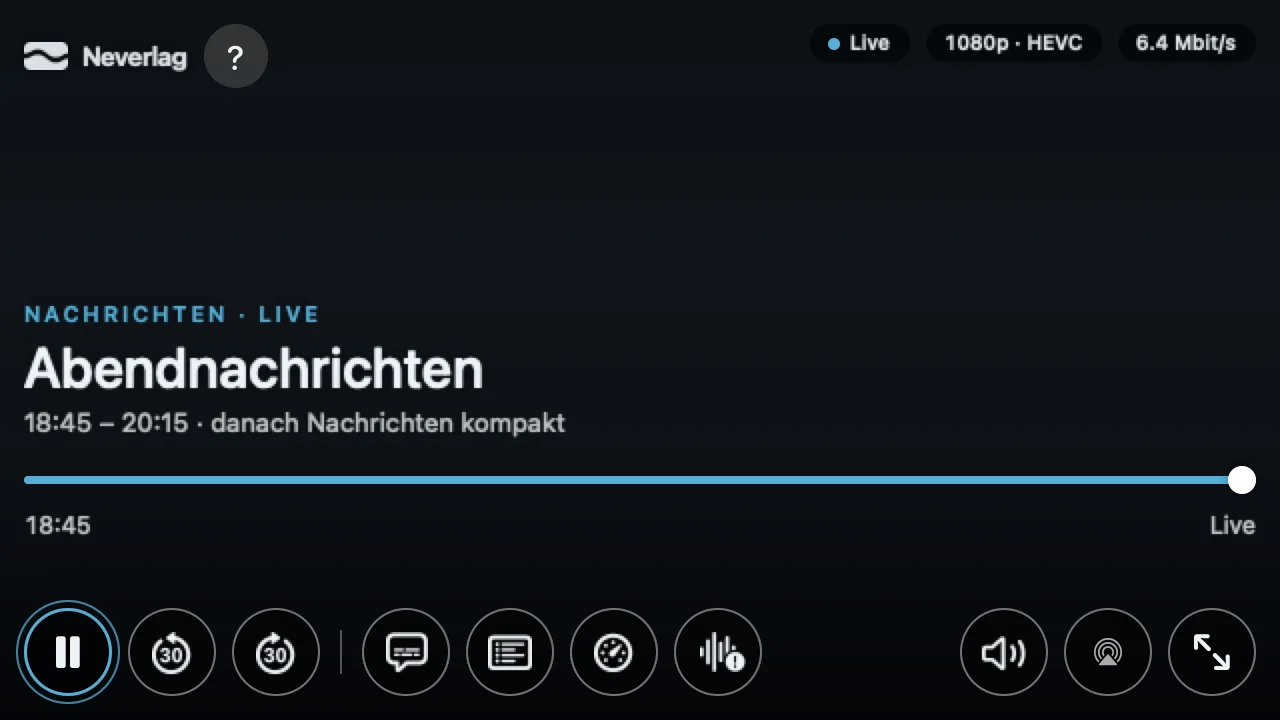
Struttura su tutti i dispositivi:
- In alto a sinistra: il logotipo. In alto a destra: badge – «Live −18 s» mostra il ritardo rispetto al live; un tocco/clic/SELEZIONA sopra salta al bordo live («Torna alla diretta»). Accanto lo stato del buffer e lo stato dello stream. Una pressione lunga sui badge (iPhone/iPad) apre direttamente la diagnostica.
- In basso: blocco del titolo (categoria · Live, programma, orario · poi · traccia audio), barra di scorrimento con maniglia e punto live, riga di avviso, barra dei comandi.
- Barra dei comandi: Riproduzione/Pausa · Indietro di 30 secondi · Avanti di 30 secondi · Sottotitoli · Canali · Qualità · «Fuori sync?»; a destra Avvia/Termina registrazione, Muto/Volume, AirPlay, Picture in Picture, Schermo intero.
- Cerchio di caricamento con testo al centro dell’immagine quando l’immagine è ferma (per esempio «Il fornitore al momento non trasmette – l’immagine torna subito»), poi una riga di avviso («Immagine ferma per 6 s – il fornitore non trasmetteva»). Vedi Quando qualcosa non va.
La barra scompare dopo 3 secondi senza input (Apple TV 5 secondi); la riga di avviso resta da sola al suo posto.
Pannelli laterali nel player
- Canali («In onda ora»): i canali della selezione attuale con programma e avanzamento; «+ N altri canali» apre l’elenco completo.
- Qualità: la finestra qualità.
- Audio e sottotitoli: tracce audio e sottotitoli del canale, «Disattivati» per i sottotitoli. Se il canale consegna una sola traccia, il pannello lo dice. Altro in Immagine e audio.
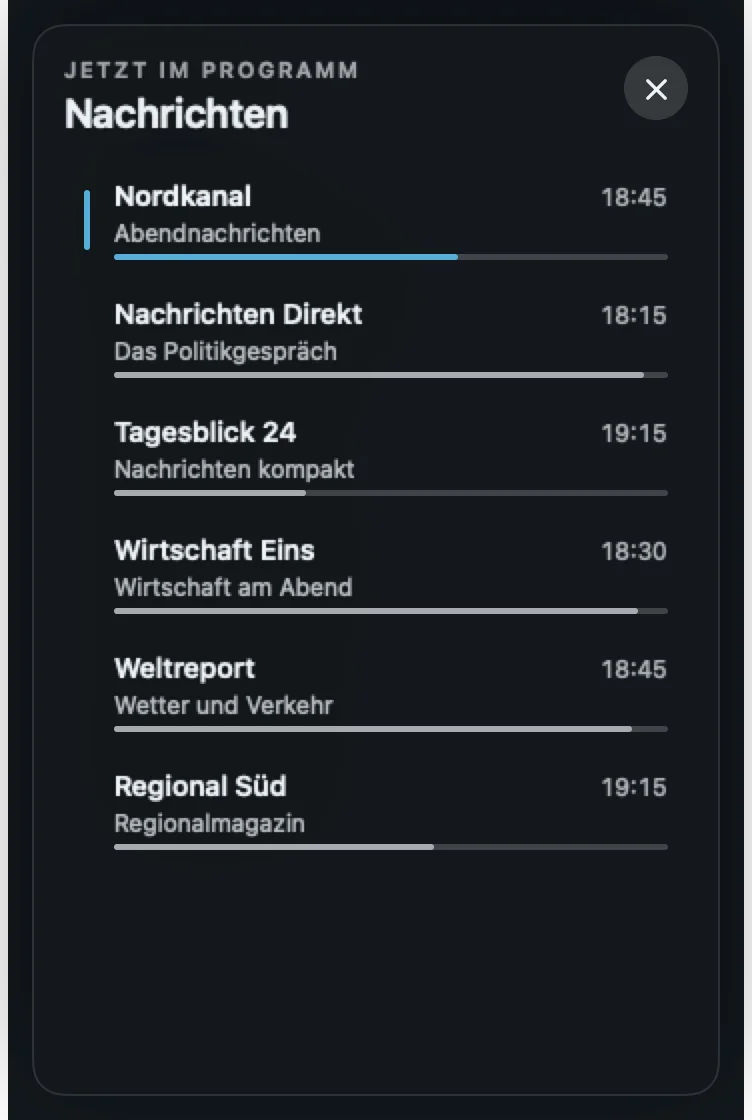
Mac
- Muovendo il mouse sull’immagine compare la barra dei comandi; i pulsanti hanno i tooltip.
- Tastiera: barra spaziatrice Riproduzione/Pausa · ↑ canale successivo · ↓ canale precedente · cifre 0–9 canale per numero · Z torna al canale precedente · M muto · ⌃⌘F schermo intero · ⌥⌘S barra laterale sì/no · 2 Guida TV · ⌥⌘C modalità compatta · ⇧⌘R avvia registrazione · ⌘0 finestra principale · ⌘K ricerca · ⌘, Impostazioni.
- Menu «Finestra» → «Sempre in primo piano» tiene la finestra sopra le altre.
- Modalità compatta: solo l’immagine, senza barra laterale.
- A schermo intero lo schermo può passare alla frequenza fotogrammi del programma (vedi Immagine e audio).
iPhone
- Tab in basso: Live, Film, Serie, Guida TV, Ricerca. Le Registrazioni si aprono con un pulsante in alto nel tab Guida TV, le Impostazioni nel tab Ricerca.
- Un tocco sull’immagine mostra o nasconde la barra dei comandi. Il primo tocco mostra, il secondo attiva. Sotto ogni pulsante c’è il suo nome.
- In verticale il layout è compatto: «Fuori sync?» e le funzioni del dispositivo le trovi sotto «Altro».
- Doppio tocco a schermo intero alterna tra «Originale» e «Riempi schermo» (l’immagine riempie lo schermo, i bordi vengono tagliati).
- Blocca schermo: disattiva tutti i comandi, così nulla viene toccato per sbaglio; un tocco mostra «Sblocca».
- La finestra qualità in verticale compare come pannello dal basso (a metà/intero, si chiude con uno scorrimento), in orizzontale a destra a tutta altezza.
- L’app non si oscura automaticamente mentre guardi.
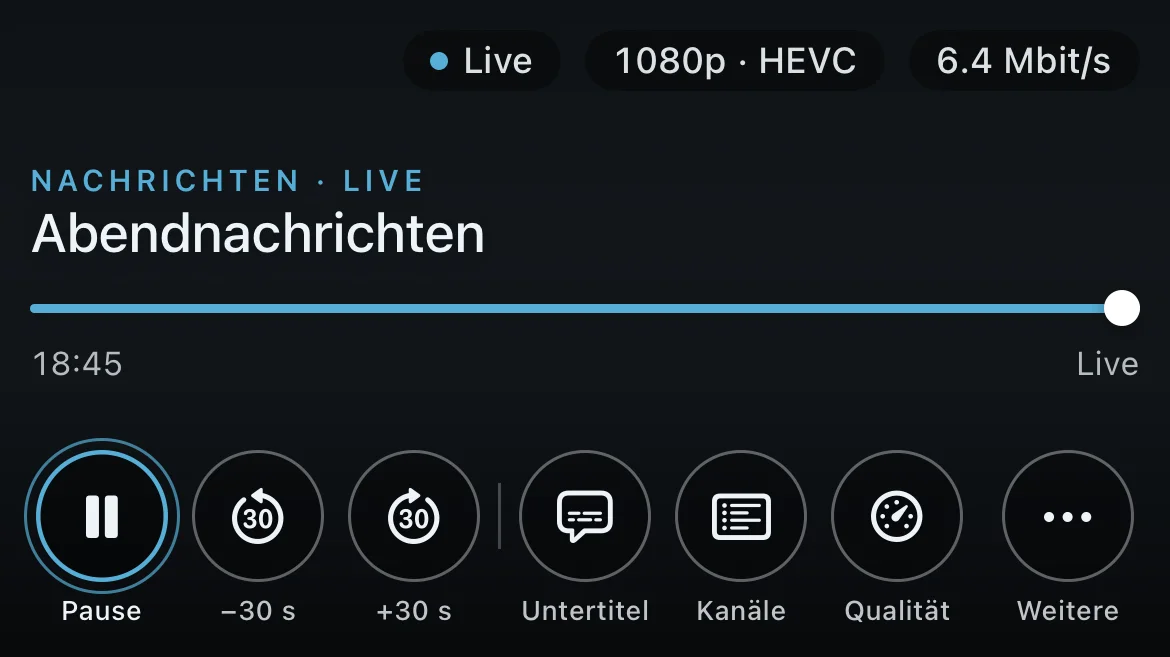
iPad
- Come il Mac con barra laterale (liste smart, chip dei tag, gruppi), comandi a tocco come sull’iPhone.
- Pannelli laterali larghi circa 400 pt accanto all’immagine.
- Le Impostazioni si aprono a schermo intero con barra laterale e sezione.
Apple TV
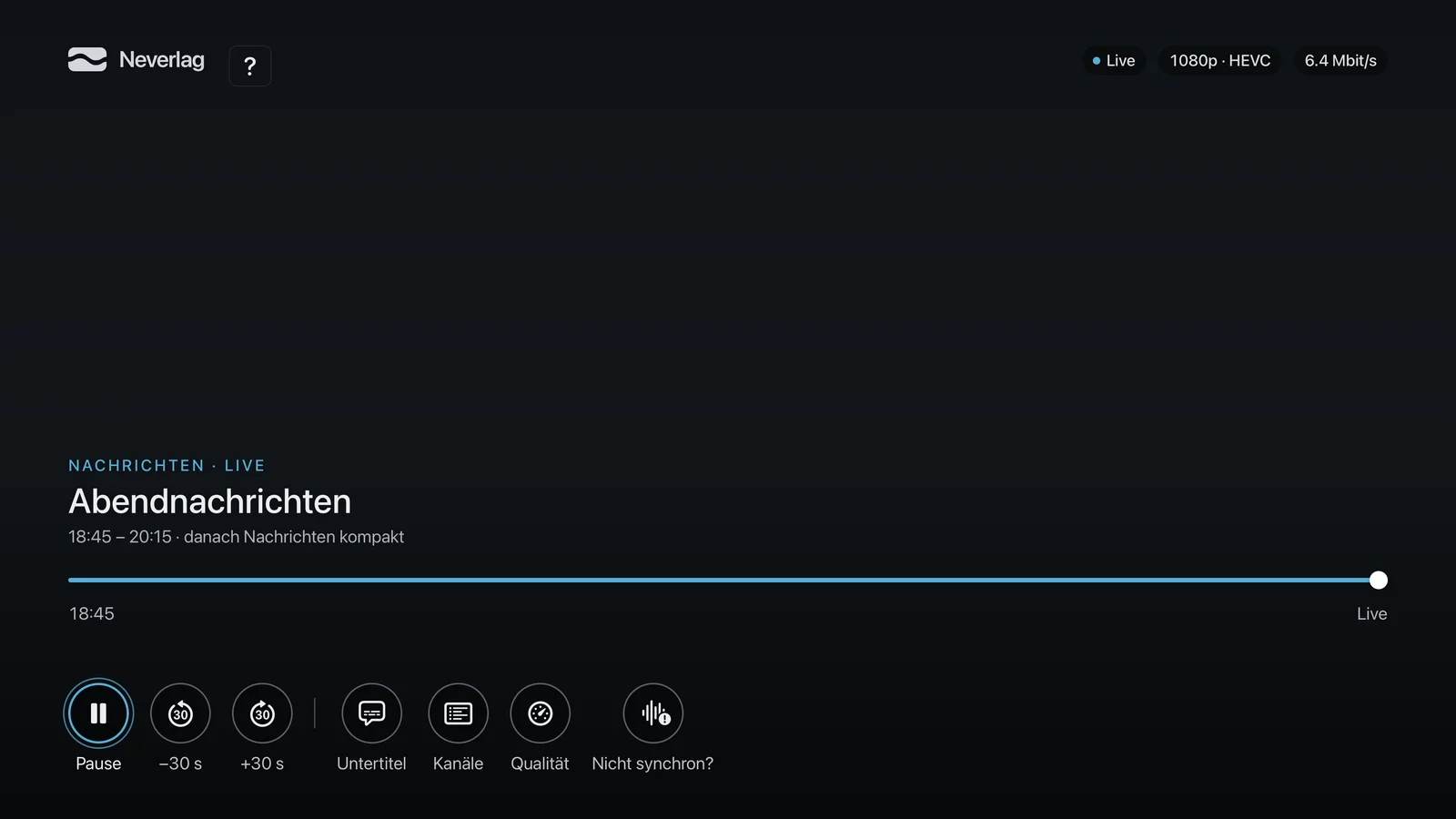
- Premendo il tasto di selezione compare la barra dei comandi; il fuoco è un’area circolare chiara.
- Barra di scorrimento con fuoco: SINISTRA/DESTRA ±30 s.
- MENU: chiude prima un pannello laterale aperto, poi la barra dei comandi, poi si va all’elenco canali. L’app non viene mai chiusa così.
- Tasto di selezione a lungo su un canale: menu contestuale con Preferito, «Registra ora», «Tag …», «Vai a …».
- Indicazione di zapping: Cambiando canale compaiono brevemente canale, programma e «ancora N min».
- A sinistra la barra laterale con Gruppi di canali, I miei tag, filtro per paese e «HD+» (solo canali da HD in su).
- Picture in Picture c’è se il percorso video lo permette (renderer standard sì).
- Le Impostazioni sono a due colonne come le impostazioni di sistema: a sinistra le sezioni, a destra il contenuto. «SELEZIONA apre la sezione».

Android e Fire TV
La versione Android è un porting a sé con la stessa struttura (schermata di benvenuto con trasferimento da iPhone/Mac, Xtream, M3U, Demo). Fire TV lo usi con il telecomando come l’Apple TV. Non tutte le funzioni sono già disponibili lì – vedi Differenze tra piattaforme.
Schermo intero, Picture in Picture, AirPlay
- Schermo intero: Mac ⌃⌘F o il pulsante a destra nella barra; iPhone/iPad ruotare il dispositivo o pulsante; Apple TV è sempre a schermo intero.
- Picture in Picture (PiP): pulsante nella barra dei comandi su Mac, iPhone, iPad e Apple TV. L’immagine continua in una piccola finestra mentre fai altro.
- AirPlay: pulsante nella barra dei comandi su Mac, iPhone e iPad.
- Proporzioni: L’immagine viene sempre adattata al meglio; sull’iPhone puoi passare a «Riempi schermo» con un doppio tocco. Non esiste un’impostazione dedicata.
Trovare le Impostazioni
- Mac: menu Neverlag → Impostazioni (⌘,) – finestra separata con barra laterale.
- iPhone: tab Ricerca → Impostazioni (pagina di panoramica con otto righe, come pannello).
- iPad: barra laterale → Impostazioni (schermo intero).
- Apple TV: sezione «Impostazioni» nella barra più in alto.
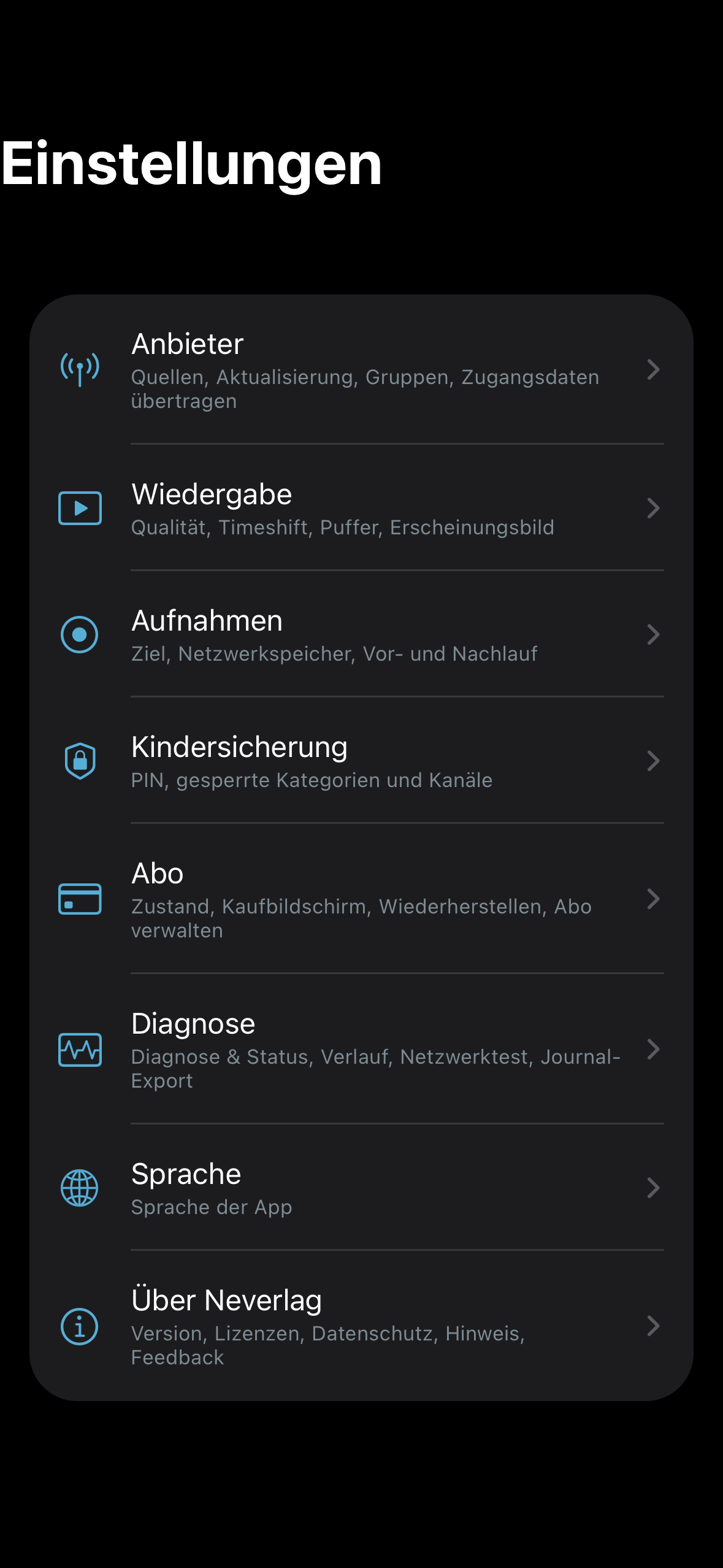
Tutte le otto sezioni hanno lo stesso nome e lo stesso contenuto su tutti i dispositivi: Fornitore, Riproduzione, Registrazioni, Controllo genitori, Abbonamento, Diagnostica, Lingua, Informazioni.