
Impostazioni
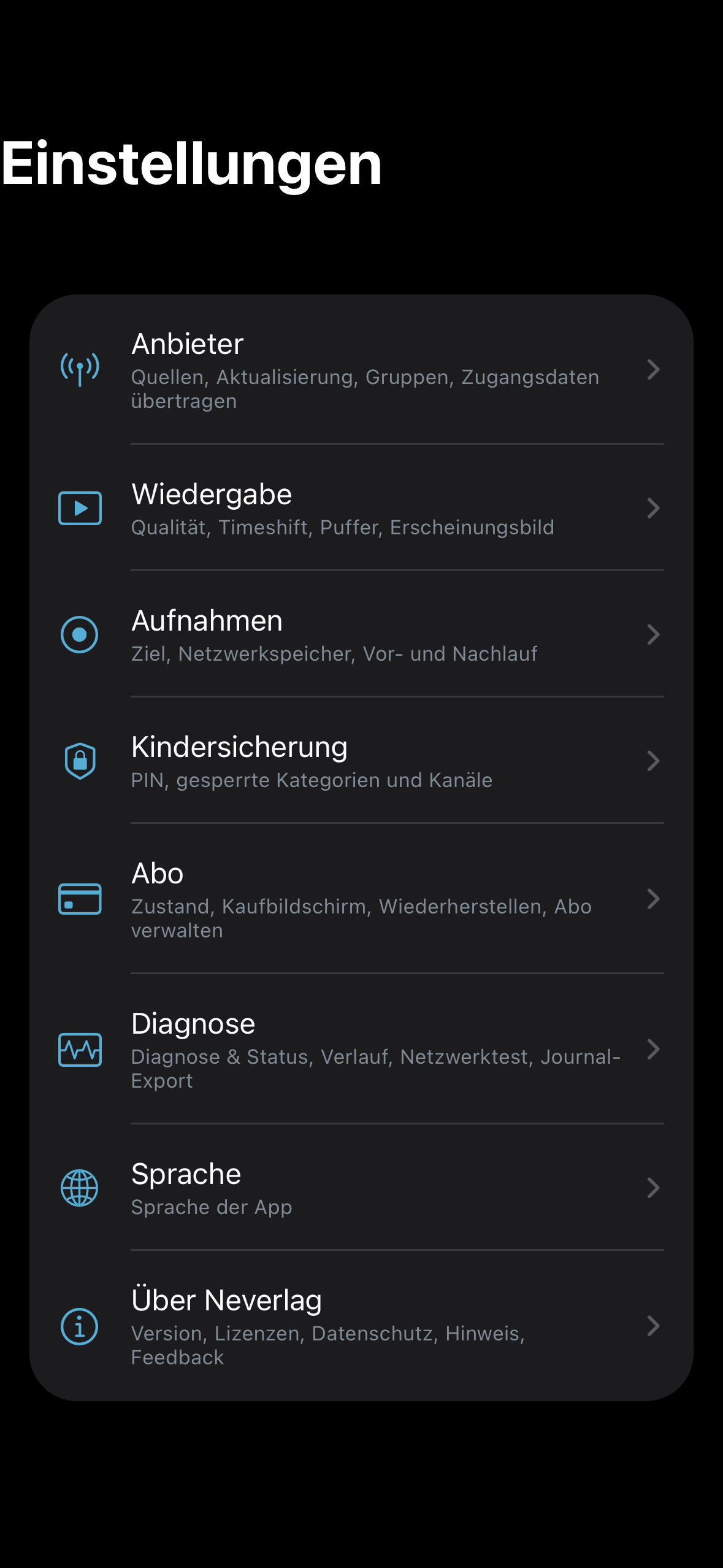
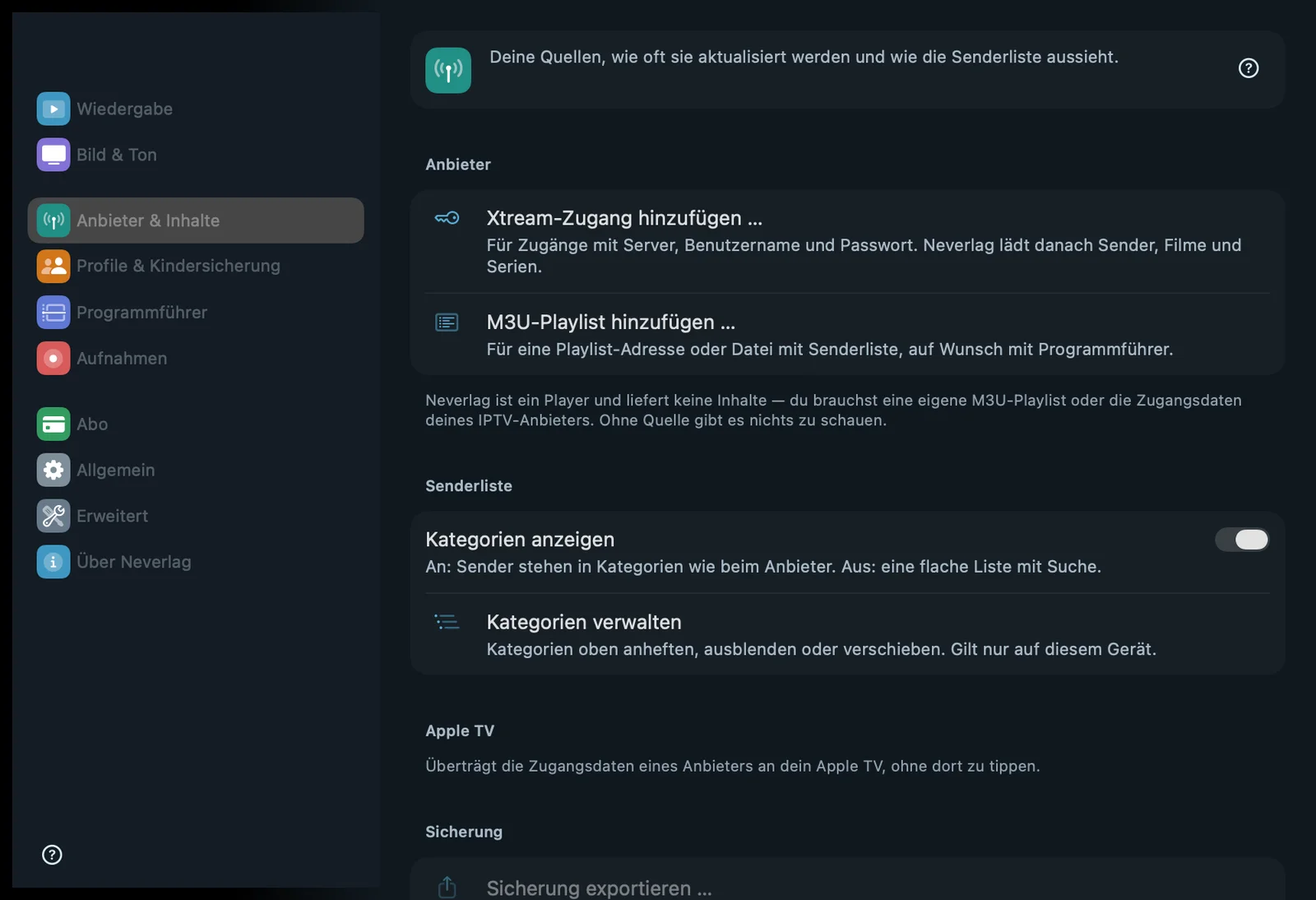
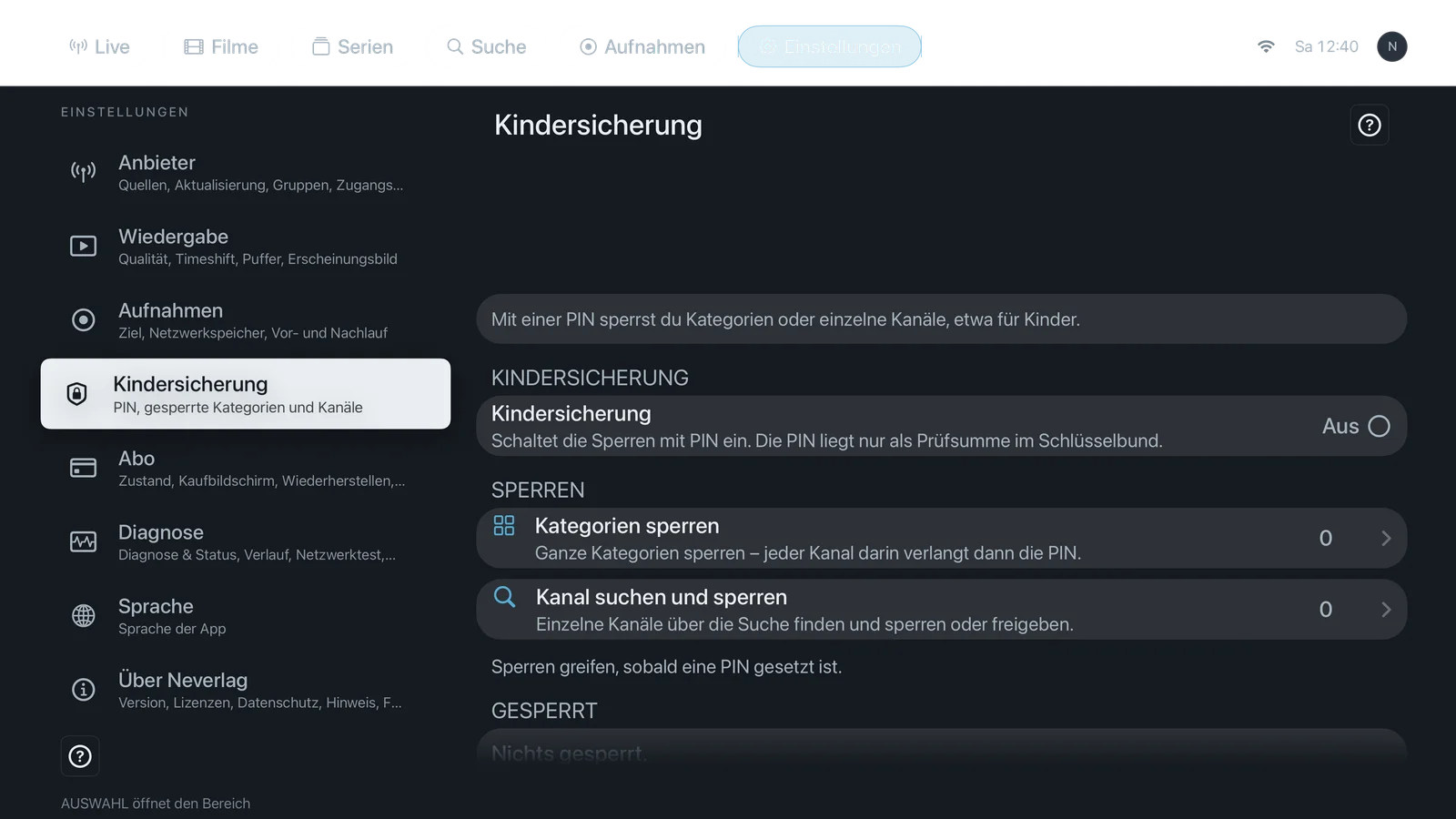
Dalla 1.0.2 le impostazioni sono organizzate in tre blocchi – Riproduzione, Contenuti, Sistema – con undici aree. Sul Mac sono dieci, perché il Mac non ha bisogno del telecomando. Ogni area si apre con una frase che spiega di cosa si occupa, e sotto ogni impostazione c’è una frase che dice cosa fa – in tutte e quattro le lingue dell’app.
| iPhone | Mac | Apple TV |
|---|---|---|
 |  |  |
Le undici aree
| Blocco | Area | Riepilogo nell’app | Impostazioni |
|---|---|---|---|
| Riproduzione | Riproduzione | Avvio, pausa e riavvolgimento, riserva, guasti | 7 |
| Riproduzione | Immagine e audio | Qualità di avvio, cadenza immagini, lingua audio | 6 |
| Contenuti | Fornitori e contenuti | Accessi, aggiornamento, elenco canali, backup | 15 |
| Contenuti | Profili e controllo genitori | Profili, PIN, controllo genitori | 16 |
| Contenuti | Guida TV | Dati del programma, associazione, tag | 3 |
| Contenuti | Registrazioni | Posizione, archiviazione di rete, margini | 7 |
| Contenuti | Telecomando | iPhone e iPad controllano l’Apple TV (non sul Mac) | 4 |
| Sistema | Abbonamento | Stato, acquisto, ripristino, gestione abbonamento | 3 |
| Sistema | Generale | Lingua, aspetto, aiuto | 5 |
| Sistema | Avanzate | Diagnostica, journal, tecnica di riproduzione | 9 |
| Sistema | Informazioni su Neverlag | Versione, contatto, privacy, note legali | 6 |
In totale 81 impostazioni – esattamente quante ne elenca l’app nel suo catalogo (SettingsGuide.all). L’elenco di confronto si trova in Contribuire.
In cima alla panoramica c’è la scheda del profilo attivo, con il distintivo «Attivo» e, se è il caso, «Amministratore». Il pulsante a destra cambia profilo. Cosa vede nelle impostazioni un profilo senza diritti di amministratore è spiegato in Profili e admin.
Che fine hanno fatto le vecchie aree
Se conosci Neverlag 1.0.1: le otto aree di prima sono state suddivise, non è sparito nulla.
| Fino alla 1.0.1 | Dalla 1.0.2 |
|---|---|
| Fornitori | Fornitori e contenuti; associazione EPG e tag in Guida TV |
| Riproduzione | Riproduzione; qualità di avvio, cadenza immagini, 120 Hz e fluidità dei movimenti in Immagine e audio; ricevitore, connessione, controller e nuovo renderer in Avanzate; aspetto in Generale |
| Registrazioni | Registrazioni (invariata) |
| Controllo genitori | Profili e controllo genitori (il controllo genitori ora dipende dal profilo) |
| Abbonamento | Abbonamento |
| Diagnostica | Avanzate |
| Lingua | Generale |
| Informazioni | Informazioni su Neverlag; tour e suggerimenti in Generale |
Ricerca
Su iPhone, iPad e Mac, sopra le aree c’è il campo «Cerca nelle impostazioni» (su iPhone in cima all’elenco, su iPad e Mac in cima alla barra laterale). La ricerca trova ogni impostazione dal titolo, dalla frase esplicativa, dall’area e dai nomi delle sue opzioni – senza distinguere maiuscole e minuscole né accenti. «riserva» trova quindi «Riserva contro le interruzioni», e «60 s» trova la stessa impostazione tramite una delle sue opzioni.
Ogni risultato mostra titolo, frase e percorso («Area › Sezione»). Se lo tocchi, si apre l’area, la vista scorre fino alla riga e la evidenzia per un attimo.
Su Apple TV la ricerca non c’è, perché manca una tastiera; lì arrivi a destinazione con la colonna di sinistra, che mostra area e riepilogo.
Valori nella riga
Ogni impostazione è una riga con un titolo e una frase sotto. A seconda del tipo:
- Interruttore – a destra un interruttore (attivo / disattivo).
- Selezione – a destra il valore attuale, per esempio «Riserva contro le interruzioni · 45 s ›». Toccandola si apre una pagina con tutte le opzioni, ciascuna con una frase e un segno di spunta su quella attiva. Sul Mac la selezione è un menu a destra nella riga.
- Azione – un pulsante con simbolo, per esempio «Cambia PIN…» o «Aggiorna ora».
- Stato – solo un’indicazione a destra, per esempio per l’abbonamento «Prova · ancora 12 giorni».
- Eliminazione – in rosso e sempre con richiesta di conferma.
Le indicazioni più lunghe stanno in una nota sotto la sezione, invece di allargare la riga. Alla prima apertura di un’area, brevi suggerimenti spiegano i pulsanti più importanti; il punto interrogativo in alto riapre la spiegazione dell’area.
Per dispositivo
- iPhone – panoramica come elenco con ricerca e tre blocchi; ogni area si apre come pagina a sé, le selezioni come sottopagina.
- iPad – a sinistra la barra laterale con ricerca e i tre blocchi, a destra l’area.
- Mac – finestra delle impostazioni (860 × 620) con barra laterale e ricerca, a destra l’area con menu e interruttori; si chiude con Esc.
- Apple TV – a sinistra area e riepilogo, a destra l’area; le selezioni sono righe con il valore, e la scelta avviene su una pagina a sé come nelle impostazioni di tvOS.
Da iOS, macOS e tvOS 26 le impostazioni usano Liquid Glass, sui sistemi precedenti superfici piene. Riquadri colorati con un simbolo contraddistinguono le aree.
Come leggere un’impostazione
Nel wiki ogni impostazione ha la stessa struttura:
- Nome – come appare nell’app in italiano.
- Dove – area, sezione e dispositivi su cui l’impostazione esiste (Mac, iPhone, iPad, Apple TV); se serve, quale profilo la vede.
- Cosa fa – in due o tre frasi, con la frase esplicativa dell’app.
- Predefinito – il valore dopo l’installazione, verificato nel codice.
- Opzioni – per ciascuna una frase sul vantaggio e una sullo svantaggio. Per i pulsanti: nessuna opzione.
- Quando cambiarlo – in quale situazione conviene un valore diverso.
- Cosa costa – batteria, ritardo rispetto alla diretta, traffico dati, spazio.
- Interagisce con – rimandi a impostazioni e pagine collegate.
Nel dubbio
I valori predefiniti sono la scelta migliore per la maggior parte dei fornitori e dei dispositivi. Cambia un’impostazione solo se hai un problema concreto – e prima guarda in Quando qualcosa non va e Messaggi del player cosa consiglia l’app.