
Impostazioni → Avanzate
Frase in cima all’area: «Per la ricerca degli errori e per la tecnica che non serve ogni giorno. Nel dubbio non cambiare nulla.»
Nel blocco Sistema. Sostituisce l’area «Diagnostica» della 1.0.1 e accoglie gli interruttori tecnici che prima stavano in «Riproduzione». Quest’area la vede solo un profilo amministratore; per gli altri profili manca nella panoramica e nella ricerca.
Cosa fare concretamente in caso di problemi e cosa serve al supporto lo trovi in Quando qualcosa non va.
| iPhone | Mac | Apple TV |
|---|---|---|
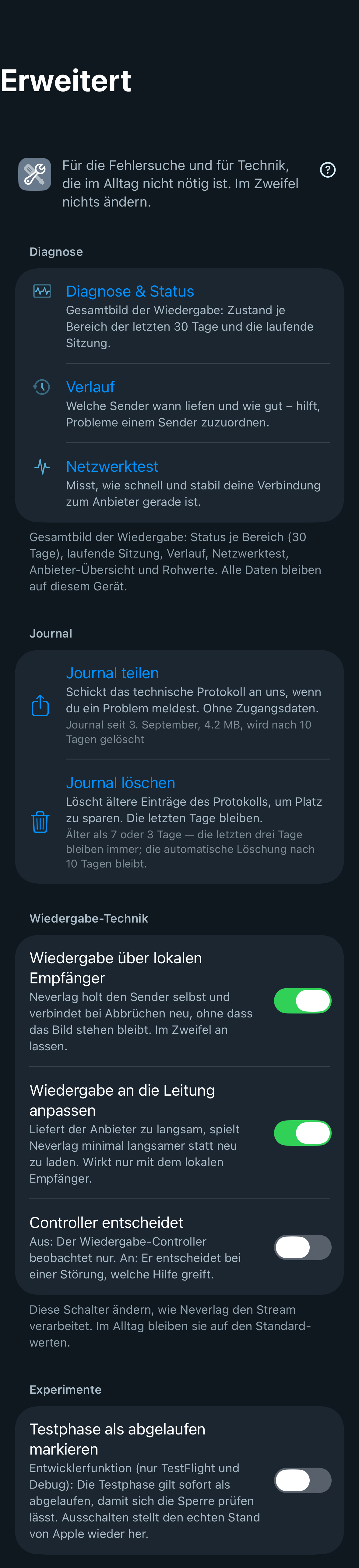 | 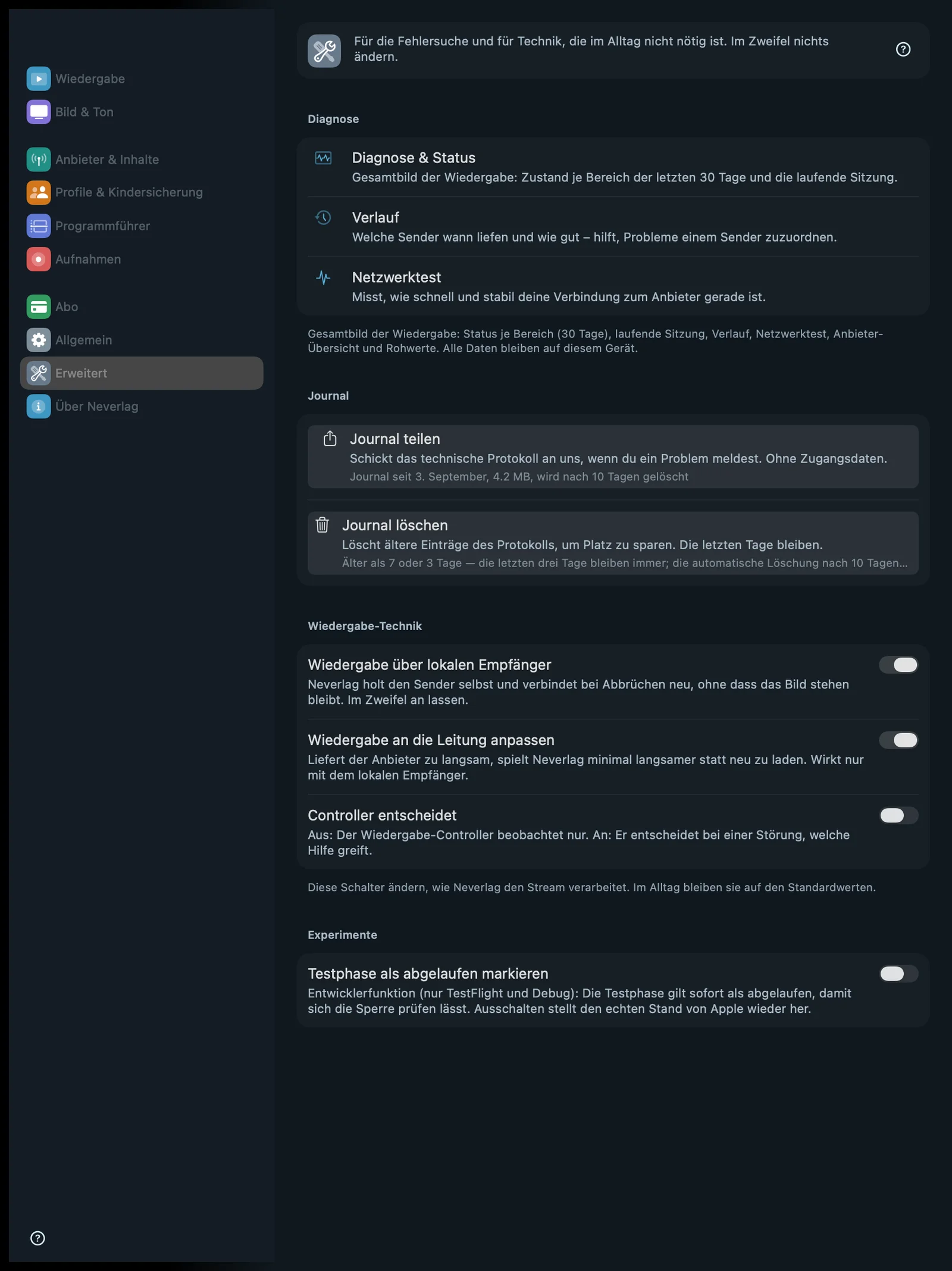 | 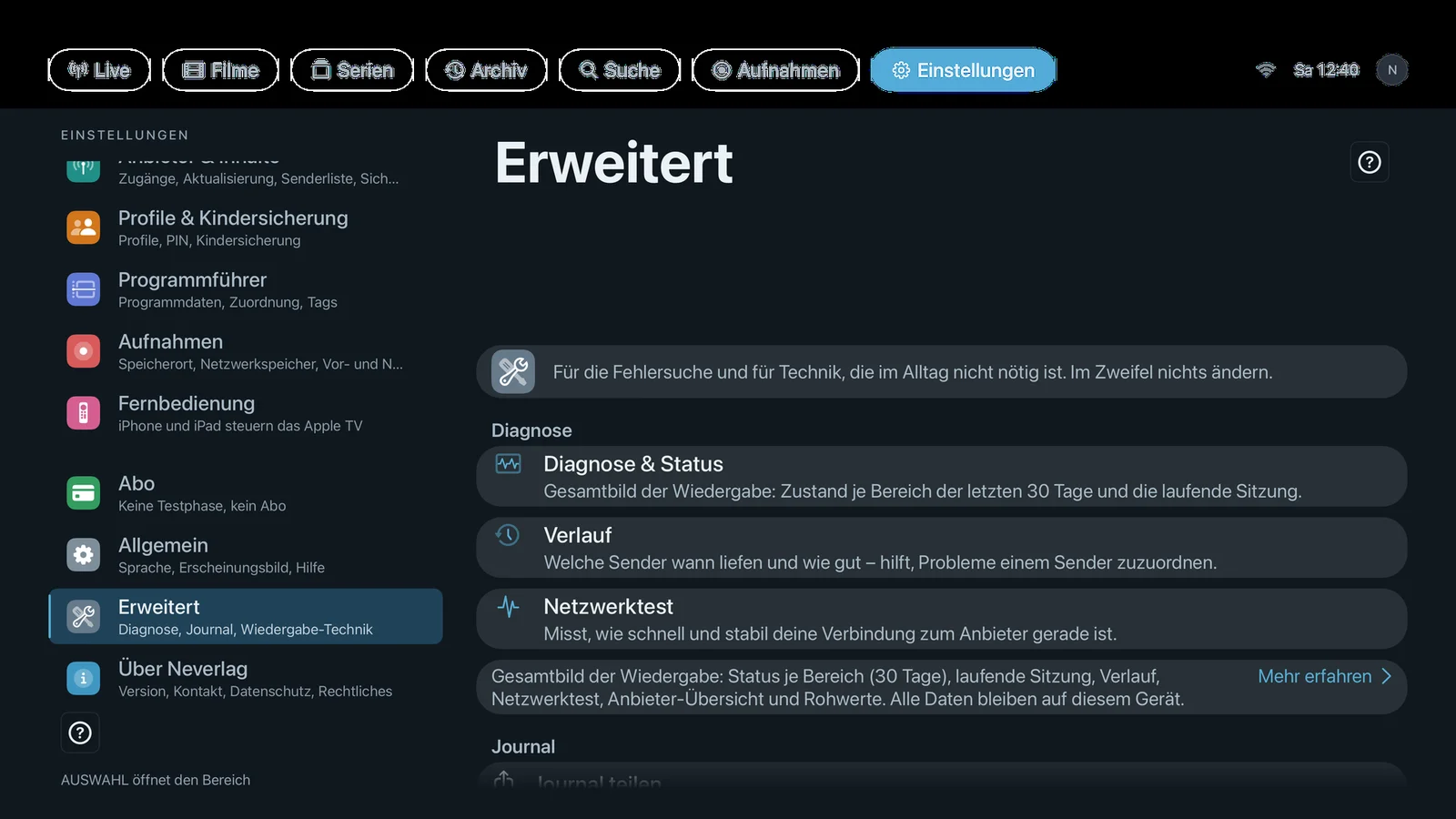 |
Sezioni: Diagnostica, Journal, Tecnica di riproduzione, Esperimenti (Esperimenti solo su Apple TV e nelle versioni di test).
Cos’è il diario
Neverlag tiene un registro tecnico della riproduzione: quando è partito un canale, quanto era piena la riserva, quando l’app si è riconnessa, quando l’immagine si è bloccata. Si chiama diario. Resta sul dispositivo e viene eliminato automaticamente dopo 10 giorni. Nessuno lo vede, a meno che tu non lo condivida.
Diagnostica
Nota: «Quadro complessivo della riproduzione: stato per area (30 giorni), sessione in corso, cronologia, test di rete, panoramica dei fornitori e valori grezzi. Tutti i dati restano su questo dispositivo.»
Diagnostica e stato
- Dove: Impostazioni → Avanzate → Diagnostica · Mac, iPhone, iPad, Apple TV
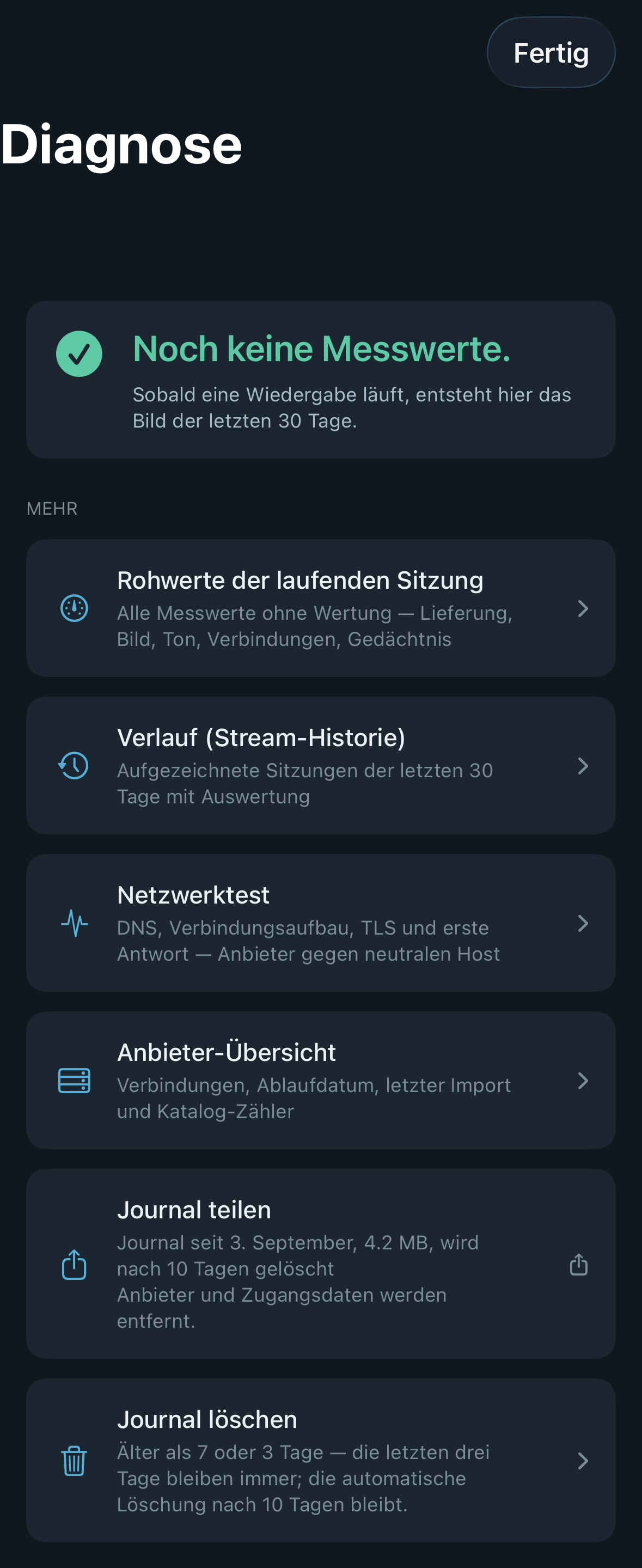
- Cosa fa: «Quadro generale della riproduzione: stato per area negli ultimi 30 giorni e sessione in corso.» Pagina dedicata con un semaforo per area (consegna, immagine, audio, connessione) e la sessione in corso, più le sottopagine «Panoramica del fornitore» (connessioni, data di scadenza, ultima importazione, contatori del catalogo) e «Valori grezzi della sessione in corso» (tutte le misure senza valutazione).
- Predefinito: – (pulsante)
- Opzioni: nessuna
- Quando cambiarlo: Quando vuoi sapere se un problema dipende dal canale, dal fornitore o dalla tua rete.
- Cosa costa: Niente.
- Interagisce con: La finestra qualità, Cronologia
Cronologia
- Dove: Impostazioni → Avanzate → Diagnostica · Mac, iPhone, iPad, Apple TV
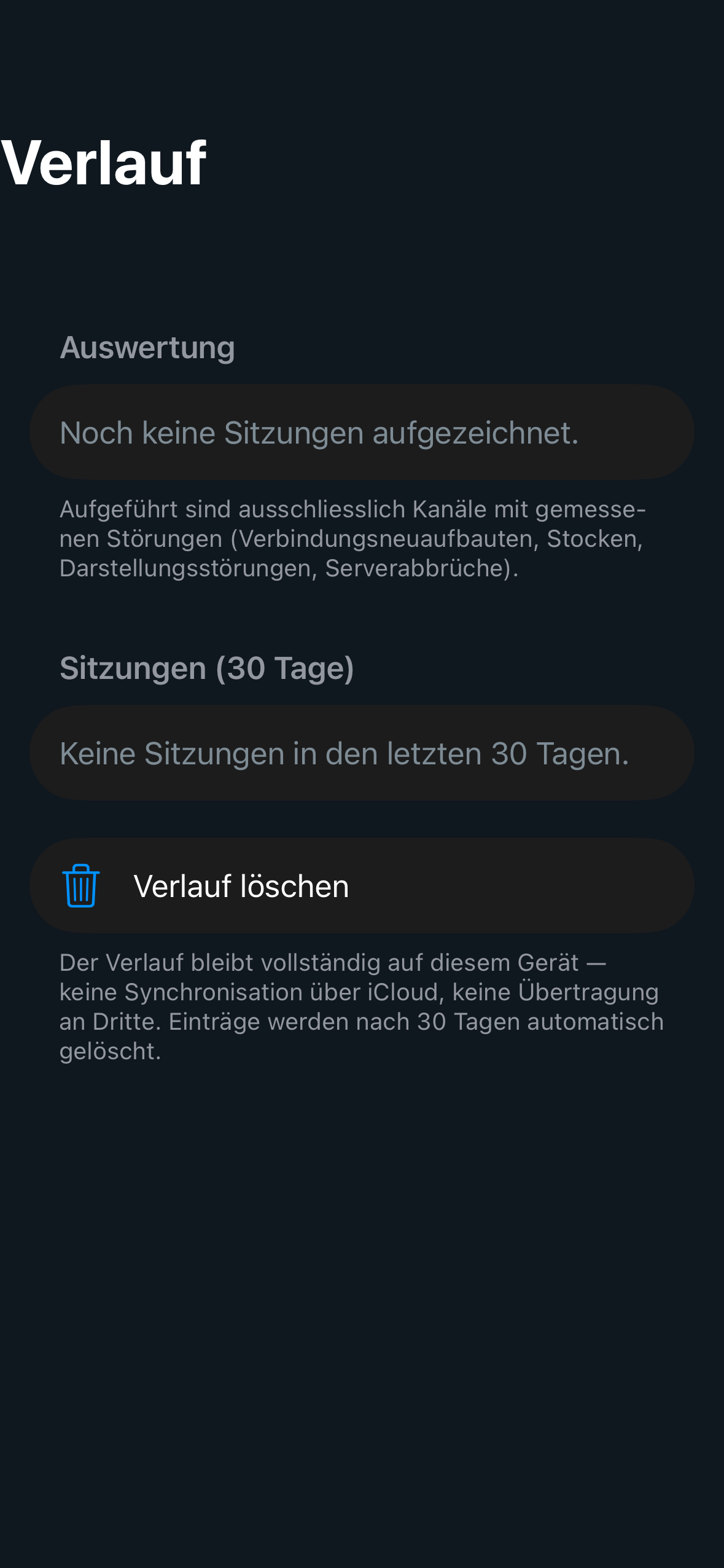
- Cosa fa: «Quali canali sono stati riprodotti, quando e come – aiuta a collegare un problema a un canale.» Elenco delle sessioni degli ultimi 30 giorni con un’analisi per ogni sessione.
- Predefinito: – (pulsante)
- Opzioni: nessuna
- Quando cambiarlo: Quando un problema si presenta solo con certi canali o in certi orari.
- Cosa costa: Niente.
- Interagisce con: Diagnostica e stato, Quando qualcosa non va → Cosa serve al supporto
Test di rete
- Dove: Impostazioni → Avanzate → Diagnostica · Mac, iPhone, iPad, Apple TV
- Cosa fa: «Misura quanto è veloce e stabile ora la connessione al fornitore.» Verifica in sequenza risoluzione dei nomi, apertura della connessione, cifratura e prima risposta – una volta verso il tuo fornitore, una volta verso un riferimento neutrale (una pagina di Apple). Non viene trasmesso alcun dato.
- Predefinito: – (pulsante)
- Opzioni: nessuna
- Quando cambiarlo: Quando i canali non partono o ricaricano di continuo e vuoi sapere se il problema è la tua rete o il fornitore.
- Cosa costa: Qualche kilobyte di traffico dati per ogni esecuzione.
- Interagisce con: Quando qualcosa non va, Come Neverlag resta stabile

Journal
Condividi il diario
- Dove: Impostazioni → Avanzate → Journal · Mac, iPhone, iPad, Apple TV
- Cosa fa: «Ci invia il registro tecnico quando segnali un problema. Senza dati di accesso.» Sotto la riga compaiono inizio, dimensione e termine di eliminazione, per esempio «Diario dal 3 settembre, 4,2 MB, eliminato dopo 10 giorni». Scegli il periodo (Oggi, Ultimi 3 giorni, Tutto); l’app prima anonimizza: «Nomi dei fornitori, host, indirizzi IP e credenziali vengono rimossi. Gli eventi restano completi.» Poi si apre il menu Condividi (Mail, AirDrop, File). Sul Mac c’è anche «Salva…». Su Apple TV il diario viene inviato cifrato al tuo iPhone abbinato o al tuo Mac nella rete domestica; se nessuno dei due è raggiungibile, compare un codice QR valido per 30 secondi – il telefono scarica il file direttamente dall’Apple TV.
- Predefinito: – (pulsante)
- Opzioni: Periodo «Oggi», «Ultimi 3 giorni», «Tutto» – più breve significa più piccolo, più lungo mostra più storia pregressa.
- Quando cambiarlo: Quando segnali un problema; meglio poco dopo che si è verificato.
- Cosa costa: Un file da qualche centinaio di kilobyte a pochi megabyte.
- Interagisce con: Invia feedback, Quando qualcosa non va → Condividere il diario, Telecomando (lo stesso abbinamento)

Elimina il diario
- Dove: Impostazioni → Avanzate → Journal · Mac, iPhone, iPad, Apple TV
- Cosa fa: «Elimina le voci più vecchie del registro per risparmiare spazio. Gli ultimi giorni restano.» Scegli «Elimina più vecchi di 7 giorni» o «Elimina più vecchi di 3 giorni», poi arriva una richiesta di conferma. «Gli ultimi tre giorni restano sempre; l’eliminazione automatica dopo 10 giorni resta attiva.»
- Predefinito: – (pulsante)
- Opzioni:
- Più vecchi di 7 giorni – Vantaggio: resta una settimana di storia pregressa. Svantaggio: libera meno spazio.
- Più vecchi di 3 giorni – Vantaggio: il diario più piccolo possibile. Svantaggio: un problema di quattro giorni fa è sparito.
- Quando cambiarlo: Raramente necessario; l’eliminazione automatica dopo 10 giorni di solito basta.
- Cosa costa: Niente; libera spazio.
- Interagisce con: Condividi il diario
Tecnica di riproduzione
Nota: «Questi interruttori cambiano come Neverlag elabora lo stream. Nell’uso quotidiano restano sui valori predefiniti.» Fino alla 1.0.1 si trovavano in «Riproduzione → Connessione».
Riproduzione tramite ricevitore locale
- Dove: Impostazioni → Avanzate → Tecnica di riproduzione · Mac, iPhone, iPad, Apple TV
- Cosa fa: «Neverlag riceve il canale da sé e si riconnette dopo un’interruzione senza fermare l’immagine. Nel dubbio, lascialo attivo.» Il ricevitore è la parte dell’app che preleva il flusso dal fornitore e lo passa alla riproduzione. Se la connessione cade, si riconnette – la riproduzione non se ne accorge e riavvolgere resta possibile.
- Predefinito: Attivo
- Opzioni:
- Attivo – Vantaggio: riconnessione senza interruzioni, la riserva si conserva, l’adattamento alla connessione è possibile. Svantaggio: nessuno nell’uso normale.
- Disattivato – Vantaggio: via diretta alla riproduzione – ha senso solo se lo chiede il supporto. Svantaggio: in caso di caduta la riproduzione ricarica e la riserva va persa.
- Quando cambiarlo: Solo su richiesta del supporto, per circoscrivere un errore. Il cambio ha effetto subito sul canale in riproduzione.
- Cosa costa: Niente.
- Interagisce con: Adattare la riproduzione alla connessione, Il controller decide, Come Neverlag resta stabile → Ricevitore
Adattare la riproduzione alla connessione
- Dove: Impostazioni → Avanzate → Tecnica di riproduzione · Mac, iPhone, iPad, Apple TV · solo con «Riproduzione tramite ricevitore locale»
- Cosa fa: «Se il fornitore trasmette troppo lentamente, Neverlag riproduce appena più lento invece di ricaricare. Funziona solo con il ricevitore locale.» Se in modo persistente arriva un po’ meno di quanto il canale richiede, Neverlag abbassa leggermente la velocità invece di ricaricare di continuo. L’audio mantiene la sua intonazione.
- Predefinito: Attivo
- Opzioni:
- Attivo – Vantaggio: nessuna immagine ferma con una connessione appena troppo lenta. Svantaggio: il ritardo rispetto alla diretta cresce lentamente, finché la connessione resta troppo lenta.
- Disattivato – Vantaggio: velocità sempre a 1,00×. Svantaggio: con una connessione troppo lenta la riserva si svuota finché l’immagine si ferma.
- Quando cambiarlo: Solo su richiesta del supporto.
- Cosa costa: Ritardo: cresce solo se la connessione è davvero troppo lenta. Altrimenti niente.
- Interagisce con: Riproduzione tramite ricevitore locale, Riproduzione → Riserva contro le interruzioni, La finestra qualità → Velocità
Il controller decide
- Dove: Impostazioni → Avanzate → Tecnica di riproduzione · Mac, iPhone, iPad, Apple TV
- Cosa fa: «Disattivo: il controller di riproduzione osserva soltanto. Attivo: decide quale rimedio usare in caso di problemi.» Il controller è la parte dell’app che, in caso di disturbo, raccoglie i rilievi e sceglie uno dei rimedi (scorta, rinnovo, regolatore, discesa, risanamento, ricostruzione). Osserva sempre; l’impostazione stabilisce se agisce anche. Effetto immediato, senza riavvio.
- Predefinito: Disattivato
- Opzioni:
- Disattivato – Vantaggio: il comportamento collaudato. Svantaggio: il controller scrive le sue decisioni solo nel diario.
- Attivo – Vantaggio: un unico decisore sceglie il rimedio. Svantaggio: nella 1.0.2 è ancora pensato come sperimentazione; in caso di problemi disattivalo di nuovo.
- Quando cambiarlo: Solo su richiesta del supporto.
- Cosa costa: Niente.
- Interagisce con: Riproduzione tramite ricevitore locale, Come Neverlag resta stabile
Esperimenti
Compare sempre su Apple TV, su Mac, iPhone e iPad solo nelle versioni di test (TestFlight). Nella versione dell’App Store per Mac, iPhone e iPad la sezione manca.
Nuovo renderer
- Dove: Impostazioni → Avanzate → Esperimenti · solo Apple TV · nell’app con l’aggiunta «Sperimentale»
- Cosa fa: «Nuovo percorso dell’immagine tramite la grafica per 4K e HDR, ancora in prova. Disattivalo in caso di problemi; cambiare ricarica il canale.» Se il nuovo percorso non è disponibile sul dispositivo, il player mostra «Nuovo renderer non disponibile, quello precedente è attivo».
- Predefinito: Disattivato
- Opzioni:
- Attivo – Vantaggio: nuovo percorso per 4K e HDR. Svantaggio: è ancora in sperimentazione; sono possibili sfarfallii o colori sbagliati.
- Disattivato – Vantaggio: il percorso dell’immagine collaudato, con Picture in Picture. Svantaggio: la resa HDR ha ancora dei limiti (vedi Immagine e audio → HDR).
- Quando cambiarlo: Solo per provarlo; disattivalo se l’immagine sfarfalla o mostra colori sbagliati.
- Cosa costa: Il cambio ricarica il canale (riserva persa).
- Interagisce con: Immagine e audio → HDR
Segna la prova come scaduta
Nessuna riga propria nel catalogo delle impostazioni dell’app; solo nelle versioni di test.
«Funzione per sviluppatori (solo TestFlight e debug): la prova risulta subito scaduta per verificare il blocco. Disattivandola torna lo stato reale di Apple.» Predefinito: Disattivato. Nell’App Store questo interruttore non esiste.