
Tag automatici nella guida TV
Dalla versione 1.0.2. Mentre legge la Guida TV, Neverlag riconosce di cosa parla un programma e ne ricava filtri e la sezione «Ora in diretta». Nel palinsesto di prova con 73 130 programmi, il 16,6 % aveva almeno una delle 17 parole chiave.
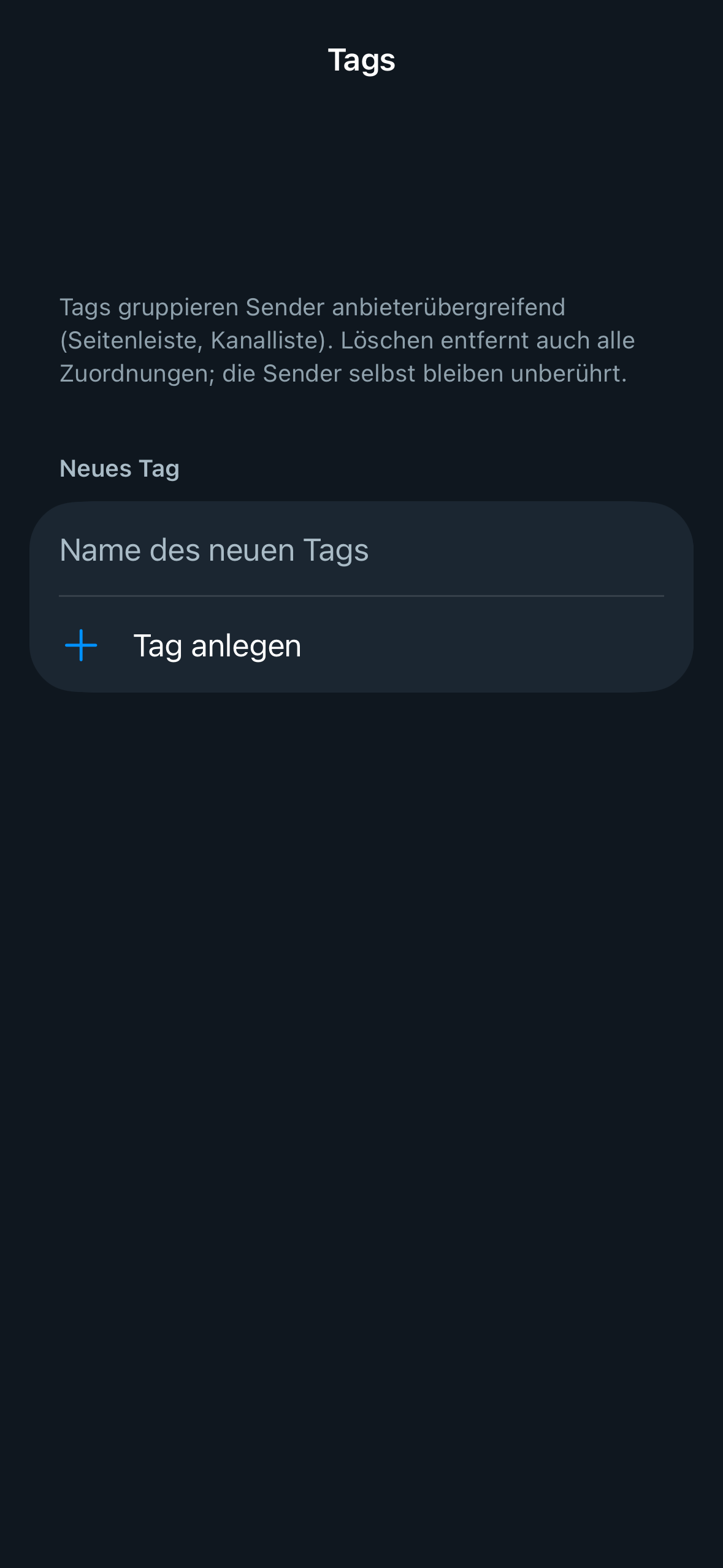
Da non confondere con I miei tag: sono le tue etichette per i canali, che assegni tu stesso e gestisci in Guida TV → Gestisci tag …. I tag automatici sono legati ai programmi e nascono da soli.
Cos’è
Mentre legge la Guida TV, Neverlag esamina ogni programma e gli assegna automaticamente dei tag – brevi parole chiave che dicono di cosa si tratta. Ce ne sono di due tipi:
- Sport: Calcio, Hockey su ghiaccio, Tennis, Basket, Pallamano, Motori, Ciclismo, Sport da combattimento, Sport invernali, Golf, Sport USA (football americano, baseball).
- Tipi di programma: Notizie, Bambini, Film, Serie, Documentario, Musica – se il fornitore li include nella sua Guida TV o se risultano chiaramente dal titolo.
I tag compaiono come chip dei filtri nella Guida TV, nell’elenco canali e nell’archivio, e alimentano la sezione «Ora in diretta» in cima alla lista live. Non devi attivare nulla; non c’è nessun interruttore né impostazione per questo.
Un programma può avere più tag («Sportschau» di sabato: Calcio e Sport invernali). I tag sono uguali per tutti i profili; i filtri però mostrano sempre solo ciò che il profilo attivo può vedere.
Come si usa
Filtri nella Guida TV
Sopra la griglia o l’elenco «In onda ora» c’è una riga di chip – solo i tag che compaiono davvero nel periodo visibile (tre ore), con il numero di programmi. Se tocchi «Calcio», restano solo i canali con una partita adatta nel periodo e, nella loro riga, solo i programmi adatti. Se ti sposti con le frecce o con i chip dell’orario, la riga dei chip si adatta al nuovo periodo. «✕» toglie il filtro.
Filtri nell’elenco canali
La stessa riga di chip si trova sopra l’elenco canali e si riferisce a ciò che è in onda adesso. «Calcio» mostra allora solo i canali su cui ora c’è una partita – come un’unica lista «Calcio · in onda ora». La scelta di gruppo e preferiti resta valida: vedi solo i canali del gruppo selezionato.
«Ora in diretta» e «A breve»
In cima alla lista live compare – solo se ci sono risultati – la sezione Ora in diretta. Per ogni sport vedi cosa va in onda adesso: canale, titolo e tempo rimanente («ancora 38 min»). Sotto, A breve: ciò che inizia nelle prossime due ore in uno sport, con l’orario d’inizio. Toccando una voce passi al canale.
La sezione tiene conto del gruppo selezionato e del profilo attivo: un profilo bambino vede solo i canali che gli sono consentiti. Se è attivo un filtro per tag, «Ora in diretta» mostra solo «A breve», perché ciò che è in onda compare già nella lista sotto.
I tipi di programma (Notizie, Bambini …) non compaiono in «Ora in diretta» – per quelli ci sono i chip dei filtri.
Filtri nell’archivio
Nella sezione Archivio la riga dei chip agisce su entrambe le viste: in «Per programma» restano i riquadri dei programmi adatti, in «Per canale» i programmi adatti del giorno scelto. «Calcio» mostra così a colpo d’occhio tutte le partite dei giorni in archivio.
Apple TV
Tutte le righe di chip si raggiungono con il telecomando: scorri verso l’alto fino alla riga dei chip, a sinistra o a destra fino al tag che vuoi, un clic lo seleziona; «✕» o di nuovo lo stesso chip toglie il filtro.
Lingue
Il riconoscimento conosce le lingue che compaiono nelle guide TV dei fornitori più diffusi: tedesco, inglese, francese, italiano, turco, bosniaco/croato/serbo (alfabeto latino e cirillico), spagnolo, portoghese, olandese, polacco, ungherese. I nomi dei tag, invece, compaiono nella lingua dell’app (tedesco, inglese, francese, italiano).
Come funziona (in breve)
- Prima conta la categoria che il fornitore invia con la Guida TV (nel formato XMLTV
<category>): «Soccer», «Calcio», «News», «Kids» ecc. vengono assegnati direttamente. - Poi Neverlag cerca in titolo, sottotitolo e categoria le parole di un dizionario – competizioni («Bundesliga», «Champions League», «Süper Lig», «Premijer liga», «NHL», «ATP»), sport in tutte le lingue («Fussball», «calcio», «fudbal», «nogomet», «futbol»), nomi di programmi («Sportschau», «Tagesschau», «Dnevnik»). Per gli sport cerca anche nella descrizione.
- Contano solo le parole intere: «Golf» corrisponde, «Golfstrom» no; «DEL» (hockey su ghiaccio) solo in maiuscolo, non l’italiano «del». Le parole di una lingua contano solo se il programma è riconoscibilmente in quella lingua – «Football» in inglese e in francese vuol dire calcio, in tedesco no.
- Le eccezioni evitano corrispondenze sbagliate: «Football Factory» è un film, un documentario sulla fabbricazione delle racchette da tennis resta senza tag.
- L’assegnazione dei tag avviene durante l’importazione, in background, non durante la visualizzazione – l’app resta fluida. I programmi importati prima dell’aggiornamento ricevono i tag una sola volta, nei momenti di inattività.
- Il dizionario delle parole chiave si può ampliare senza modificare il programma: si aggiungono parole per tag e lingua, e basta.
Limiti
- I tag sono buoni quanto la Guida TV del fornitore. Se un programma si chiama solo «Live» o «Sport» senza altre indicazioni, non riceve nessun tag.
- I tipi di programma (Film, Serie, Documentario …) vengono per lo più dalla categoria del fornitore. Se non ne invia, restano solo i titoli inequivocabili («Tagesschau», «Spiegel TV»).
- «Ora in diretta» mostra solo gli sport; i tipi di programma si trovano con i chip dei filtri.
- Un filtro nasconde tutto il resto – anche i canali che in quel momento non hanno un programma adatto. Per l’elenco completo tocca «✕».
- I nomi dei tag sono tradotti nelle quattro lingue dell’app; il riconoscimento funziona nelle undici lingue elencate sopra. Altre lingue richiedono aggiunte al dizionario.
Per approfondire
- Archivio: rivedere i programmi
- Interfaccia – Guida TV ed elenco canali
- Profili e admin – i filtri mostrano solo ciò che il profilo può vedere
- Impostazioni → Guida TV – dati del programma, associazione, tag personali