Immagine e audio
Questa pagina spiega perché un’immagine può scattare anche se la riserva è piena – e cosa fa Neverlag contro questo. In più: tracce audio, sottotitoli e HDR.
Cadenza immagini: perché 50 immagini al secondo scattano a 60 Hz
La televisione in Europa trasmette 25 o 50 immagini al secondo. Molti schermi rinnovano l’immagine 60 volte al secondo (60 Hz). 50 non entra in 60: ogni quinta immagine deve essere mostrata due volte. In una panoramica su un campo da calcio lo si vede come un piccolo scatto. Non è un difetto della linea né una riserva vuota, ma pura matematica tra canale e schermo.
L’impostazione Cadenza immagini stabilisce come Neverlag si comporta:
- Automatico mostra ogni immagine nitida e adatta allo schermo. Con 50 su 60 lo scatto resta.
- Levigatura fonde due immagini nei passaggi. I movimenti sembrano più fluidi, i passaggi appena più morbidi. Dal tour: «Scatta durante lo sport? Prova ‹Levigatura›.»
- Standard (Mac) sceglie da sé a seconda del programma: Levigatura per i canali a 25/50 immagini in finestra, Automatico per 60.
- Disattivato non fa nulla – come le versioni precedenti.
Se l’immagine in questo momento scorre in modo regolare lo mostra la finestra qualità nella riga «Cadenza fotogrammi»: «regolare» oppure «irregolare (x %)».
Mac: schermo a 50 Hz
La soluzione migliore è far girare lo schermo al ritmo del programma. Sul Mac Neverlag lo fa da sé a schermo intero, se Adatta la frequenza di aggiornamento al programma è attivo (predefinito: attivo). Un canale a 25 o 50 immagini porta lo schermo a 50 Hz, un film a 24 immagini a 48 Hz. Uscendo dallo schermo intero, allo stop o alla chiusura lo schermo torna com’era. La finestra qualità mostra «Schermo: 50 Hz (adattato al programma)».
Se lo schermo non è in grado di fare 50 Hz (lo comunica lui stesso al Mac), resta il ritmo precedente e subentra la levigatura.
Particolarità degli schermi ProMotion (MacBook Pro): concedono alle app solo determinati ritmi (120, 60, 40, 30, 24 Hz); 50 lì in finestra non è possibile. A schermo intero Neverlag imposta lo schermo fisso a 50 Hz, in finestra aiuta la levigatura. Puoi anche impostare lo schermo in modo permanente a 50 Hz nelle Impostazioni di Sistema.
Se lo schermo gira al ritmo del programma, Neverlag riproduce esattamente a 1,00× e non riempie la riserva a 0,99× – altrimenti il ritmo di nuovo non tornerebbe. Nella finestra qualità compare allora «Riempimento in pausa (schermo al ritmo del programma)».
Apple TV: «Adatta frequenza fotogrammi»
L’Apple TV ha una propria impostazione di sistema: Impostazioni → Video e audio → «Adatta frequenza fotogrammi». Se è attiva, l’Apple TV imposta il televisore al ritmo del programma. Neverlag non cambia nulla in merito. Attivala se il tuo televisore è in grado di fare 50 Hz; la maggior parte ne è in grado.
iPhone e iPad: 120 Hz e fluidità dei movimenti
iPhone e iPad con ProMotion arrivano fino a 120 Hz. 120 è un multiplo di 24, 30, 40 e 60, ma non di 50. Per questo qui ci sono due impostazioni:
- 120 Hz per i video (predefinito: attivo) lascia che la riproduzione usi il ritmo pieno. Disattivato limita a 60 Hz, risparmia batteria.
- Fluidità dei movimenti (predefinito: disattivato) fonde due immagini nei passaggi, così che 50 immagini a 120 Hz non scattino. Costa un po’ di potenza di calcolo e al massimo un’immagine di ritardo (non percepibile).
Entrambi gli interruttori compaiono solo sui dispositivi con ProMotion.
Risparmio energetico: limita a 60 Hz
Se su iPhone o iPad è attivo il risparmio energetico, il sistema limita lo schermo a 60 Hz – indipendentemente da cosa è impostato in Neverlag. Se all’improvviso scatta, controlla prima questo: Centro di Controllo oppure Impostazioni → Batteria. La finestra qualità lo mostra nella riga «Cadenza fotogrammi» come «Schermo 60 Hz (Risparmio energetico)».
Tracce audio e sottotitoli
Se un canale o un film offre più tracce audio o sottotitoli, apri la selezione con il simbolo dei sottotitoli nel player (iPhone: sotto «Altro»). Dal tour: «Il simbolo dei sottotitoli nel player apre la selezione di lingua e sottotitoli, se il canale ne offre più d’una. L’immagine viene sempre adattata correttamente; non devi scegliere un formato.»
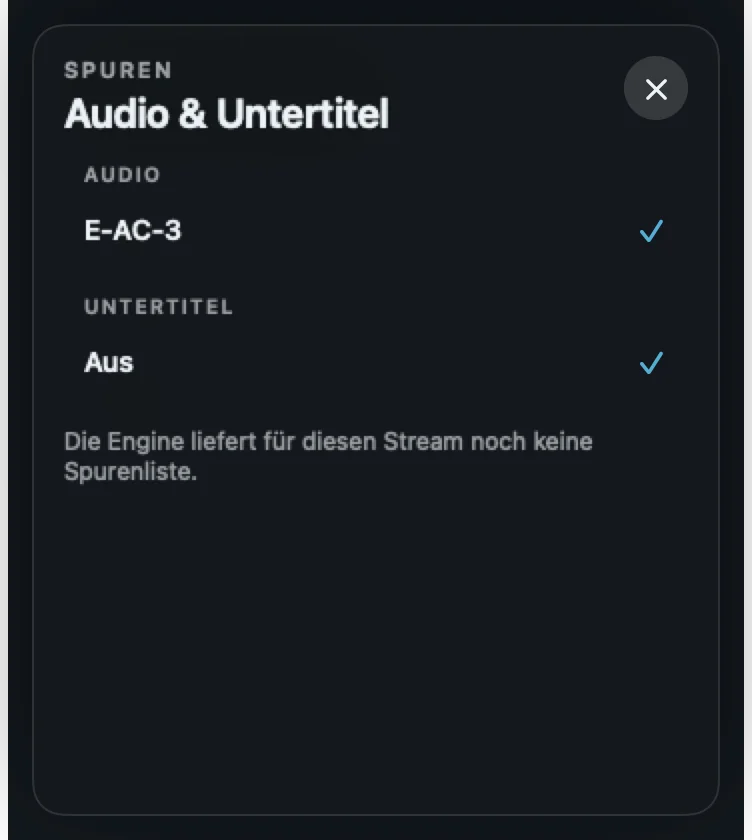
Nella finestra qualità, sotto «Audio», c’è quale traccia è in riproduzione e quanti canali ha (stereo, 5.1). Se il motore di riproduzione non fornisce ancora un elenco di tracce per un flusso, lì compare «Il motore non fornisce ancora l’elenco delle tracce per questo flusso.»
Una preimpostazione «sempre italiano» per la traccia audio in 1.0.2 non c’è; la scelta vale per la riproduzione in corso.
Immagine e audio sfasati
Se labbra e voce sono visibilmente sfasate, tocca nel player «Fuori sync?» (iPhone: sotto «Altro»). Neverlag ricostruisce la riproduzione; immagine e audio ripartono insieme, tu resti sul canale. Nella finestra qualità «sfasamento A/V» mostra la distanza; i valori piccoli non si notano, rosso significa che non torna più.
HDR
Canali e film in HDR (PQ/HLG) mostrano più contrasto e colori – se dispositivo e percorso di riproduzione sono in grado di renderli. Sull’Apple TV c’è per questo il Nuovo renderer (predefinito: attivo). Se un dispositivo non è in grado di fare il tone mapping (la conversione dall’HDR allo schermo), la diagnostica mostra: «Flusso HDR (PQ/HLG): il motore di riproduzione non è in grado di fare il tone mapping su questo dispositivo — contrasto e colori sono ridotti. È un limite della piattaforma, non un guasto del canale.»
Per approfondire
- La finestra di qualità – righe «Cadenza fotogrammi», «Schermo», «Frame scartati»
- Quando qualcosa non va → Scatti
- Differenze tra piattaforme