Primi passi
Così arrivi dallo schermo vuoto al primo canale. L’ordine corrisponde al primo avvio dell’app.
1. Avviso al primo avvio: lettore, non fornitore
Al primissimo avvio Neverlag mostra un avviso che confermi con «Ho capito»:
Neverlag è un lettore, non un fornitore. Neverlag non mette a disposizione, non ospita e non vende contenuti. Questa app riproduce esclusivamente contenuti che fornisci tu stesso — tramite una tua playlist M3U o le credenziali di un fornitore IPTV.
Seguono tre punti: Neverlag non ha alcun legame con fornitori di contenuti; lo streaming di contenuti protetti da diritto d’autore senza autorizzazione non è supportato; la responsabilità delle fonti che utilizzi è soltanto tua. Puoi rileggere l’avviso in seguito in Impostazioni → Informazioni su Neverlag → «Lettore, non fornitore — l’avviso».
2. Scegliere la lingua
La prima pagina del tour iniziale chiede: «In quale lingua vuoi usare Neverlag?» Le opzioni sono Deutsch, English, Français e Italiano. Neverlag propone la lingua del tuo dispositivo; se nessuna corrisponde, è preselezionato l’inglese. La scelta ha effetto subito, senza riavvio. Puoi cambiarla in qualsiasi momento in Impostazioni → Lingua.
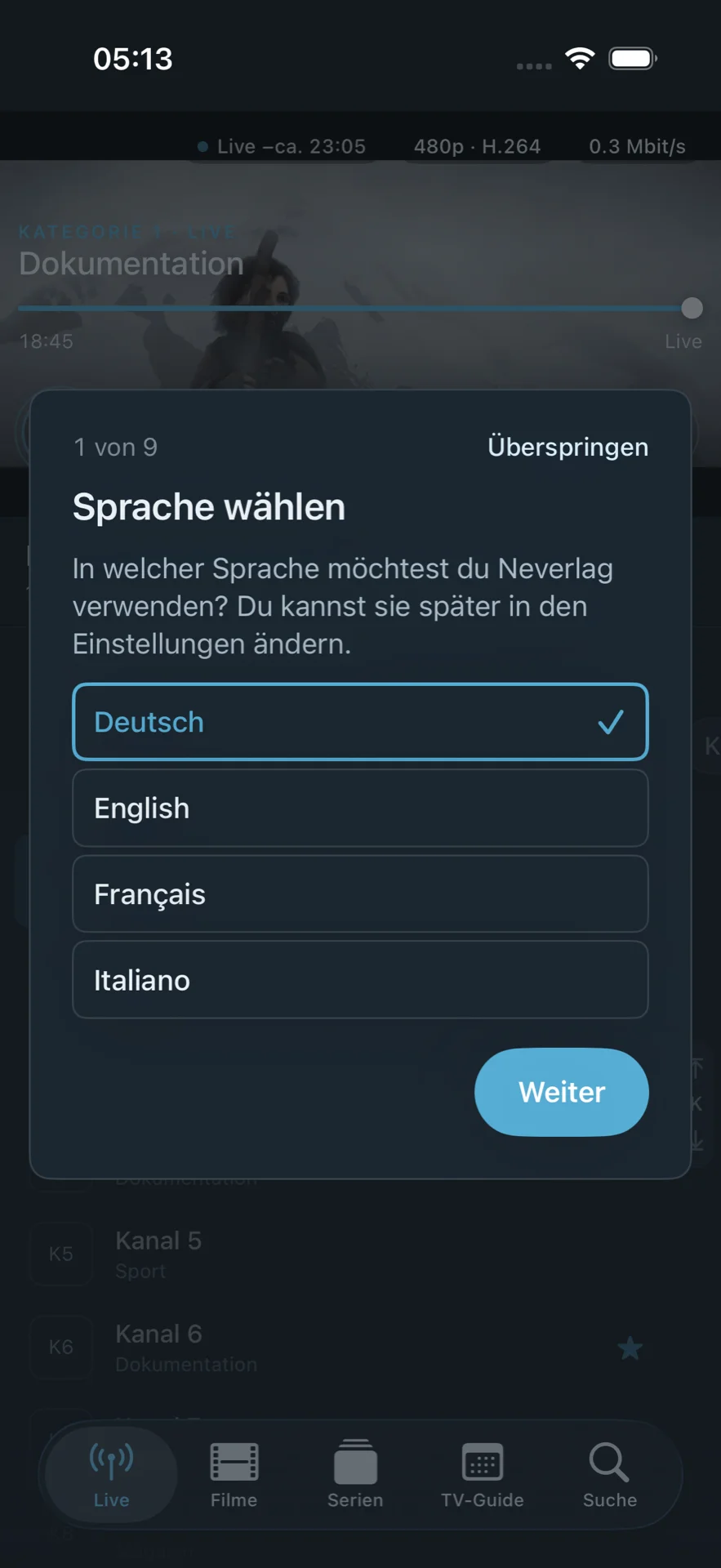
3. Il tour iniziale
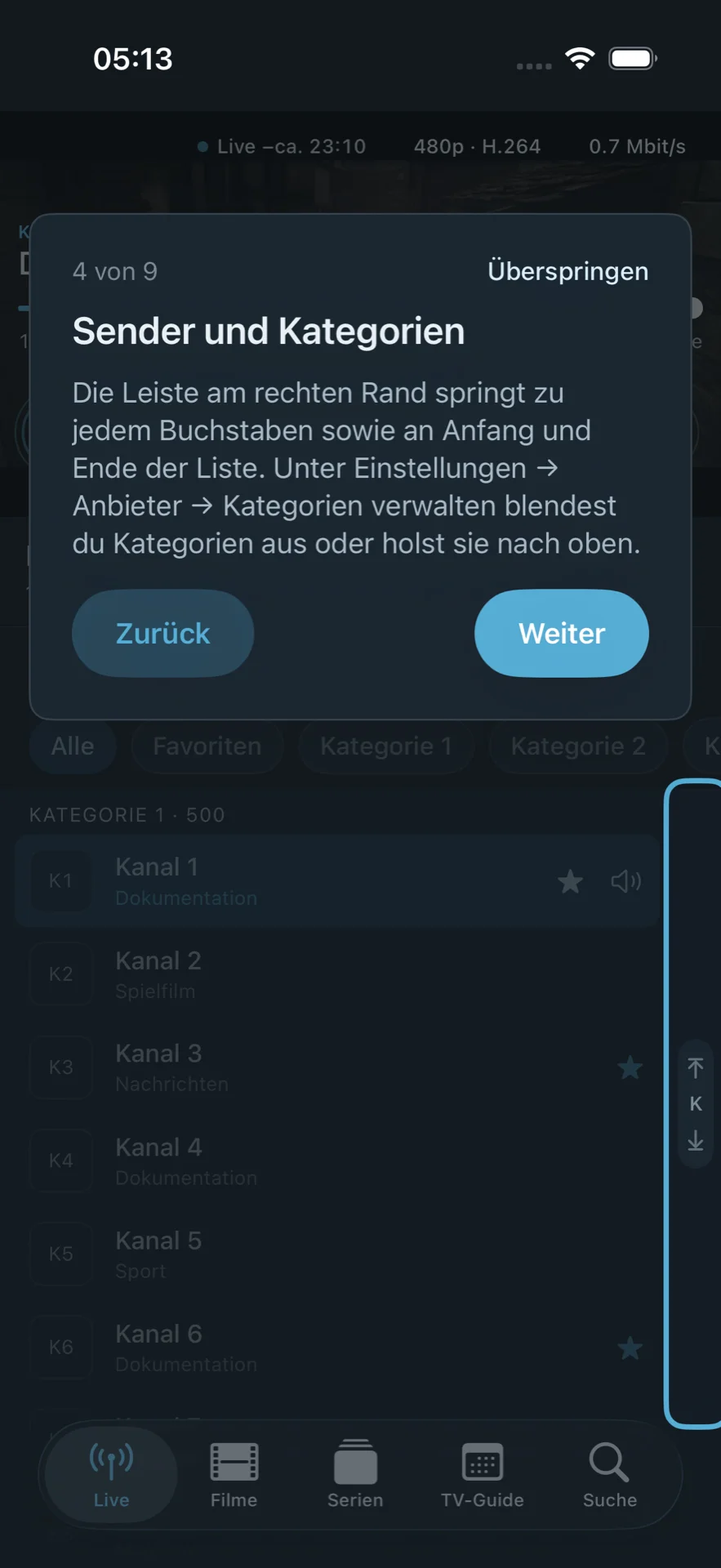
Dopo la lingua, un breve tour accompagna attraverso i sei punti più importanti dell’app. Ogni pagina oscura lo schermo e lascia in evidenza il vero elemento di comando:
- Scegli la lingua
- Elenco canali e categorie – «Tocca un canale per riprodurlo. La barra A–Z a destra salta direttamente a ogni lettera.»
- Ricerca – trova canali, programmi, film e serie.
- Preferiti – tieni premuto un canale (iPhone/iPad), fai clic destro (Mac) o tieni premuto il tasto di selezione (Apple TV) e scegli «Aggiungi ai preferiti».
- Guida TV – mostra cosa va in onda adesso e cosa viene dopo; richiede i dati dei programmi (EPG) dalla tua lista.
- Impostazioni – liste, riproduzione, lingua, controllo genitori. Alla prima apertura brevi suggerimenti spiegano ogni sezione.
Il tour termina con «Si comincia» oppure «Configura ora», se non c’è ancora una lista. «Salta» è possibile su ogni pagina. Il tour compare una volta per dispositivo; in Impostazioni → Informazioni su Neverlag → «Tour dell’app» puoi ripeterlo quando vuoi. Sul Mac lo controlli con Invio, ←, → ed Esc; sull’Apple TV il fuoco è su «Avanti», MENU torna indietro.
4. Benvenuto: scegliere la fonte
Senza una lista propria Neverlag mostra la schermata di benvenuto:
Neverlag è un lettore e non fornisce contenuti — ti serve una tua playlist M3U o le credenziali del tuo fornitore IPTV.
Tre strade:
- Accesso Xtream – «Server, nome utente e password».
- Playlist M3U – «Inserisci l’indirizzo della tua playlist».
- Prova la modalità demo – 30 canali demo con clip con licenza libera, senza alcun fornitore. La modalità demo resta sempre utilizzabile gratuitamente.
Nota sull’abbonamento: per configurare fonti proprie serve un abbonamento. Prima della prima fonte propria l’app mostra la schermata dell’abbonamento con periodo di prova e offerte. Cosa l’app mostra lì è descritto in Abbonamento e backup.
5. Configurare l’accesso Xtream
- Impostazioni → Fornitore → «Aggiungi accesso Xtream …» (o direttamente dalla schermata di benvenuto).
- Inserisci l’indirizzo del server, per esempio
http://server.beispiel:8080, più nome utente e password. «I dati dell’abbonamento del tuo fornitore IPTV. La password viene salvata esclusivamente nel portachiavi.» - Connetti. Neverlag verifica l’accesso e mostra «Accesso attivo» oppure «Attivo fino al …».
- Scegliere i gruppi (vedi passo 7).
- Importazione: «Caricamento canali …», «Caricamento film …», «Caricamento serie …», poi «Lista configurata».
Messaggi di errore tipici e cosa significano:
| Messaggio | Significato |
|---|---|
| «Accesso fallito — controlla nome utente e password.» | Le credenziali non sono corrette. |
| «Il tuo accesso presso questo fornitore è scaduto.» | Il fornitore segnala un account scaduto. La data viene dal fornitore, non da Neverlag. |
| «Il server non è raggiungibile (…).» | Indirizzo errato, server spento o nessuna rete. |
| «Il server ha risposto in modo inatteso — è davvero un pannello Xtream?» | L’indirizzo non punta a un’interfaccia Xtream. |
Se l’importazione si interrompe, lo stato precedente resta conservato: «Connetti» riprende dall’ultima categoria completa.
6. Configurare la playlist M3U
- Impostazioni → Fornitore → «Aggiungi playlist M3U …».
- Inserisci l’indirizzo, per esempio
http://server.beispiel/playlist.m3u. Se la playlist contiene una fonte EPG (url-tvg), Neverlag la acquisisce automaticamente («Fonte EPG rilevata»). - Carica playlist. Neverlag legge il file e conta i gruppi.
- Scegli i gruppi, poi l’importazione.
Le righe difettose Neverlag le salta e dice quante sono (per esempio «riga EXTINF difettosa», «URL non valido»). Se l’app segnala «Nessun canale trovato — è davvero una playlist M3U?», l’indirizzo punta a qualcosa di diverso da una playlist.
7. Scegliere i gruppi
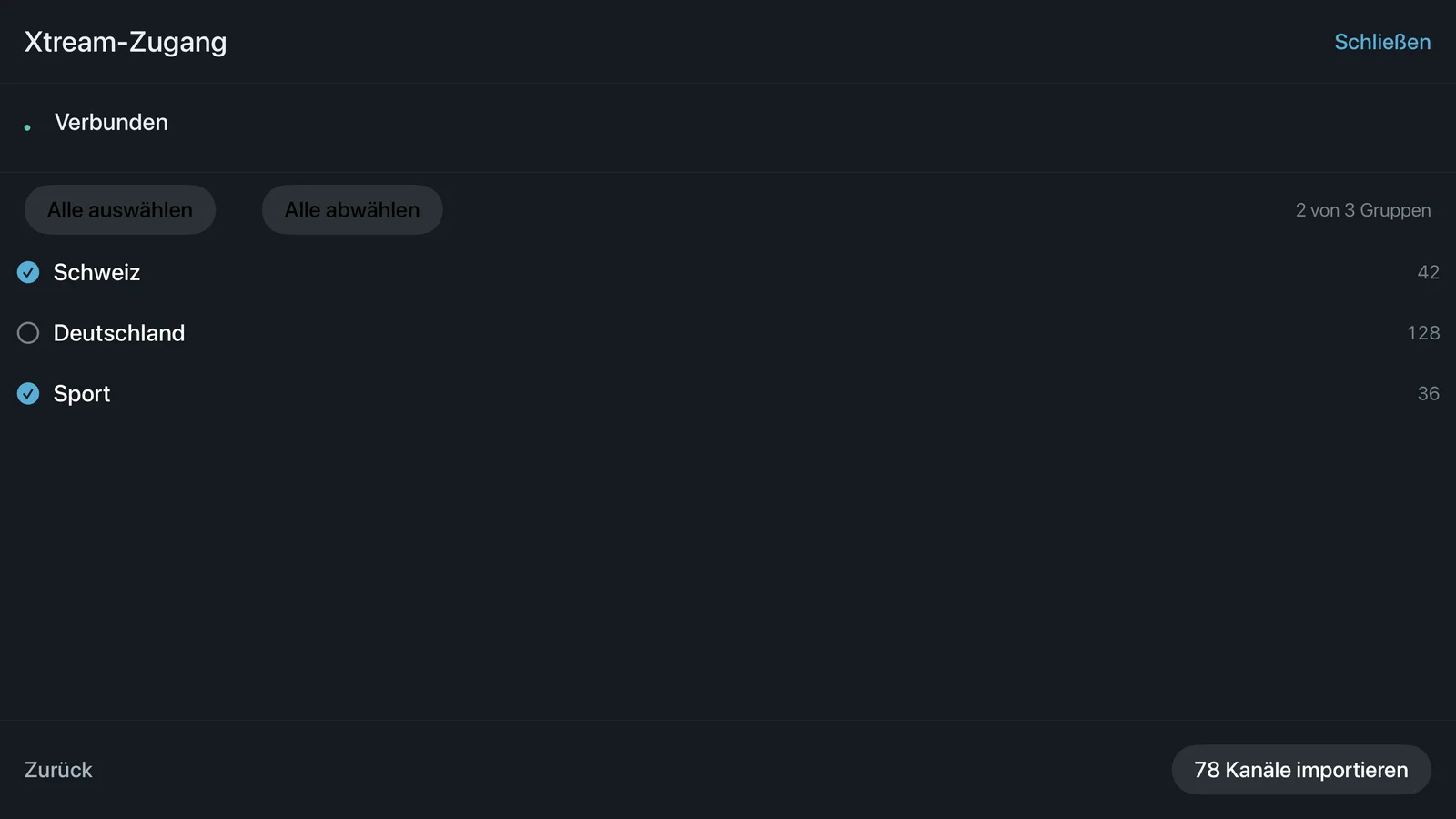
Molti fornitori hanno centinaia di gruppi (paesi, sport, film, serie). Durante la configurazione scegli quali gruppi Neverlag acquisisce: schede «Live», «Film», «Serie», più «Seleziona tutto» e «Deseleziona tutto». Meno gruppi significa: importazione più rapida, elenco canali più corto, meno memoria occupata. In seguito modifichi la selezione in Impostazioni → Fornitore → «Gestisci gruppi e ricarica …».
8. Trasferire dall’iPhone o dal Mac all’Apple TV (pairing)
Sull’Apple TV non devi digitare nulla. Ecco come funziona:
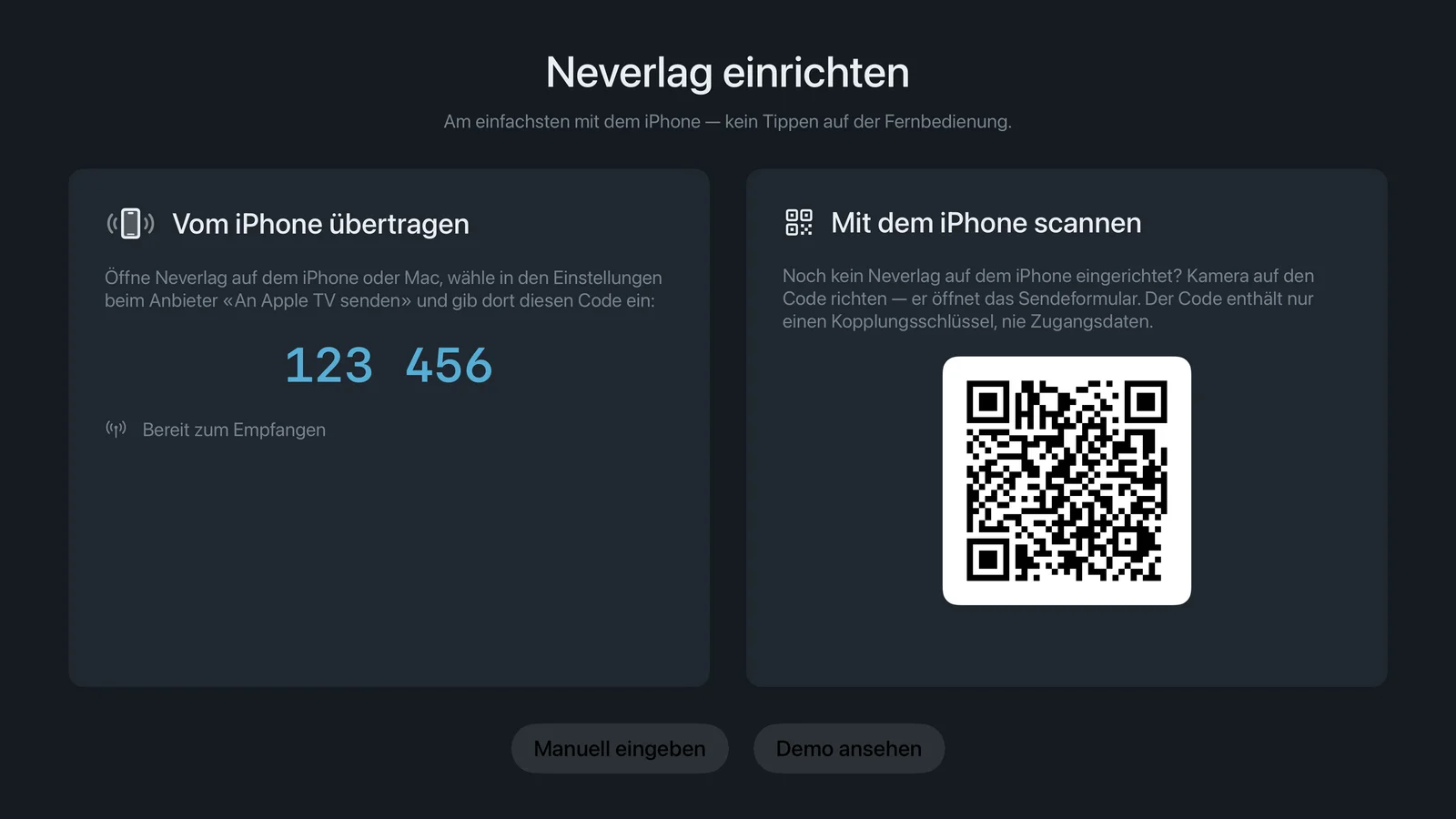
- Apri Neverlag sull’Apple TV. La schermata di configurazione «Configura Neverlag» mostra «Trasferisci da iPhone» con un codice a sei cifre e un codice QR.
- Sull’iPhone, iPad o Mac dove le tue credenziali sono già presenti: Impostazioni → Fornitore → «Invia all’Apple TV …». Scegli il fornitore, cerca l’Apple TV nella rete domestica («Cerca») e inserisci il codice mostrato sul televisore. Su iPhone/iPad funziona anche con «Invia all’Apple TV (scansiona il codice QR) …» – punta la fotocamera sul codice QR.
- Facoltativo: «Includi preferiti e posizioni».
- Conferma sull’Apple TV: «Configurare il fornitore ‹…›? Le credenziali restano su questa Apple TV.» Poi lì parte l’importazione del catalogo.
Il trasferimento è cifrato e avviene direttamente tra i dispositivi nella rete domestica. Se non c’è una connessione locale, subentra automaticamente iCloud – cifrato end-to-end, la casella viene eliminata dopo il trasferimento. Il codice QR contiene solo una chiave di abbinamento, mai credenziali.
Messaggi frequenti:
- «Nessuna connessione locale all’Apple TV e nessun account iCloud …» – porta entrambi i dispositivi nella stessa rete oppure accedi a iCloud su entrambi.
- «Connessione rifiutata — controlla il codice. Il televisore mostra ora un nuovo codice.» – usa il codice mostrato in questo momento.
- «L’Apple TV ha una versione di Neverlag più vecchia — aggiornala.»
Nello stesso modo trasferisci in seguito anche l’archivio di rete per le registrazioni (Impostazioni → Registrazioni → «Invia ad Apple TV …»).
9. Suggerimenti nel contesto
Alla prima apertura di una sezione compaiono brevi suggerimenti direttamente accanto ai pulsanti (per esempio «Barra di salto», «Cerchio di caricamento e riga dei suggerimenti», «Qualità»). Con «?» li rivedi quando vuoi; «Non mostrare più» li nasconde. Attivare e disattivare: Impostazioni → Informazioni su Neverlag → «Mostra suggerimenti».
Per continuare
- Interfaccia – elenco canali, ricerca, comandi del player per ogni dispositivo.
- Impostazioni → Fornitore – tutto su fonti, gruppi, categorie e backup.