
Impostazioni → Abbonamento
Frase in cima all’area: «Stato della tua prova o del tuo abbonamento e come gestirli. Senza nessuno dei due la visione è bloccata — liste e impostazioni restano.»
Nel blocco Sistema. Ogni profilo vede quest’area; l’acquisto passa comunque dall’account Apple. Dalla 1.0.2 i termini d’uso si trovano in Informazioni su Neverlag, e lì c’è anche l’informativa privacy.
Questo wiki non indica prezzi né durate. Quanto costa l’abbonamento e quanto dura la prova te lo mostra solo l’app nella schermata di acquisto. Come prova e blocco sono collegati lo trovi in Prova e abbonamento.
| iPhone | Mac | Apple TV |
|---|---|---|
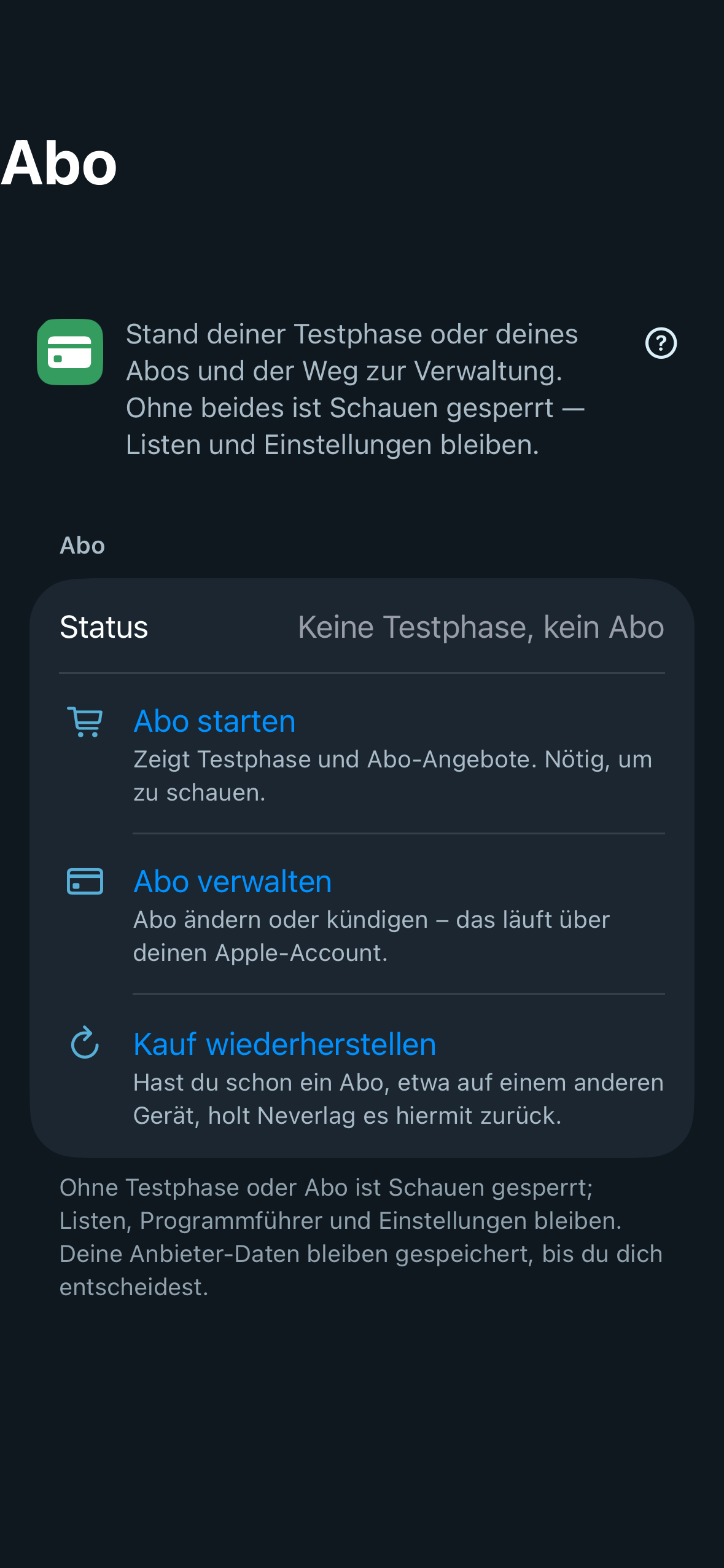 | 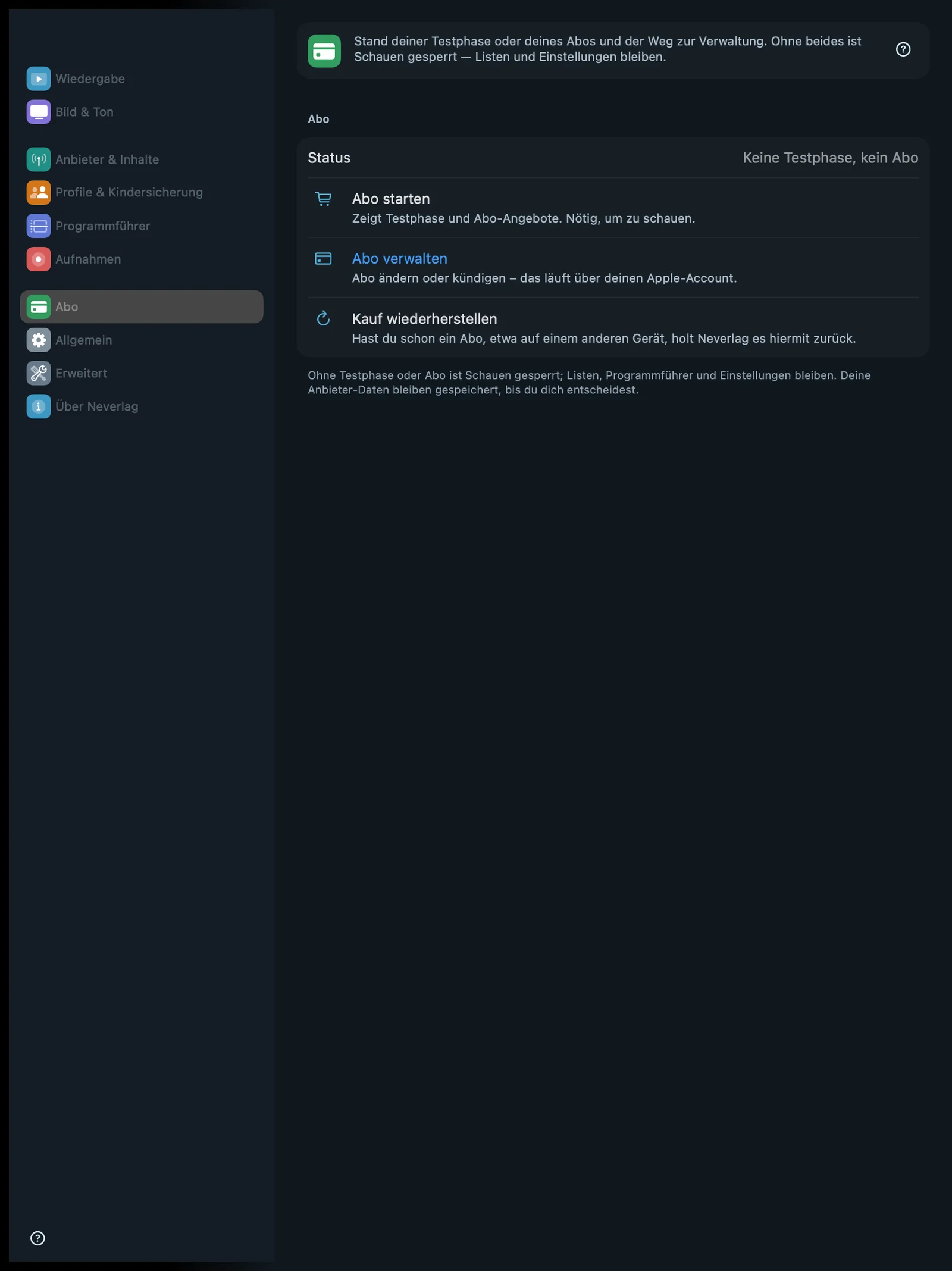 | 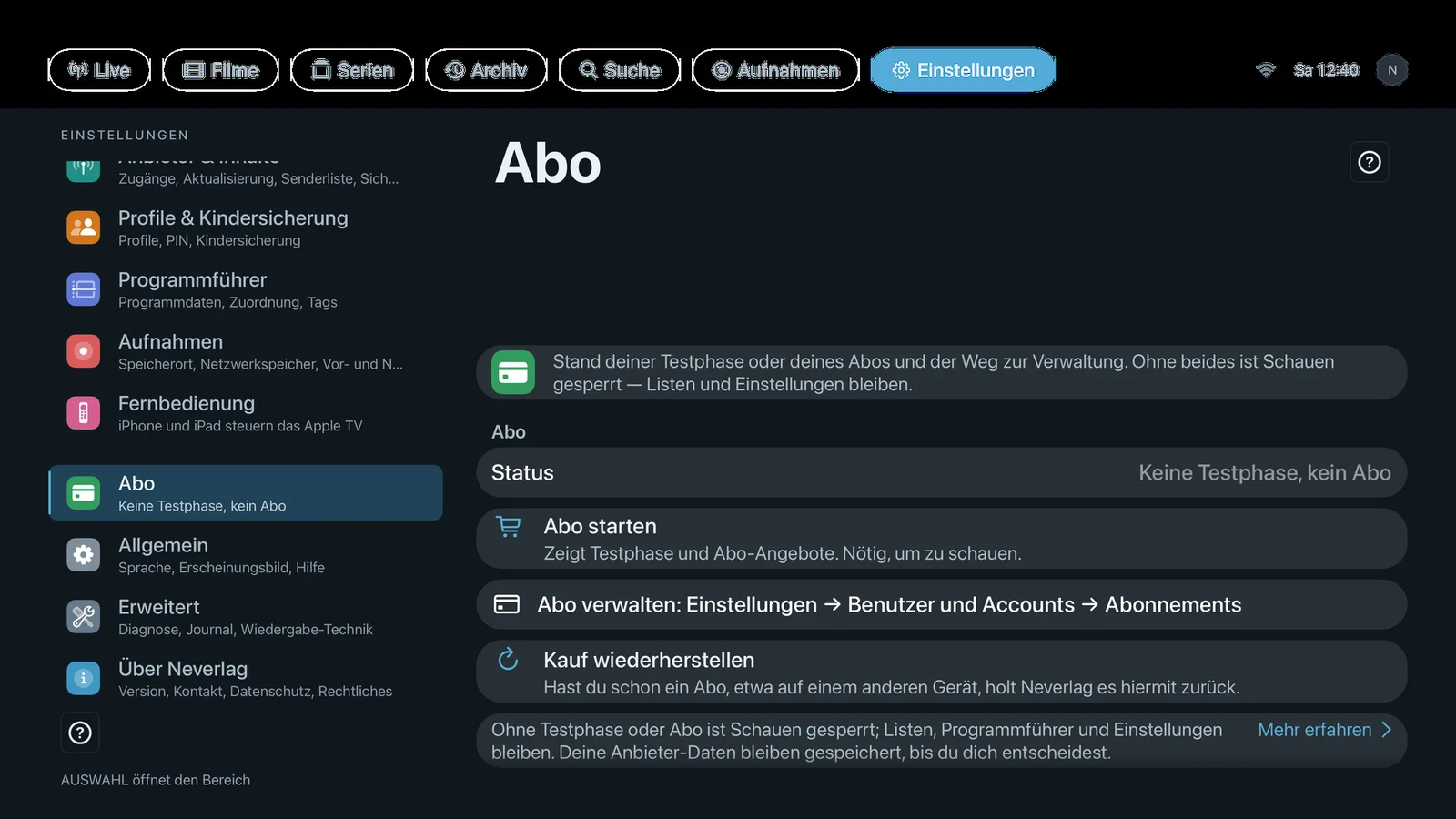 |
Nota: «Senza prova o abbonamento la visione è bloccata; liste, guida e impostazioni restano. I dati del tuo fornitore restano salvati finché non decidi.»
Indicazione «Stato»
In cima all’area compare lo stato, così come l’app lo conosce da Apple:
- «Nessuna prova, nessun abbonamento»
- «Prova — ancora … giorni (fino al …)»
- «Attivo — si rinnova il …» oppure «Attivo — termina il …»
- «Scaduto il …»
Non è un’impostazione, solo un’indicazione.
Abbonamento
Avvia abbonamento
- Dove: Impostazioni → Abbonamento · Mac, iPhone, iPad, Apple TV · finché non è attivo un abbonamento, quindi anche durante la prova
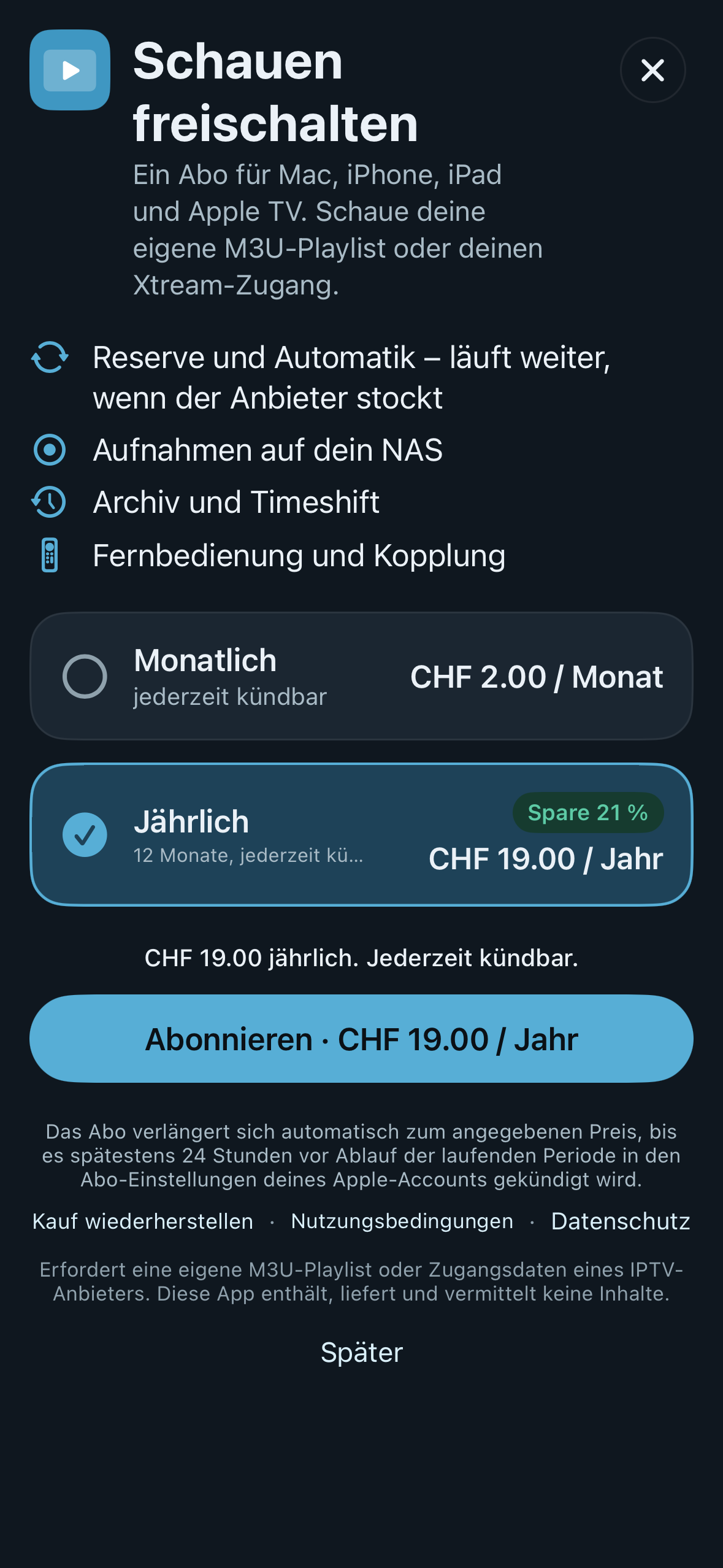
- Cosa fa: «Mostra la prova e le offerte di abbonamento. Necessario per guardare.» Apre la schermata di acquisto di Apple (App Store). Se hai ancora diritto alla prova, lì il pulsante si chiama «Prova gratis». Se la prova è già in corso, la schermata di acquisto mostra subito l’abbonamento mensile e annuale. L’acquisto avviene tramite il tuo account Apple, Neverlag non vede alcun dato di pagamento.
- Predefinito: – (pulsante)
- Opzioni: nessuna (le offerte le mostra la schermata di acquisto)
- Quando cambiarlo: Dopo la configurazione, quando vuoi abbonarti già durante la prova, o quando l’app segnala che la visione è bloccata.
- Cosa costa: Lo mostra la schermata di acquisto.
- Interagisce con: Ripristina acquisto, Prova e abbonamento
Gestisci abbonamento
- Dove: Impostazioni → Abbonamento · Mac, iPhone, iPad · su Apple TV solo come avviso: «Gestisci abbonamento: Impostazioni → Utenti e account → Abbonamenti»
- Cosa fa: «Modifica o disdici l’abbonamento – avviene tramite il tuo account Apple.» Apre la gestione abbonamenti di Apple.
- Predefinito: – (pulsante)
- Opzioni: nessuna
- Quando cambiarlo: Per disdire o cambiare.
- Cosa costa: Niente.
- Interagisce con: Abbonamento e backup
Ripristina acquisto
- Dove: Impostazioni → Abbonamento · Mac, iPhone, iPad, Apple TV
- Cosa fa: «Se hai già un abbonamento, per esempio su un altro dispositivo, Neverlag lo recupera qui.» Chiede ad Apple se al tuo account Apple è associato un abbonamento.
- Predefinito: – (pulsante)
- Opzioni: nessuna
- Quando cambiarlo: Dopo un cambio di dispositivo, dopo una reinstallazione, o quando l’app mostra «Nessuna prova, nessun abbonamento» anche se ne hai uno.
- Cosa costa: Niente.
- Interagisce con: Avvia abbonamento