
Il player
Dalla 1.0.2 il player ha una nuova barra dei comandi: una superficie piatta e trasparente senza riquadro, una fila di pulsanti in basso e l’indicazione del live al centro. Su iPhone e iPad i nomi stanno sotto i pulsanti; su Mac e Apple TV compaiono solo quando punti un pulsante con il mouse o lo selezioni con il telecomando. La barra sparisce dopo qualche secondo; un tocco sull’immagine, un movimento del mouse o un clic sulla Siri Remote la fa tornare.
Ogni tasto spiegato
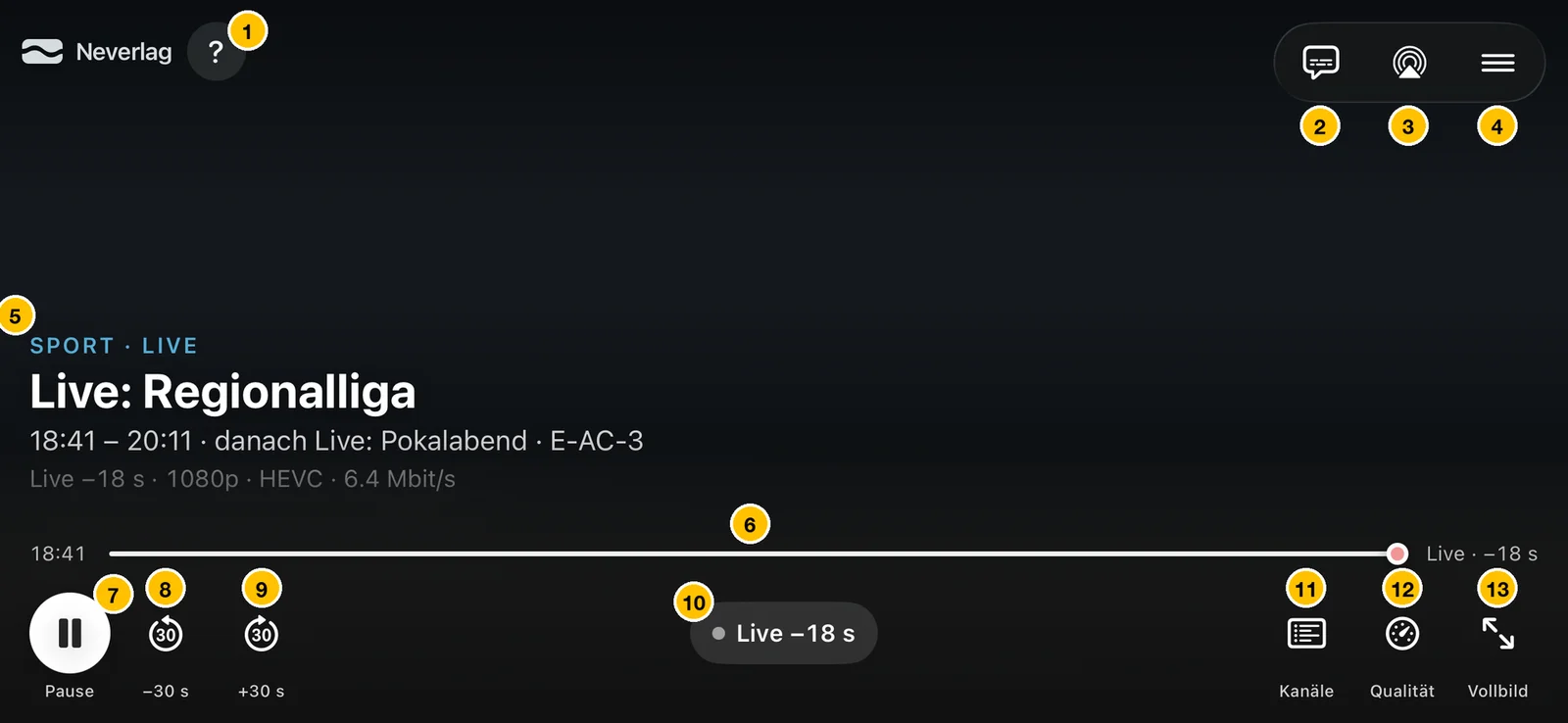
| N. | Elemento | Cosa fa |
|---|---|---|
| 1 | ? (Aiuto) | Mostra di nuovo i suggerimenti sul player, passo dopo passo sopra l’immagine in corso. |
| 2 | Sottotitoli | Apre il pannello «Audio e sottotitoli» con le tracce audio e i sottotitoli del canale. Vedi Audio e sottotitoli. |
| 3 | AirPlay | Manda immagine e audio a un Apple TV o a un altoparlante AirPlay. |
| 4 | Menu (tre linee) | Altre funzioni: Picture in Picture, «Fuori sync?», avviare o terminare una registrazione, sul Mac Muto. Vedi Il menu. |
| 5 | Blocco del titolo | In alto la categoria e «LIVE», sotto in grande il programma, poi l’orario, il programma successivo e la traccia audio (ad es. «E-AC-3»), in fondo ritardo, risoluzione, codec e velocità dati. Senza dati del programma qui compare il nome del canale. |
| 6 | Barra temporale | A sinistra l’inizio del buffer di riavvolgimento, a destra il bordo live con il ritardo («Live · −18 s»). Trascinandola ti sposti all’interno del buffer. |
| 7 | Pausa / Riproduzione | Ferma l’immagine e riprende. Con la TV in diretta il programma continua nel buffer di riavvolgimento e poi guardi in differita. |
| 8 | −30 s | 30 secondi indietro. Compare quando c’è un buffer di riavvolgimento o il canale ha un archivio. |
| 9 | +30 s | 30 secondi avanti, al massimo fino al bordo live. |
| 10 | Pillola Live | Mostra «Live» oppure il ritardo («Live −18 s»). Toccandola salti al bordo live. |
| 11 | Canali | Apre «In onda ora» con i canali del gruppo attuale. Vedi Cambiare canale. |
| 12 | Qualità (tachimetro) | Apre la finestra qualità con buffer, velocità, cadenza immagini e scelta del livello. |
| 13 | Schermo intero | Attiva e disattiva lo schermo intero. Ha sempre un pulsante tutto suo, anche quando lo spazio è poco. |
Il pulsante di un pannello aperto è evidenziato (anello nel colore d’accento), così vedi dove ti riporta un secondo tocco.
Sugli altri dispositivi
| Mac | Apple TV |
|---|---|
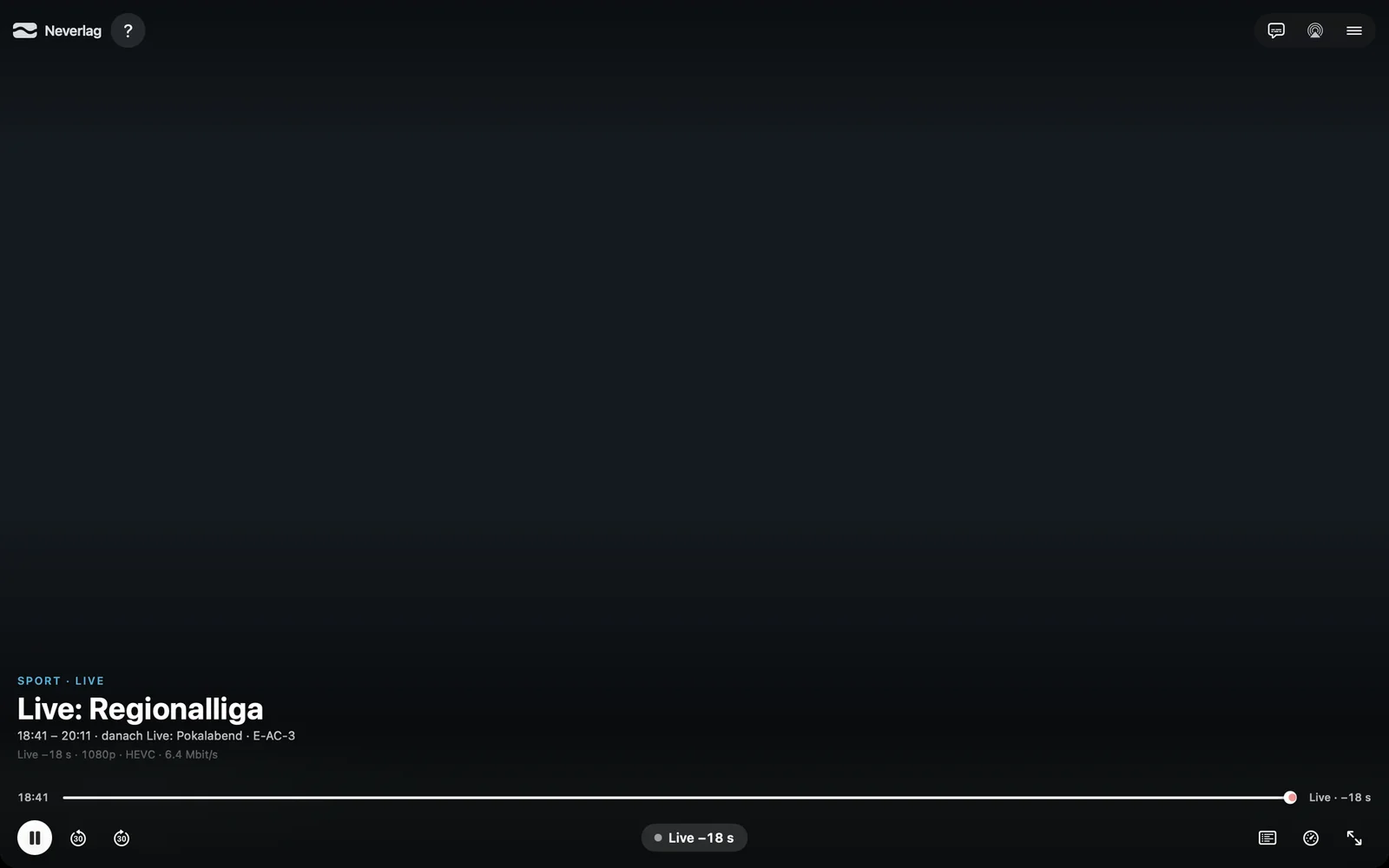 |  |
- Mac – stessa disposizione dell’iPhone, senza etichette; il nome compare come tooltip quando punti un pulsante. Il titolo della finestra indica canale e programma.
- iPad – come l’iPhone in orizzontale; in verticale e in Split View la barra si stringe.
- iPhone in verticale – l’immagine sta in alto, sotto c’è l’elenco dei canali. La barra mostra pausa, tasti di avanzamento, qualità, menu e schermo intero; «Fuori sync?» e le funzioni del dispositivo stanno nel menu, l’indicazione del live in alto a destra nell’immagine. Se il telefono è molto stretto, anche −30 s e +30 s finiscono nel menu.
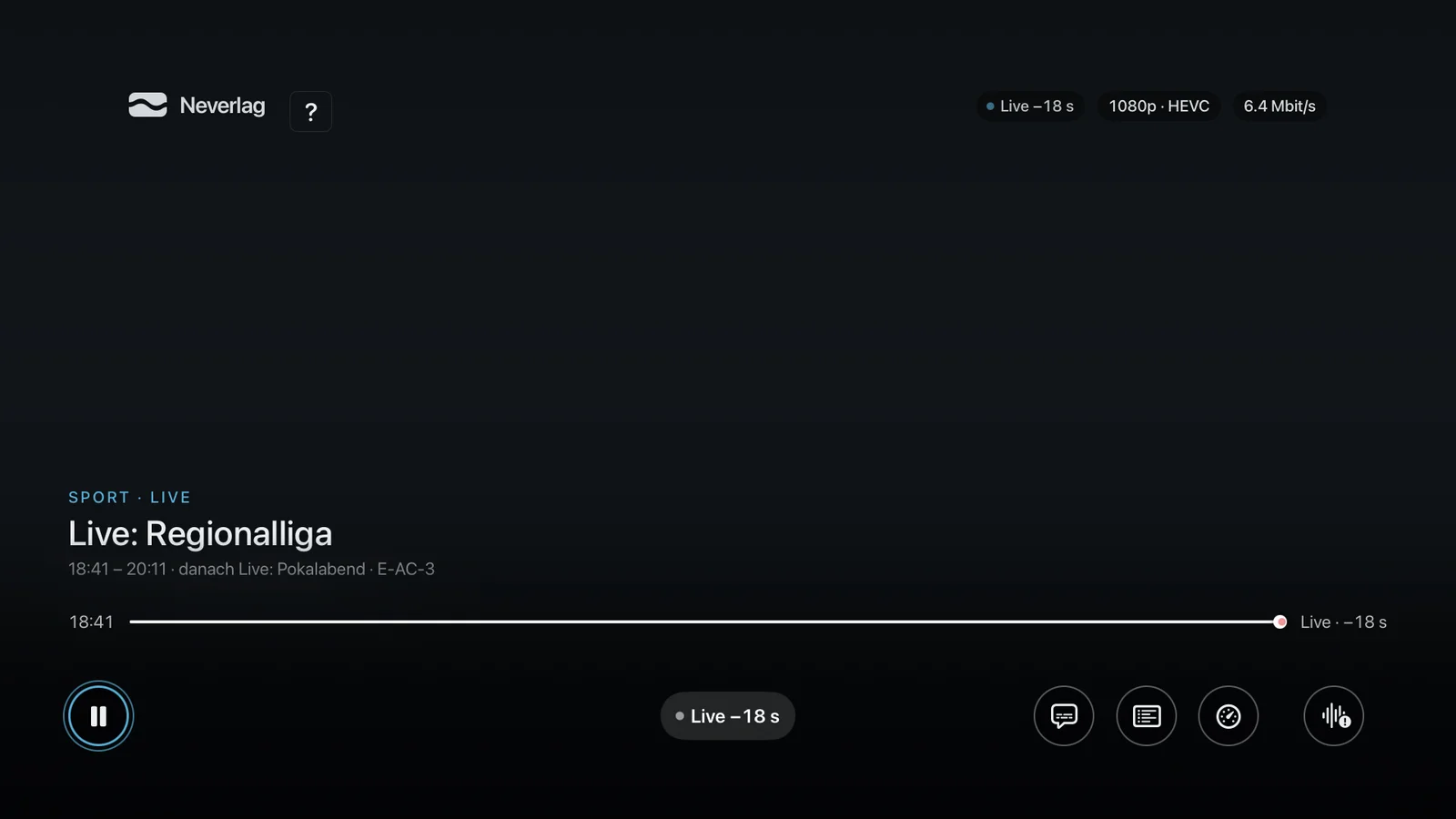
- Apple TV – in alto a destra ritardo, risoluzione con codec e velocità dati come piccoli badge. In basso a sinistra la pausa, al centro la pillola Live, a destra Sottotitoli, Canali, Qualità e Fuori sync? (simbolo a onda). La registrazione sta nel menu contestuale (tieni premuto il tasto di selezione) e compare solo se hai configurato un archivio di rete; una registrazione in corso mostra sempre un badge REC.
Cambiare canale
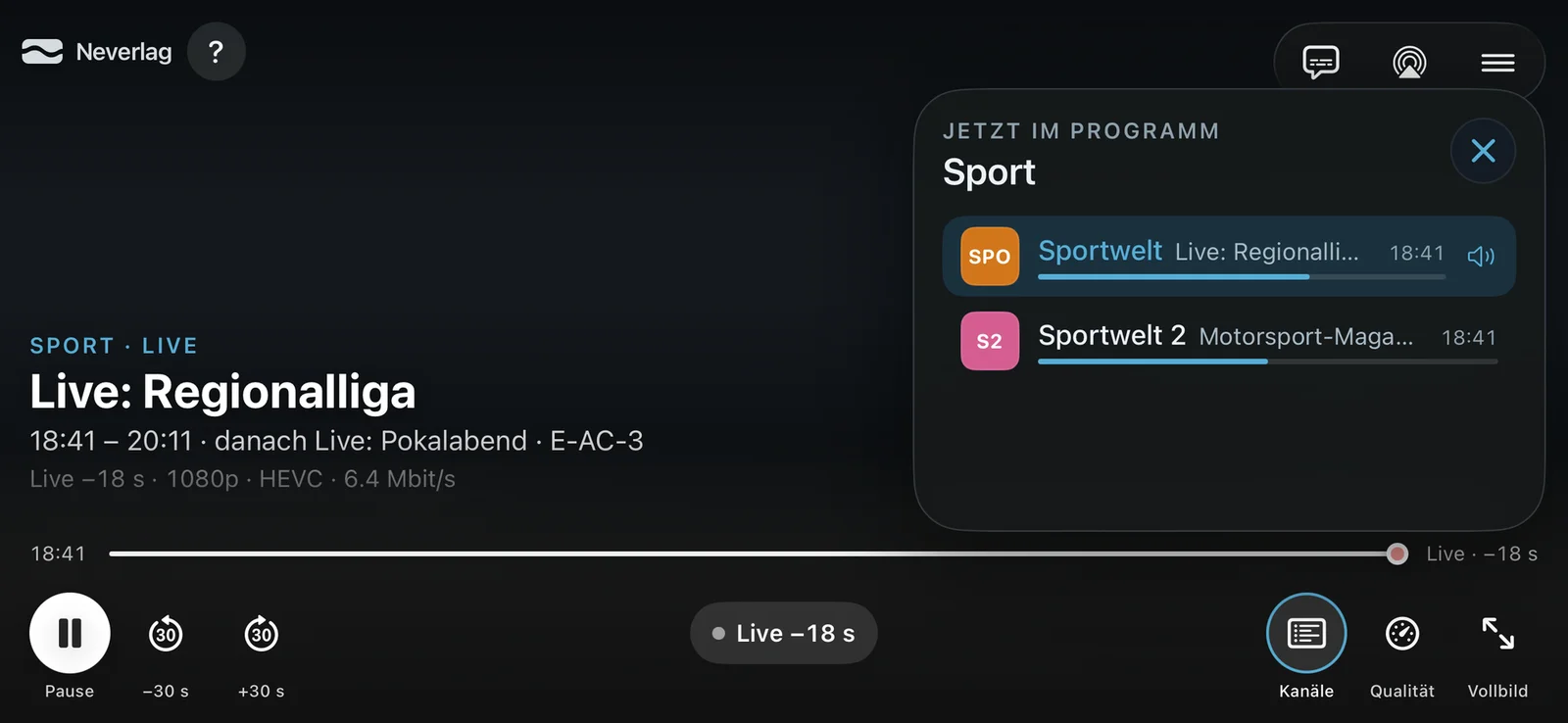
Canali apre «In onda ora» con tutti i canali del gruppo che stai guardando: logo, nome, programma in corso, ora di inizio e una barra di avanzamento. Il canale in riproduzione è evidenziato e ha il simbolo di un altoparlante. Un tocco cambia canale; il pannello resta aperto finché non lo chiudi con ×.
Altri modi:
- Apple TV – un clic in alto / in basso sulla Siri Remote passa al canale successivo o precedente, con un’indicazione per tre secondi. Uno scorrimento di proposito non cambia canale, così non cambi per sbaglio. MENU chiude prima un pannello aperto, poi la barra, poi mostra l’elenco dei canali – l’immagine continua a scorrere.
- Mac – freccia su / giù, cifre per il numero del canale (come alla TV, mostrato in grande), ⌘Z per tornare al canale precedente.
- Apple TV dall’iPhone – il telecomando cambia canale con i riquadri, con l’intero elenco dei canali (con ricerca per nome o numero) e con «Ultimo canale».
Audio e sottotitoli
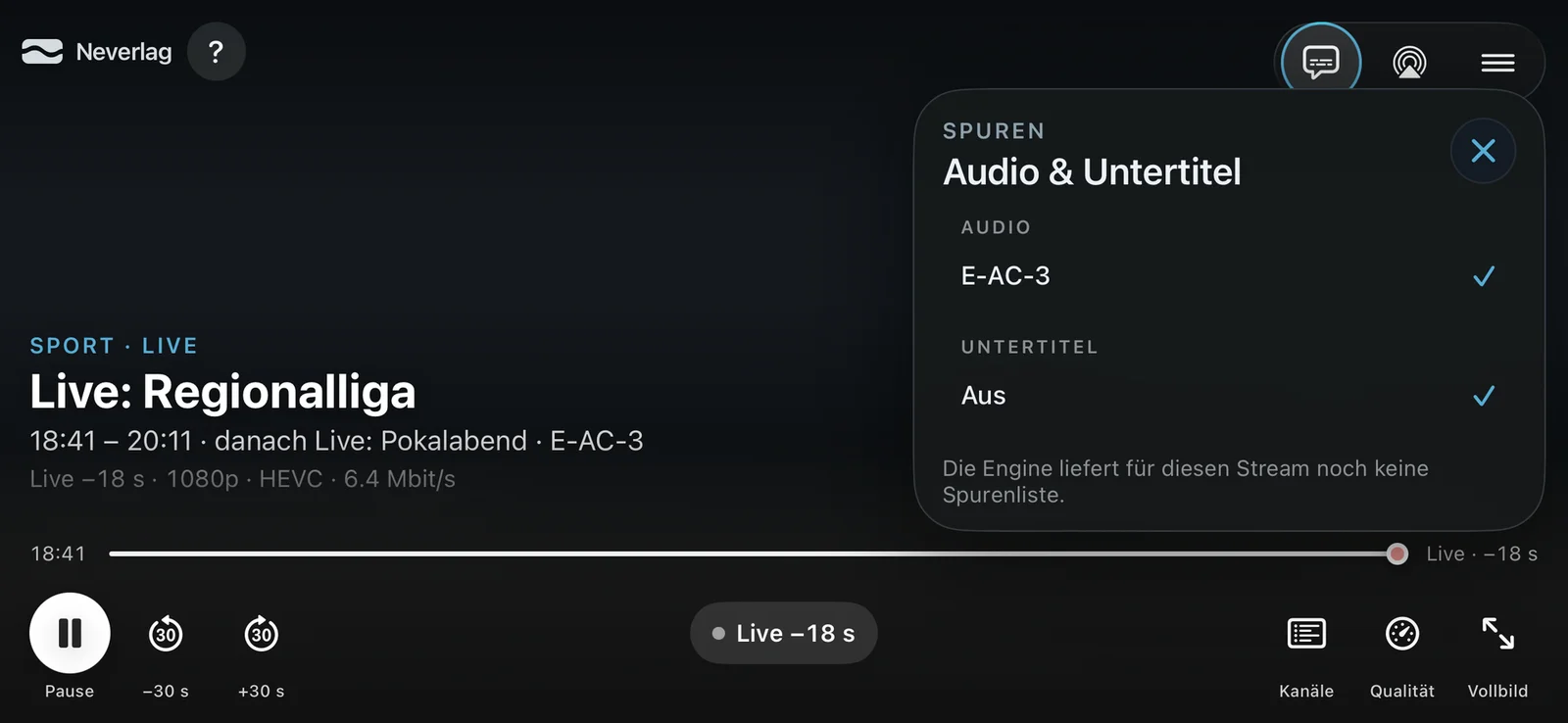
Il pannello «Audio e sottotitoli» elenca le tracce audio e i sottotitoli che il canale trasmette; quella attiva ha un segno di spunta. Neverlag si ricorda la lingua audio scelta e la riprende al canale successivo, se ce l’ha. Quale lingua è memorizzata lo vedi in Immagine e audio → Lingua audio memorizzata; lì puoi anche azzerarla.
Se il canale arriva senza elenco delle tracce, in basso compare «Il motore non fornisce ancora l’elenco delle tracce per questo flusso.» Con molti canali IPTV succede nei primi secondi, con alcuni sempre – allora c’è una sola traccia audio. Non devi scegliere un formato dell’immagine: Neverlag la adatta sempre.
Il menu
Dietro le tre linee in alto a destra (iPhone in verticale: «Altro» nella barra):
- Picture in Picture – l’immagine continua a fluttuare mentre usi altre app (iPhone, iPad, Mac). Se la voce manca, il renderer attivo in quel momento non supporta il Picture in Picture.
- Fuori sync? – chiede conferma e ricostruisce immagine e audio («Risincronizza») quando labbra e voce si sfasano. Quando aiuta lo trovi in Immagine e audio.
- Avvia / Termina registrazione – registra il canale in corso; una registrazione in corso colora la voce di rosso. Dove finisce lo trovi in Impostazioni → Registrazioni. Senza fornitore la voce manca.
- Muto – solo sul Mac; su iPhone e iPad il volume si regola con i tasti del volume.
Riavvolgere e mettere in pausa
Con la TV in diretta Neverlag tiene un buffer di riavvolgimento: di norma in memoria, con Timeshift su disco fino a due ore. −30 s, +30 s e la barra temporale si muovono all’interno di questo buffer; la pillola Live mostra quanto sei indietro rispetto alla diretta. Sull’Apple TV un clic a sinistra / a destra e uno scorrimento orizzontale spostano di 30 secondi; al bordo live lampeggia brevemente «Live».
Se il canale ha un archivio, puoi tornare indietro anche oltre il buffer – vedi Archivio: rivedere i programmi.
Avvisi nell’immagine
Sopra il blocco del titolo compaiono brevi avvisi su una scheda in vetro, ad esempio «Riproduzione in Full HD invece di 4K» con il pulsante Di nuovo 4K, oppure dopo un blocco «Immagine ferma per 6 s – il fornitore non ha trasmesso». Cosa significa ogni messaggio e cosa puoi fare lo trovi in Messaggi del player.
Comandi da tastiera (Mac)
| Tasto | Effetto |
|---|---|
| Barra spaziatrice | Pausa / Riproduzione |
| Freccia su / giù | Canale successivo / precedente |
| 0–9 | Canale per numero |
| ⌘Z | Torna al canale precedente |
| M | Muto (non quando l’elenco dei canali ha il focus – lì M salta alla lettera) |
| ⌃⌘F | Schermo intero |
| ⇧⌘R | Avvia registrazione |
| ⌥⌘S | Mostra/nascondi barra laterale |
| ⌥⌘C | Modalità compatta |
| ⌘2 | Guida TV |
Nel menu Finestra, «Sempre in primo piano» tiene il player sopra tutte le altre finestre.
Comandi con la Siri Remote (Apple TV)
| Tasto | Effetto |
|---|---|
| Clic in alto / in basso | Canale successivo / precedente |
| Clic a sinistra / a destra, scorrimento orizzontale | 30 secondi indietro / avanti |
| Selezione | Mostra la barra dei comandi |
| Selezione prolungata | Menu contestuale (registrazione, tag, Diagnostica e stato) |
| Play/Pausa | Pausa / Riproduzione |
| MENU | Chiude il pannello → nasconde la barra → elenco canali |
Quando apri un pannello (qualità, tracce, programma), il focus ci entra – sul livello attivo, sulla traccia audio attiva o sul canale in corso. MENU lo chiude e riporta il focus sul pulsante che l’ha aperto.
Per approfondire
- La finestra qualità – cosa significano i numeri
- Messaggi del player – cosa dice ogni messaggio e cosa puoi fare
- Telecomando – comandare l’Apple TV dall’iPhone
- Impostazioni → Riproduzione e Immagine e audio