
Telecomando
Novità della 1.0.2. iPhone e iPad comandano Neverlag sull’Apple TV: cambiare canale, mettere in pausa, riavvolgere, registrare, aprire la Guida TV, cambiare profilo – e con la croce direzionale usare tutta l’interfaccia come con il Siri Remote. L’immagine sul televisore resta libera; sull’Apple TV non compare nulla sopra il player.
Dispositivi: il telecomando è l’iPhone o l’iPad. Ciò che si comanda è l’Apple TV. Il Mac non fa da telecomando; lì questa sezione manca nelle impostazioni.
Cosa ti serve
- Neverlag sull’Apple TV, aperto (in primo piano o appena lasciato).
- iPhone o iPad nella stessa rete dell’Apple TV. Tramite VPN o Tailscale la ricerca non trova l’Apple TV.
- Una volta il permesso per la rete locale (iOS lo chiede la prima volta).
- Un abbinamento. Abbinare può farlo solo un profilo amministratore; usare il telecomando, dopo, può farlo ogni profilo.
Abbinare
Una volta per ogni dispositivo e Apple TV. Dopo, il telecomando si collega da solo.
| iPhone | Apple TV |
|---|---|
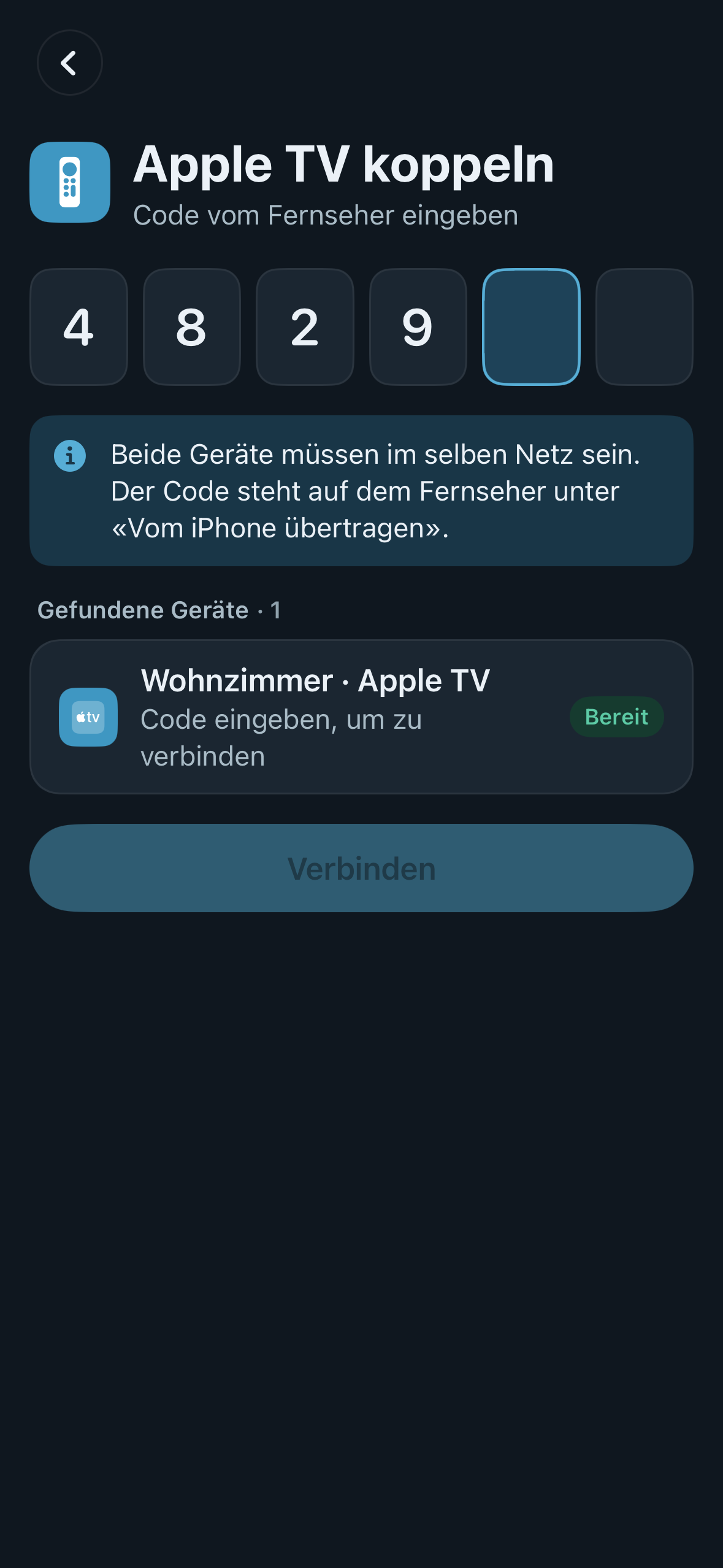 | 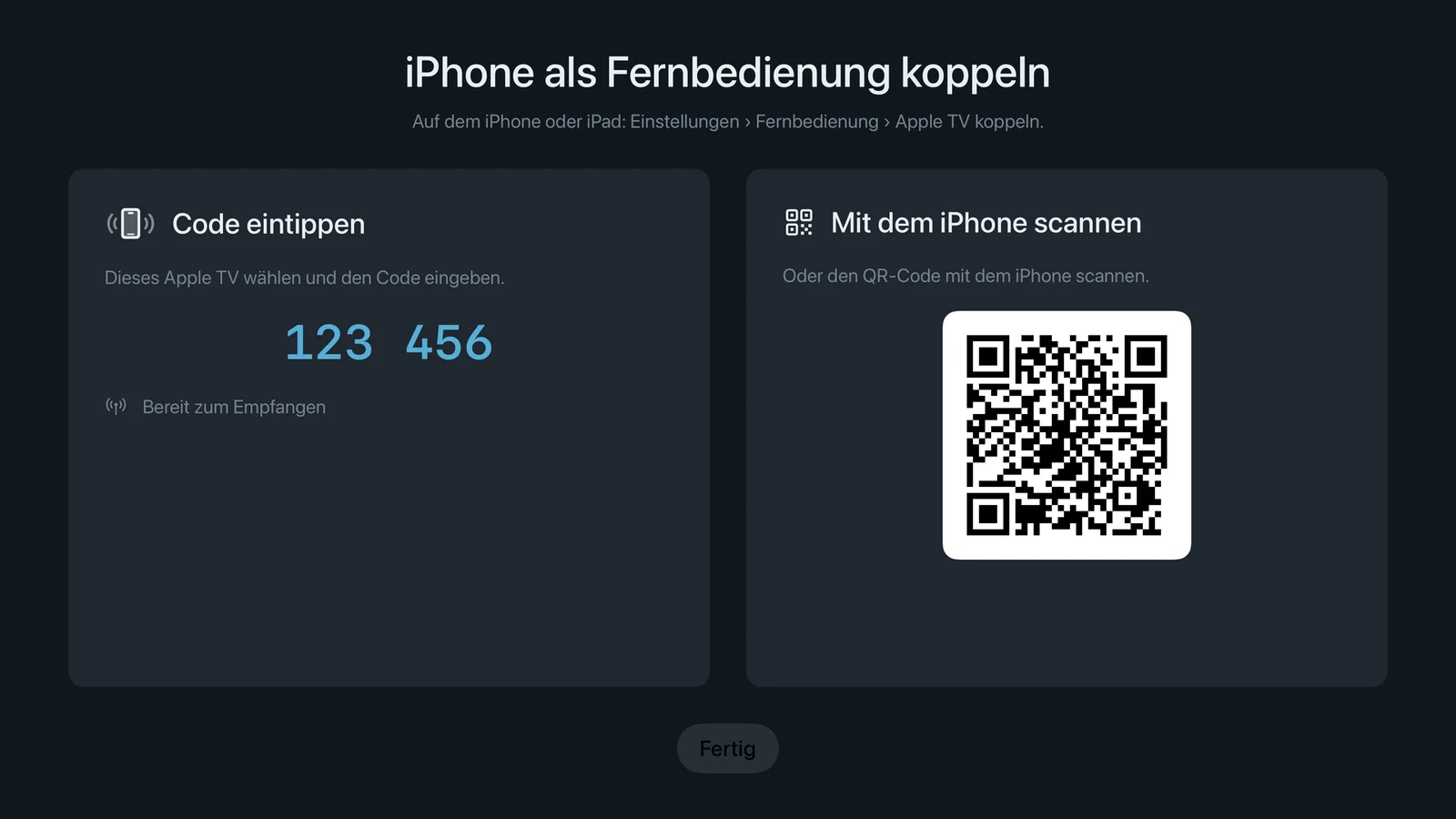 |
- Apple TV: Impostazioni → Telecomando → Abbina iPhone. L’Apple TV mostra un codice a sei cifre e un codice QR.
- iPhone o iPad: Impostazioni → Telecomando → Abbina Apple TV. In «Dispositivi trovati» compare l’Apple TV con «Pronto».
- Digita il codice e tocca Connetti – oppure scansiona il codice QR con la fotocamera.
- Fatto. L’Apple TV mostra brevemente nella panoramica «Telecomando ‹iPhone› connesso», mai sopra l’immagine in corso.
Un solo abbinamento basta per tutto: chi ha già abbinato con Invia all’Apple TV può usare subito il telecomando, compresa la croce direzionale. L’abbinamento vale anche per «Condividi il diario». Durante l’abbinamento non passa nessun fornitore e nessuna password; nasce solo una chiave comune nel portachiavi di entrambi i dispositivi.
Senza abbinamento il telecomando mostra «Nessuna Apple TV abbinata» con il pulsante Abbina Apple TV. Un profilo senza diritti di amministratore vede invece: «Un profilo amministratore abbina l’Apple TV. Dopo, ogni profilo può usare il telecomando.»
Aprire il telecomando
Sei strade, tutte portano alla stessa vista:
- Pulsante «Controlla l’Apple TV» – compare nell’app non appena un’Apple TV abbinata è in rete: sull’iPhone sotto «In onda ora», sull’iPad sopra la ricerca nella colonna dei canali. Sotto c’è scritto «Soggiorno è in rete». Se non c’è nessuna Apple TV, non c’è né il pulsante né uno spazio vuoto.
- Impostazioni → Telecomando → Apri il telecomando.
- Centro di Controllo, schermata di blocco, tasto Azione – il controllo «Telecomando Neverlag» (vedi sotto).
- Pressione lunga sull’icona dell’app → «Telecomando». Funziona anche quando l’app è chiusa.
- Siri e Comandi Rapidi – «Apri il telecomando di Neverlag» (vedi sotto).
- Link
neverlag://fernbedienungoppureneverlag://remote, per esempio da Note o da un comando rapido.
Ogni tasto spiegato
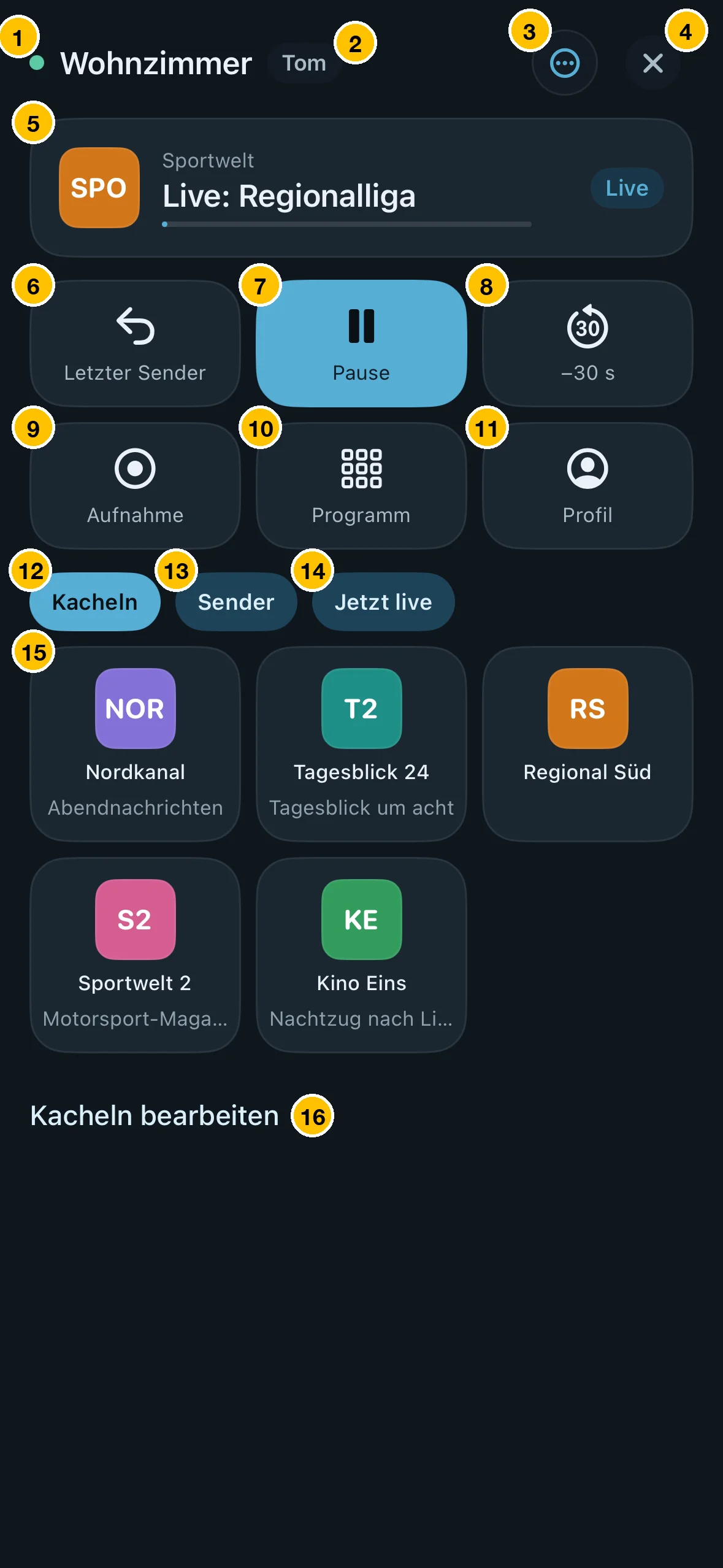
| N. | Elemento | Cosa fa |
|---|---|---|
| 1 | Punto di stato | Verde: connesso. Arancione: sta cercando o collegando («Ricerca di Soggiorno…», «Connessione a Soggiorno…»). Rosso: connessione fallita, accanto il motivo. Grigio: non connesso. Accanto il nome dell’Apple TV – il nome che le hai dato tu, altrimenti il nome del dispositivo. |
| 2 | Profilo attivo | Quale profilo sta guardando in quel momento sull’Apple TV. Compare solo se c’è più di un profilo. |
| 3 | Menu «Altro» | Con più Apple TV abbinate: scegli la destinazione (spunta su quella attuale). In più Abbina Apple TV (solo amministratore) e Ricarica la lista (riprende la lista dei canali fresca dall’Apple TV). |
| 4 | Chiudi | Chiude il telecomando. L’Apple TV continua a funzionare. |
| 5 | Cosa va in onda | Canale, programma e una linea con l’avanzamento del programma. A destra lo stato: «Live», «In pausa» oppure il ritardo, per esempio «−12 s». Se non c’è nulla in onda: «Nessun canale in riproduzione». |
| 6 | Ultimo canale | Torna al canale guardato prima e poi di nuovo indietro. Grigio finché non c’è ancora un canale precedente. |
| 7 | Pausa / Riprendi | Ferma l’immagine e la fa ripartire. Il tasto è evidenziato; in pausa si chiama «Riprendi». |
| 8 | −30 s / Diretta | Salta indietro di 30 secondi. Se sei indietro rispetto al live, diventa Diretta (nel colore d’accento) e torna all’immagine live. Grigio se il canale non permette di riavvolgere. |
| 9 | Registra | Avvia sull’Apple TV una registrazione del canale in onda. Durante la registrazione è rosso, con «Interrompi registrazione». Senza destinazione: «Registrazione impossibile – nessuna destinazione.» (vedi Impostazioni → Registrazioni). |
| 10 | Guida sulla TV | Apre e chiude la Guida TV sul televisore. Quando è aperta, il tasto si illumina. Nell’immagine ha ancora la vecchia scritta «Programma». |
| 11 | Profilo | Elenco dei profili dell’Apple TV: spunta su quello attivo, lucchetto se protetto da PIN, scudo per l’amministratore. Un profilo protetto chiede il PIN sull’iPhone («Il profilo ‹Nina› è protetto da un PIN»). Se c’è un solo profilo, il tasto è grigio. |
| 12 | Riquadri | I tuoi canali preferiti come grandi riquadri. Un tocco cambia canale sull’Apple TV. |
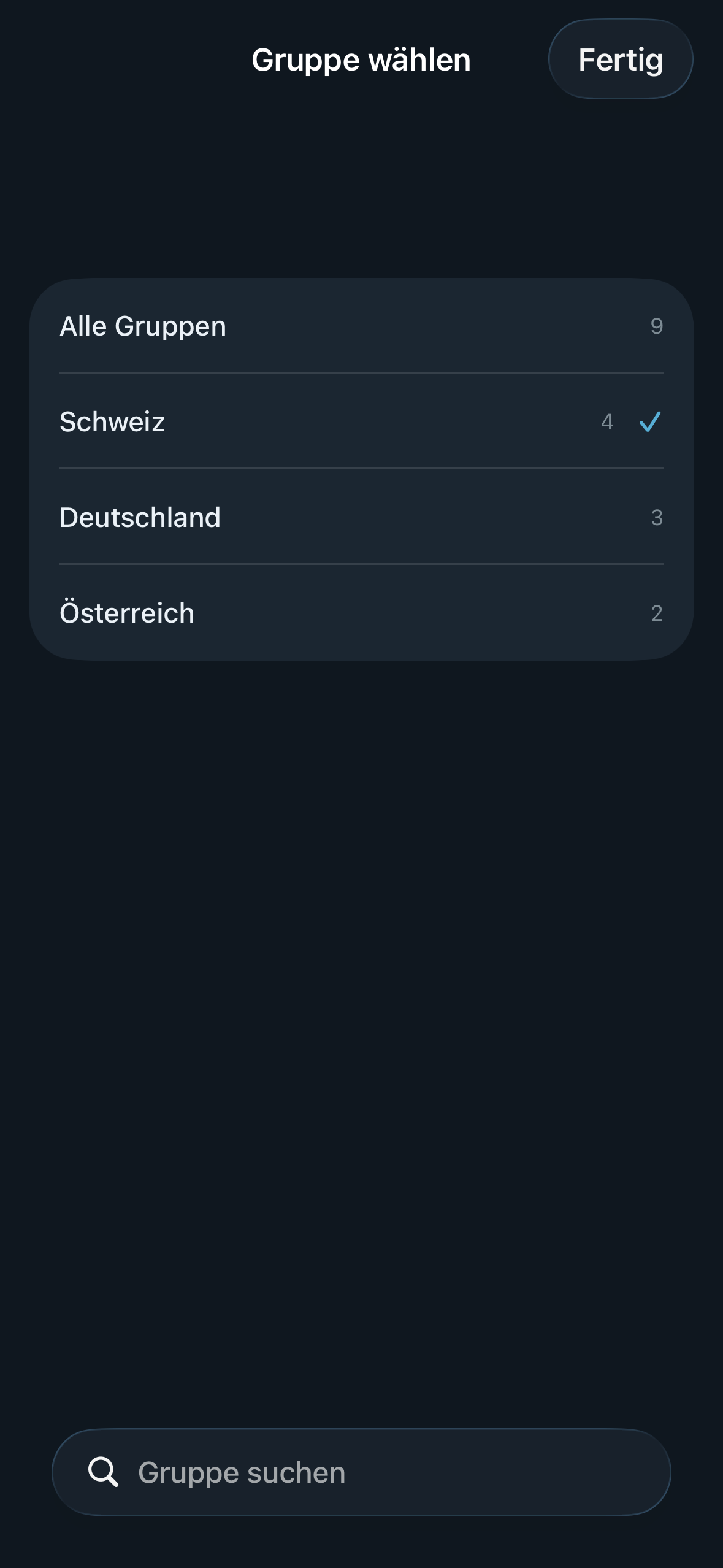
| 13 | Canali | L’intera lista dei canali del profilo sull’Apple TV, con ricerca («Canale o numero») e il pulsante «Tutti i gruppi · 923 ▾», che sceglie un gruppo. Gruppi e numeri sono gli stessi del televisore. |
| 14 | Ora in diretta | Cosa va in onda adesso, ordinato per tag automatici (sport, notizie, film …). I tag vengono dalla Guida TV dell’Apple TV. |
| 15 | Riquadro | Canale con logo e programma in onda. Toccandolo cambi canale. Se sull’Apple TV è in corso una registrazione, il telecomando chiede prima: «Registrazione in corso – cambiare canale la interrompe» con «Cambia comunque». |
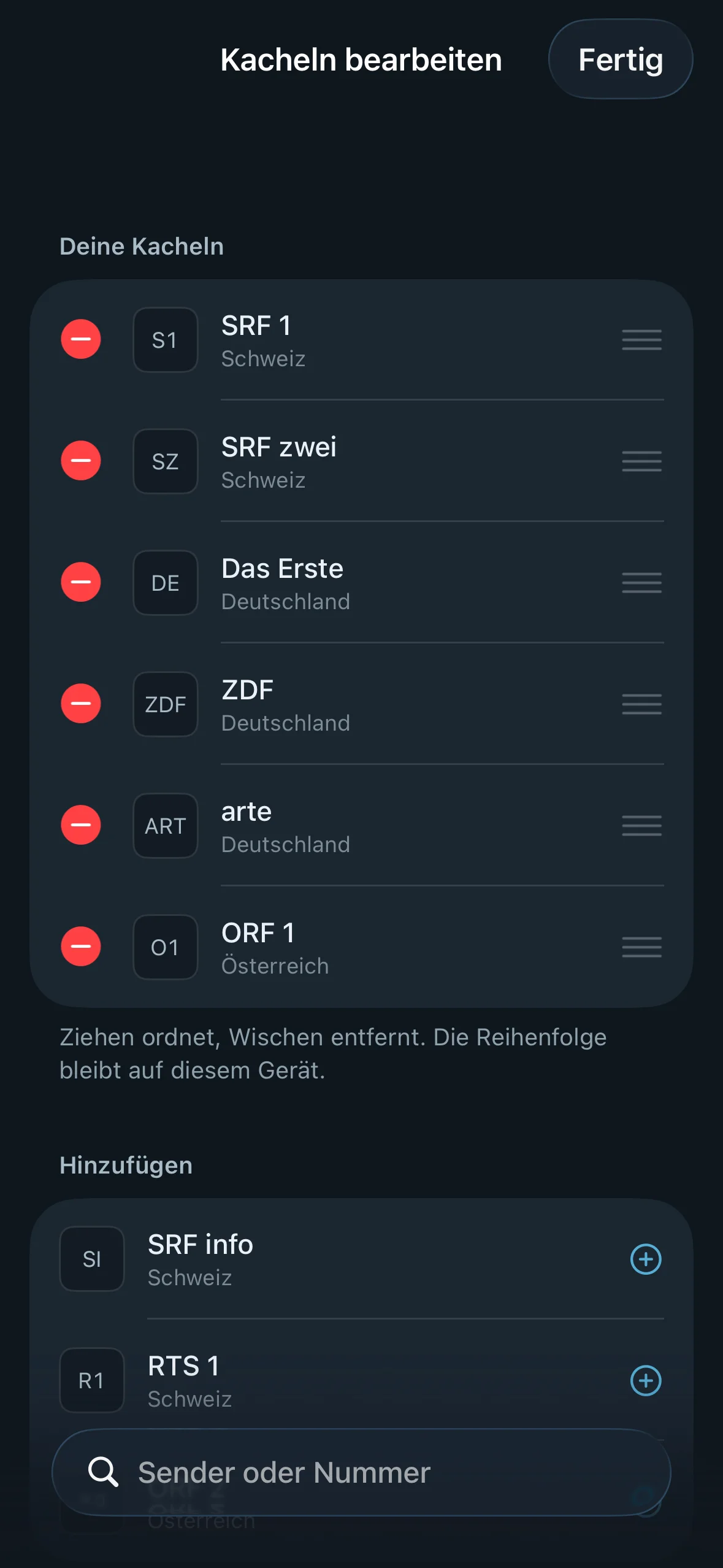
| 16 | Modifica riquadri | Riordinare i riquadri (trascinando), rimuoverli (scorrendo), aggiungerne; «Usa i preferiti» riempie i riquadri con i tuoi preferiti. Nella lista dei canali «Aggiungi riquadro» trasforma qualsiasi canale in un riquadro. L’ordine resta su questo dispositivo. |
A destra di «Ora in diretta» c’è la quarta sezione, Comandi, con croce direzionale e superficie touch. Nell’immagine numerata manca ancora; è spiegata nel paragrafo successivo.
iPad
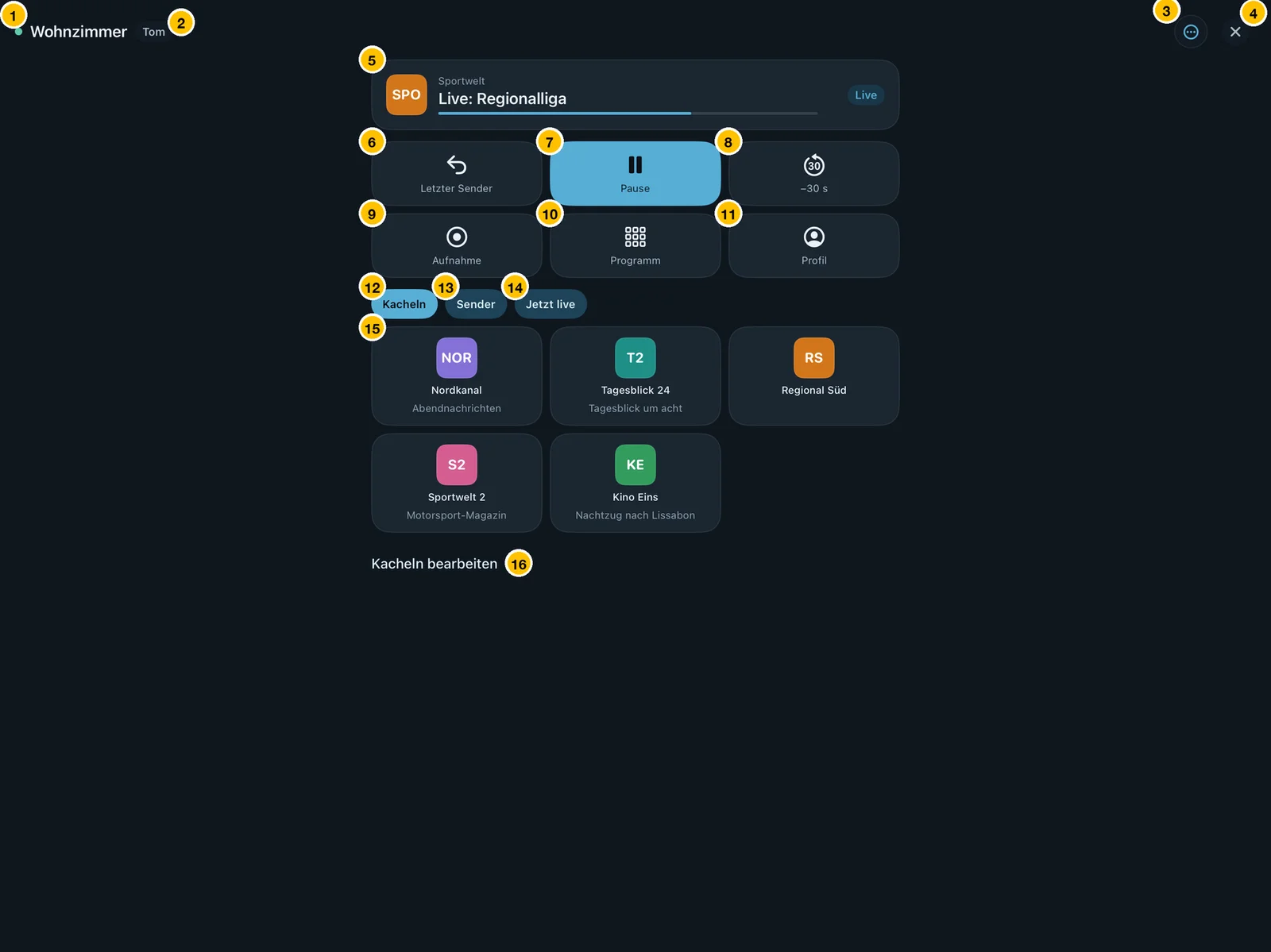
Gli stessi elementi con gli stessi numeri dell’iPhone, al centro e con più spazio. La legenda qui sopra vale senza modifiche.
Riquadri, gruppi, connessione
| Modifica riquadri | Scegli gruppo | «Ricerca dell’Apple TV…» |
|---|---|---|
 |  | 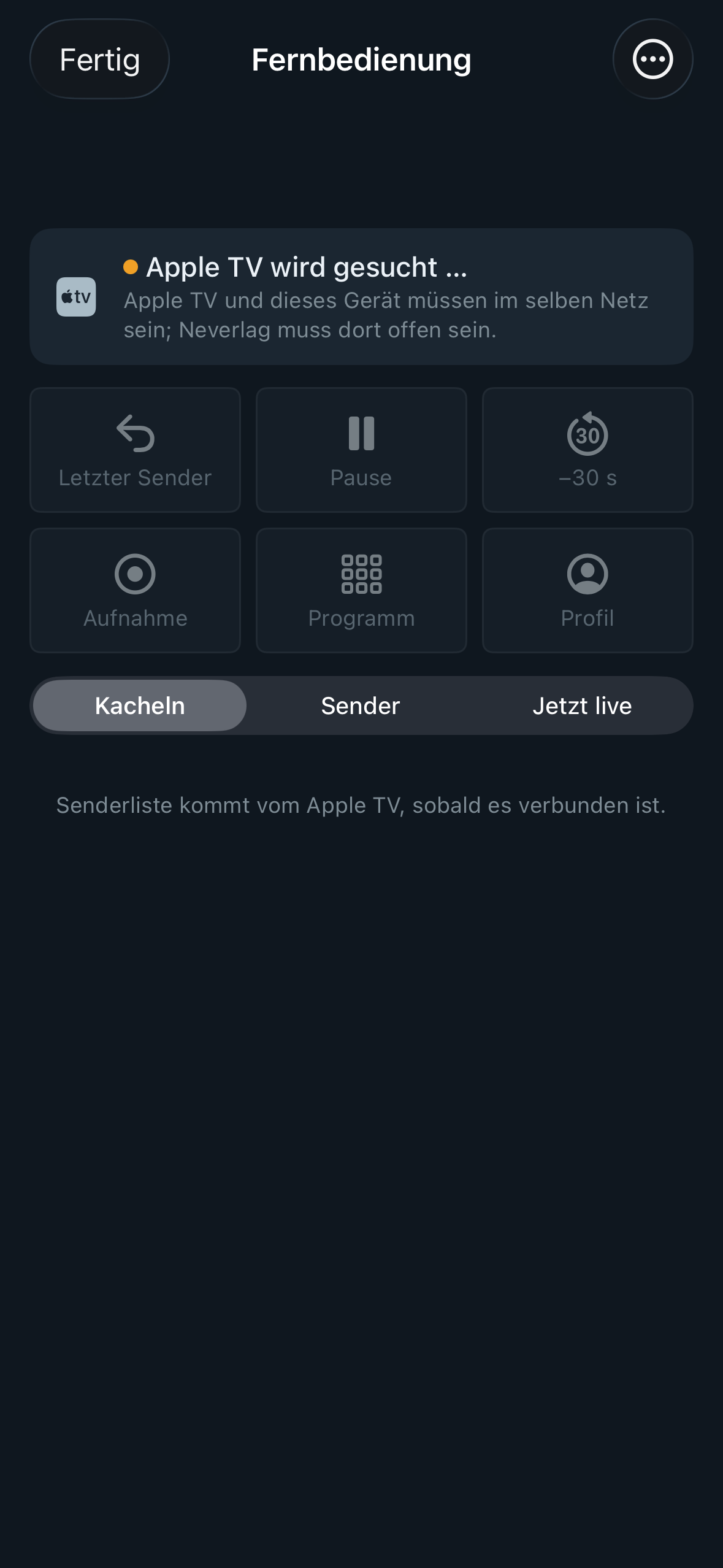 |
Finché la connessione non è stabilita, i tasti sono grigi e sotto le sezioni c’è scritto «La lista canali arriva dall’Apple TV appena connessa.»
Comandi: croce direzionale e superficie touch
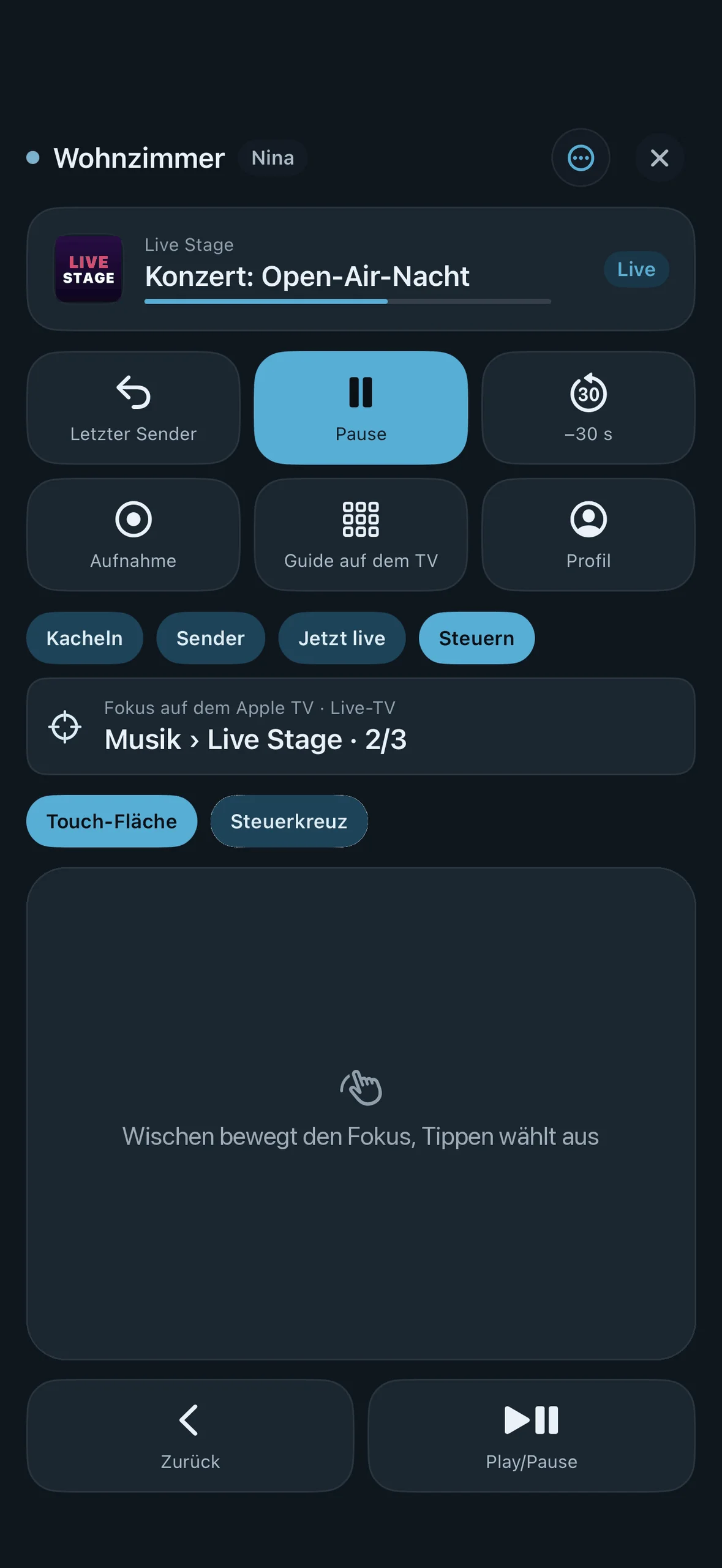
Nella sezione Comandi usi Neverlag sull’Apple TV come con il Siri Remote: spostare la selezione, selezionare, tornare indietro, Play/Pausa. Barra laterale, lista dei canali, Guida TV, impostazioni e player – tutto dall’iPhone o dall’iPad, senza prendere in mano il Siri Remote. Non serve un nuovo abbinamento.
Come ci arrivi: apri il telecomando → sotto i tasti grandi tocca Comandi (accanto a «Riquadri», «Canali», «Ora in diretta»).
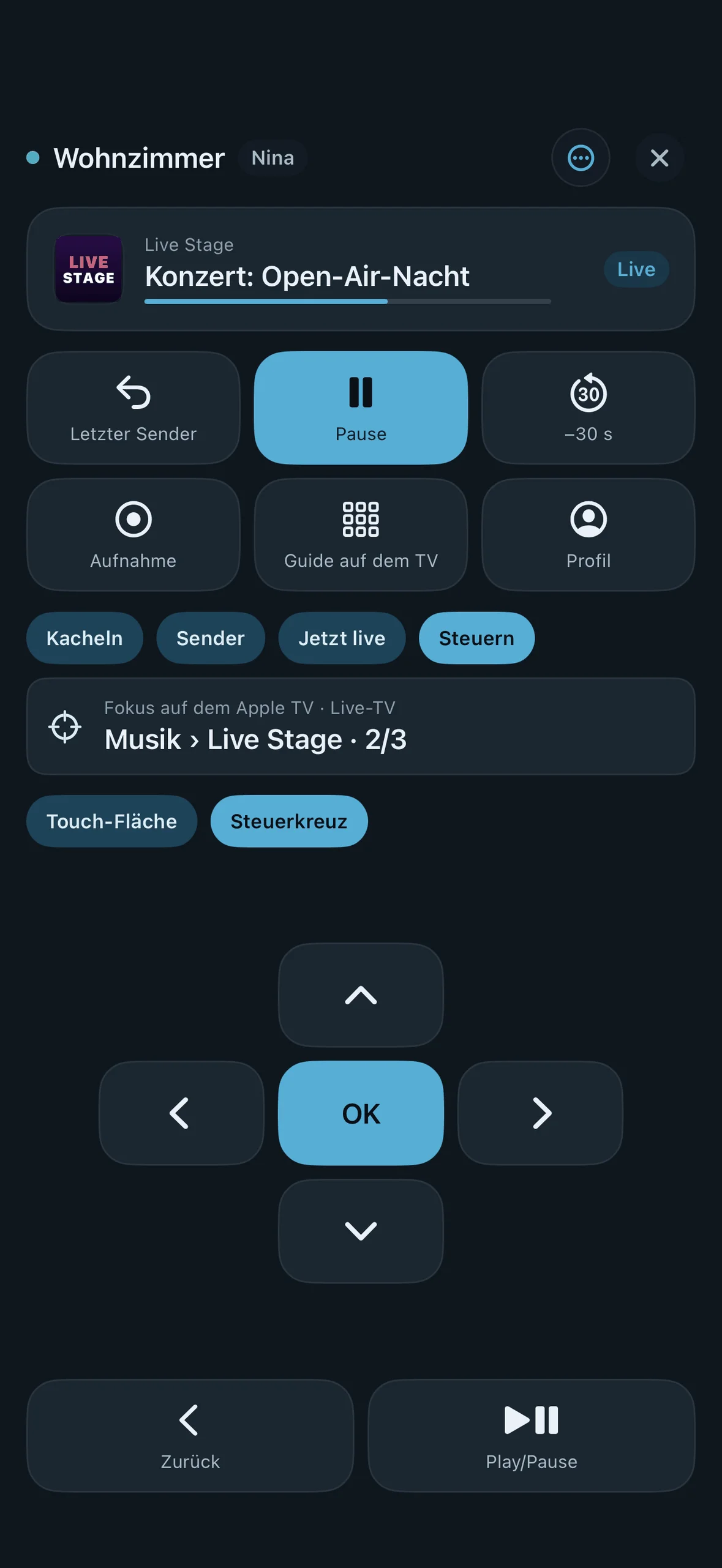
| Croce direzionale | Superficie touch |
|---|---|
 |  |
| Elemento | Cosa fa |
|---|---|
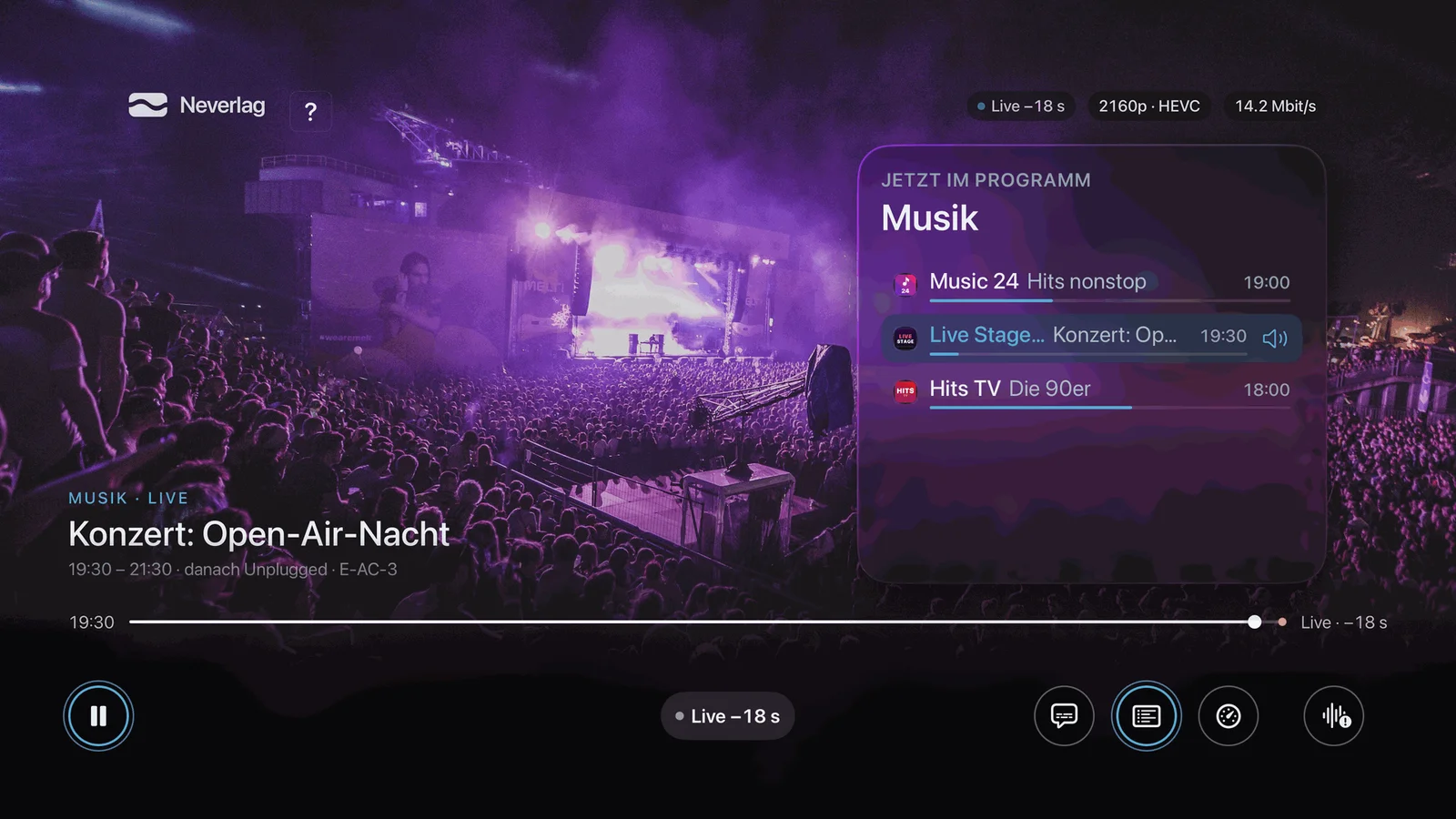
| Riga specchio | La riga «Focus su Apple TV» mostra cosa è selezionato lì in quel momento, per esempio «Musik › Live Stage · 2/3»: gruppo, canale, posizione nel gruppo. Nel player c’è scritto «Schermo intero». Così comandi senza guardare il televisore. Se sposti la selezione con il Siri Remote, la riga sull’iPhone la segue. |
| Selettore | «Superficie touch» o «Croce direzionale» – due modi di comandare, gli stessi comandi. La scelta resta salvata anche quando chiudi il telecomando. |
| Croce direzionale | Quattro frecce, «OK» al centro. Una freccia sposta la selezione di un passo, «OK» seleziona. |
| Superficie touch | Sulla superficie c’è scritto «Scorri per spostare il focus, tocca per selezionare». Uno scorrimento verso l’alto, il basso, sinistra o destra sposta la selezione di un passo, un tocco breve seleziona. Se dopo lo scorrimento lasci il dito appoggiato, la selezione continua nella stessa direzione. |
| Indietro | Come il tasto «Indietro» del Siri Remote. |
| Play/Pausa | Come il tasto di riproduzione del Siri Remote: agisce sulla vista che in quel momento è in primo piano sull’Apple TV. Il grande tasto «Pausa» in alto, invece, ferma sempre direttamente la riproduzione. |
Tenere premuto ripete. Se tieni premuta una freccia, dopo mezzo secondo la selezione continua a otto passi al secondo finché non lasci. Così attraversi anche liste di canali lunghe. Ogni comando dà una breve vibrazione.
Cosa ne fa l’Apple TV
- Una freccia sposta la selezione lì dove ti trovi: nella barra laterale, nella lista dei canali, nella Guida TV o nelle impostazioni. Dove una vista non ha un ordine proprio, la selezione salta all’elemento più vicino nella direzione della freccia.
- «OK» equivale a una pressione sul Siri Remote, «Indietro» al suo tasto «Indietro».
- A schermo intero come con il Siri Remote: freccia su o giù cambia canale, sinistra o destra riavvolge o va avanti (dove il canale permette di riavvolgere), «OK» mostra la barra, «Indietro» la nasconde.
- Indietro dallo schermo intero ti porta nel gruppo, sul canale che era in onda per ultimo – anche se prima hai fatto zapping.
Apple TV con una versione più vecchia
Se sull’Apple TV c’è ancora una versione di Neverlag senza croce direzionale, la sezione è disattivata. Sopra compare «Aggiorna Apple TV» con la frase «Per comandare, Apple TV richiede la nuova versione di Neverlag. Gli altri tasti funzionano comunque.» Dopo l’aggiornamento sull’Apple TV funziona senza un nuovo abbinamento.
Più Apple TV
A casa e in ufficio, in soggiorno e in camera da letto: abbini tutte le Apple TV che vuoi. Una nuova non scalza mai una esistente; se abbini di nuovo la stessa Apple TV, viene solo rinnovata la sua chiave.
- Nome: Impostazioni → Telecomando → Apple TV abbinate → tocca il dispositivo → «Modifica nome», per esempio «Soggiorno» o «Ufficio». Utile quando tutti i dispositivi si chiamano «Apple TV».
- Elenco: ogni riga mostra «ultima connessione 3 min fa» oppure «abbinato il 12 ott 2025» e a destra «In rete» o «Non raggiungibile». Quando apri l’elenco, Neverlag fa una breve nuova ricerca.
- Connessione automatica: all’apertura il telecomando cerca le Apple TV abbinate. Se in rete ce n’è esattamente una, si collega senza chiedere. Se ce ne sono diverse, prende l’ultima connessa e mostra in alto un selettore con tutte le Apple TV in rete. Se non ce n’è nessuna, dopo tre secondi compare «Nessuna Apple TV in rete» con l’elenco dei dispositivi abbinati.
- In background: se passi un attimo a un’altra app, la connessione resta finché iOS lo permette. Al ritorno in Neverlag l’app la controlla e, se serve, si ricollega in silenzio, senza finestre di dialogo.
- Rimuovere: tocca il dispositivo → «Rimuovi abbinamento». Riguarda solo quell’abbinamento. Anche sull’Apple TV si può rimuovere un iPhone; una connessione aperta si interrompe allora subito.
Il backup contiene tutti gli abbinamenti. Quando lo ripristini, quelli mancanti vengono aggiunti; quelli esistenti restano, e un backup vecchio non sostituisce una chiave più recente.
Centro di Controllo, schermata di blocco, tasto Azione
Da iOS 18. Neverlag porta con sé quattro controlli. Li aggiungi nel Centro di Controllo: apri il Centro di Controllo → tieni premuto o tocca «+» → «Aggiungi un controllo» → cerca «Neverlag». Lo stesso vale per la schermata di blocco (Personalizza → controlli) e per il tasto Azione (Impostazioni → Tasto Azione → Controllo).
| Controllo | Cosa fa | Si apre l’app? |
|---|---|---|
| Telecomando Neverlag | Apre Neverlag direttamente sul telecomando, anche se in quel momento sono aperte le impostazioni. | sì |
| Neverlag Pausa / Live | Mette in pausa l’Apple TV; se è in pausa o indietro rispetto al live, torna al live. | no |
| Neverlag −30 s | Torna indietro di 30 secondi sull’Apple TV. | no |
| Neverlag Ultimo canale | Passa sull’Apple TV al canale guardato per ultimo. | no |
I tre tasti che non aprono l’app mandano un solo comando all’ultima Apple TV connessa in rete, di solito entro tre secondi. Se non funziona, compare un breve messaggio: «Nessuna Apple TV in rete.», «Nessuna Apple TV abbinata.» oppure «Soggiorno non è raggiungibile.» Su iOS 17 i controlli mancano; per il resto non cambia nulla.
Siri e Comandi Rapidi
Neverlag registra queste frasi presso Siri. Le trovi anche nell’app «Comandi Rapidi» sotto Neverlag.
| Cosa dire | Effetto |
|---|---|
| «Apri il telecomando di Neverlag» · «Apri il telecomando Neverlag» · «Apri il telecomando in Neverlag» · «Comanda la TV con Neverlag» | Apre il telecomando. |
| «Pausa in Neverlag» · «Neverlag pausa» · «Metti in pausa la TV con Neverlag» | Pausa / Live sull’Apple TV, senza aprire l’app. |
| «Indietro di 30 secondi in Neverlag» · «Neverlag indietro di 30 secondi» | −30 s sull’Apple TV, senza aprire l’app. |
| «Ultimo canale in Neverlag» · «Neverlag ultimo canale» | Ultimo canale sull’Apple TV, senza aprire l’app. |
La parola «Apple» non compare in nessuna frase: Apple non la consente nelle frasi per Siri.
Limiti
- Comandare funziona solo nella stessa rete. Da fuori casa non cambi canale a nessuna Apple TV.
- Il telecomando mostra la lista dei canali del profilo attivo sull’Apple TV. Un canale che questo profilo non vede non si può avviare («Canale non presente nella lista di questo profilo.»).
- Il telecomando non può digitare testo, per esempio le credenziali di un fornitore o un termine di ricerca. Nelle impostazioni ti muovi con i Comandi come con il Siri Remote.
- Si comanda Neverlag sull’Apple TV, non l’Apple TV nel suo insieme: le altre app e le impostazioni di sistema dell’Apple TV restano al Siri Remote. Un tasto per il volume non c’è.
- Se l’Apple TV non riconosce più un abbinamento (perché è stato rimosso lì), il telecomando segnala «Questo abbinamento non è più noto sull’Apple TV.». Allora abbina di nuovo.
Impostazioni
Tutte le righe di questa sezione sono descritte in Impostazioni → Telecomando.